CodeFormer 使用教學:從免安裝試用到自己安裝的 6 種用法
 CodeFormer.io 團隊發布於
 CodeFormer 是一個 AI 模型,能把照片裡模糊、受損的臉修得更清楚。非商業用途可免費使用,常見的用法有 6 種。
其中 3 種在瀏覽器裡就能用:作者放在 Hugging Face 和 Replicate 上的線上試用版本,以及作者提供的 Google Colab 筆記本。另外 3 種要安裝在自己的電腦上:GitHub 上的官方程式碼、Automatic1111 WebUI,還有搭配社群節點的 ComfyUI。想知道 CodeFormer 怎麼用,又不想安裝軟體、註冊帳號,可以先從 Hugging Face 的線上試用開始。
您正在看的 CodeFormer.io,是一個獨立的老照片修復網站,與 CodeFormer 的作者、南洋理工大學的 S-Lab 都沒有關聯。如果您只是想把一張家裡的老照片修好,用手機或電腦的瀏覽器就能做到,不用安裝任何東西。
CodeFormer 是什麼?
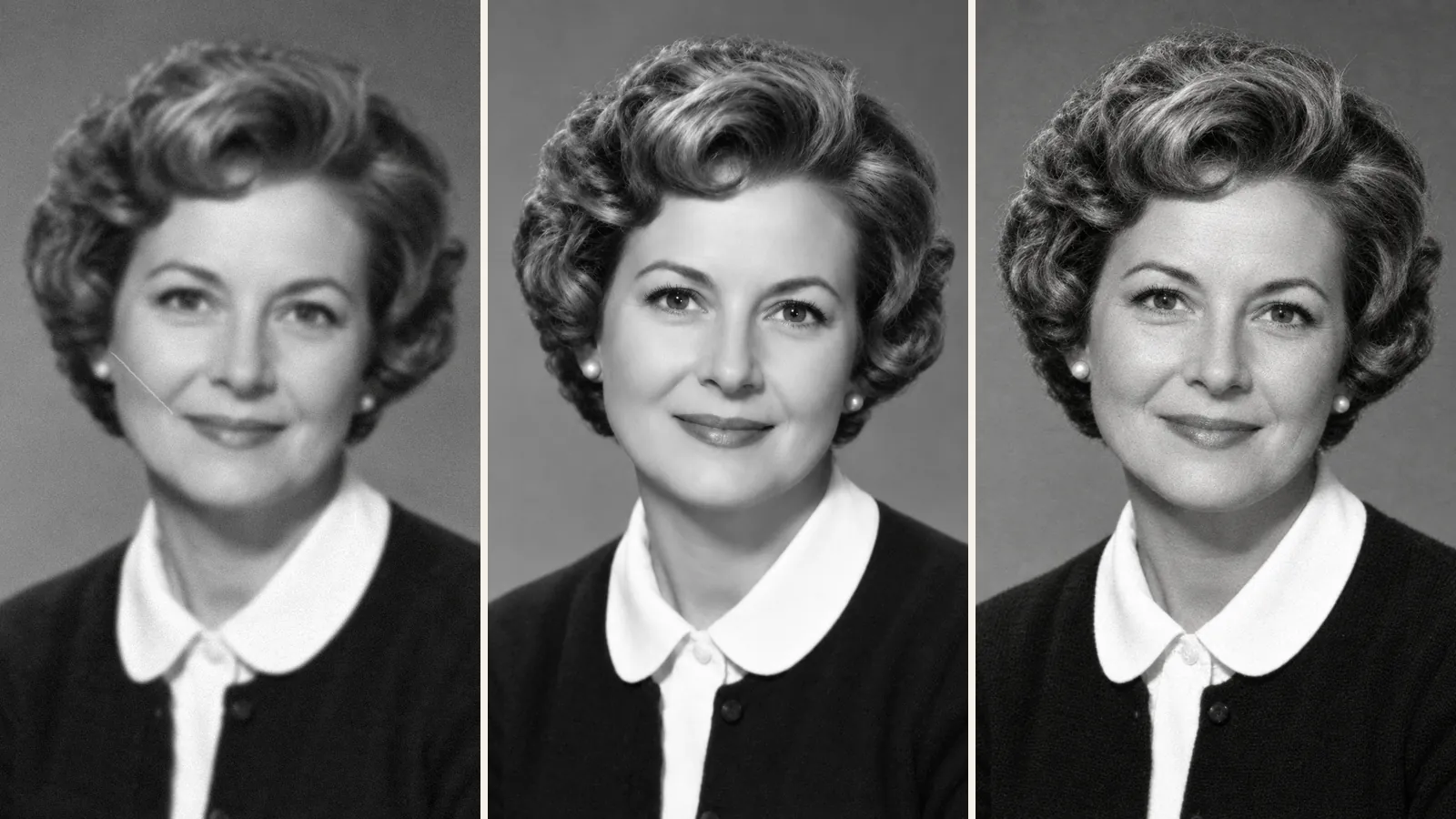
CodeFormer(也有人寫成 Code Former)是一個臉部修復模型,由南洋理工大學 S-Lab 的四位研究人員開發:Shangchen Zhou、Kelvin C.K. Chan、Chongyi Li 和 Chen Change Loy,2022 年在 NeurIPS 發表。給它一張模糊、有顆粒感,或像貼了馬賽克方塊的臉,它會修出一張更清楚的臉。
它從高畫質的臉部照片學會了清楚的臉長什麼樣子,再用這些知識,盡量猜出您照片裡那張臉的樣子。所以它最主要的設定,就是決定這個「猜」能猜到多遠:fidelity 權重,也就是 w,範圍從 0 到 1。w 低,臉比較乾淨,但猜出來的部分也比較多。w 高,比較貼近您的照片,但修得比較少。
官方程式碼放在 GitHub,除了臉部,也能處理整張照片和影片。
6 種用法比較
| 用法 | 要安裝嗎? | 帳號 | 費用 | 要注意 | 手機能用嗎? |
|---|---|---|---|---|---|
| 官方 GitHub 程式碼 | 要安裝嗎?要:Python、PyTorch、CUDA、模型檔案 | 帳號不需要 | 費用免費,用您自己的顯示卡 | 要注意安裝時容易出錯 | 手機能用嗎?不能 |
| Hugging Face 線上試用(官方) | 要安裝嗎?不用 | 帳號不需要 | 費用免費 | 要注意每天的 GPU 額度很少,大家共用一個佇列 | 手機能用嗎?打得開,但操作介面偏技術 |
| Replicate(官方) | 要安裝嗎?不用 | 帳號用 GitHub 登入 | 費用有限的免費次數,之後每次約 US$0.0043 | 要注意免費次數用完後要付費 | 手機能用嗎?網頁表單,要先有 GitHub 帳號 |
| Google Colab(官方筆記本) | 要安裝嗎?每次使用都要在雲端重新設定 | 帳號Google 帳號 | 費用免費,但不保證有 GPU | 要注意要自己執行程式碼儲存格 | 手機能用嗎?不太實用 |
| Automatic1111 WebUI | 要安裝嗎?要:WebUI 和 Python 3.10.6 | 帳號不需要 | 費用免費,用您自己的電腦 | 要注意權重滑桿設 1,效果反而最弱 | 手機能用嗎?不能 |
| ComfyUI + facerestore_cf 節點 | 要安裝嗎?要:ComfyUI、節點、codeformer.pth | 帳號不需要 | 費用免費,用您自己的電腦 | 要注意模型檔案要自己下載 | 手機能用嗎?不能 |
以上是 2026 年 10 月 20 日查核的結果,額度和價格都可能改變。第三個官方線上版本放在中國的 OpenXLab 上,現在已經打不開。
CodeFormer.io 沒有列在表裡,因為它是另一個獨立的老照片修復網站。在那裡,不用帳號每天能免費修 1 張標準尺寸的照片,想修更多張則要用點數。
1. Hugging Face 線上試用(免費、免安裝)
不用安裝、也不用帳號,最直接的免費試用方式,是作者自己放在 Hugging Face 上的試用頁面 sczhou/CodeFormer(Hugging Face 稱為 Space)。
- 上傳一張小於 400 萬像素的照片。
- 三個勾選框維持勾選:Pre_Face_Align、Background_Enhance 和 Face_Upsample。
- 設定 Rescaling_Factor(放大倍數,最多 4)和 Codeformer_Fidelity 滑桿,滑桿一開始在 0.5。
- 按 Enhance Image。結果請在 30 秒內存下來,因為試用頁面過了 30 秒就會把它刪除。
Hugging Face 給未登入的訪客每天 2 分鐘的 GPU 運算時間,而且優先順序比較低;註冊免費帳號後,提高到 5 分鐘。這些時間能修幾張照片,並沒有公布的數字。這個試用頁面一次同時處理 2 個工作,最多讓 10 個排隊,再多就會出現「queue is full」(佇列已滿)。高解析度、超過 15 張臉的團體照,它也會拒絕處理。
2. Replicate 上的 CodeFormer,免費次數用完按次計費
Replicate 上有第二個官方線上版本,名稱是 sczhou/codeformer。使用前要用 GitHub 帳號登入,我們查詢時,頁面上只有這一種登入方式。上傳照片,調整 codeformer_fidelity(預設 0.5)和 upscale(預設 2),然後執行。Replicate 的頁面說,通常 5 秒內就會完成,不過遇到冷啟動(cold start)時,得多等一下。
新帳號能免費跑有限的次數,但 Replicate 沒有公布是幾次。用完之後要設定付款方式,每次約 US$0.0043,也就是 US$1 可跑 232 次。頁面上也註明,它的 CodeFormer API 不能用在商業用途。
3. 官方的 CodeFormer Colab 筆記本
作者提供的 Colab 筆記本,會在 Google 的雲端電腦上執行模型,所以您的電腦上什麼都不用安裝。從 README 裡的「Open in Colab」標章打開,再用 Google 帳號登入。
- 打開 Runtime 選單,選 Change runtime type,在 Hardware accelerator 底下選一個 GPU 選項。
- 執行設定用的程式碼儲存格。每次使用都要重新設定一遍,所以要等一段時間。
- 執行上傳用的儲存格,選擇您的照片,再設定 CODEFORMER_FIDELITY,預設是 0.7。
- 執行最後一個儲存格,下載
results.zip。
Google 形容免費的 GPU 使用「heavily restricted」(限制很多),也沒有公布具體的上限。免費的工作階段最長 12 小時,閒置太久會更早結束。這個筆記本也有一陣子沒更新了:裡面保存的輸出結果,來自比較舊的 Colab 環境(Python 3.9、PyTorch 2.0)。
4. CodeFormer 安裝教學:從 GitHub 裝官方程式碼
自己安裝官方程式碼,就沒有每天的次數限制,還能一次處理整個資料夾的照片,或是一段影片。代價是要會用命令列,而且實際上需要一張 NVIDIA 顯示卡。
您需要 conda、Python 3.8、PyTorch 1.7.1 以上,以及 CUDA 10.1 以上。接著照 README 的步驟做:
- 執行
git clone https://github.com/sczhou/CodeFormer,再建立並啟用一個 Python 3.8 的 conda 環境。 - 執行
pip3 install -r requirements.txt,然後執行python basicsr/setup.py develop。 - 用
python scripts/download_pretrained_models.py facelib下載模型檔案,再把同一個指令最後的 facelib 換成CodeFormer,執行一次。 - 修復一張照片:
python inference_codeformer.py -w 0.7 --input_path photo.jpg --bg_upsampler realesrgan --face_upsample
在 GitHub 下載 CodeFormer,拿到的是程式碼和 codeformer.pth 這類模型檔案,不是能直接點開的應用程式。
GitHub 的 issue(問題回報)裡記錄了兩個常見問題。出現「Running on CPU now!」警告,通常是 PyTorch 和您的 CUDA 版本不相符(issue #176)。Real-ESRGAN 在 GPU 上執行時背景變成全黑,則是 issue #145。
5. 在 Automatic1111(Stable Diffusion WebUI)裡使用
AUTOMATIC1111 Stable Diffusion WebUI 內建 CodeFormer。WebUI 需要 Python 3.10.6 和 git,建議使用 NVIDIA 顯示卡,4 GB 的顯示卡也支援。
CodeFormer 在兩個地方找得到。在 Settings 裡,「Face restoration model」預設就是 CodeFormer,還有一個「CodeFormer weight」滑桿,預設 0.5。Extras 分頁則有自己的 CodeFormer 區塊,裡面有一個「Visibility」滑桿,和一個從 0 開始的「Weight」滑桿。
這兩個權重滑桿的標示一模一樣:「0 = maximum effect」(效果最強)、「1 = minimum effect」(效果最弱)。2022 年 Reddit 的 r/StableDiffusion 版上,有位使用者測試時把權重設成 1,以為會修得最多,結果效果最弱。
6. 在 ComfyUI 裡使用(自訂節點)
ComfyUI 沒有內建的 CodeFormer 節點,常見的做法是安裝社群開發的 facerestore_cf 節點。它支援 fidelity 設定。
- 把 facerestore_cf 複製(clone)到
ComfyUI/custom_nodes,再執行它的安裝腳本。 - 從 CodeFormer GitHub 的 v0.1.0 release 下載
codeformer.pth,放進models/facerestore_models。如果您已經在用 Automatic1111,電腦裡也許已經有這個檔案。 - 重新啟動 ComfyUI,把節點加進工作流程。
如果安裝失敗,節點的 README 說,需要自己另外安裝 opencv-python。
CodeFormer 的 fidelity(權重)要設多少?
如果是您認識的人,先從 0.7 開始。臉看起來還是糊糊的,再試 0.5。只有臉損壞得很嚴重時才往下調,而且要有心理準備,模型會猜得更多。
| 數值 | 得到的結果 | 適合 |
|---|---|---|
| 0 到 0.3 | 得到的結果臉最乾淨,補上的細節也最多,可能變得不像本人 | 適合損壞嚴重的臉 |
| 0.5 | 得到的結果中間值,也是 Hugging Face、Replicate 和 A1111 Settings 的預設值 | 適合第一次嘗試 |
| 0.7 | 得到的結果比較貼近原圖,README 修整張照片時用這個值 | 適合很在意像不像本人的家族照片 |
| 1.0 | 得到的結果最貼近您的照片,修得最少 | 適合輕微模糊;README 修影片時用這個值 |
同一張照片用 0.5 和 0.7 各跑一次,比較眼睛和嘴巴。原始檔案也要留著,因為任何結果都可能包含模型自己補上的細節。
CodeFormer 可以商業使用嗎?
沒有取得許可的話,不行。CodeFormer 採用 S-Lab License 1.0,只允許非商業用途的使用和分享;想用在商業用途,條款要求先聯絡作者。在 Colab、Automatic1111、ComfyUI 或付費 API 上執行,都不會改變這些授權條款。您可以到 GitHub 頁面看 LICENSE 檔案的原文。以上是白話整理,不是法律建議。
常見問題
CodeFormer 是免費的嗎?
是的,限非商業用途。程式碼本身不用錢,Hugging Face 的線上試用在每天少量的 GPU 額度內也免費。Replicate 的免費次數用完後按次收費,免費版的 Colab 則不保證一定有 GPU 能用。
CodeFormer 線上版怎麼用?不安裝也能試嗎?
能。有三種方法不用安裝:官方的 Hugging Face 線上試用(不用帳號)、Replicate(用 GitHub 登入),以及作者的 Colab 筆記本(需要 Google 帳號,程式碼儲存格要自己執行)。最簡單的是 Hugging Face:上傳照片,按 Enhance Image,再把結果存下來。
CodeFormer 有 Windows 或 Mac 版可以下載嗎?
沒有應用程式版本。作者沒有推出 Windows 或 Mac 的安裝程式,GitHub 上只有程式碼和模型檔案,要用 Python 自己設定。在別的地方看到號稱裝好就能用的「CodeFormer App」,都不是作者推出的。
手機可以用 CodeFormer 嗎?
不太好用,也沒有官方 App。Hugging Face 的線上試用能用手機瀏覽器打開,但操作介面偏技術,結果 30 秒後就會刪除。想用手機修老照片,也可以用另一個獨立網站 CodeFormer.io,在手機瀏覽器裡就能用,不用安裝任何東西,選項都用白話文字說明。在 iPhone 上,從 CodeFormer.io 下載的檔案會存在「檔案」App 的「下載項目」,再從那裡存到「照片」。
哪些 CodeFormer 網站是官方的?
根據 README,只有 Hugging Face、Replicate 和 OpenXLab 上的線上版本是作者經營的,而 OpenXLab 那個已經打不開。README 也列出幾個非官方網站,提醒讀者使用前先查證,以免損失金錢。CodeFormer.io 不是官方線上版本,它是獨立經營的網站,與作者、S-Lab 或南洋理工大學都沒有關係。
CodeFormer 能修刮痕和整張照片嗎?
大多不行,它主要處理的是臉。整張照片模式如果加上 Real-ESRGAN 選項,也能放大背景,但 README 沒有提到修復刮痕或摺痕。README 也提醒,把臉貼回照片時,邊緣的頭髮紋理可能會受損。想比較不同的臉部修復模型,請看 CodeFormer 和 GFPGAN 的比較(英文)。
CodeFormer 可以幫照片上色嗎?
只能處理裁切好的臉。它的上色程式只適用於裁切並對齊過、512 × 512 像素的臉部圖片,不能處理整張照片。整張黑白照片想變彩色,可以試試本站的黑白照片變彩色頁面。
該選哪一種用法?
- 只想試一次,用 Hugging Face 線上試用。
- 需要 API 的話,選 Replicate。
- 會一點程式碼、但沒有顯示卡,Colab 比較適合。
- 要處理整個資料夾的照片、影片,或不想受每天的次數限制,就自己從 GitHub 安裝。
- 已經在用 Stable Diffusion 的人,直接用 Automatic1111 或 ComfyUI。
要修阿嬤的老照片,其實用不著這些設定。先把照片掃描或翻拍下來(老照片掃描教學),再用手機或電腦打開 CodeFormer.io,選擇照片就好。不用帳號,每天能免費修 1 張,也沒有浮水印,首頁有使用方式的說明。這裡不用設定任何數值;如果最在意像不像本人,打開更多選項,選擇貼近原貌。
臉被撕掉一塊,或整個被污漬蓋住時,任何 AI 都找不回那張真正的臉。有些人工修復師會參考同一個人的其他照片,用手工把缺掉的部分重建起來,這類手工修復請參考我們的老照片修復服務指南(英文)。
本頁最新消息
- — 繁體中文版發布。各平台的免費額度、價格與設定,沿用 2026 年 10 月 20 日的查核結果。