
黑白照片變彩色,線上免費幫老照片上色
黑白照片和棕褐色調的老照片,都能免費加上顏色。上色的同時,刮痕、摺痕和顆粒也會一起修補。不用安裝任何東西,今天的第一張照片也不需要帳號。
- 上色免費
- 每天 1 張,不用帳號
- 無浮水印
- 不會用來訓練 AI
修復您的照片
正在載入您的照片……
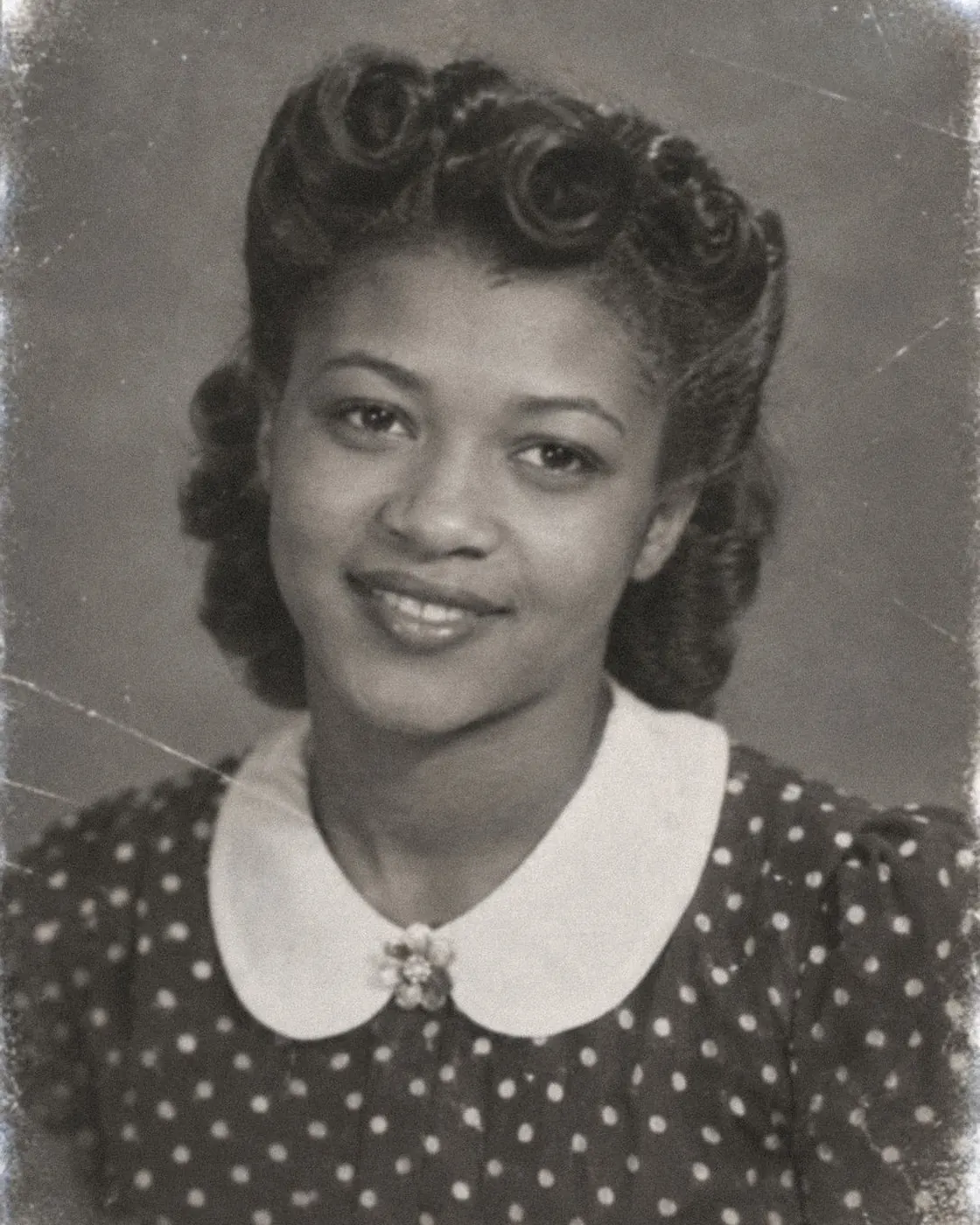
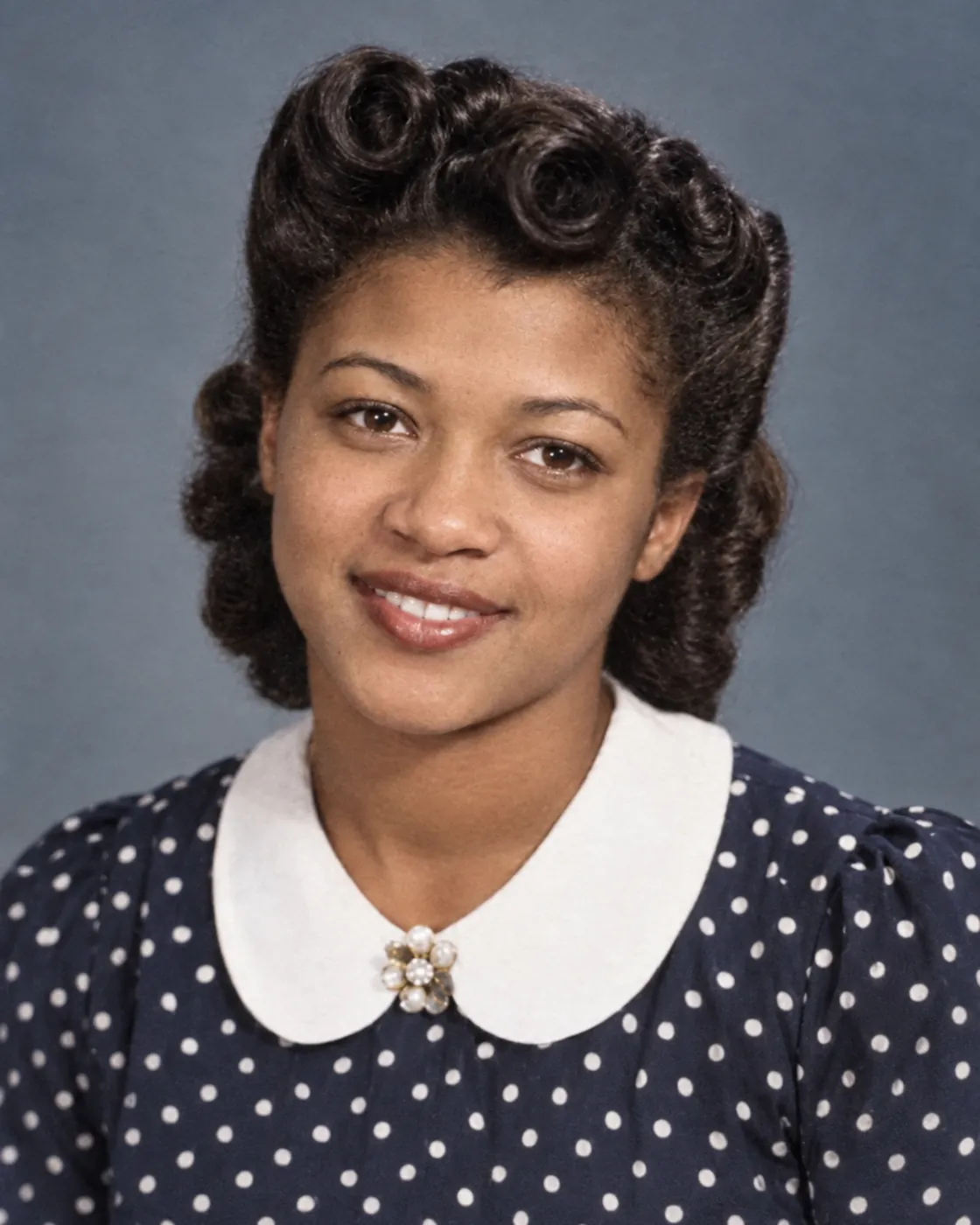
範例照片:照片中的人物是 AI 生成的,每張修復後的版本都是這個工具的真實成果。
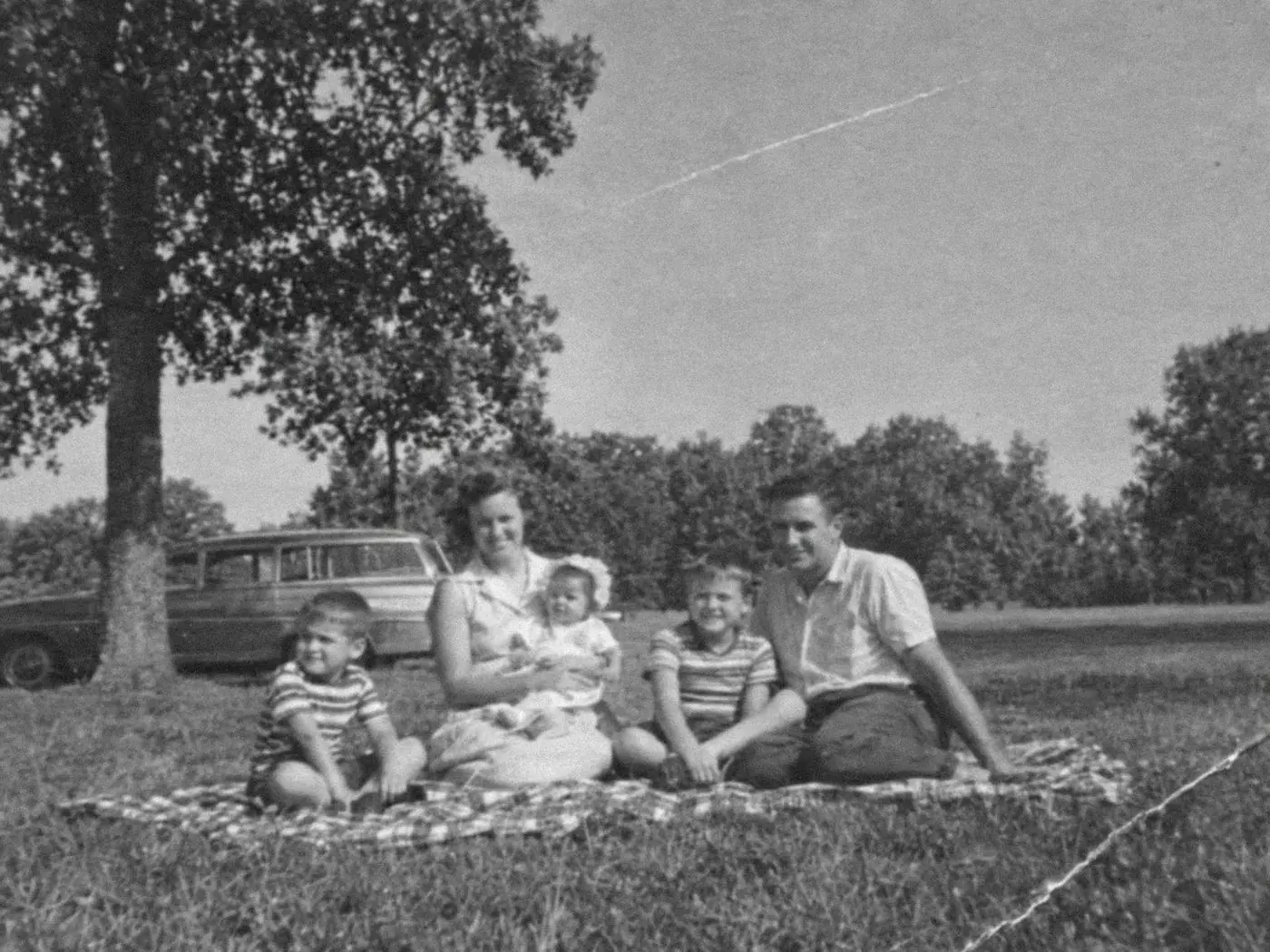 修復前修復後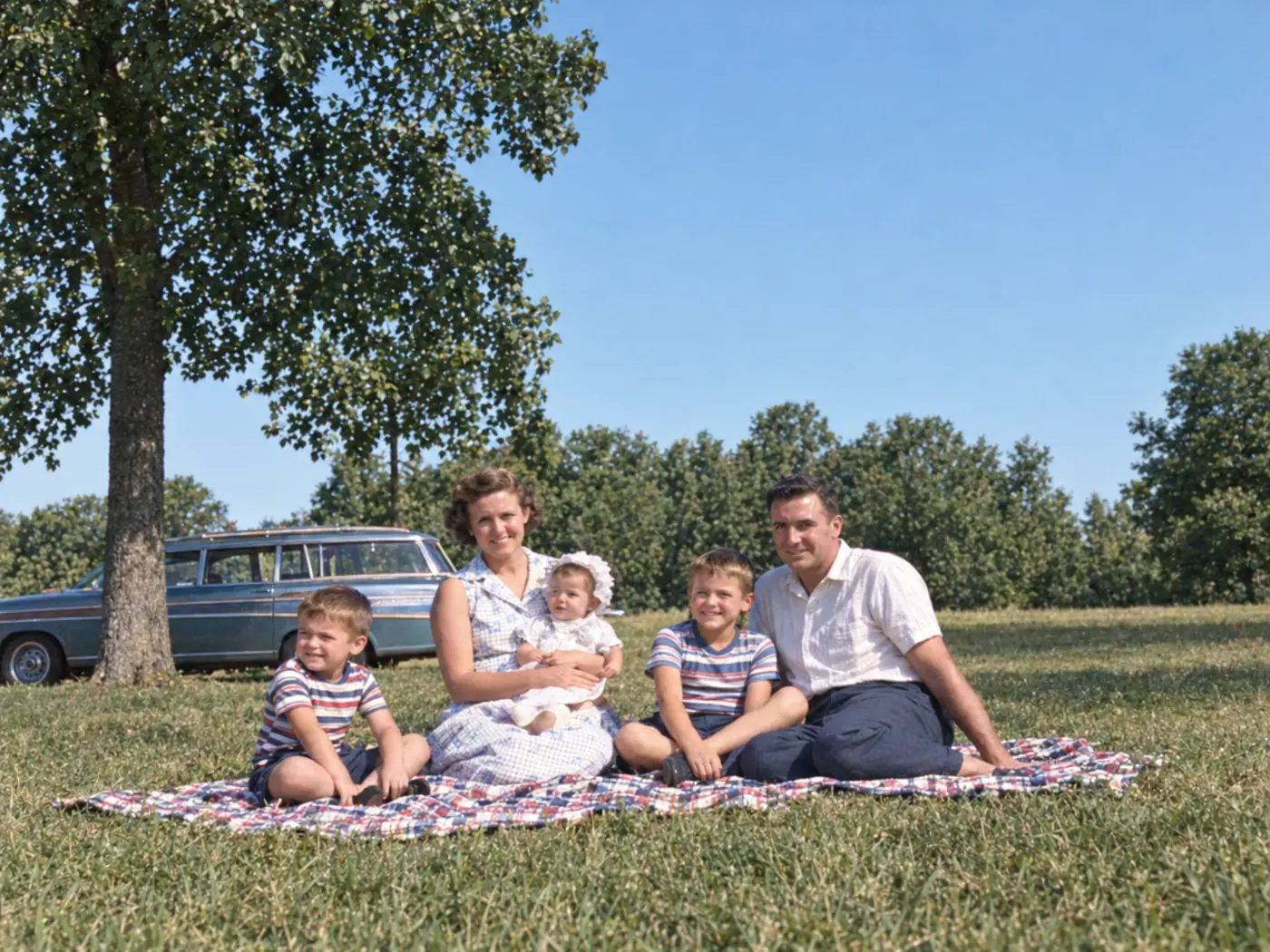
1957 年的全家野餐照,上色後 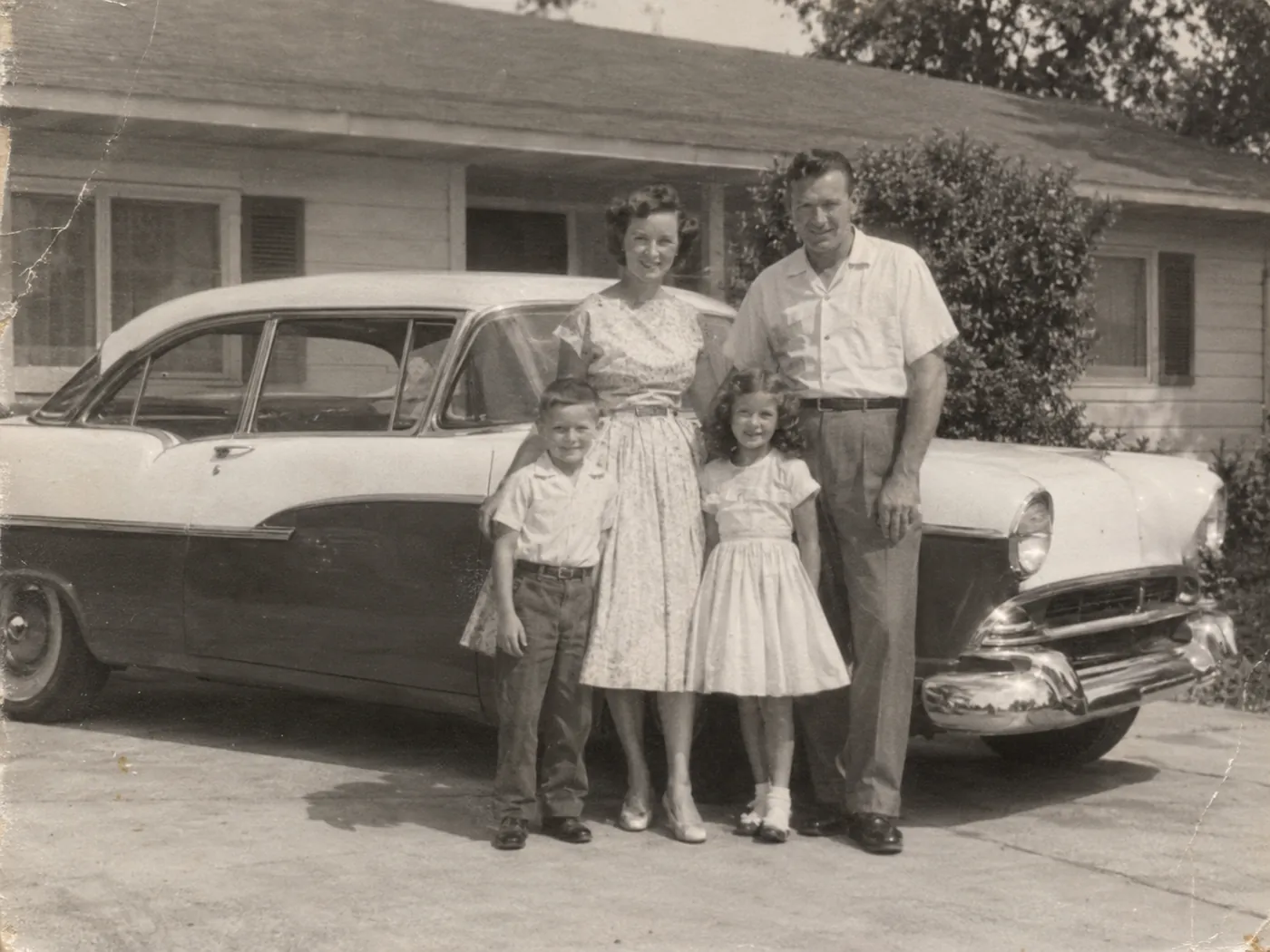 修復前修復後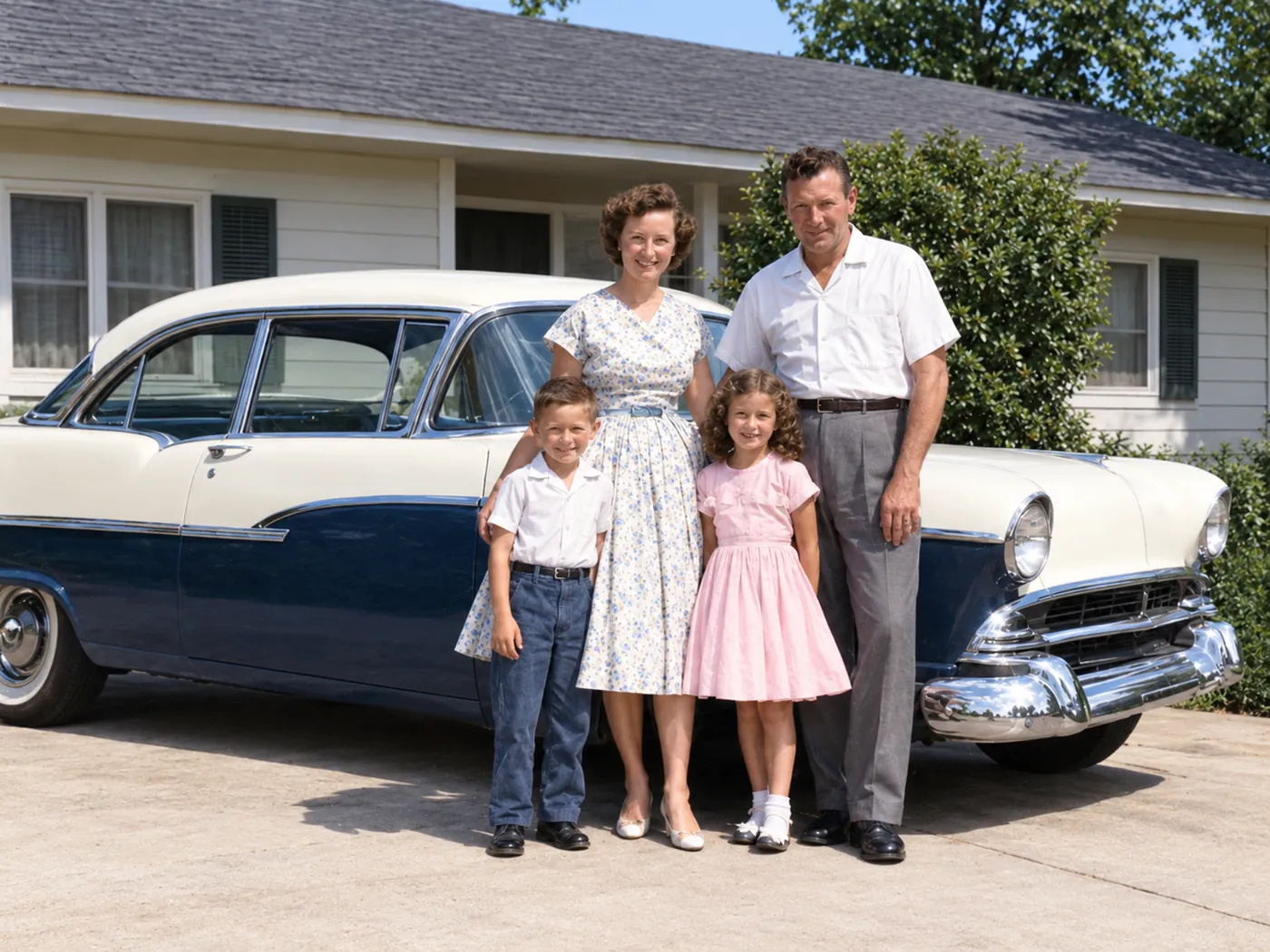
黑白照片也能有顏色 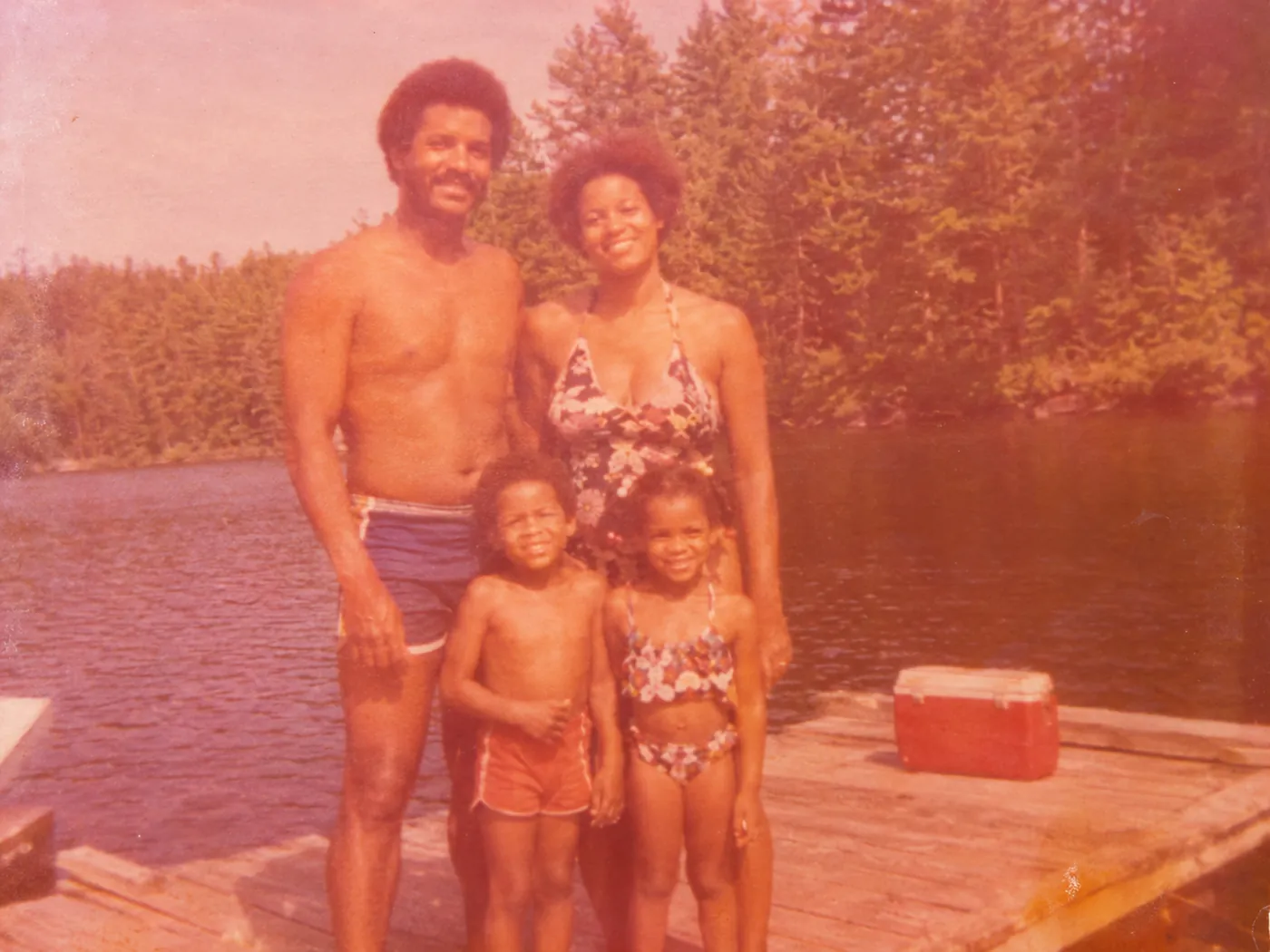 修復前修復後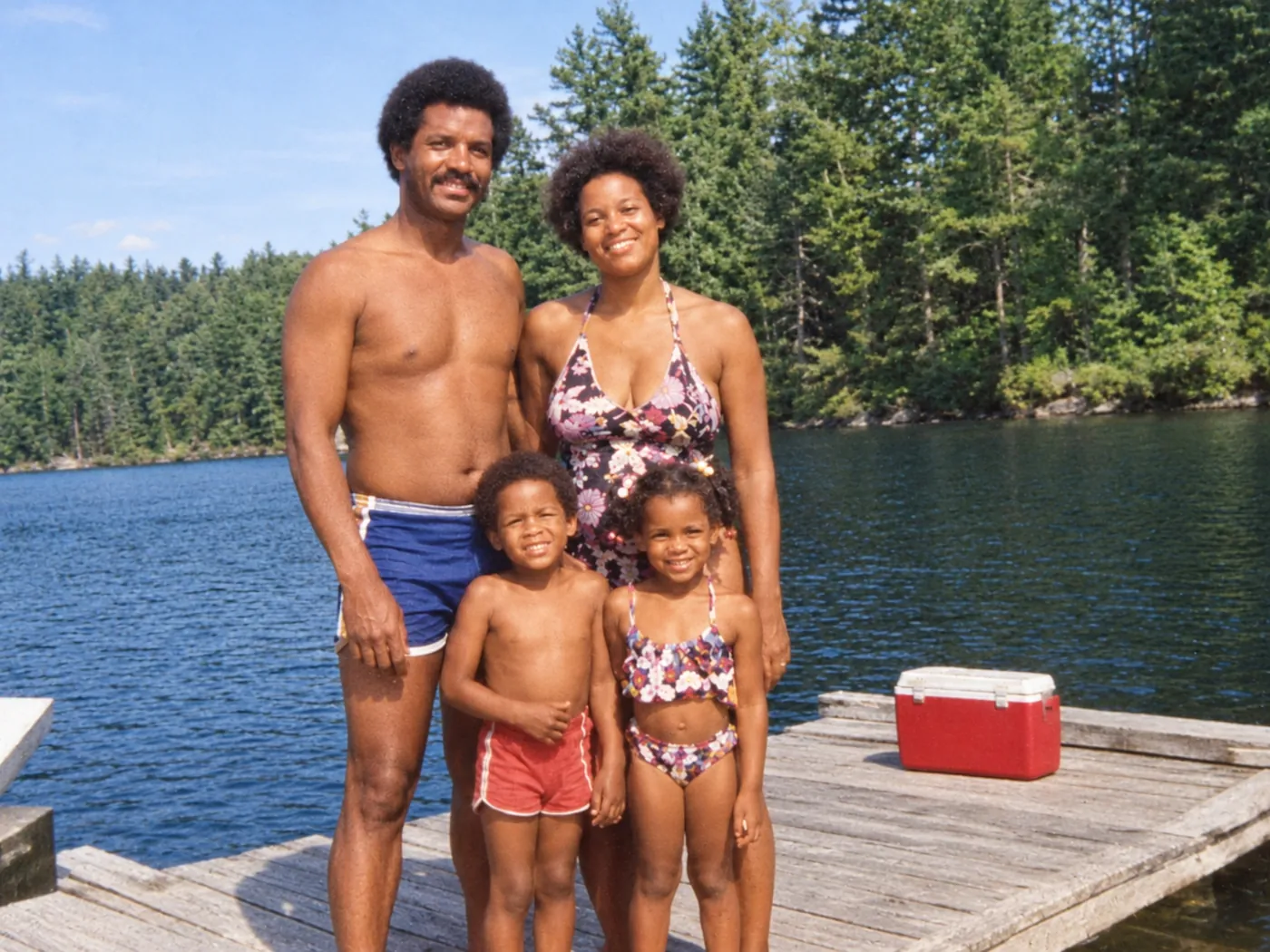
褪色、泛黃的照片 - 修復前修復後
1946 年的照相館肖像照,上色後 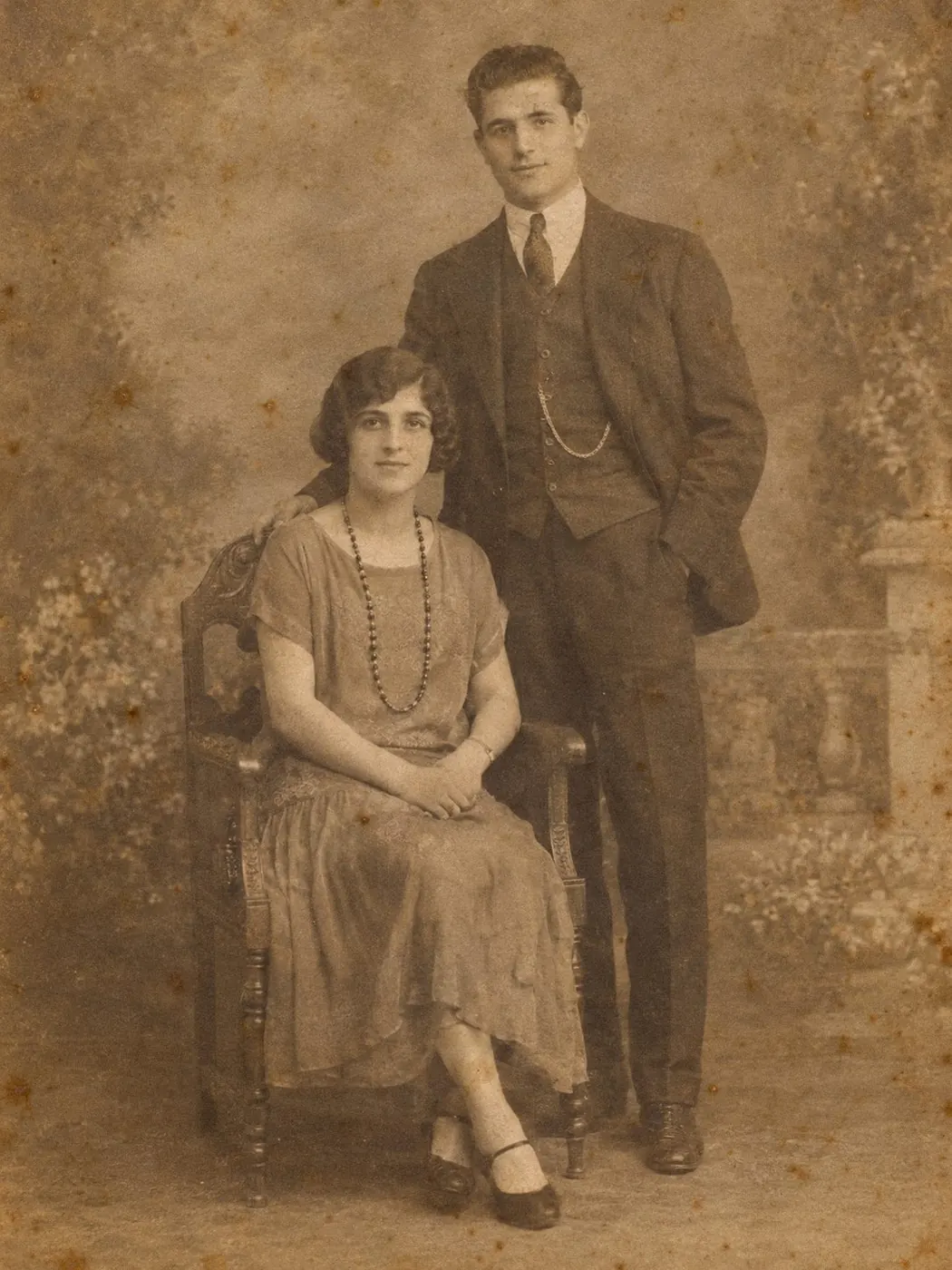 修復前修復後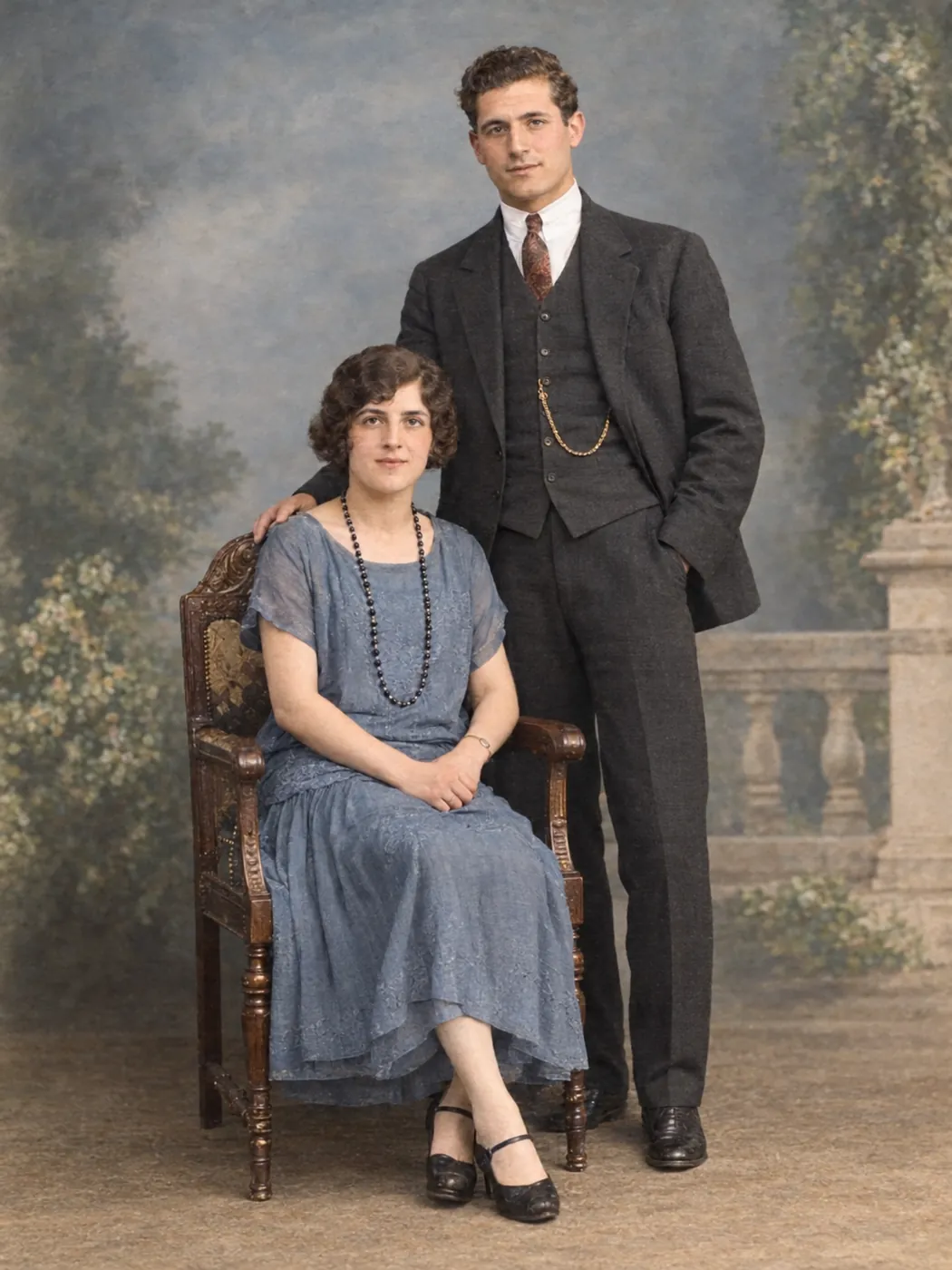
1924 年的照相館肖像照,上色後
上色的同時,刮痕和摺痕也一起修好
一張 1950 年代的生活照,常常又灰、又有顆粒、有刮痕,角落還有摺痕。按一次修復照片,全部一起處理:
- 依照片內容自動上色:皮膚、頭髮、衣服、天空和草地
- 修補刮痕、摺痕、小破損和顆粒
- 模糊的臉,通常會變清楚
- 變黃、變褐或變淡的照片,找回原本的對比
臉、衣服和背景應該維持原樣,因為給 AI 的指示是修復照片,不是重畫。
黑白照片怎麼上色
掃描檔或用手機翻拍的照片都可以,在電腦或手機上用四個步驟完成照片上色。
步驟 1: 把紙本照片做成清楚的檔案
用 600 掃描(掃描器上可能叫 DPI 或解析度),就算是黑白照片,也請開彩色模式。沒有掃描器?把照片平放在柔和的自然光下,避開陽光直射,關掉閃光燈,從正上方拍。兩種方法都寫在如何掃描老照片這篇指南裡。
步驟 2: 上傳照片
這個頁面已經預先選好加上色彩,您只要挑檔案:點選擇照片,或把檔案拖進框裡。JPG、PNG 和 WEBP 都可以,最大 30 MB。如果是從電子郵件、LINE 或 Facebook 存下來的照片,請找尺寸最大的那一份。
步驟 3: 按下「修復照片」
大約 1 到 3 分鐘,偶爾會久一點。彩色版本出現之前,請讓頁面開著,螢幕保持亮著。
步驟 4: 檢查之後再下載
把滑桿拉過臉和衣服,再點下載。檔案上沒有浮水印。
AI 上色的顏色,是推測出來的
黑白底片只記錄明暗。紅色洋裝和綠色洋裝,印出來可能是同樣的灰色,所以黑白轉彩色時,AI 會依照畫面內容,選最有可能的顏色。
皮膚、天空、草地和樹木的顏色變化不多,比較好猜。洋裝或車子什麼顏色都有可能,眼睛的顏色也很難從深淺不同的灰色看出來。
在相信某個顏色之前,先問問家裡的長輩。姑姑、阿姨或年紀大一點的表哥表姊,可能還記得那件洋裝或那台車,您可以把他們說的寫在更多選項裡的備註欄(選填),例如「她的洋裝是紅色的」。如果顏色看起來不對,可以改選保留原本的顏色再試一次,只修復、不上色。
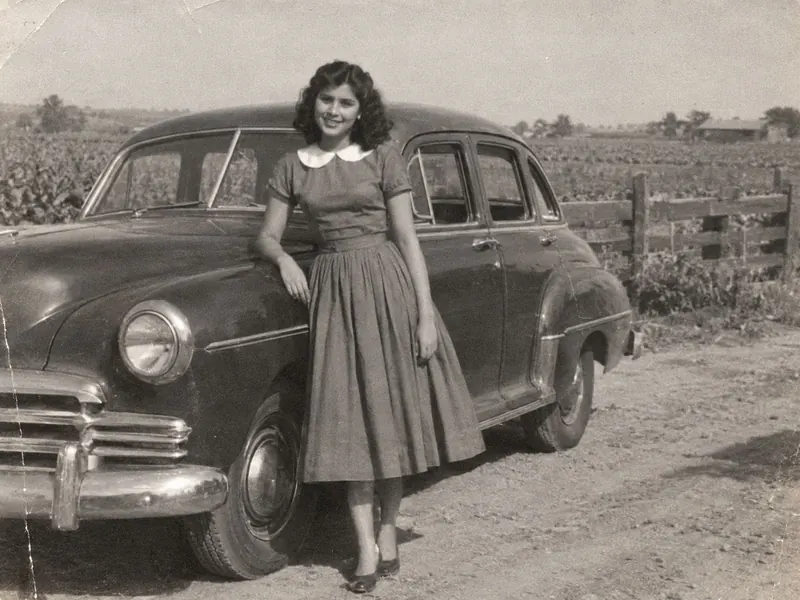
原圖 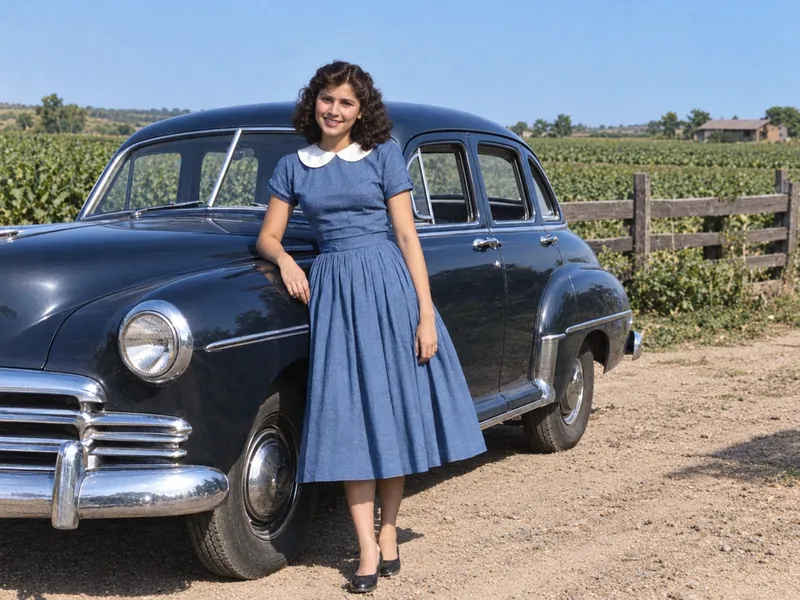
沒有備註 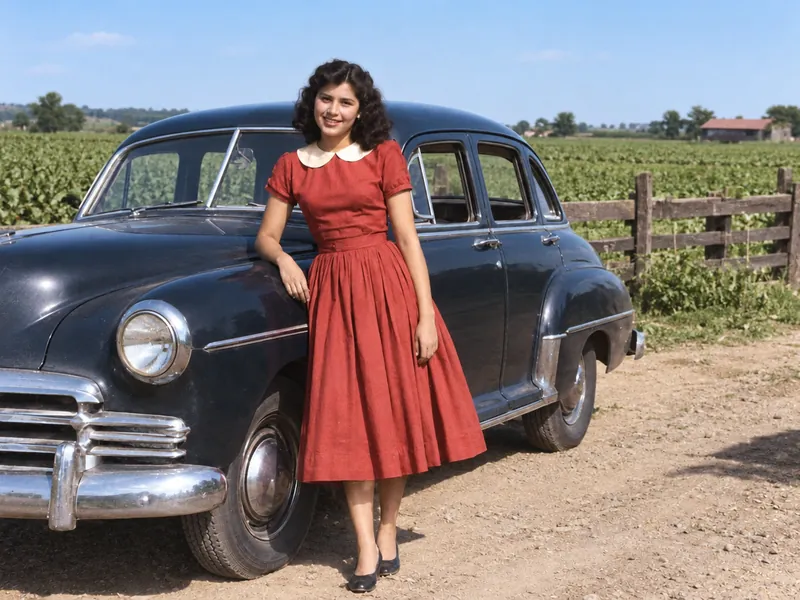
備註:她的洋裝是紅色的
每張上色的照片,請和原始掃描檔放在一起,並註明是上色版。
顏色一定要正確的話,專業的修圖師可以依照您的描述手工上色。我們在 2026 年 10 月查過的修復服務,上色要在修復費用之外另加約 US$10 到 US$20,單獨上色則約 US$60。照片修復服務(英文)這篇指南有比較。
大家為什麼幫老照片上色
放進族譜
把彩色版和原圖一起放進族譜或 FamilySearch 家譜,不要拿來取代原圖。FamilySearch 的部落格也建議,把每張上色的照片和原圖對照。
當作禮物
上色後裱框的老照片,很適合送人:阿嬤 1950 年代的畢業照,在她 85 歲生日時送給她;或是爸爸小時候住的三合院老家,替每個兄弟姊妹各印一張。要裱大框的話,請選 2K 或 4K,任何付費點數包或方案都有。
同學會或家族聚會
要準備好幾張的話,請一張一張來,這裡沒有批次上傳。先從大家最常問「這是誰?」的那幾張臉開始。
免費照片上色,能用到什麼
有些照片上色網站會先給免費預覽,下載時才收費或加上標誌;有些則要先註冊。在這裡,上色對所有人都免費:
不用帳號:每天 1 張照片,包含上色,會以標準尺寸輸出(4:3 的照片約 1,450 × 1,090 像素),沒有浮水印。
免費帳號:每天再多 2 點數。一張標準尺寸照片是 2 點數,所以每天可以多修 1 張。
付費:2K(4 點數)和 4K(8 點數)適合印大張,也可以商業使用;免費修復的照片限個人使用。月繳方案從每月 US$9.90 起,可得 100 點數;也可以一次購買點數包,所以不用訂閱。查看價格
常見問題
是的。上色不另外收費,下載也沒有浮水印。不用帳號每天可以修 1 張標準尺寸照片,有免費帳號再多 1 張。只有 2K、4K、商業用途,或想修更多張時,才需要付費。
在這個頁面上傳照片,按下修復照片就可以了。這裡已經預先選好加上色彩。掃描檔、用手機翻拍的黑白相片,或舊的數位檔案都可以。
可以。用 Safari、Chrome 或任何手機瀏覽器都行,不用下載 App。處理時請讓螢幕保持亮著。在 iPhone 上點下載,檔案會存到「檔案」App 的「下載項目」,可以再從那裡存到「照片」。Android 則會存到「下載」資料夾。
可以。棕褐色調的照片選加上色彩,就會有自然的顏色。褪色的彩色照片(例如變得偏橘的 1970 年代生活照)兩種模式都會校正,所以選保留原本的顏色也可以。
損壞不大的話可以。刮痕、摺痕和小破損會在上色的同時修好,離臉越遠,效果越好。如果臉被撕掉或被污漬蓋住,就無法修回來,因為任何 AI 都只能編出一張新的臉。嚴重的動態模糊和大合照裡很小的臉,效果不一定。如果是只有模糊的彩色照片,可以試試模糊照片變清晰。
可以試試看。打開更多選項,寫在選填的備註欄裡,例如「他的領帶是酒紅色」或「房子是黃色的」。然後用滑桿比對,因為 AI 還是可能選了別的顏色。每試一次(重試也算)都會用掉當天的免費照片或點數。
應該不會。給 AI 的指示是修復,不是重新創造,所以臉型、表情、眼鏡和髮型應該維持不變。不過它還是可能補上細微的細節。移動滑桿時,請仔細看眼睛和嘴巴;想改少一點,可以在更多選項裡選貼近原貌。
的確有人請 ChatGPT 和 Gemini 把黑白照片變成彩色,結果要看指令怎麼寫。在這個頁面,您什麼都不用寫:修復用的指令已經設定好,備註欄也是選填的。上傳、按下修復照片,再比對就好。CodeFormer.io 是獨立網站,與 CodeFormer 作者、S-Lab 或南洋理工大學沒有任何關聯。
不會。照片只有您看得到,絕不會用來訓練 AI,也不會放進任何公開相簿。沒有付費方案時修復的照片,會在 30 天後自動刪除;付費使用者的照片會保留到自己刪除為止。您隨時都可以自己刪除任何一張照片。
本頁最新消息
- — 正式推出:線上把黑白和棕褐色調的照片變成彩色,人人免費,修復也在同一個步驟一起完成。