
Mejorar fotos borrosas online gratis: rostros y detalles más nítidos
Sube una foto borrosa de la semana pasada o de 1985 y te devolvemos una copia más clara, con ojos y cabello más nítidos. Aquí puedes mejorar fotos borrosas gratis desde cualquier navegador, también el del teléfono, y la primera foto que arreglas cada día no necesita cuenta.
- 1 foto gratis al día
- Sin registro
- Sin marca de agua
- No entrenamos IA con tus fotos
Restaura tu foto
Cargando tus fotos…
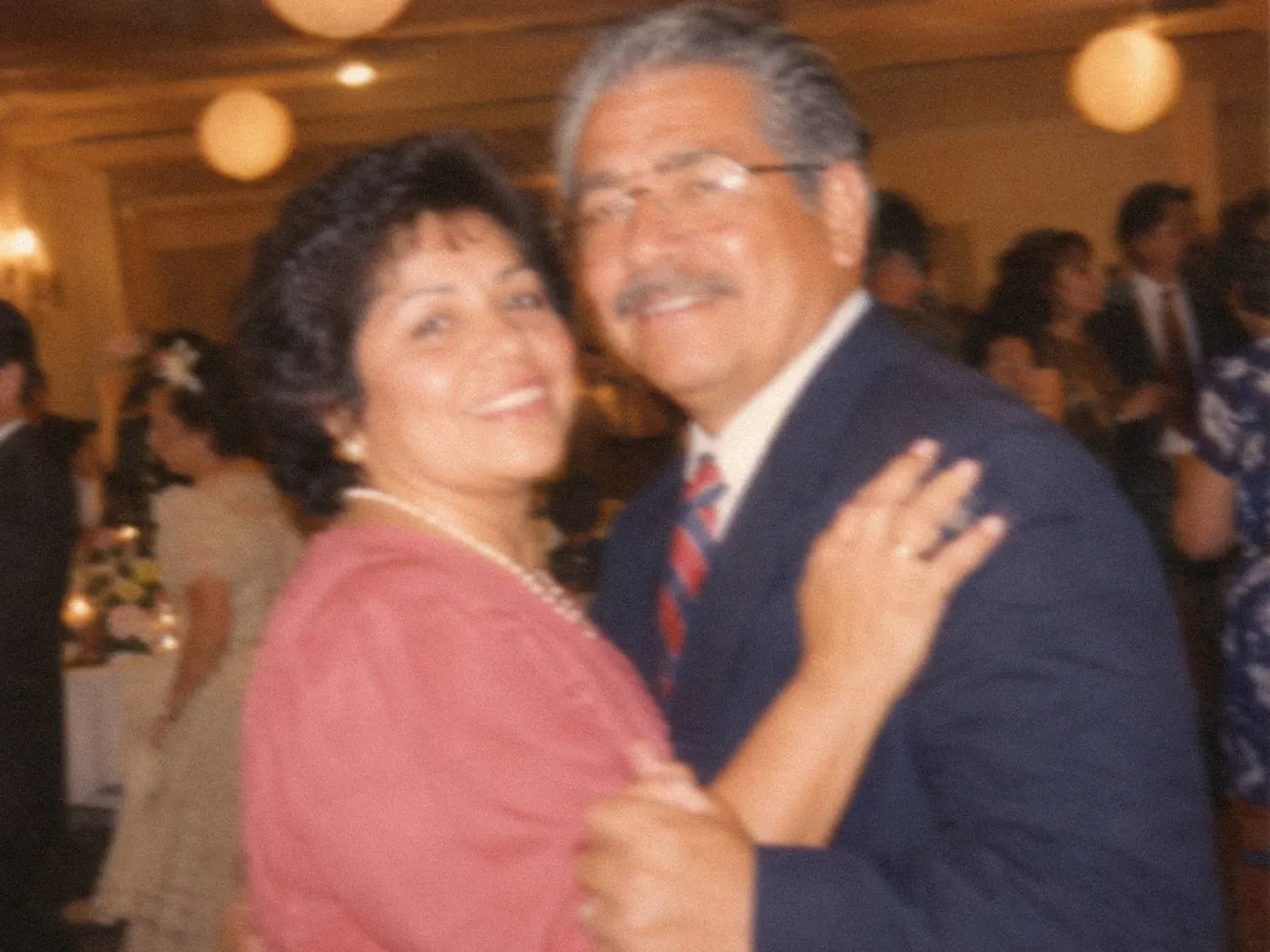
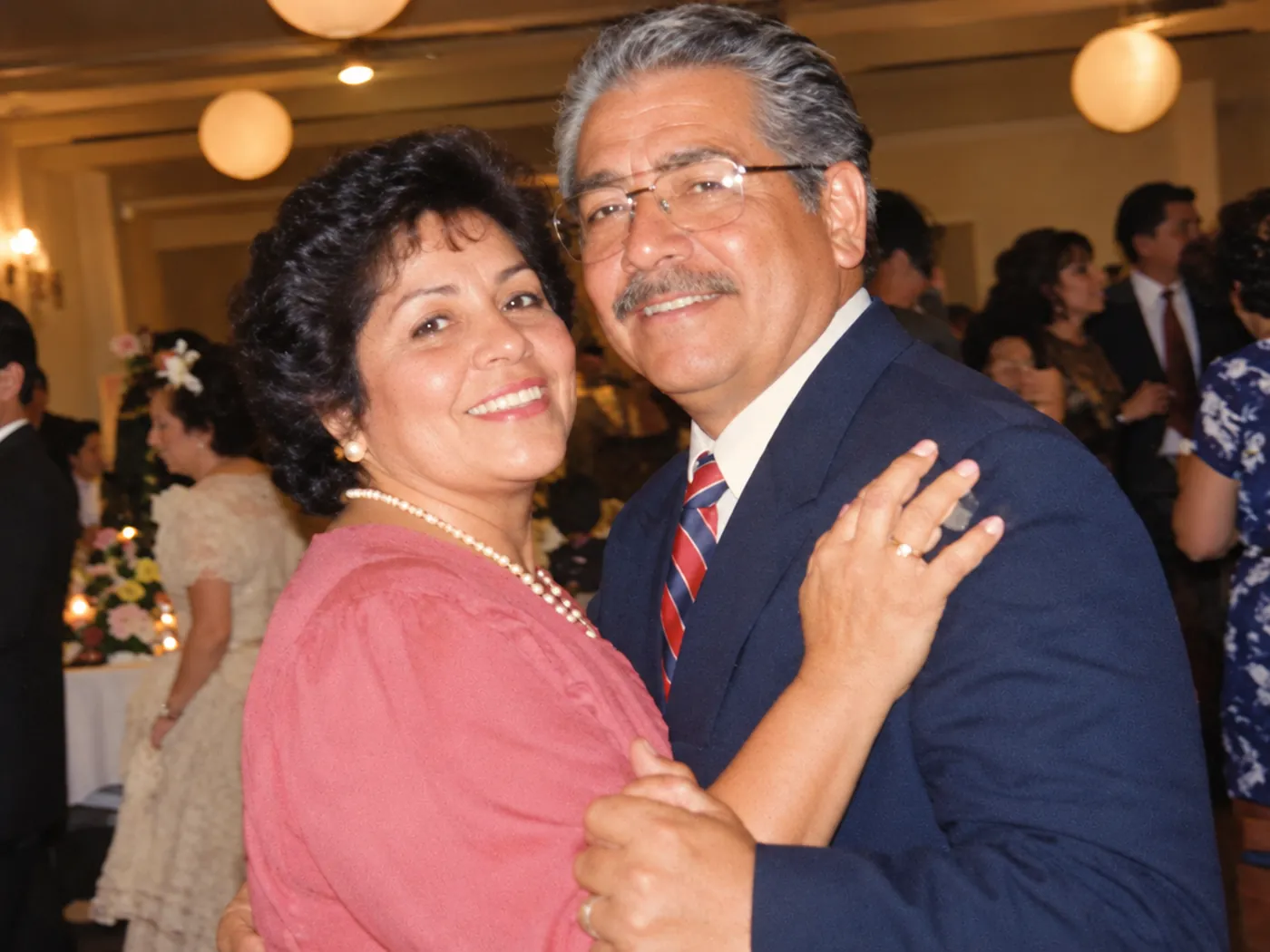
Fotos de ejemplo: las personas están generadas con IA y cada versión restaurada es un resultado real de esta herramienta.
- AntesDespués
Foto borrosa de una boda de 1994 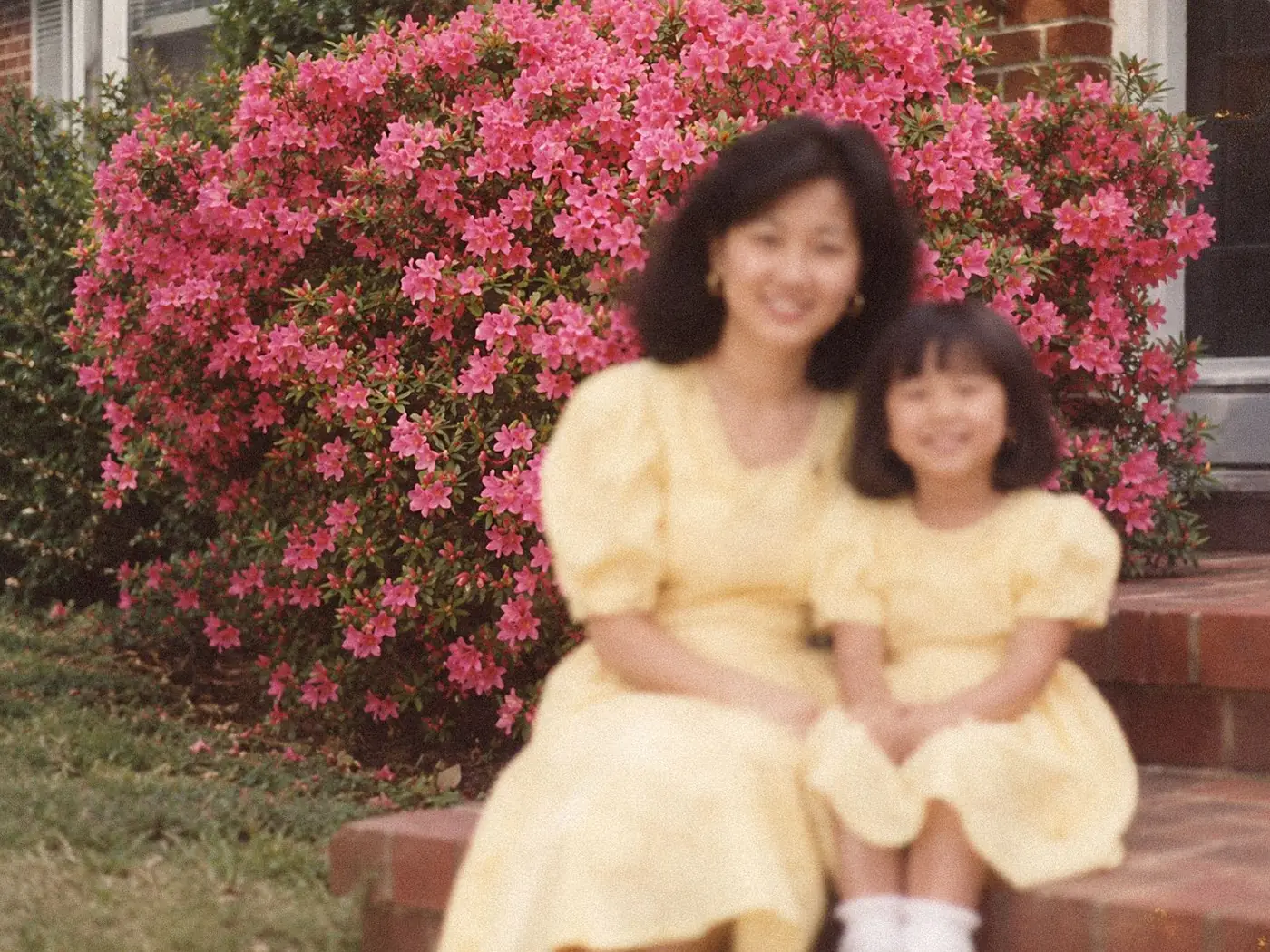 AntesDespués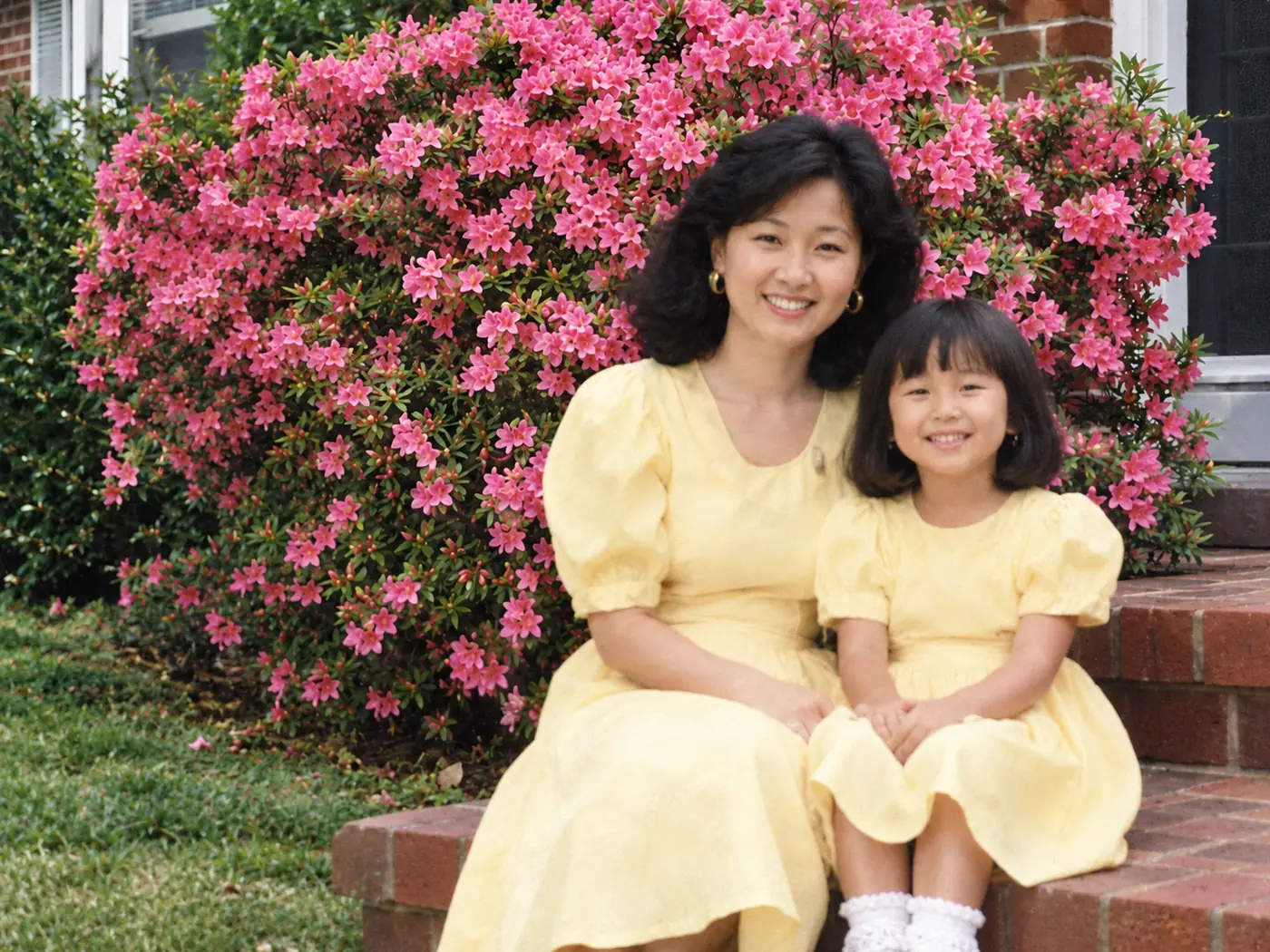
Fuera de foco 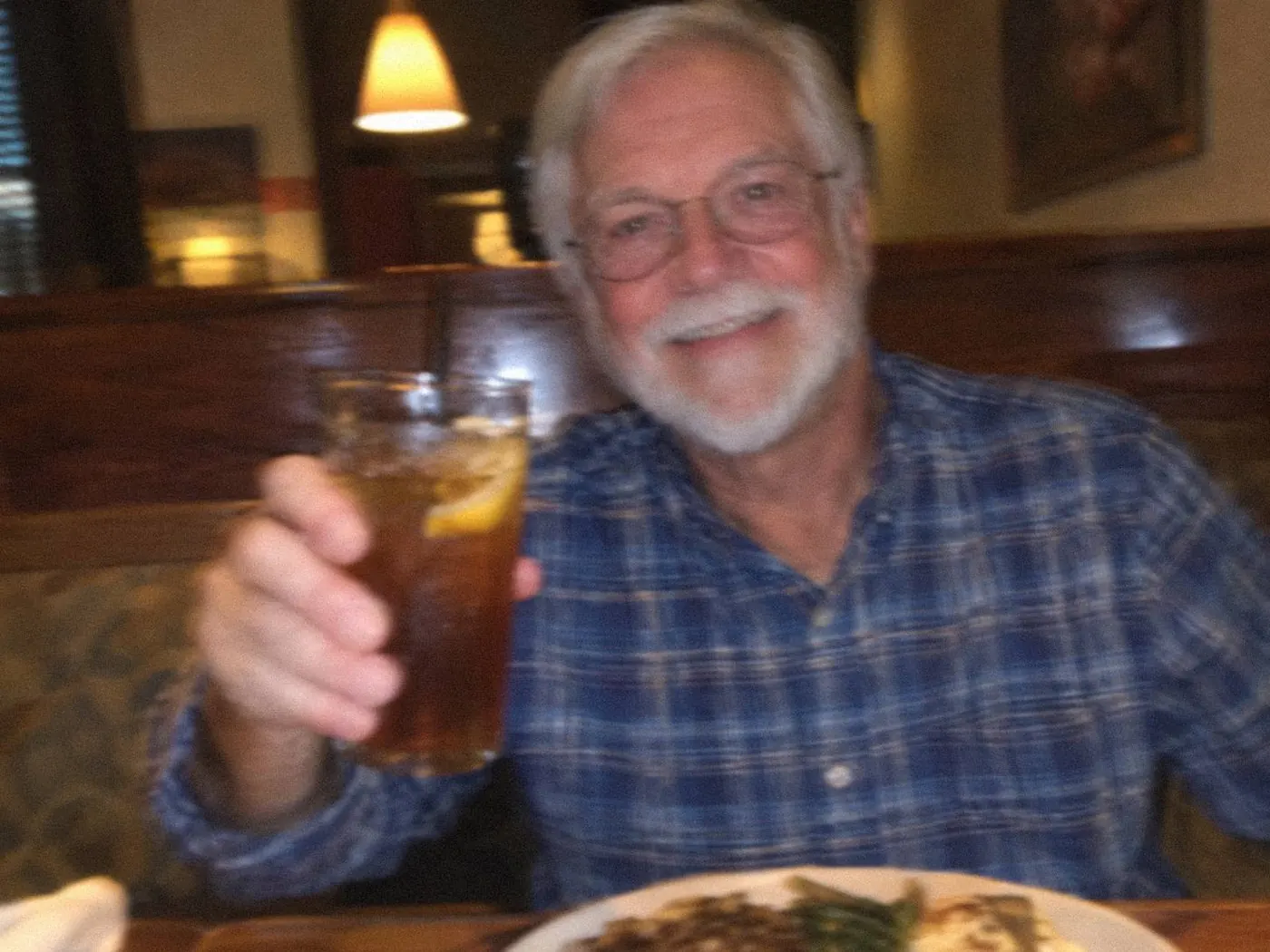 AntesDespués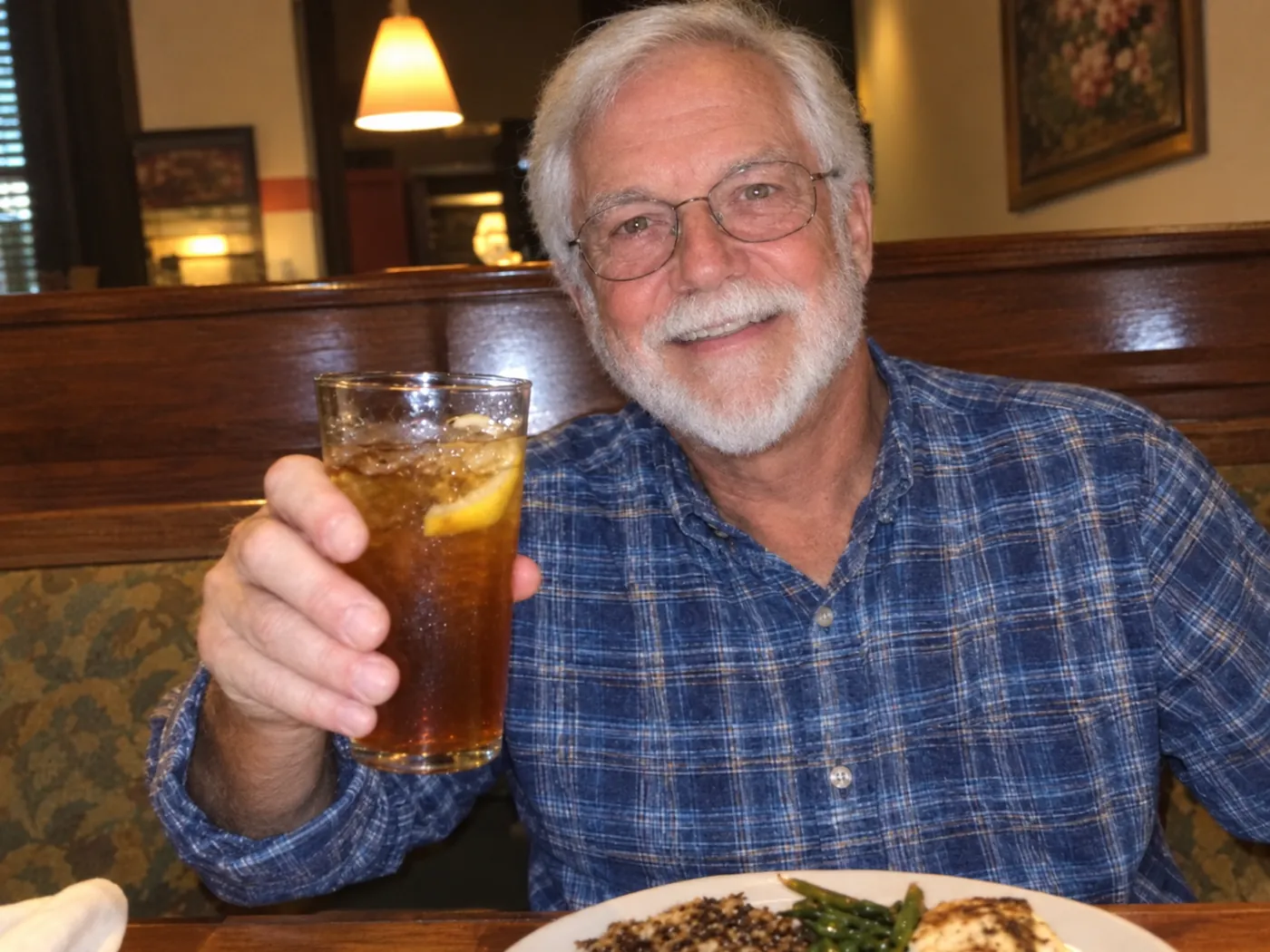
Foto un poco movida 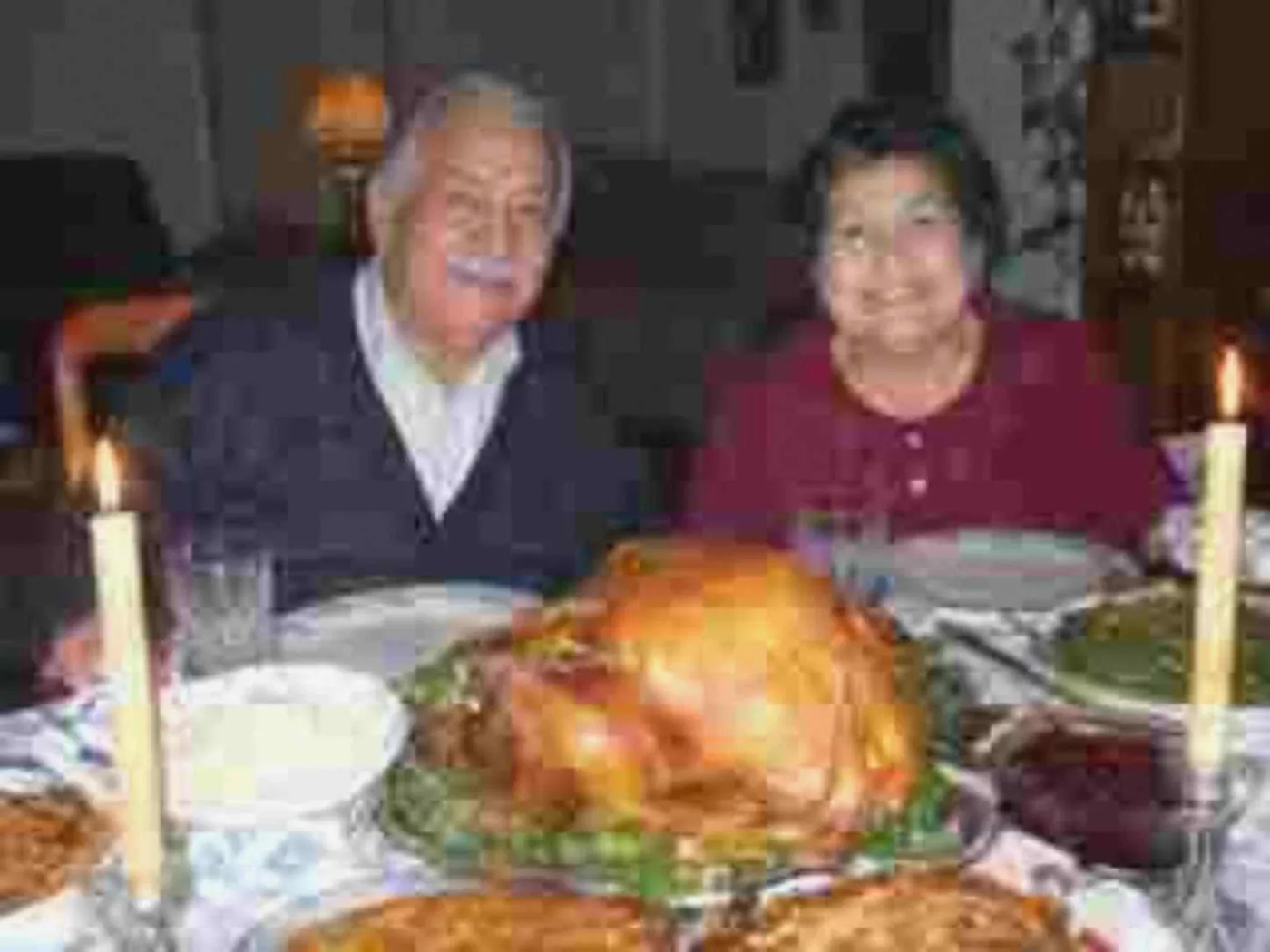 AntesDespués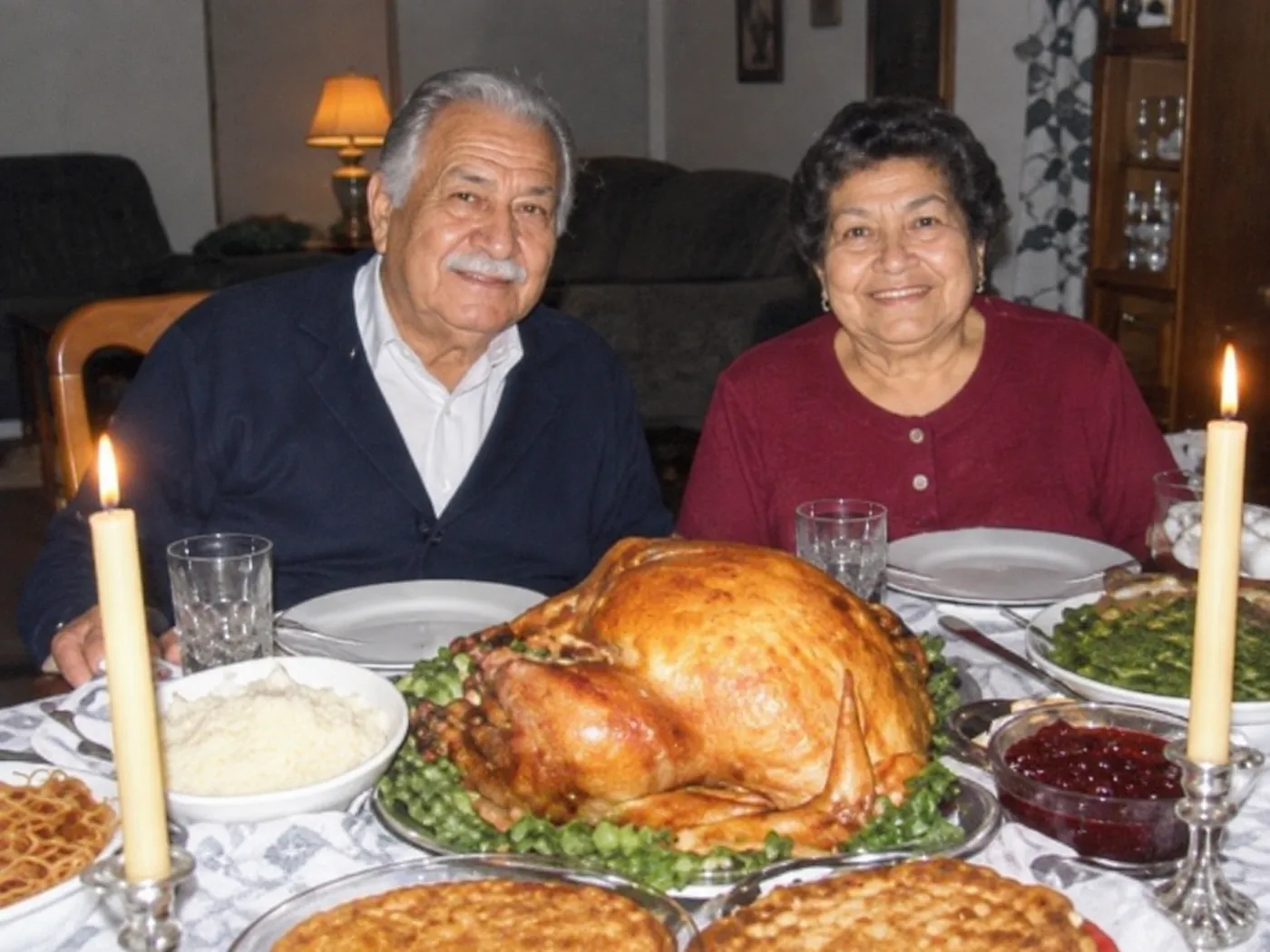
Fotos recientes de baja calidad 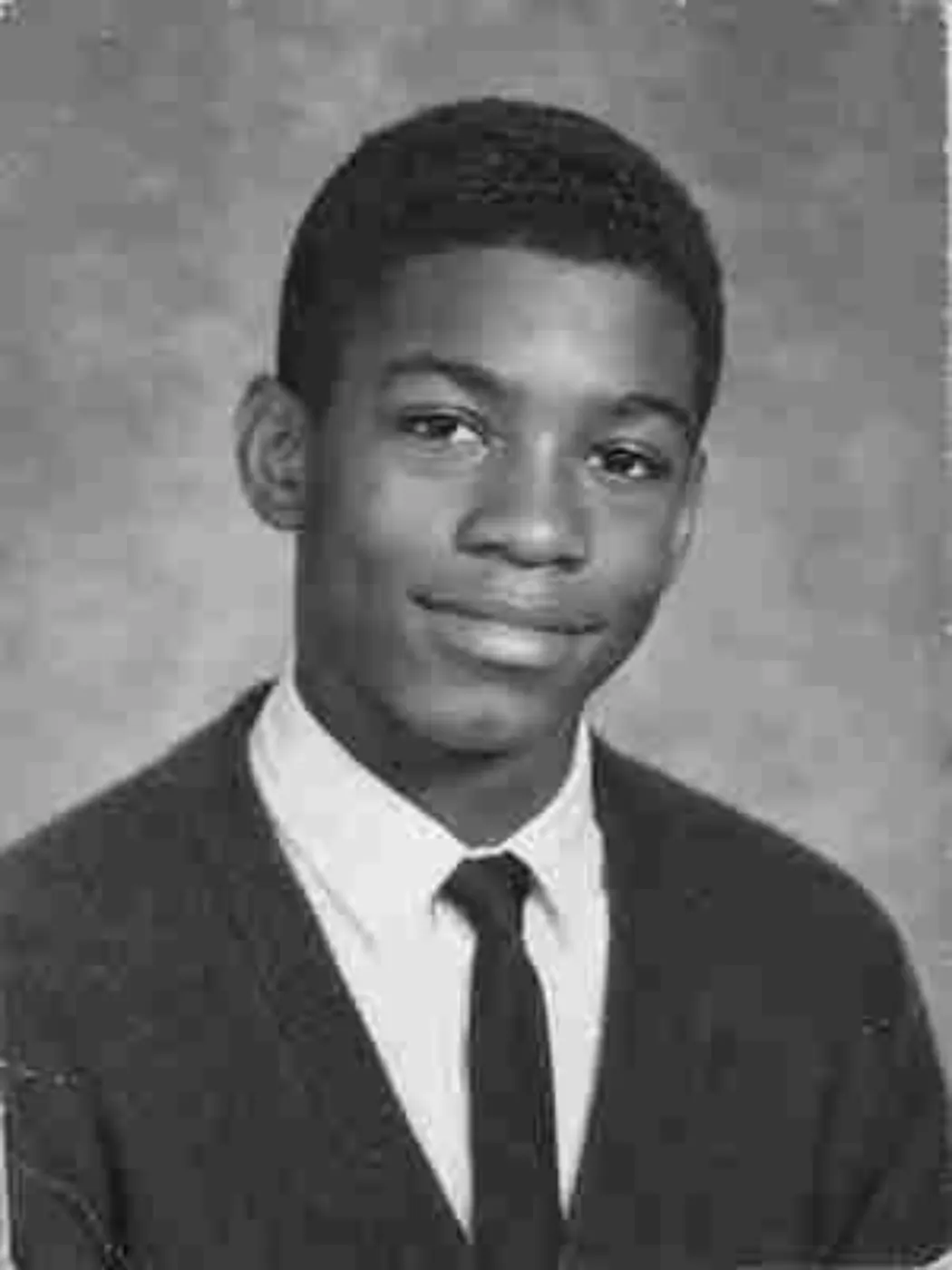 AntesDespués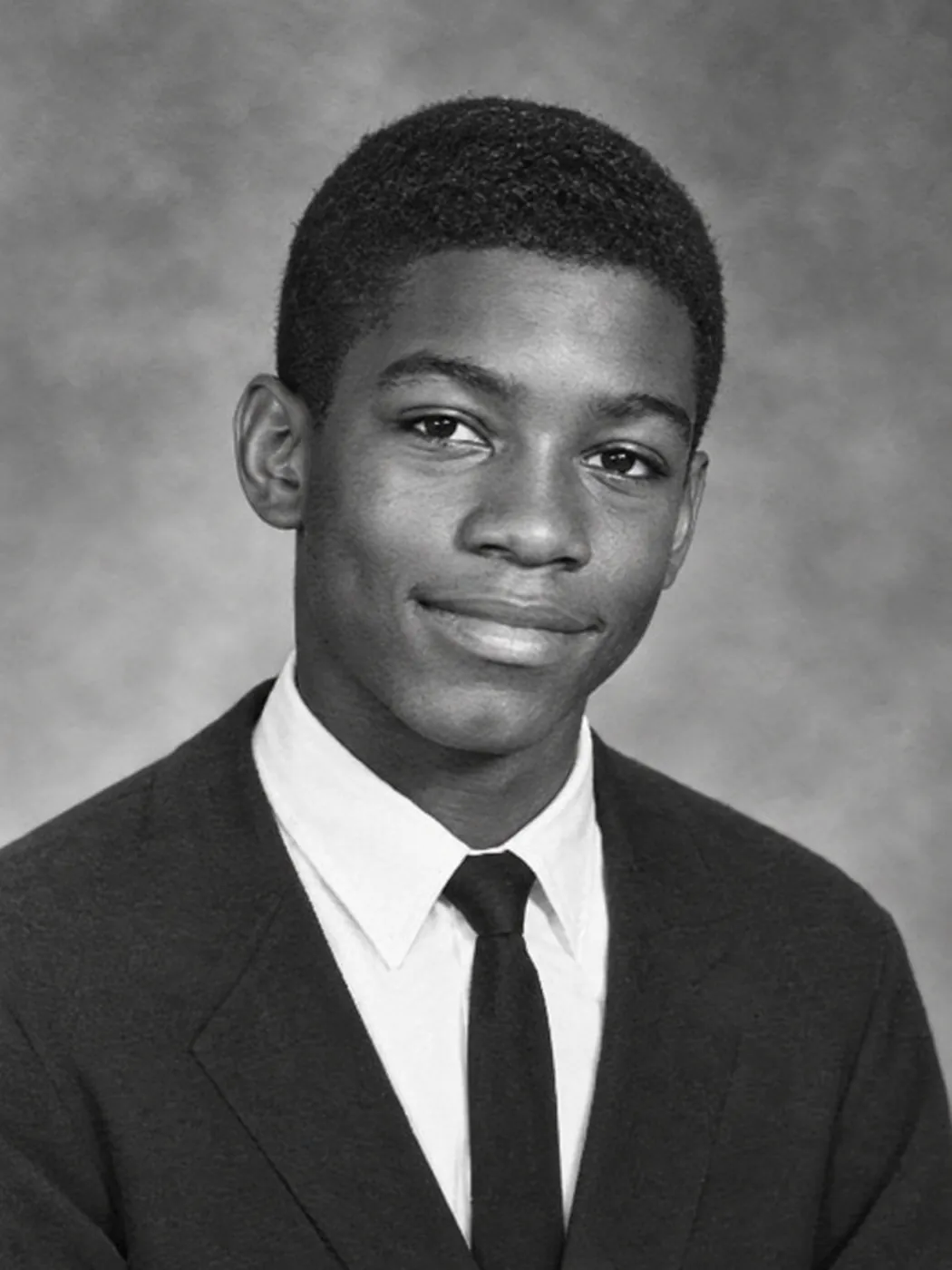
Archivos pequeños y de baja calidad 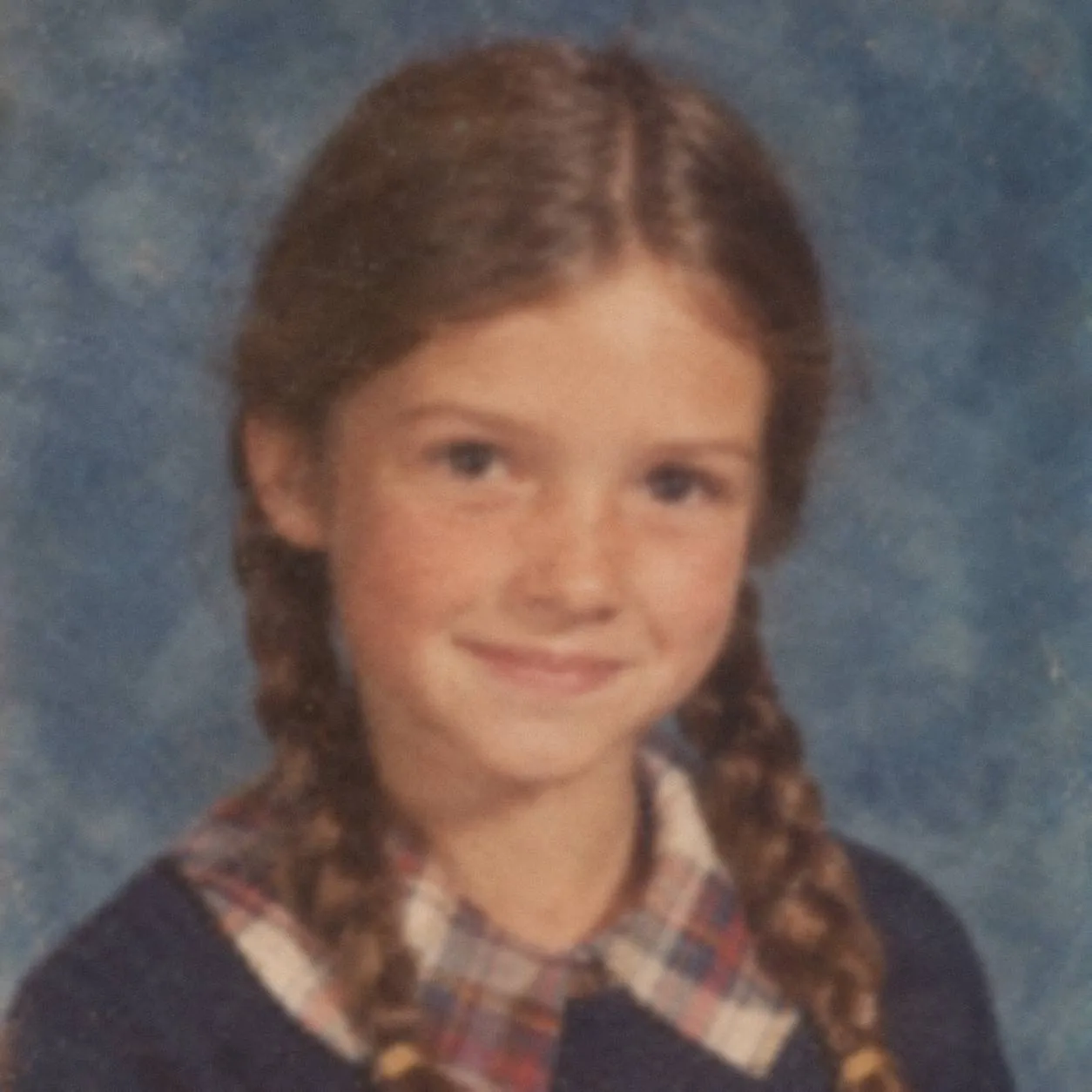 AntesDespués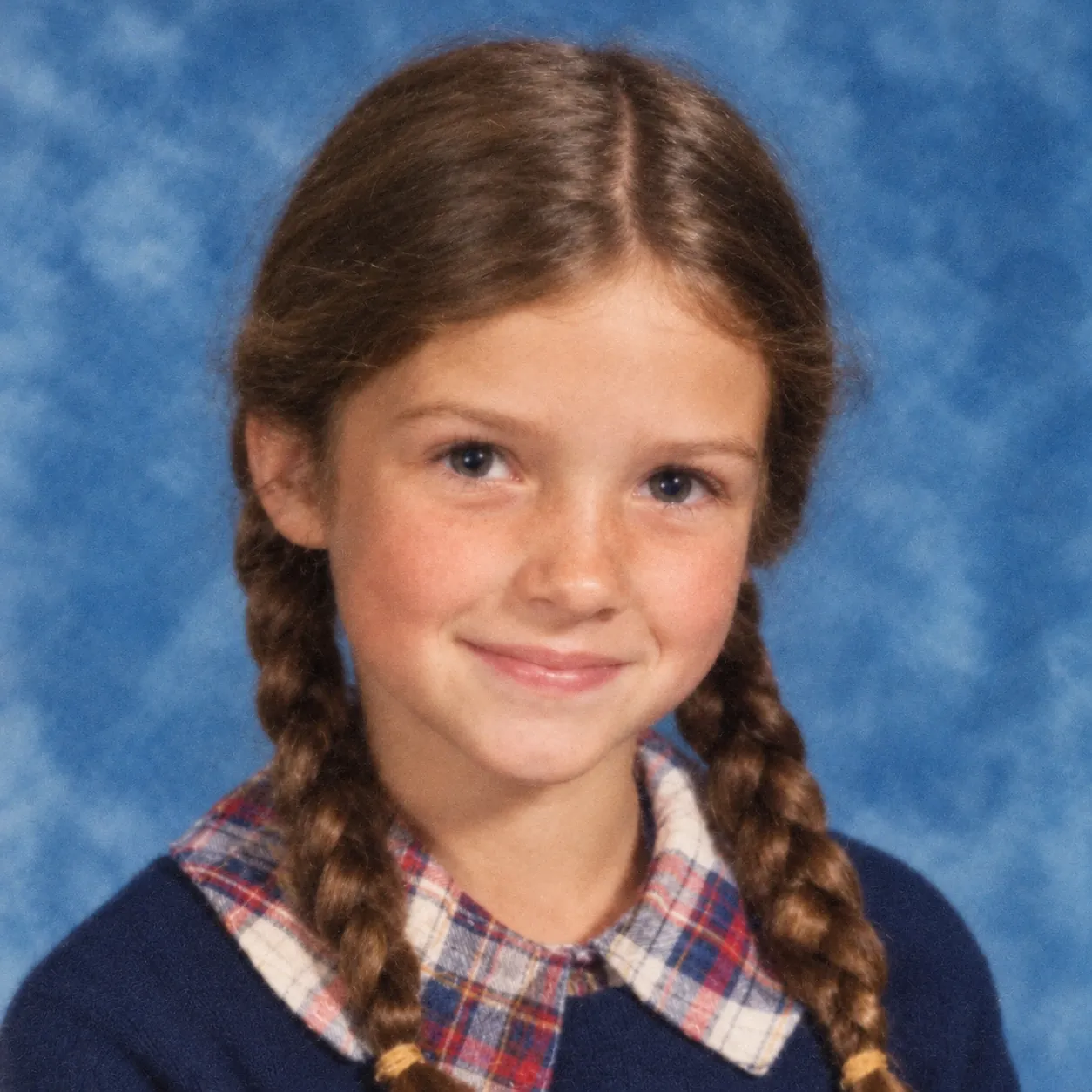
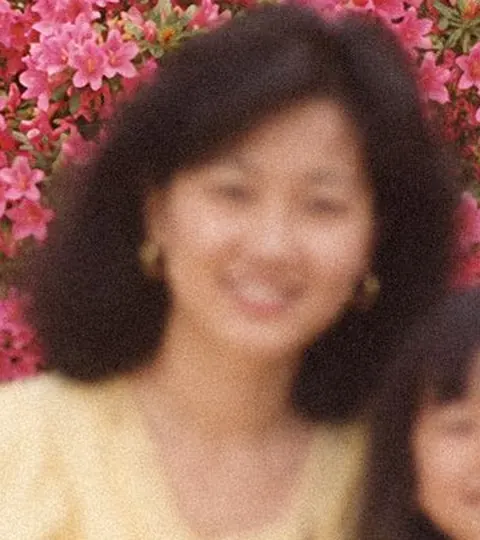
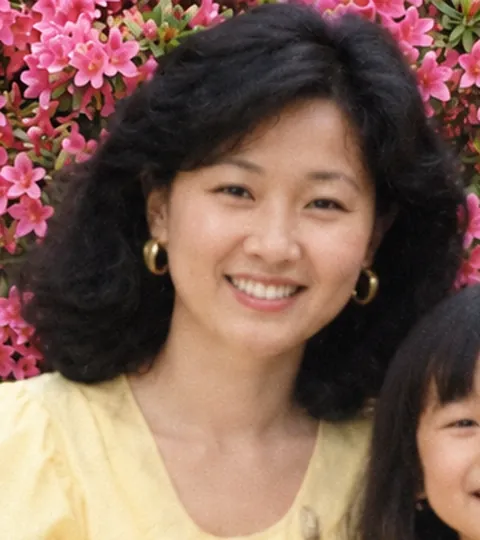
Rostros borrosos
¿Se puede mejorar una foto borrosa? Depende de por qué salió así
Muchas veces, sí. Puedes arreglar fotos borrosas impresas o escaneadas hace años, y también las del teléfono, aunque unas mejoran mucho más que otras según la causa.
Estas suelen quedar más claras
Fuera de foco
La cámara enfocó los arbustos en vez de a las personas, o una cámara automática de las de antes nunca llegó a enfocar del todo. Como la cara está poco nítida pero completa, los ojos y las sonrisas suelen verse más claros.
Foto un poco movida
Con poca luz, la mano se movió apenas y cada borde quedó con una especie de doble línea. Muchas fotos recientes del teléfono, tomadas en un restaurante o en casa por la noche, se ven así.
Archivos pequeños y de baja calidad
- un escaneo diminuto que alguien hizo hace años
- una foto de una de las primeras cámaras digitales
- una foto reenviada tantas veces por WhatsApp que ya se ve pixelada
El pixelado suele suavizarse y las caras quedan con bordes más limpios, pero el detalle fino que el archivo nunca tuvo lo rellena la IA.
A veces sí, a veces no: fotos muy movidas, donde toda la imagen sale como arrastrada, y caras diminutas al fondo de una foto de grupo grande. Algunas quedan más claras y otras casi no cambian.
No tiene arreglo: una cara perdida por una rotura o una mancha. Ahí no queda una cara borrosa que mejorar, así que cualquier IA tendría que inventarse una nueva. Un restaurador de fotos profesional quizá pueda ayudarte, a veces reconstruyendo la cara a partir de otras fotos de esa persona; mira cuánto cuestan los servicios de restauración de fotos (en inglés).
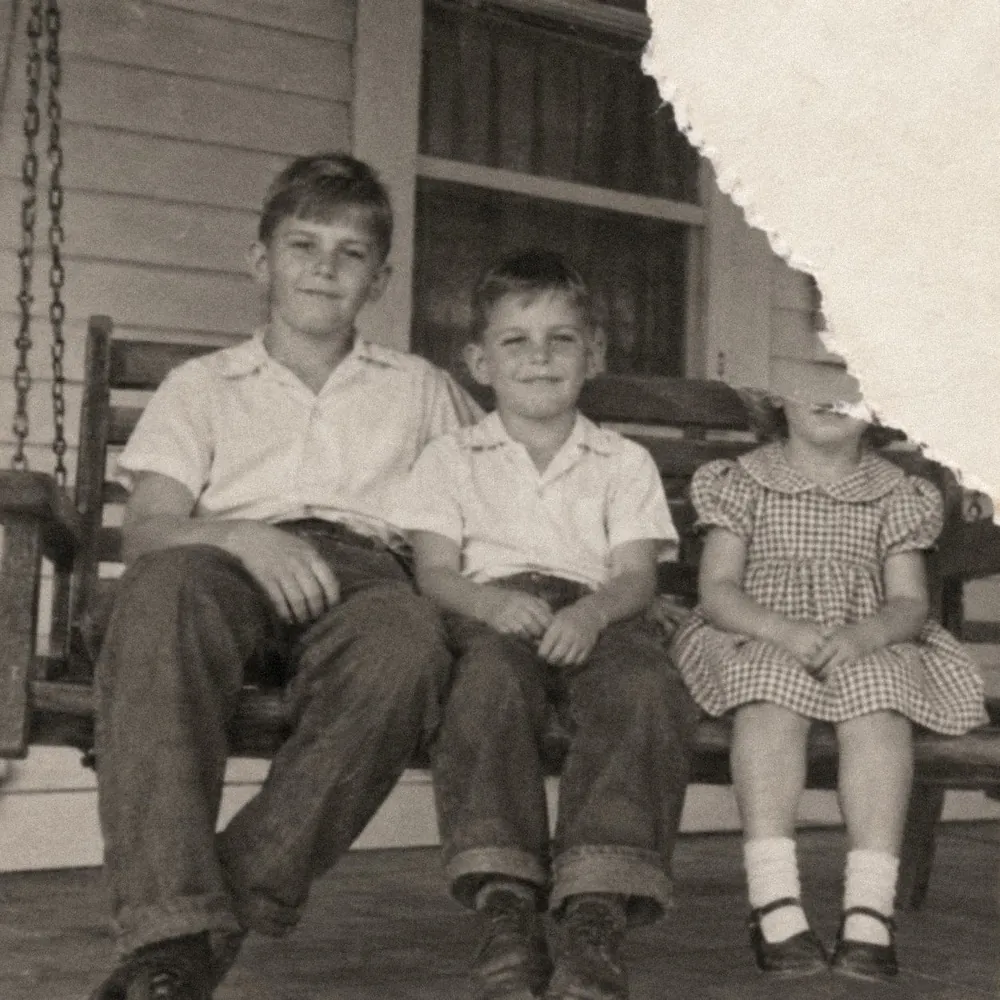
Ejemplos de esta página: personas generadas con IA, resultados reales de esta herramienta.
Cómo arreglar fotos borrosas en 4 pasos
Así puedes aclarar una imagen borrosa en esta página. Los pasos son los mismos en el teléfono y en la computadora.
Paso 1: Busca la copia más nítida.
Usa el archivo original si puedes; una captura de pantalla o una copia que te mandaron por WhatsApp puede ser más pequeña. Si es una foto impresa, pon el escáner en 600 DPI (algunos lo llaman ppp o resolución), o fotografíala plana junto a una ventana y sin flash. Más consejos: cómo escanear fotos antiguas.
Paso 2: Súbela.
Toca el botón Elige una foto o arrastra la foto al recuadro de subida. Para el primer intento, deja las opciones que vienen marcadas: Conservar los colores originales y Equilibrado.
Paso 3: Presiona Restaurar foto.
Suele tardar de 1 a 3 minutos, a veces más. No cierres la página ni dejes que se apague la pantalla mientras trabaja.
Paso 4: Revisa la cara y descarga.
Desliza la línea divisoria sobre los ojos y la boca. Si sigues reconociendo bien a la persona, toca Descargar. También queda una copia en Tus fotos, durante 30 días si no tienes un plan de pago.
Cuándo usar Más detalle y cuándo Más fiel al original
Las dos están en Más opciones, con Equilibrado en medio como opción predeterminada. Empieza ahí y cambia solo si el resultado lo pide.
- Más detalle: pruébalo con una foto pequeña o muy poco nítida que siga viéndose borrosa con Equilibrado, como el escaneo de una de esas fotos que se llevaban en la cartera. La IA puede rellenar detalles finos, así que revisa bien la cara.
- Más fiel al original: le pide a la herramienta que haga menos cambios. Elígelo para una cara que conoces bien, o cuando algo de la cara no te convence después de un primer intento.
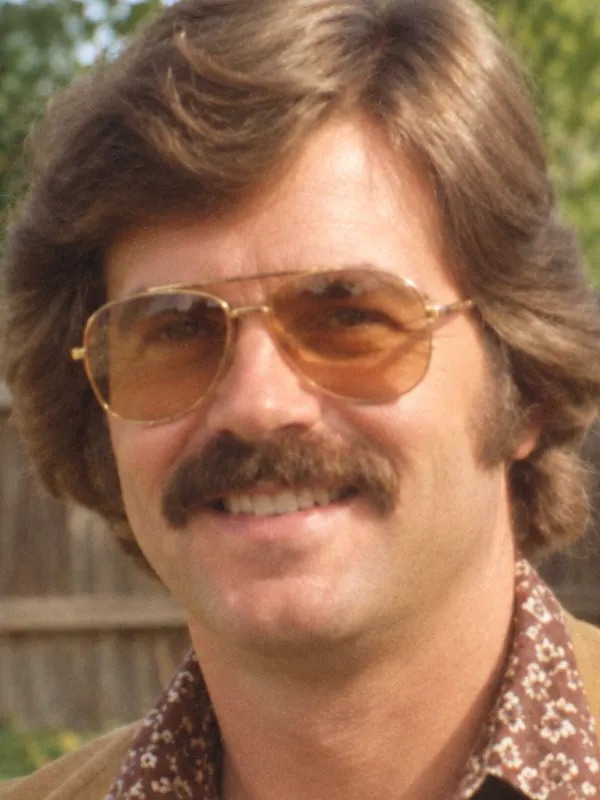
Más fiel al original 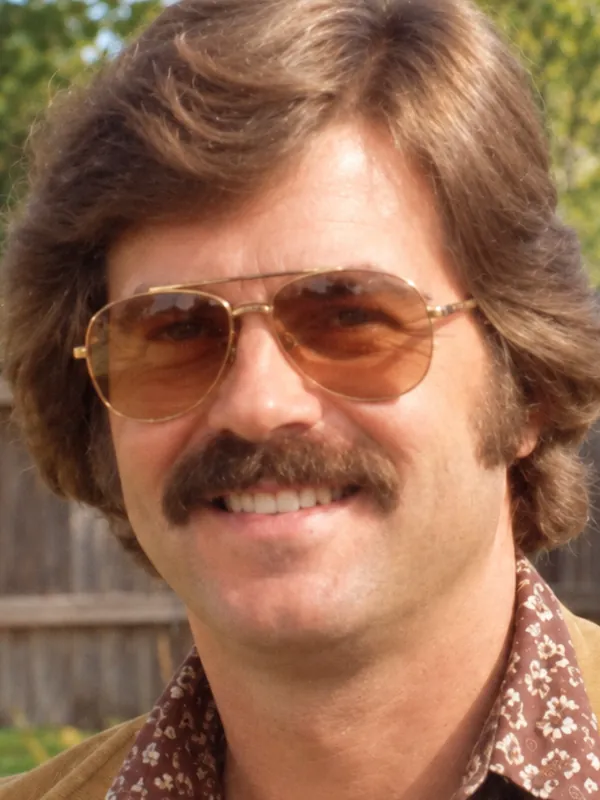
Equilibrado 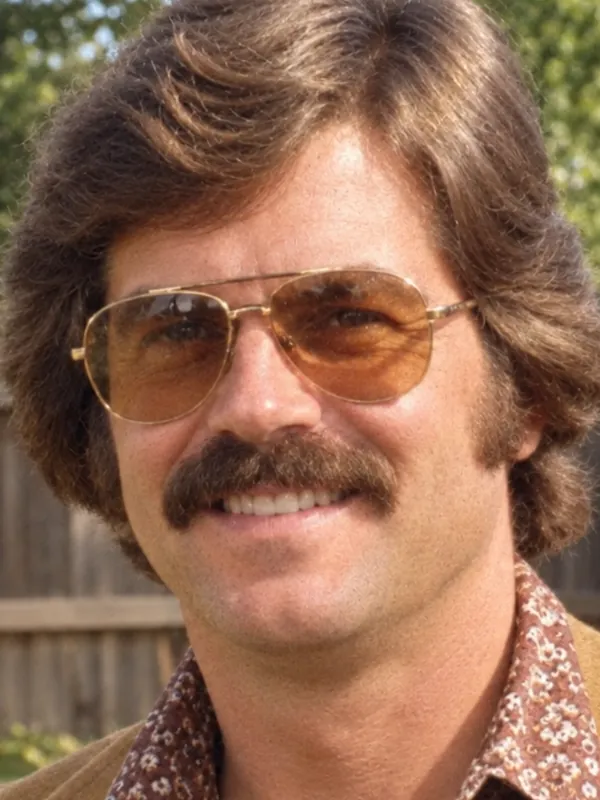
Más detalle
Rostros más nítidos, pero que sigan siendo ellos
Algunas herramientas de IA cambian la cara mientras le dan nitidez. En esta página, a la IA se le indica trabajar solo sobre lo borroso y mantener como estaban la forma de la cara, la expresión, los lentes, el peinado y la ropa.
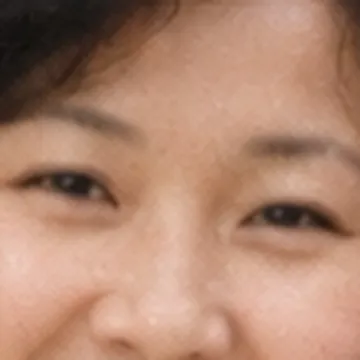
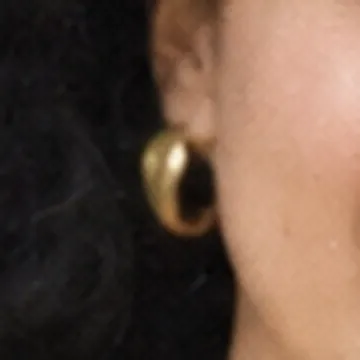
Una foto borrosa pierde el detalle fino, y cualquier herramienta de IA, también esta, tiene que rellenar una parte, como las pestañas o los mechones de cabello. Por eso un diente o un arete pueden salir un poco distintos. Haz zoom mientras mueves la línea divisoria, antes de descargar, y guarda tu archivo original.
¿Aclarar una imagen borrosa con IA o solo subir la nitidez?
La barra de nitidez que traen casi todos los editores de fotos aumenta el contraste de los bordes que la foto ya tiene. Eso puede bastar para una foto apenas un poco borrosa. En una muy borrosa, sobre todo empeora el grano y marca contornos brillantes, porque una barra no puede recuperar detalle que ya se perdió.
Una herramienta de IA, en cambio, dibuja lo que se perdió, como la línea de un párpado. Ese detalle agregado es la mejor suposición de la IA, no algo recuperado del archivo.
Cómo aclarar una foto borrosa en iPhone o Android
Puedes aclarar fotos borrosas en el mismo teléfono, desde un navegador normal como Safari o Chrome. No hay que instalar ninguna app.
Paso 1: Abre codeformer.io/es/unblur-photo, toca el botón Elige una foto y escoge la foto borrosa de tu galería.
Paso 2: Toca Restaurar foto. Si la pantalla se apaga rápido, tócala de vez en cuando hasta que aparezca el resultado.
Paso 3: Toca Descargar. En el iPhone, el archivo se guarda en Descargas, dentro de la app Archivos, y desde ahí puedes pasarlo a Fotos. En Android queda en la carpeta Descargas.
Mejorar fotos borrosas gratis: qué incluye
Sin cuenta, tienes gratis una foto al día en tamaño estándar, con color incluido. En una foto 4:3 son unos 1450 × 1090 píxeles, suficiente para la pantalla del teléfono o una copia pequeña. Una cuenta gratuita suma 2 créditos al día, y como una foto estándar cuesta 2, puedes arreglar una foto más cada día.
Para una copia impresa grande, un resultado en 2K (4 créditos) o 4K (8 créditos) te da un archivo más grande. Esos tamaños y el uso comercial vienen con cualquier opción de pago. Puedes comprar un paquete de créditos de pago único o elegir un plan mensual: Básico (USD 9.90, 100 créditos), Familiar (USD 19.90, 250) o Archivo (USD 49.90, 600). Nunca hace falta suscribirse. Ver precios
Las fotos gratis son para uso personal, como un álbum familiar o la presentación de un homenaje.
Preguntas frecuentes sobre fotos borrosas
No del todo. Una foto borrosa ya perdió detalle, así que ninguna herramienta puede recuperar exactamente lo que la cámara no captó. La IA reconstruye la versión más probable a partir de lo que queda; cuanto menos quede, más tiene que adivinar.
Empieza con la copia más nítida que tengas y pásala por la herramienta de arriba con las opciones predeterminadas. Si todavía se ve poco nítida, vuelve a intentarlo con Más detalle. Cada intento usa tu foto gratis del día o créditos, y si inicias sesión gratis tienes una foto estándar más hoy.
Sí. Mientras trabaja en lo borroso, la IA también repara rayones, dobleces, pequeñas roturas y colores descoloridos. Las caras perdidas por una rotura o una mancha son otra historia; la página para restaurar fotos antiguas online explica qué se puede restaurar y qué no.
Google Fotos tiene su propia opción para fotos borrosas. CodeFormer.io es un sitio aparte, sin relación con Google. Si tienes los dos, prueba la misma foto en cada uno y quédate con la versión que más se parezca a la persona.
Solo para corregir lo descolorido. En esta página la opción predeterminada es Conservar los colores originales, así que el blanco y negro sigue en blanco y negro, y el tono amarillo o naranja de una foto a color descolorida se corrige. ¿Quieres agregar color? Elige Agregar color, gratis para todos, o usa la página para colorear fotos en blanco y negro. Los colores agregados son una suposición fundada.
Las caras que están al frente le dan a la IA más con qué trabajar. Las pequeñas al fondo de un grupo grande a veces mejoran y a veces no, porque cada una puede medir apenas unos píxeles, así que, si puedes, escanea la foto con una resolución más alta.
No. La herramienta acepta una foto a la vez, en JPG, PNG o WEBP de hasta 30 MB, y no hay subida por lotes, API ni opción para video.
Sí. Cada foto es privada para quien la subió, nunca aparece en una galería pública y nunca se usa para entrenar IA. Sin un plan de pago, las fotos se eliminan solas a los 30 días, y puedes eliminar una antes desde Tus fotos.
Pruébalo con una foto borrosa
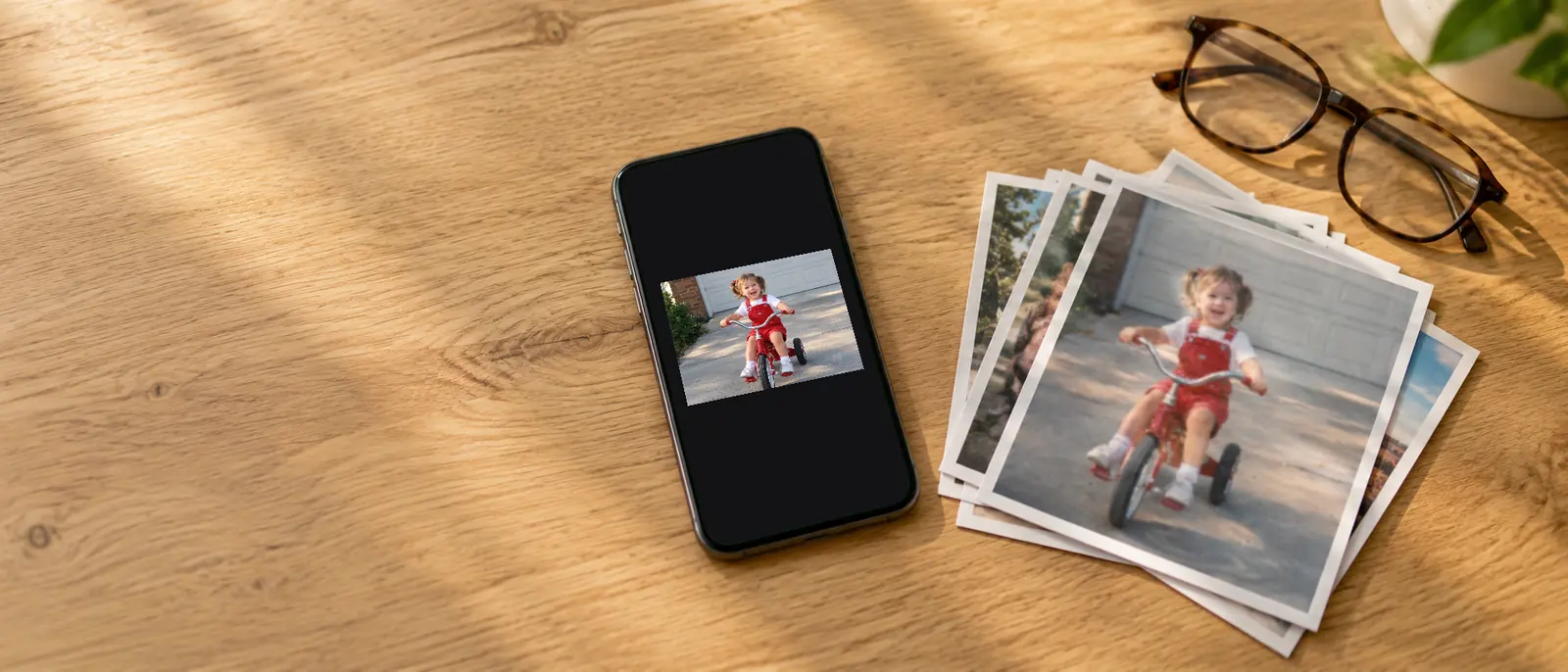
Elige una foto borrosa y mira cómo queda. Tienes una foto gratis al día, sin necesidad de cuenta.
Novedades de esta página
- — Lanzamiento: mejora fotos borrosas, movidas o de baja calidad online, con 1 foto gratis al día y sin registro.