
Restaurar fotos antiguas y rostros borrosos, online y gratis
Con CodeFormer.io puedes restaurar fotos antiguas online y gratis. Sube una foto vieja, borrosa o descolorida y te la devolvemos más nítida y limpia, con color natural si lo quieres. Funciona en el navegador, así que no hay nada que instalar, y la primera foto de cada día no necesita cuenta.
- 1 foto gratis al día
- Sin registro
- Sin marca de agua
- No entrenamos IA con tus fotos
Restaura tu foto
Cargando tus fotos…
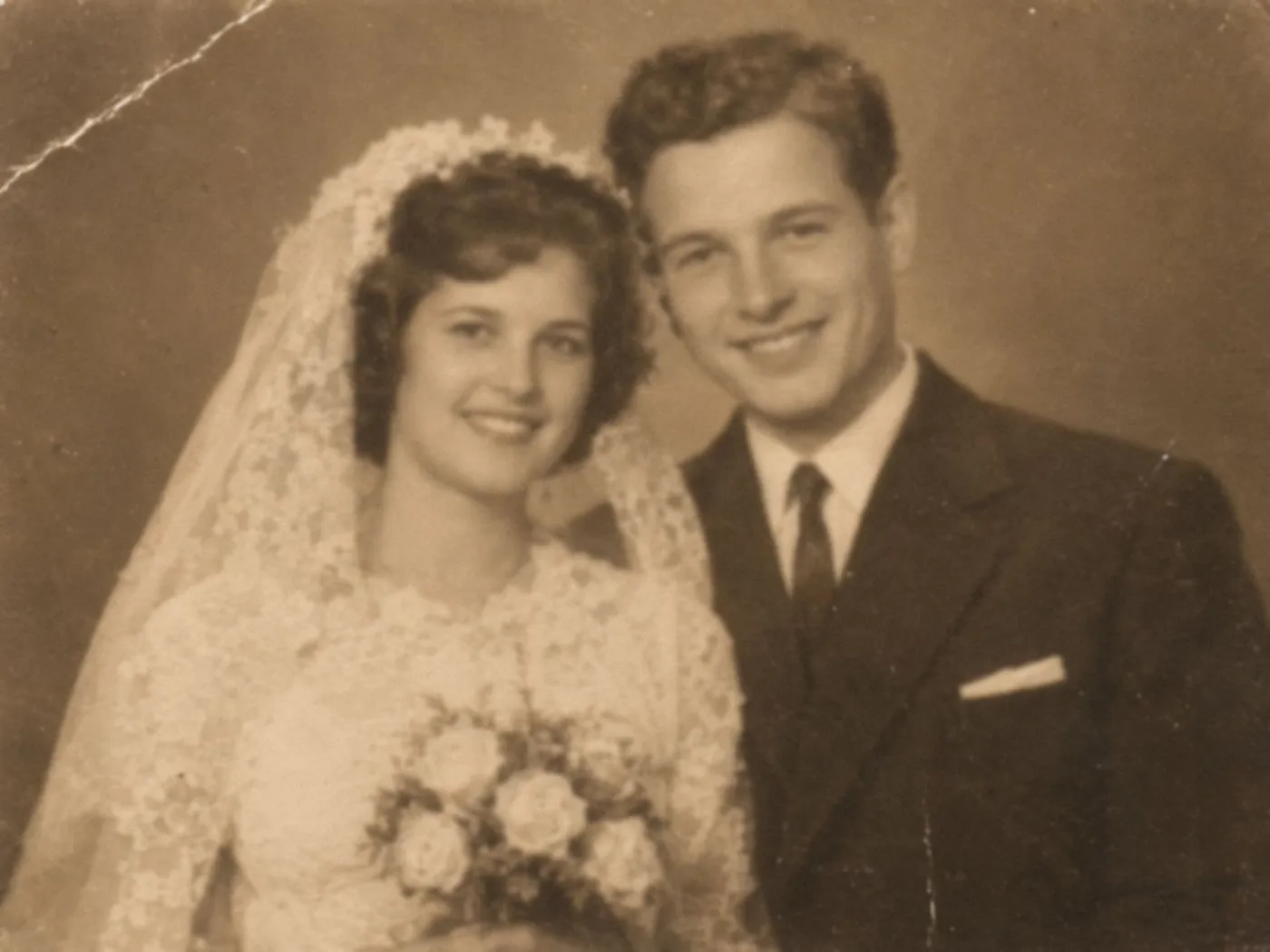
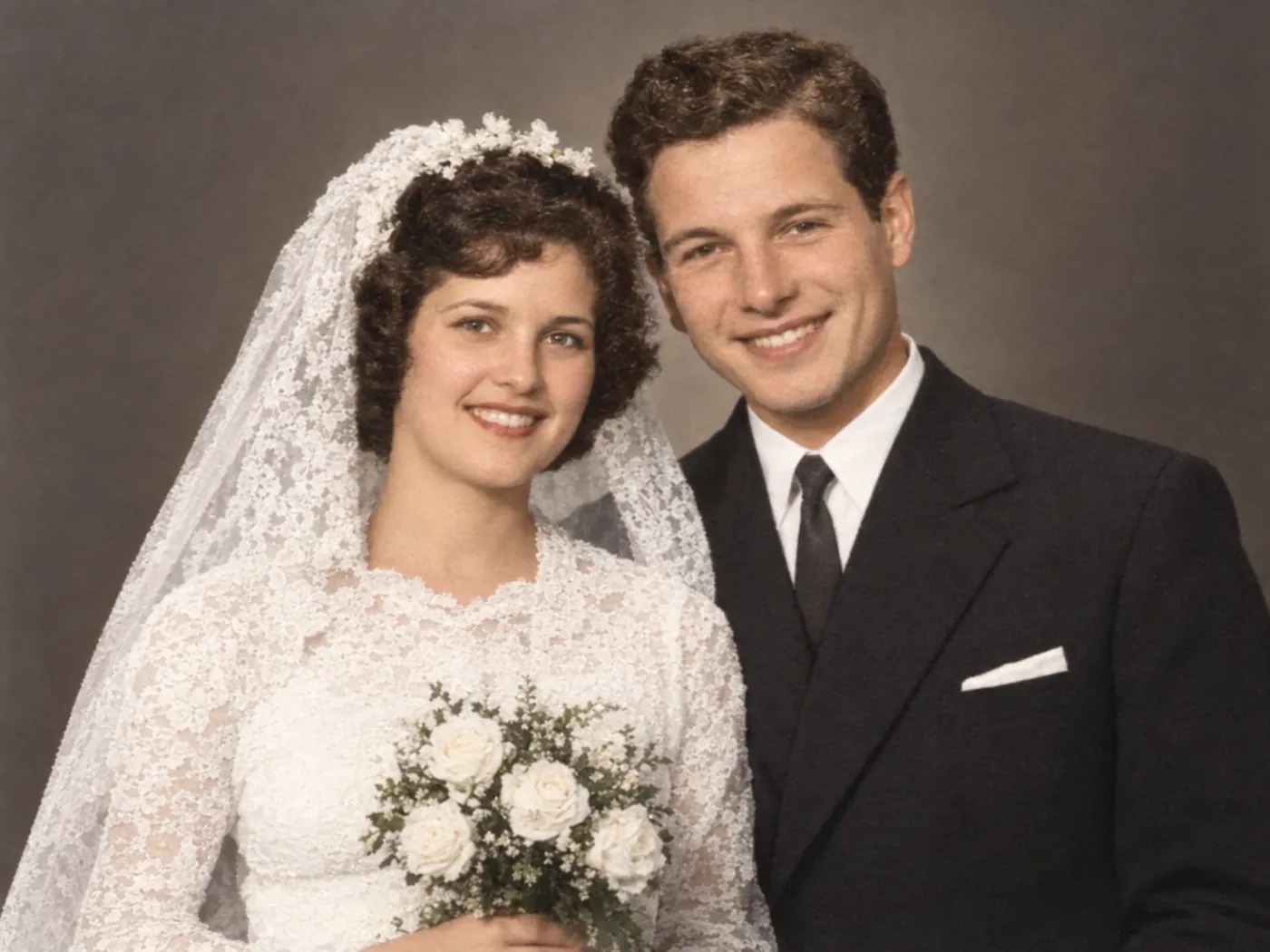
Fotos de ejemplo: las personas están generadas con IA y cada versión restaurada es un resultado real de esta herramienta.
- AntesDespués
Retrato de boda de 1958, a color 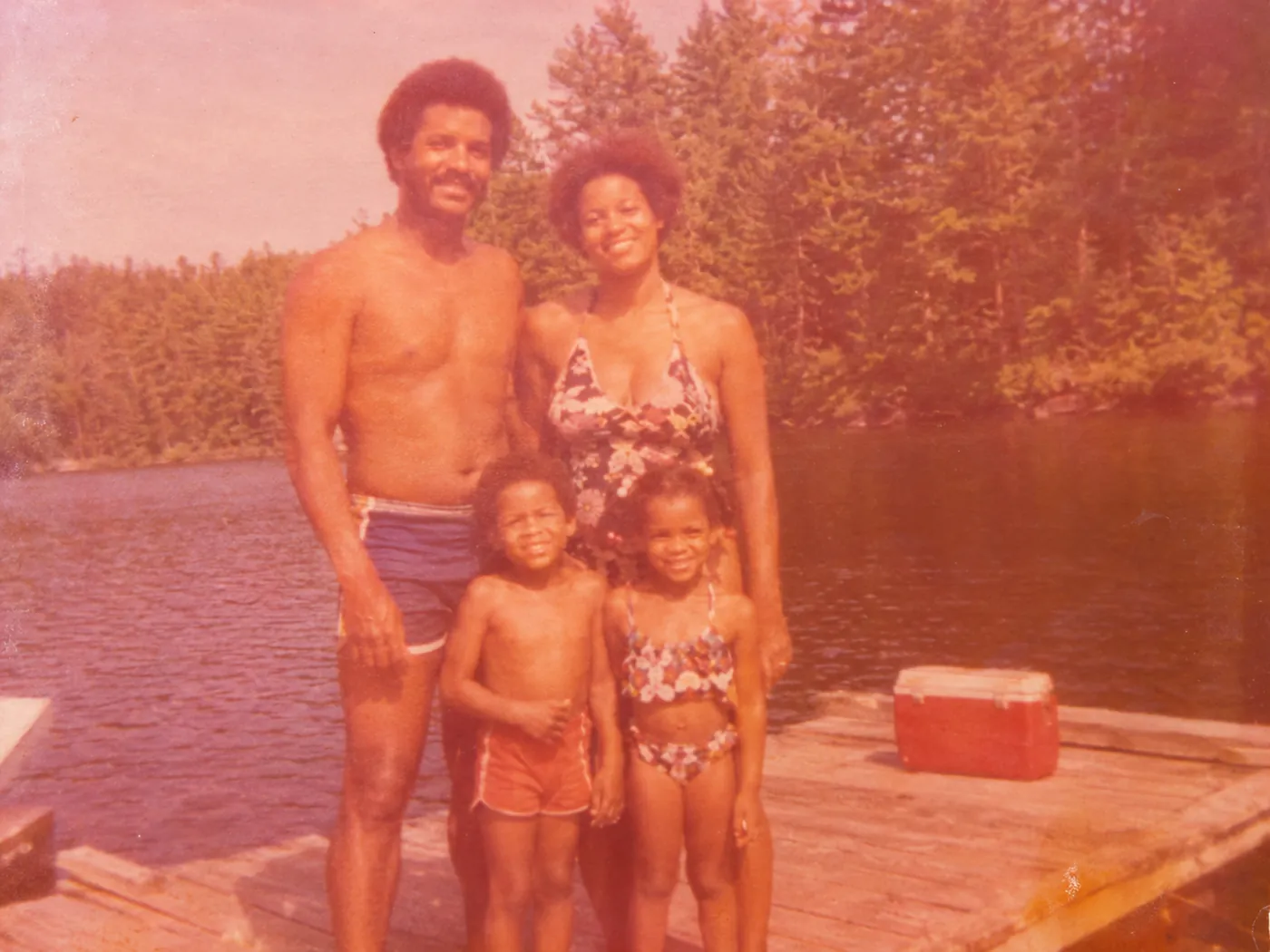 AntesDespués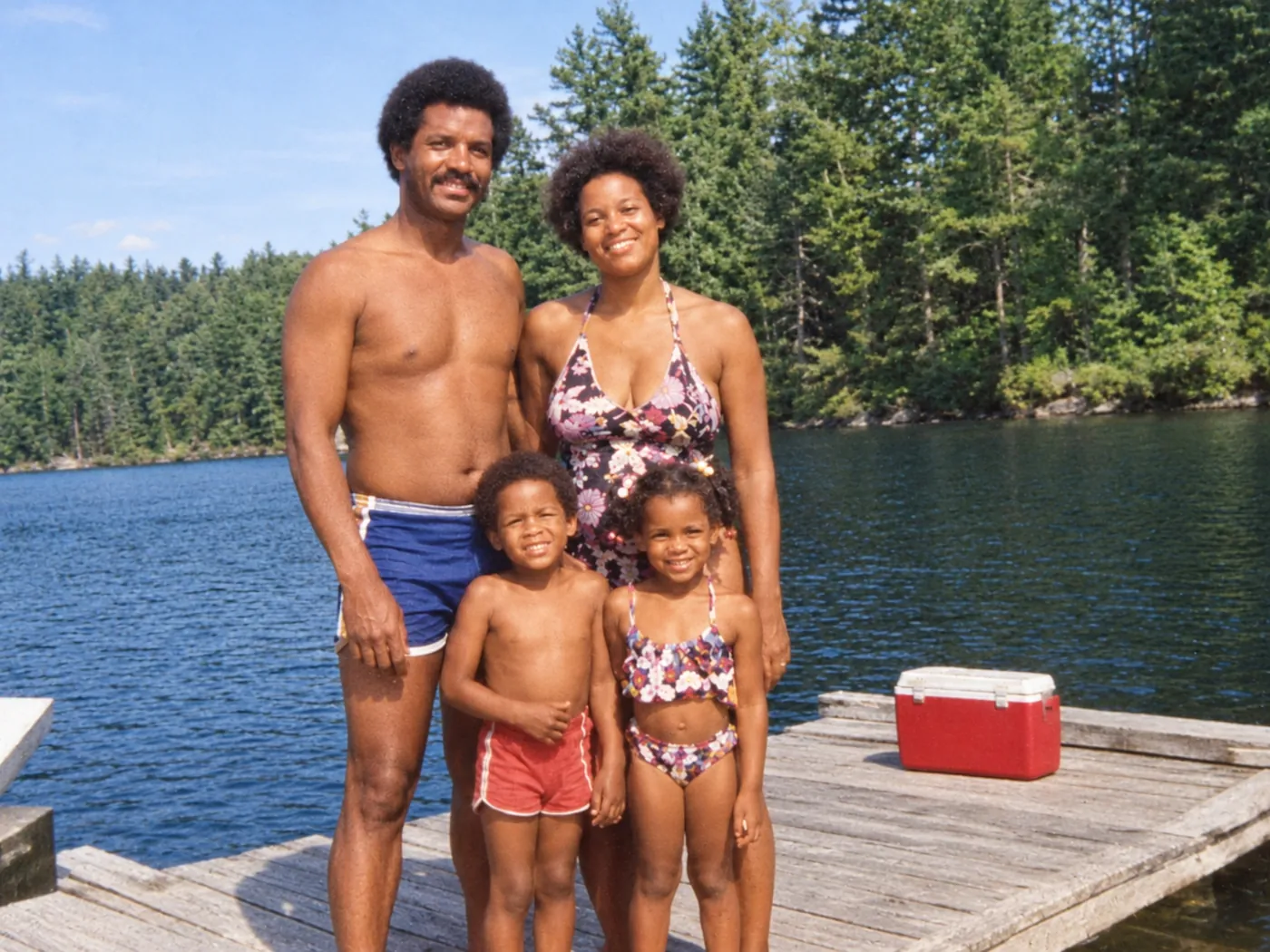
Fotos descoloridas y amarillentas 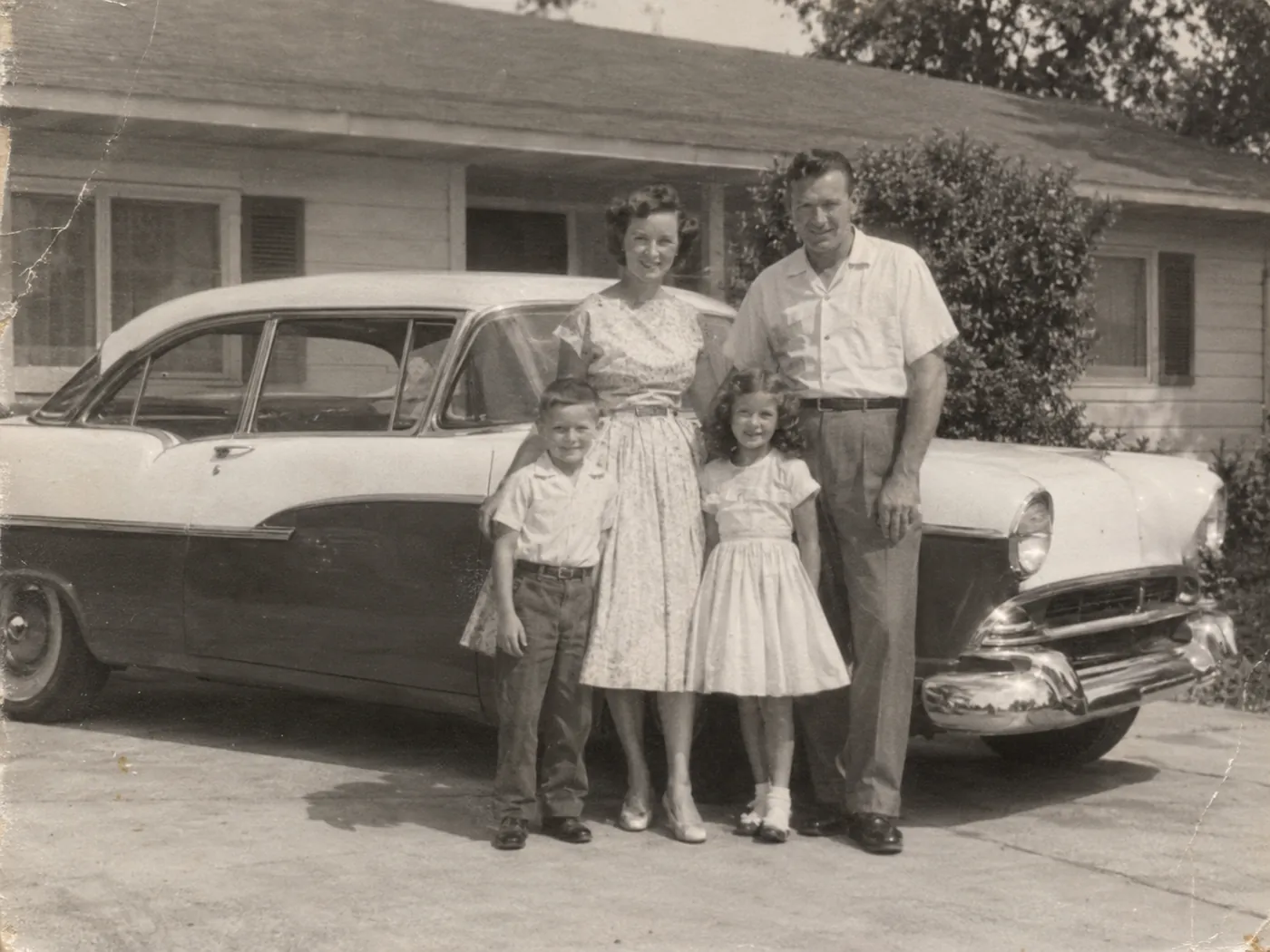 AntesDespués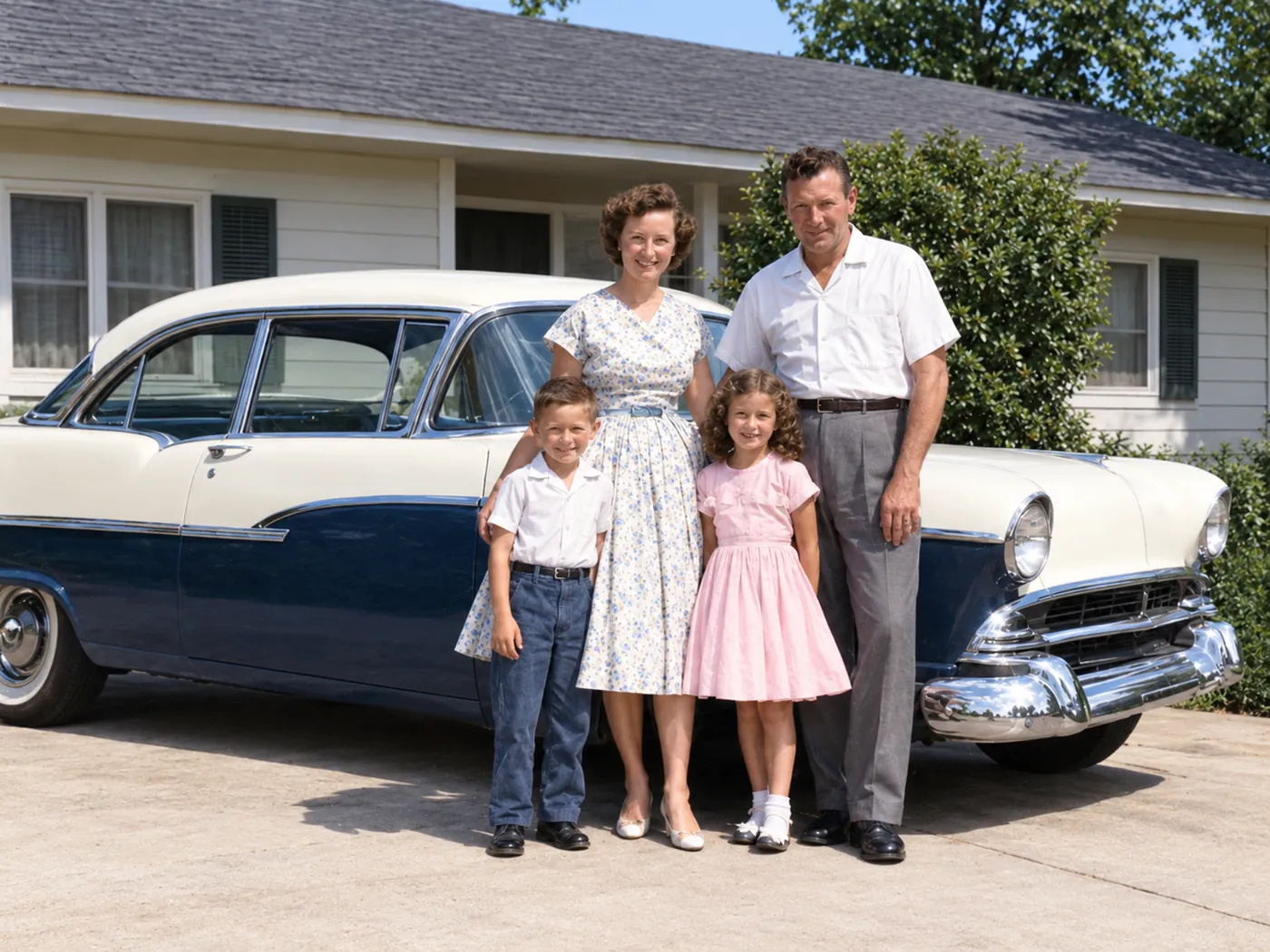
De blanco y negro a color  AntesDespués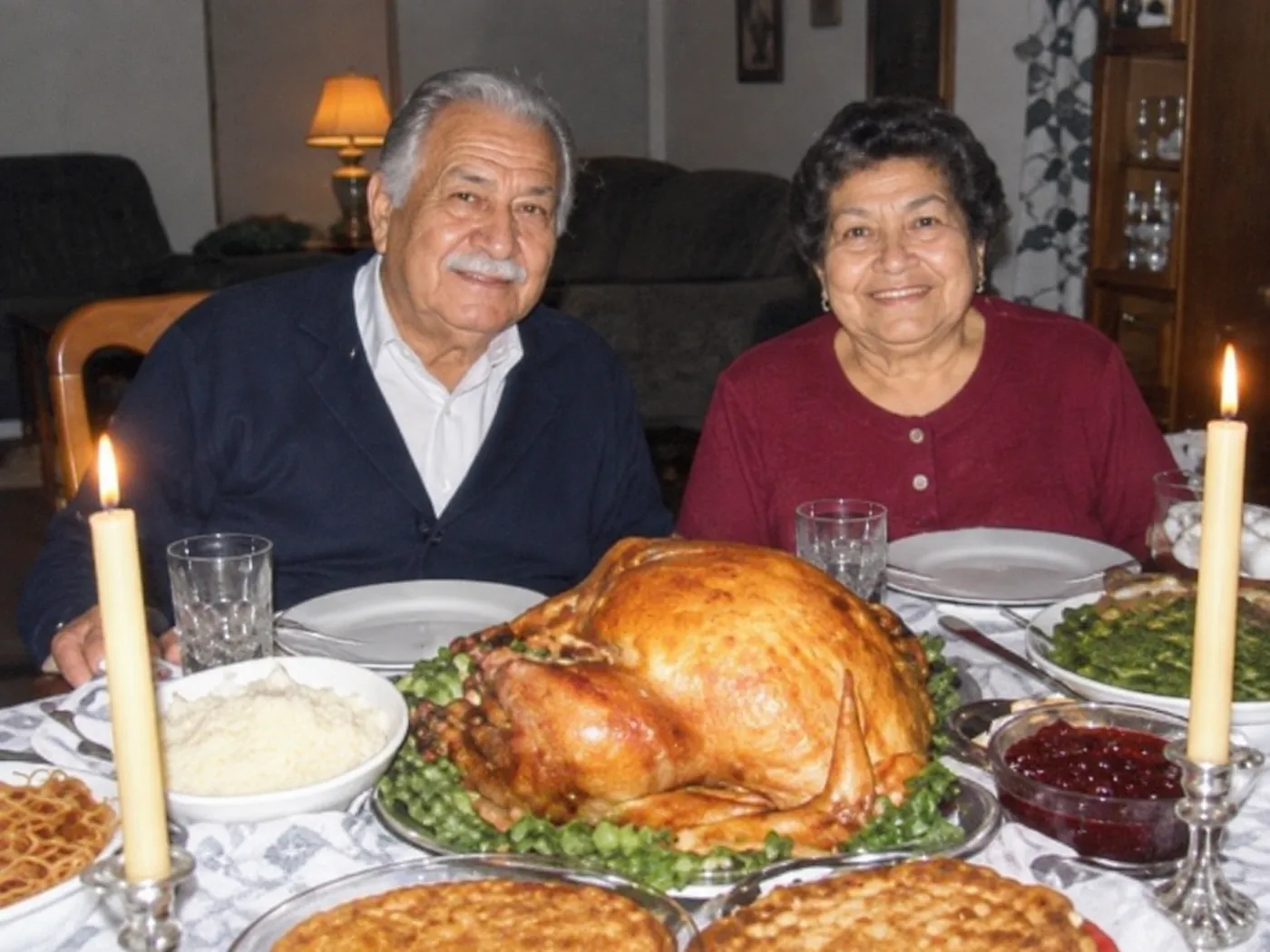
Fotos recientes de baja calidad 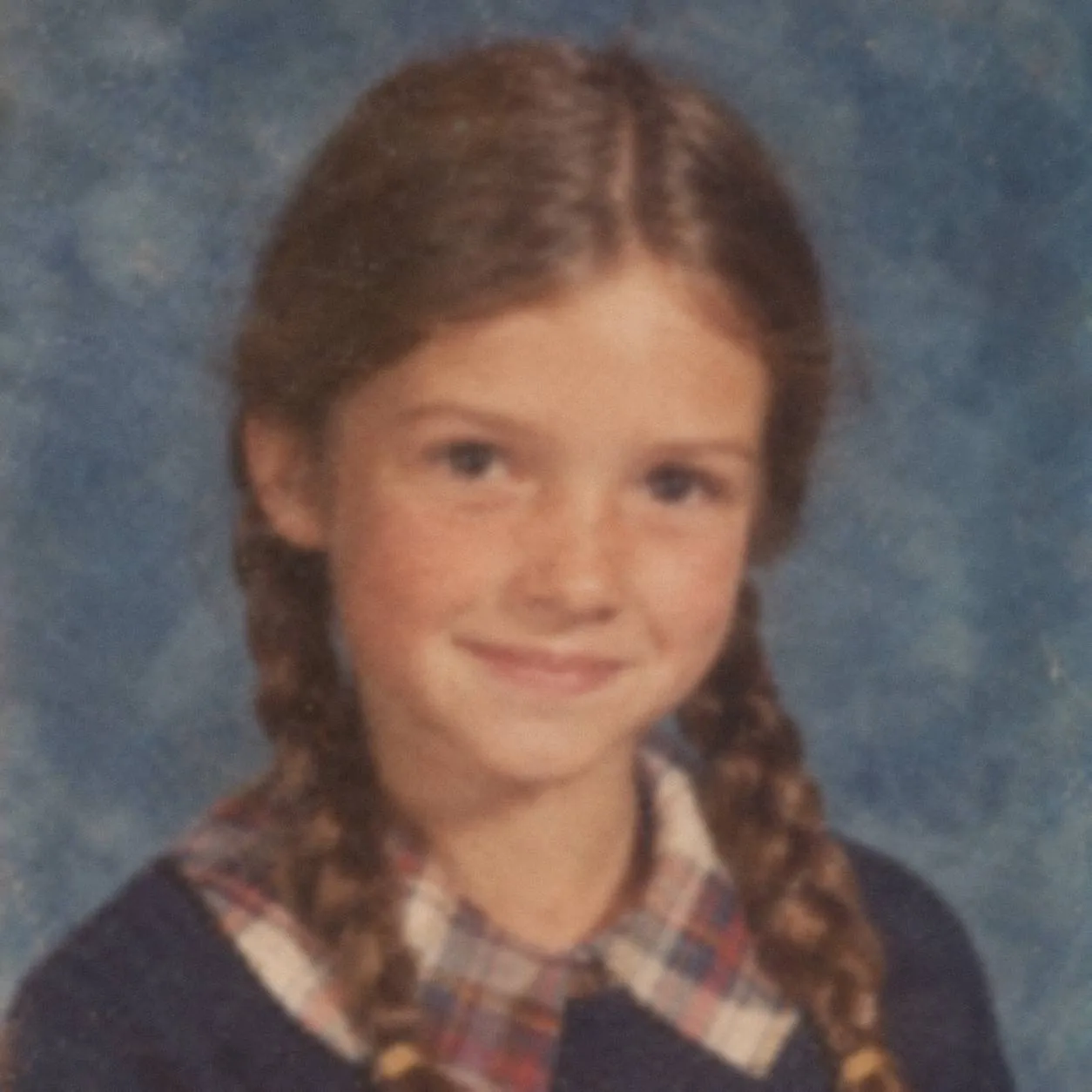 AntesDespués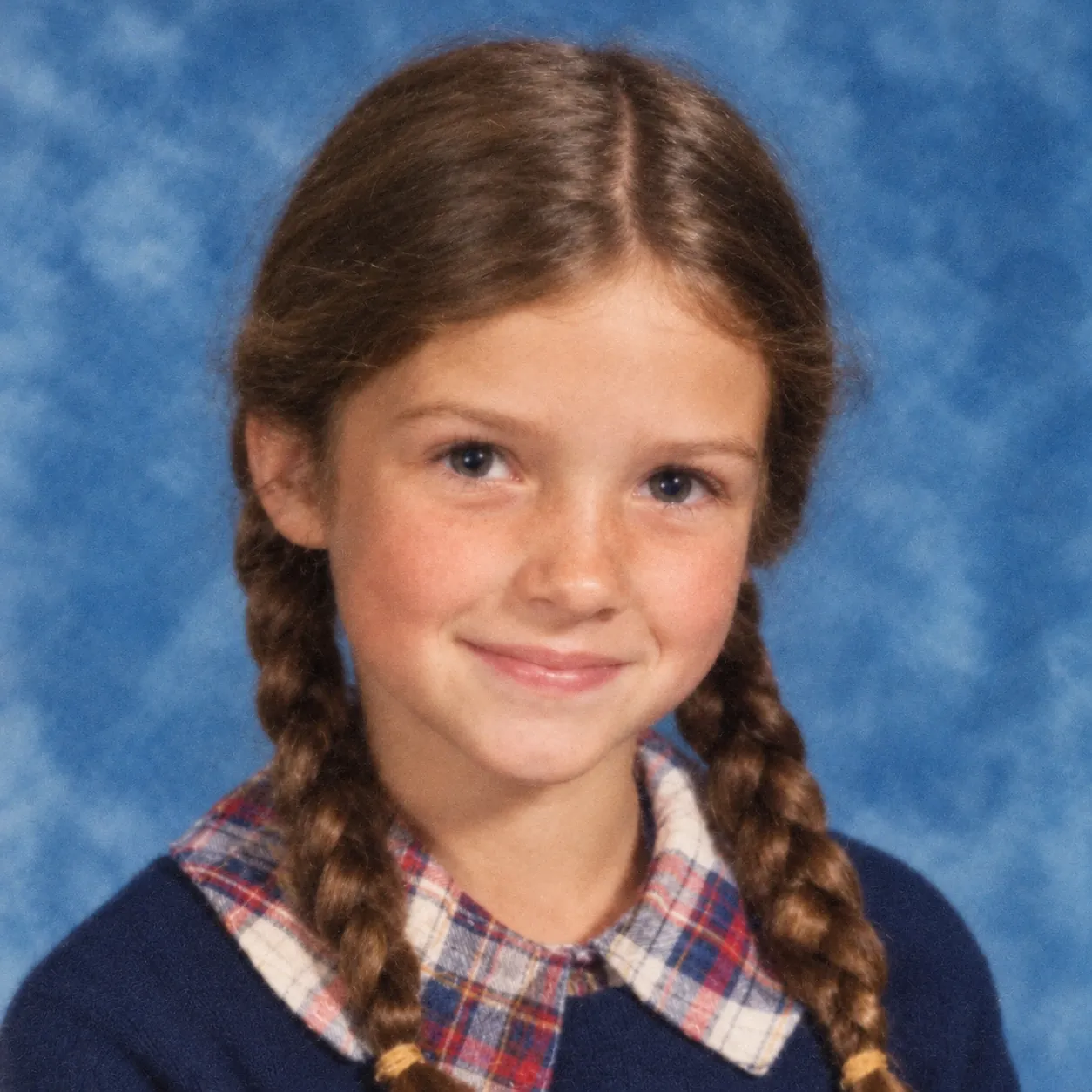
Rostros borrosos 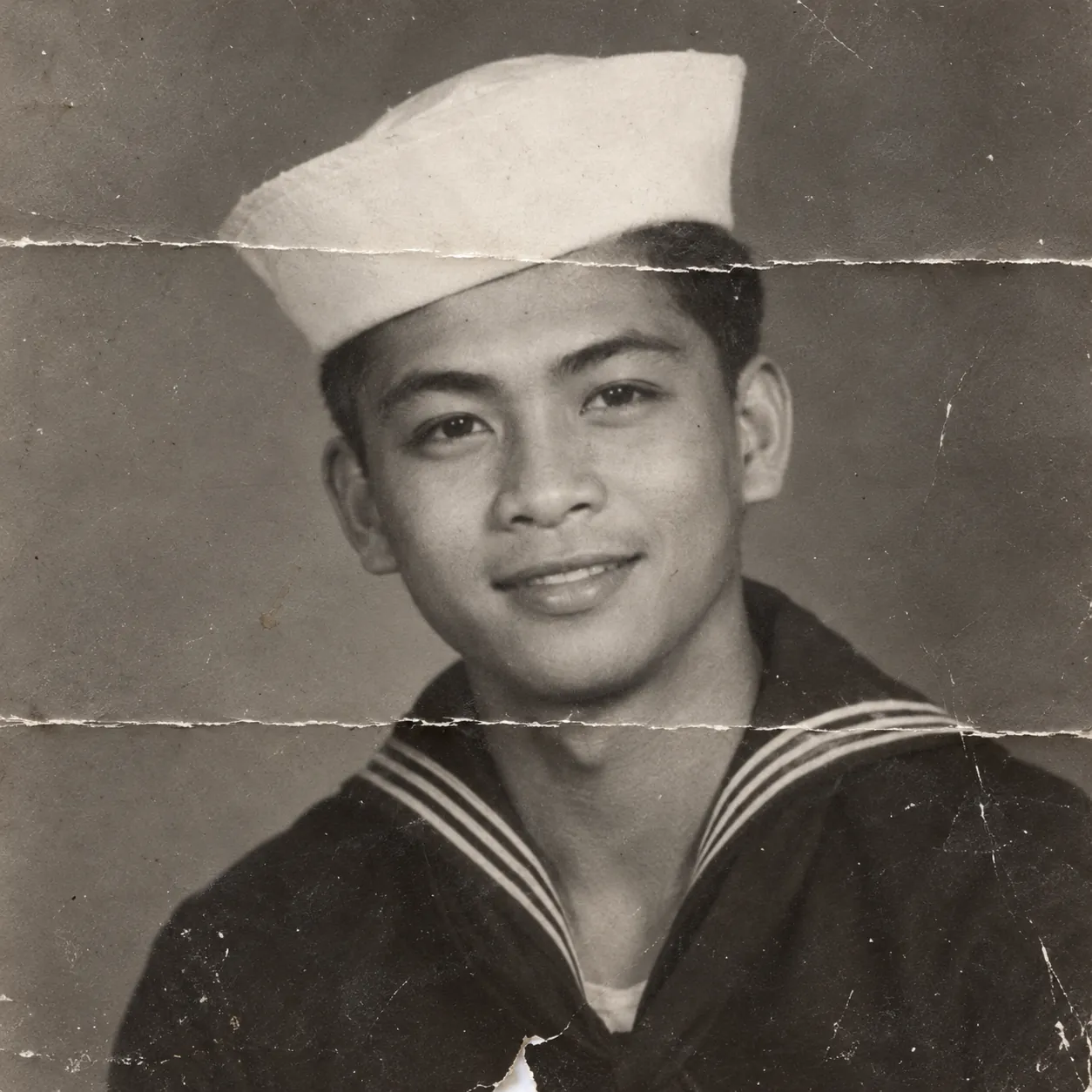 AntesDespués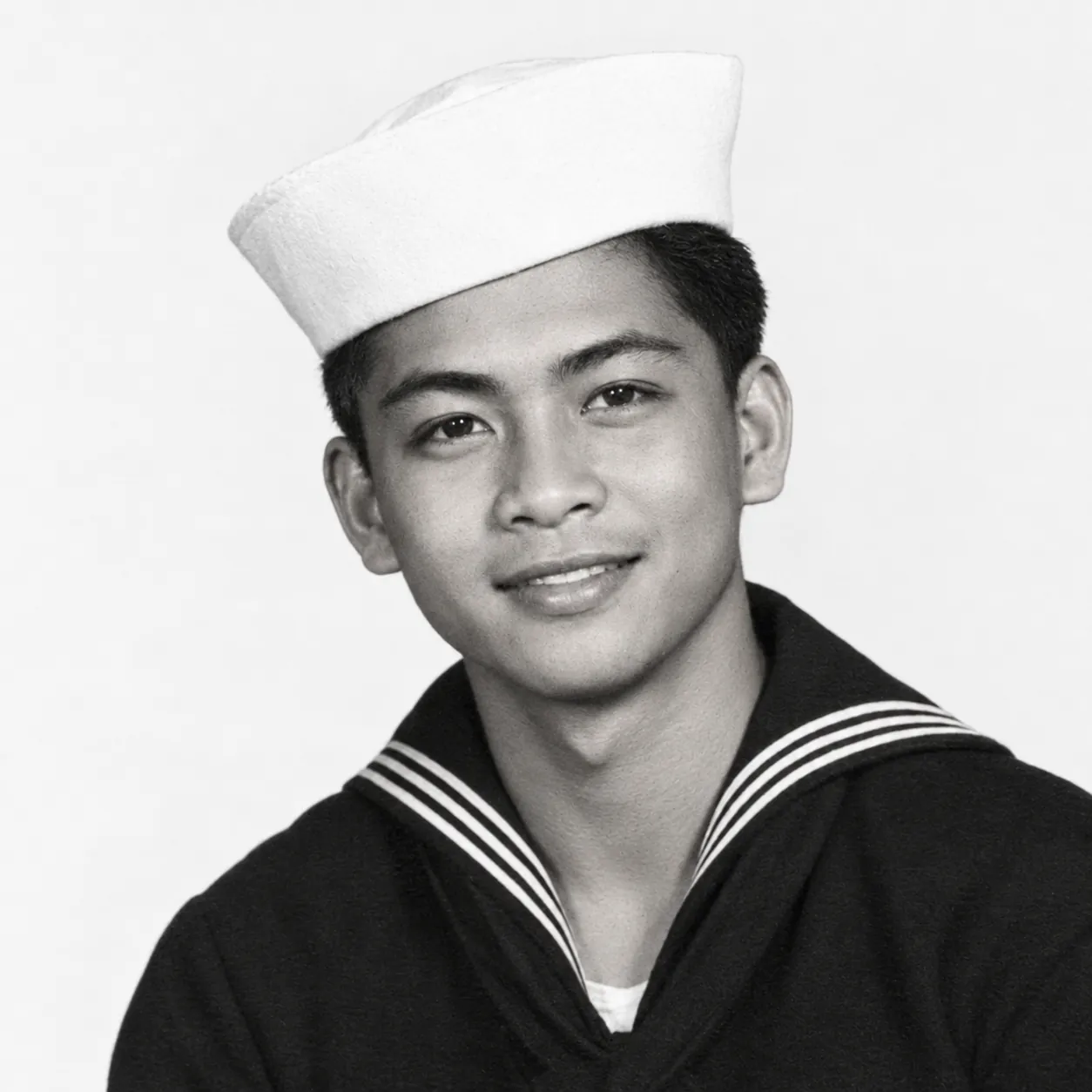
Rayones, dobleces y pequeñas roturas 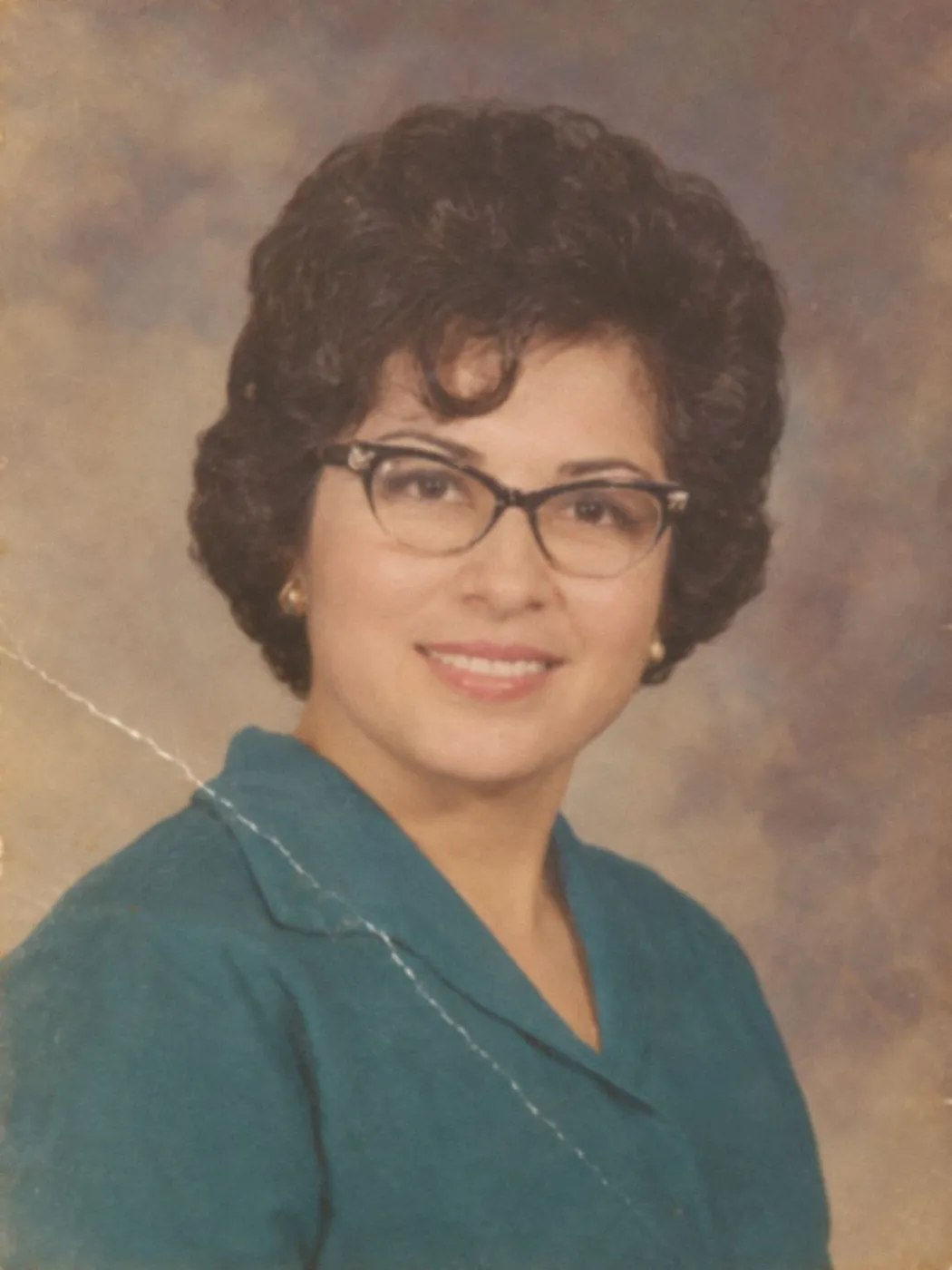 AntesDespués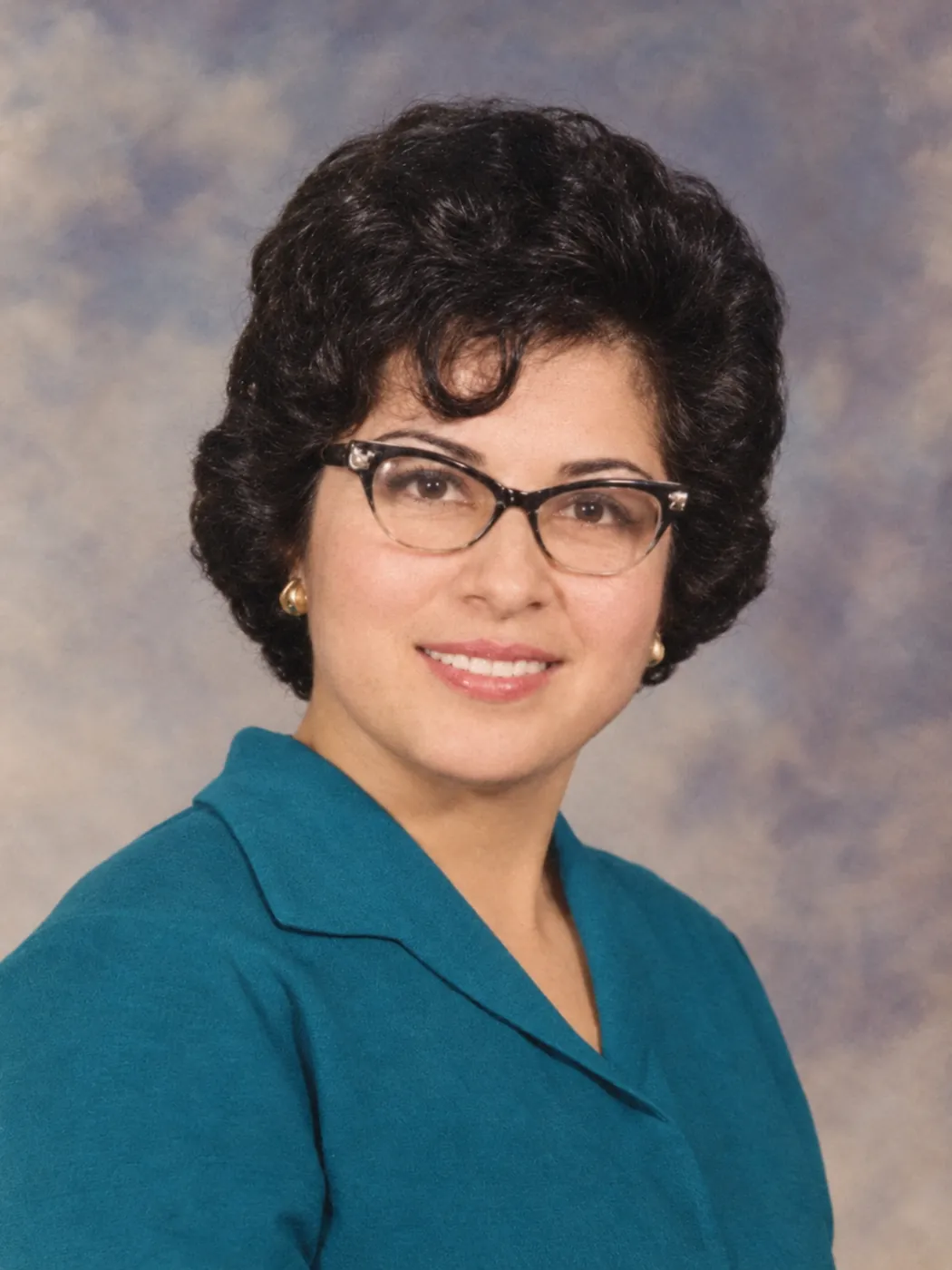
El retrato de mamá o de la abuela 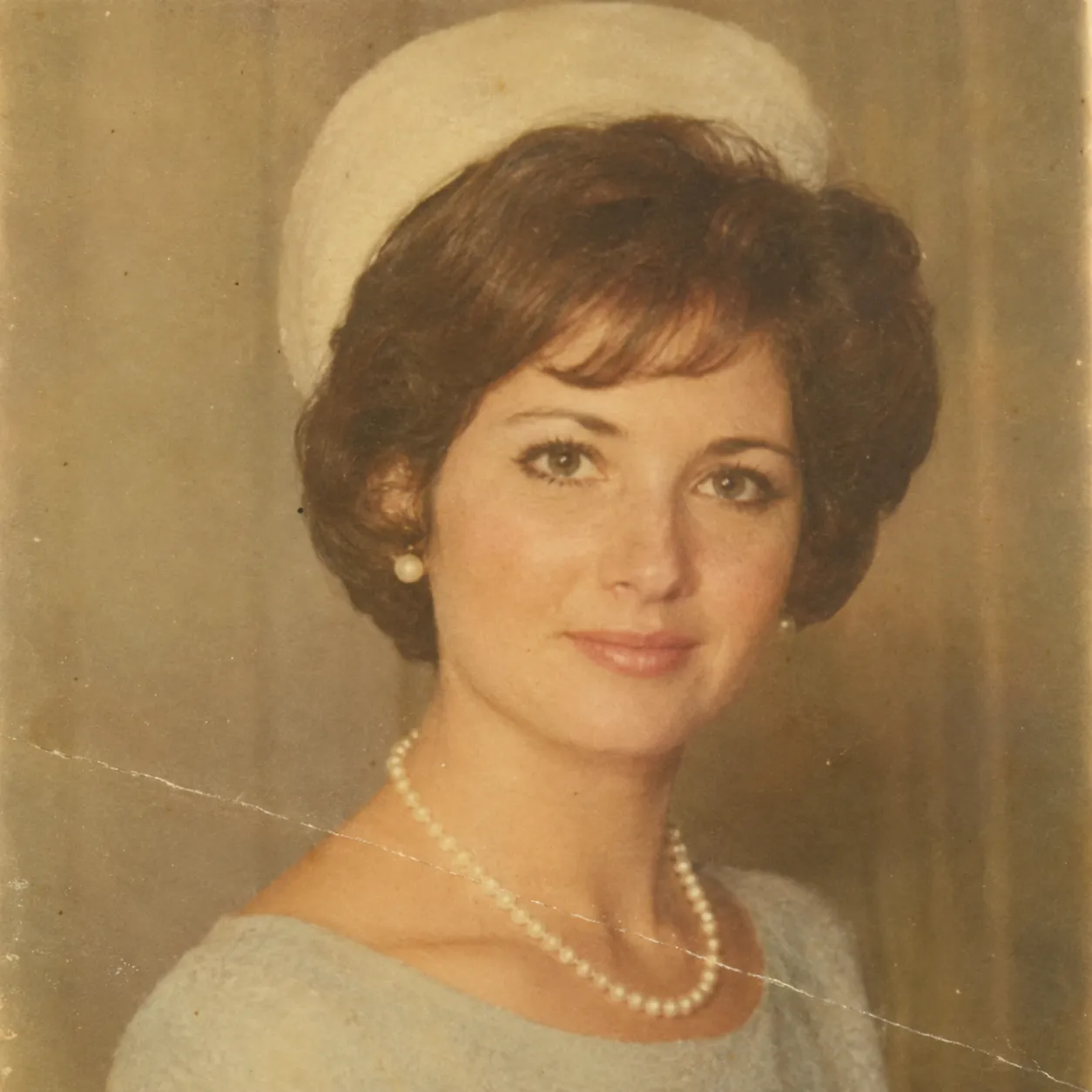 AntesDespués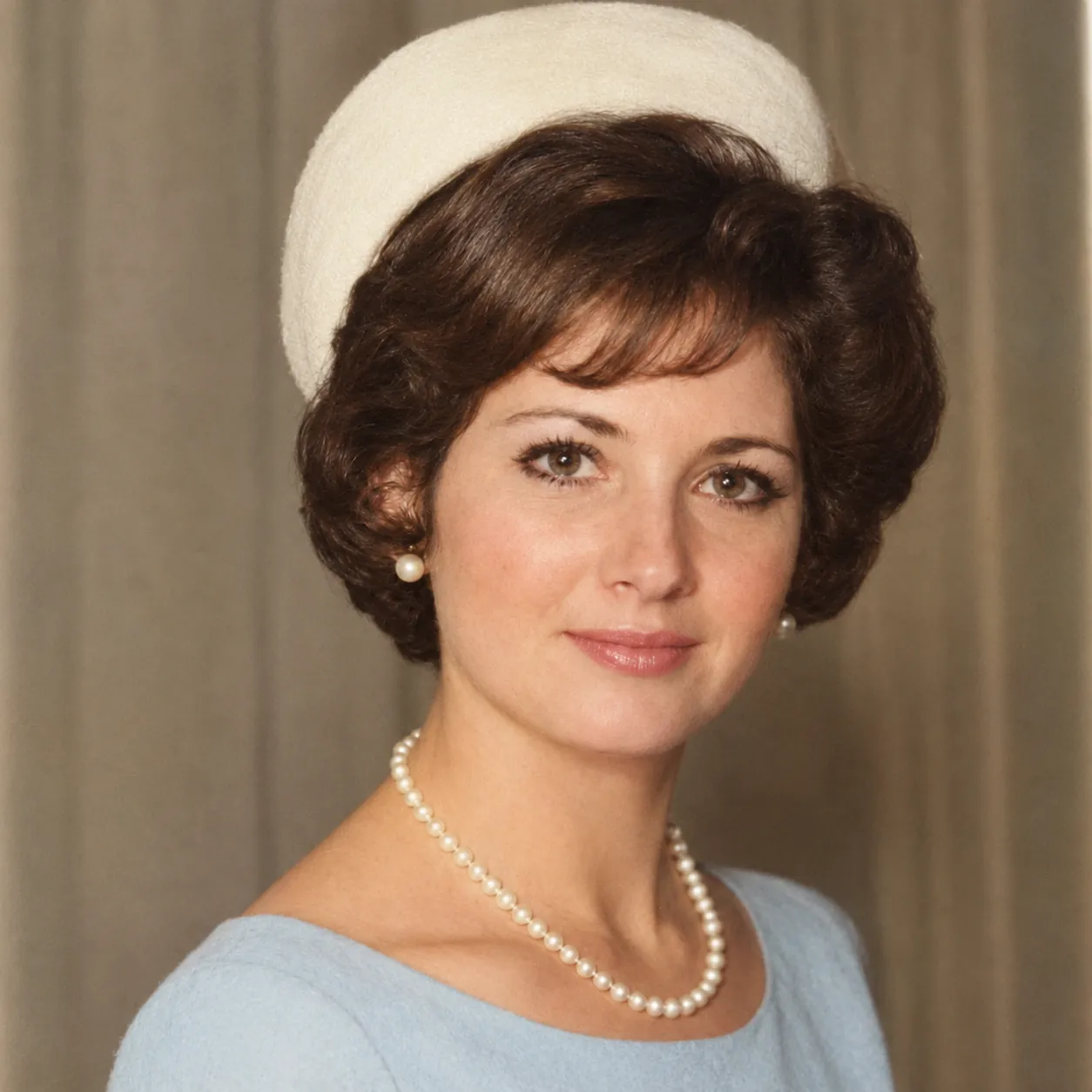
Retrato descolorido de 1965
Lo que se arregla en una foto antigua dañada
Casi todas las fotos antiguas tienen varios problemas a la vez, y la herramienta se ocupa de todos en una sola pasada.
- AntesDespués
Rostros borrosos
Ojos, cejas, dientes y cabello se vuelven a ver con nitidez. La idea es que la cara sea la misma, solo más clara, y que tu padre siga siendo tu padre.
- AntesDespués
Rayones, dobleces y pequeñas roturas
Se reparan junto con las caras: marcas de doblez, rayones en la superficie y un borde rasgado.
- AntesDespués
Fotos descoloridas y amarillentas
Las fotos a color de los años 60 a los 90 suelen volverse anaranjadas, rosadas o pálidas. El tono de la piel, el azul del agua y el verde de los árboles suelen volver a verse bien.
- AntesDespués
De blanco y negro a color
Elige Agregar color y una foto en blanco y negro o en tono sepia queda con colores de aspecto natural, sin pagar de más: restauras y coloreas en el mismo paso. Los colores son una suposición fundada, así que un vestido o un coche pueden salir de un tono distinto al que tenían. Si prefieres, deja la foto en blanco y negro, solo reparada.
- AntesDespués
El retrato de mamá o de la abuela
La foto que más gente quiere arreglar es un retrato: la foto de graduación de mamá o la abuela a los cuarenta años. Se conservan los lentes, los aretes y su manera de sonreír.
- AntesDespués
Fotos recientes de baja calidad
También sirve para mejorar la calidad de fotos más recientes: las pequeñas de las primeras cámaras digitales, las del teléfono que salieron borrosas y las que se reenviaron tantas veces por WhatsApp que ya se ven pixeladas.
Cómo restaurar fotos antiguas online
Puedes restaurar fotos viejas en cuatro pasos, desde el teléfono o desde la computadora.
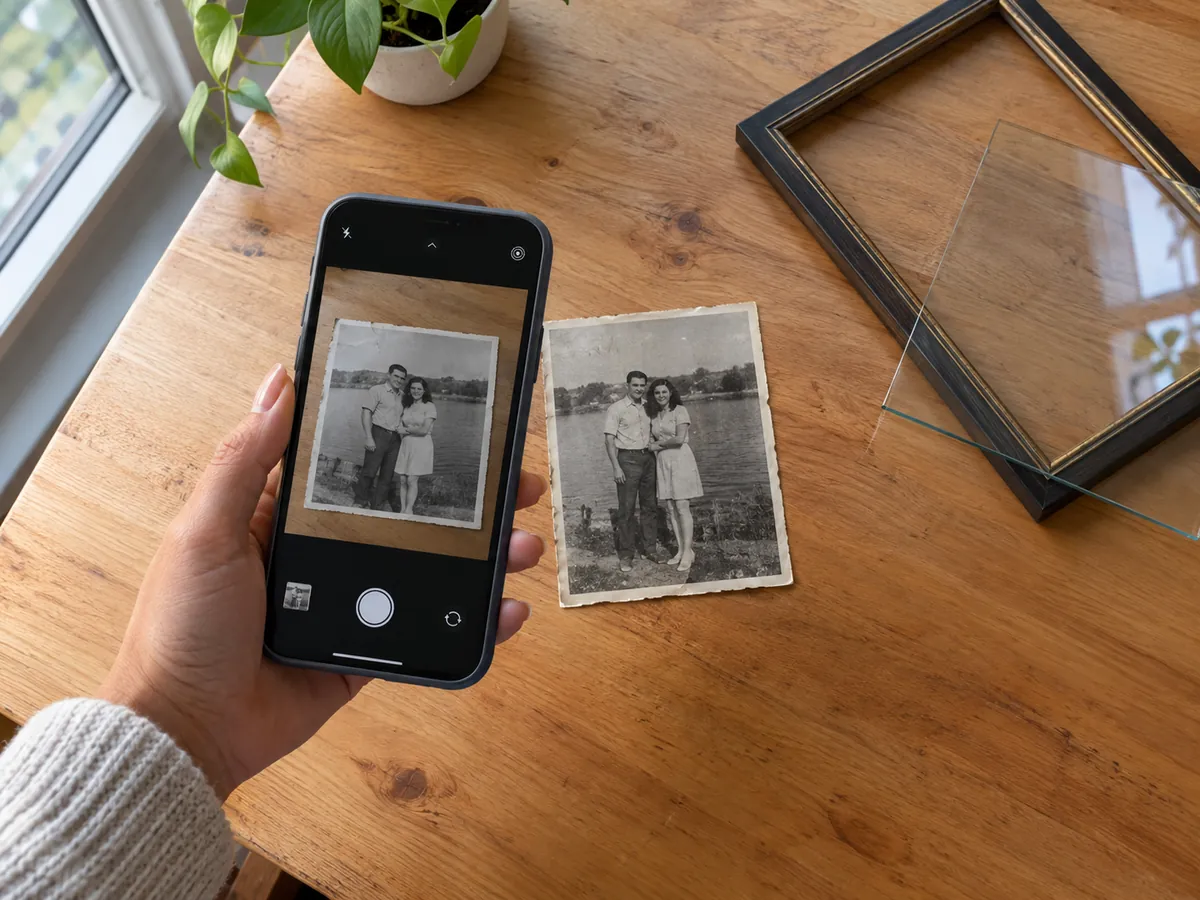
Paso 1: Escanea la foto o fotografíala con el teléfono.
Si tienes escáner, elige 600 en la configuración (puede aparecer como DPI, ppp o resolución). Si no, saca la foto del marco, ponla sobre una mesa cerca de una ventana, sostén el teléfono plano justo encima y tómale una foto sin flash.
Paso 2: Súbela.
Toca el botón Elige una foto o arrastra el archivo al recuadro (JPG, PNG o WEBP, de hasta 30 MB). Subes una copia, así que tu archivo y tu foto impresa quedan exactamente igual. Empieza con las opciones que vienen marcadas y elige Agregar color si quieres color. Si es una cara que conoces bien, abre Más opciones y elige Más fiel al original antes de empezar.
Paso 3: Espera unos minutos.
Casi todas las fotos tardan de uno a tres minutos; algunas, un poco más. Deja esta página abierta y la pantalla encendida. El resultado aparece aquí y queda guardado en Tus fotos.
Paso 4: Compara y descarga.
Desliza la línea divisoria sobre la cara para compararla con tu original. Si te convence, descarga la foto. ¿No del todo? Inicia sesión gratis y tendrás un intento más hoy.
¿Seguirá siendo la misma persona?
Algunas herramientas de IA para restaurar fotos repintan la cara sin avisar. La nariz cambia, la piel queda lisa como de plástico y de pronto ves a una desconocida que se parece un poco a tu tía.
Aquí, a la IA se le pide reparar el daño y dejar lo demás como está: la forma de la cara, la expresión, los lentes, el peinado, la ropa y el fondo. Cuando lo comparamos con una configuración más libre, las caras y los estampados de la ropa quedaron más cerca del original. Aun así, revisa cada resultado con calma.
- Pasa la línea divisoria por los ojos y la boca: ahí se notan primero las pequeñas diferencias.
- Si quieres un toque más suave, elige Más fiel al original en Más opciones y la herramienta cambiará menos. Cada intento, incluidos los repetidos, usa tu foto gratis del día o créditos.
- Guarda siempre el original: la copia restaurada va junto a tu escaneo, no en su lugar.
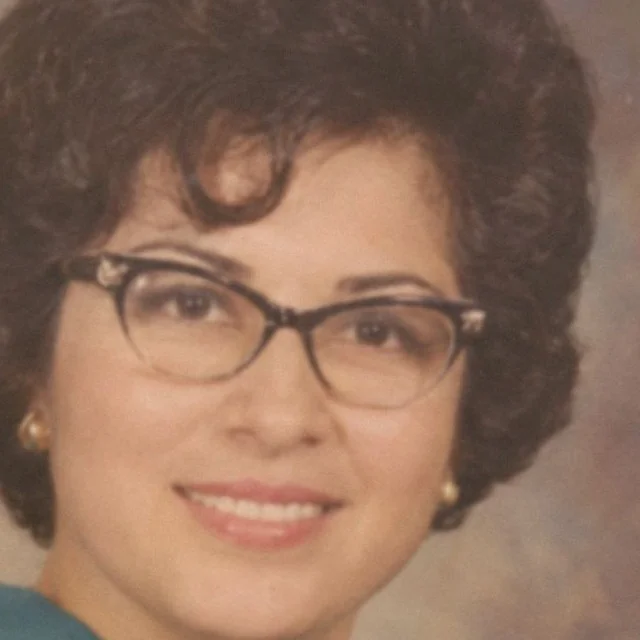
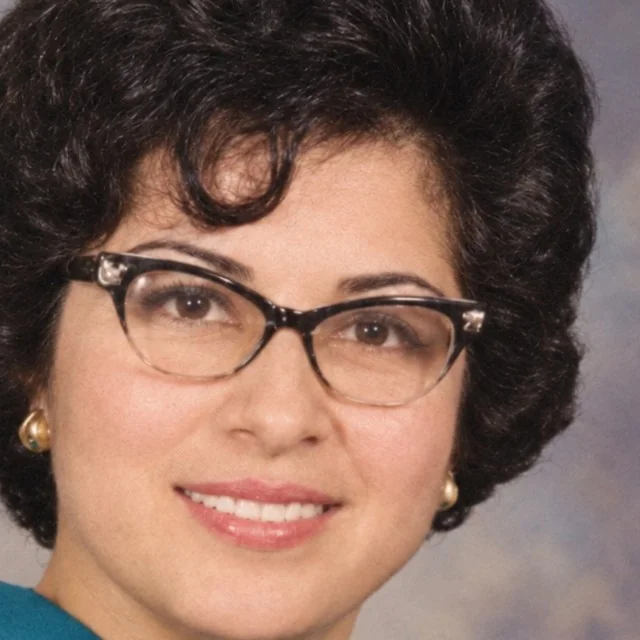
Qué se puede restaurar y qué no
Antes de subir una foto, conviene saber qué se puede arreglar y qué no.
Suele quedar bien
- Caras poco nítidas, con grano o un poco fuera de foco
- Fotos que se descoloraron, se pusieron amarillas o perdieron contraste
- Rayones, dobleces y pequeñas roturas que no atraviesan una cara
A veces sí, a veces no
- Fotos muy movidas, porque la persona se movió al tomarla
- Fotos de grupo con muchas caras pequeñas al fondo
- Fotos tomadas con el teléfono a una foto impresa, con reflejos del vidrio o del papel brillante
No tiene arreglo
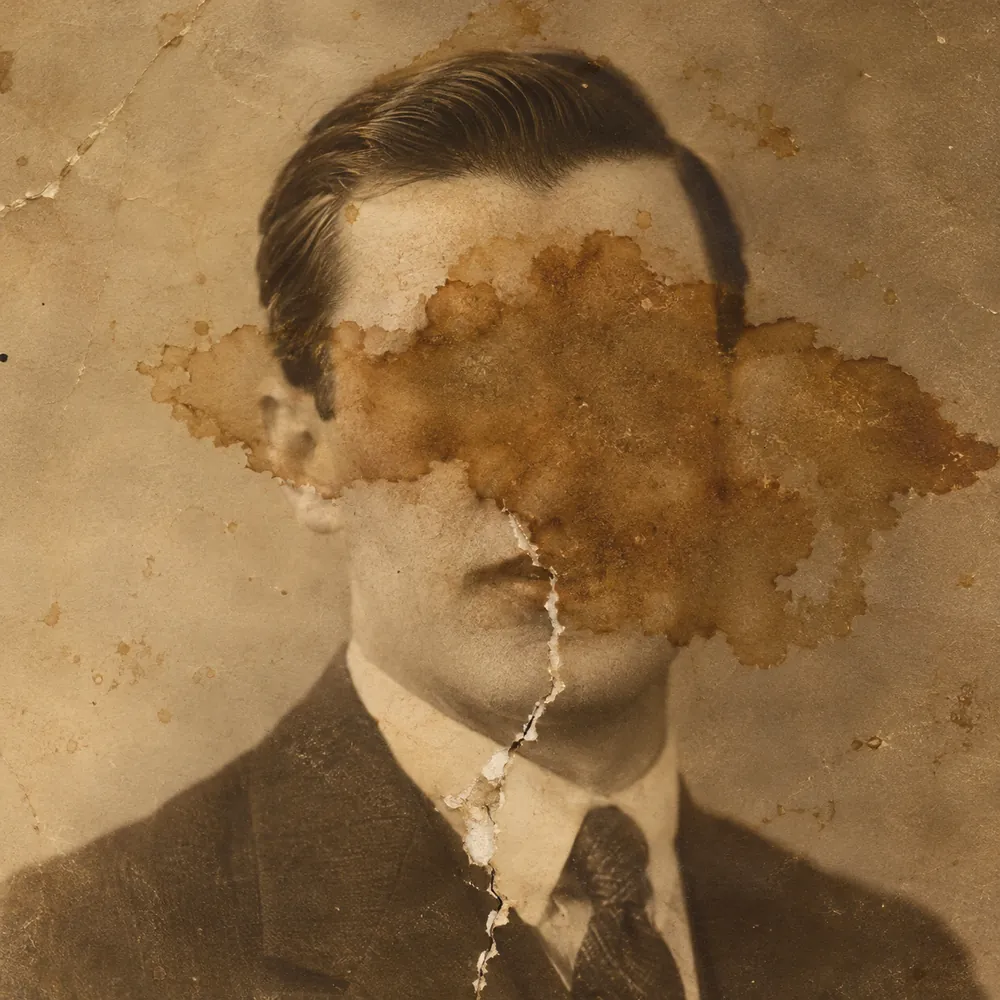
Cuando falta un pedazo de la cara o una mancha la tapa, ya no queda nada que reparar. Cualquier IA solo puede adivinar y dibujar una nueva, y ese ya no es el rostro de la persona que conociste. Desconfía de las apps que prometen arreglar “cualquier daño”.
Para qué sirve restaurar una foto
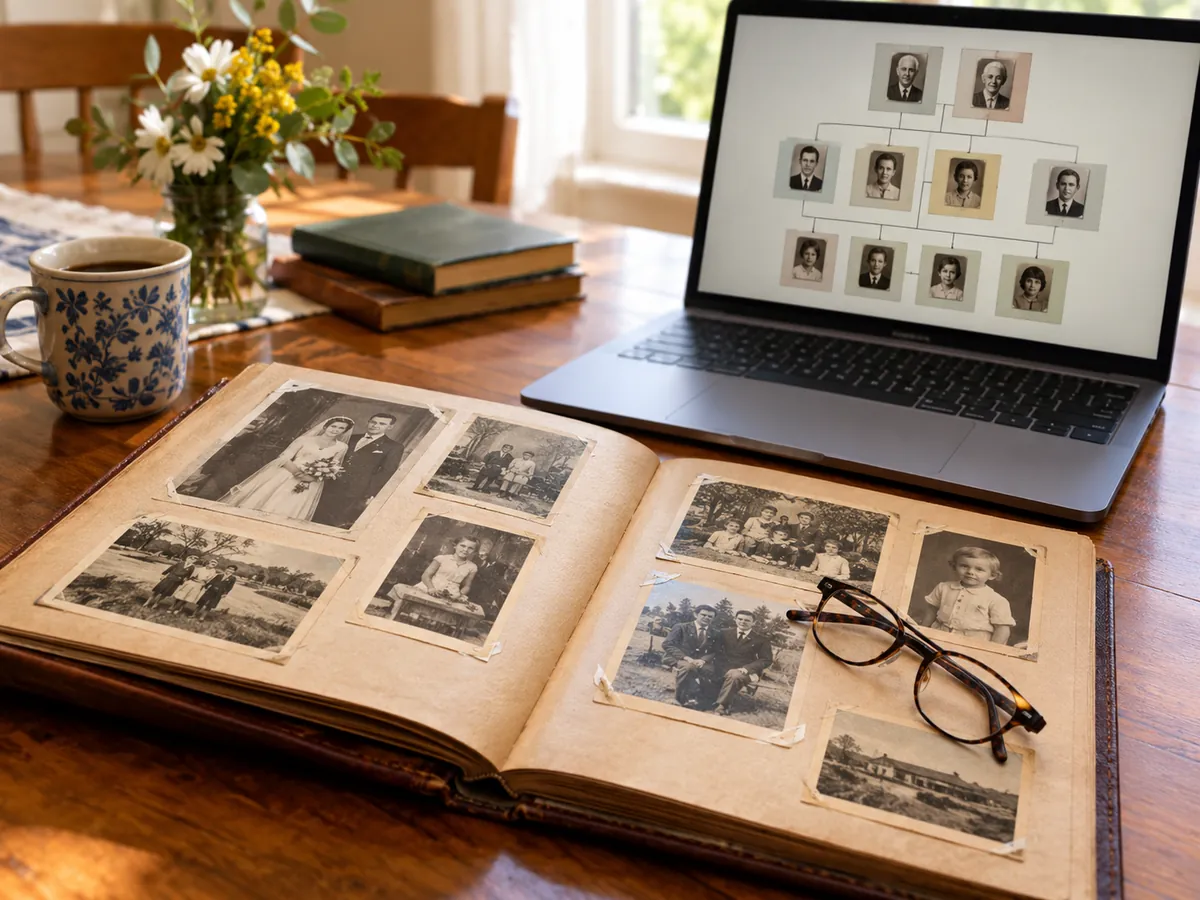
Si estás reconstruyendo la historia de tu familia, limpia los retratos de tus bisabuelos antes de ponerlos en tu árbol de FamilySearch o Ancestry, en un álbum familiar o en las fotos que se proyectan en la próxima reunión.
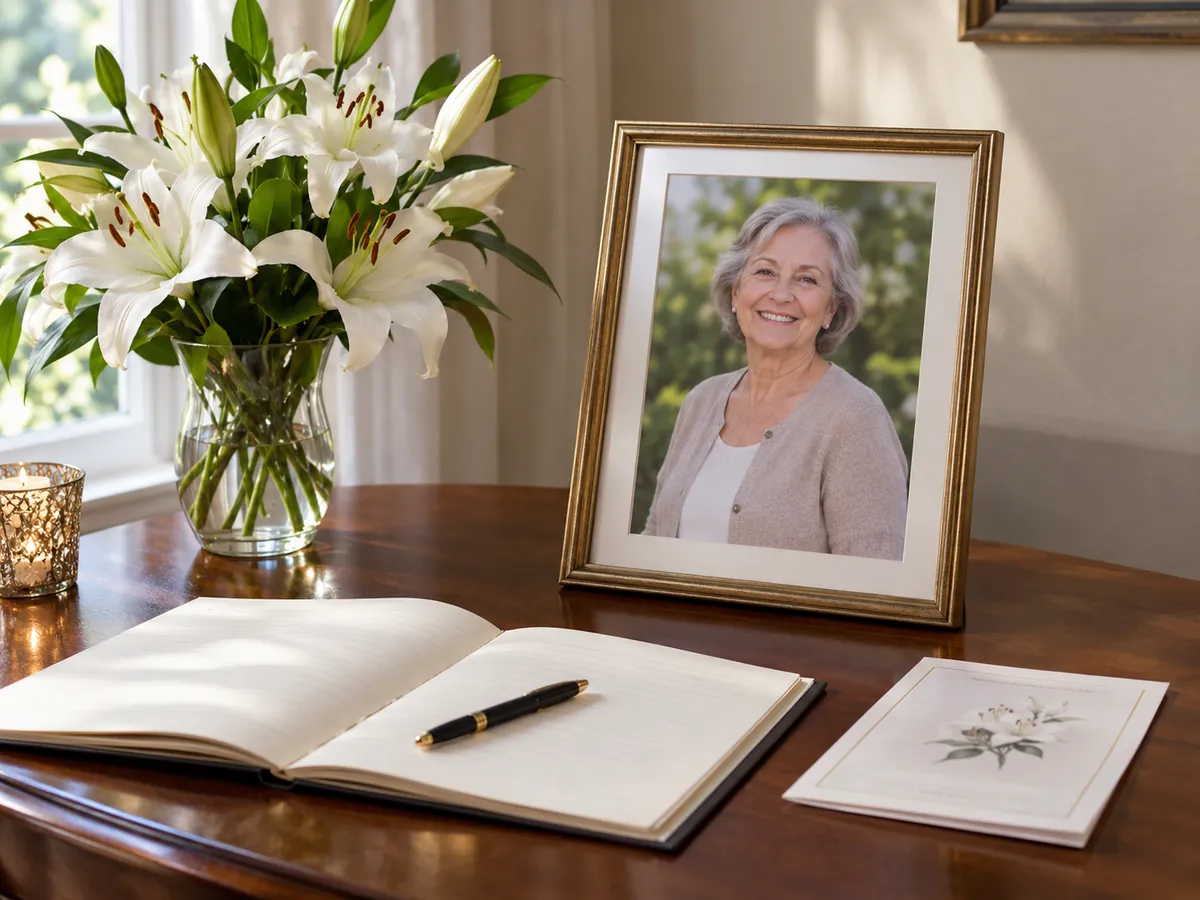
Cuando alguien fallece, a veces su mejor foto es una pequeña y descolorida. Ya restaurada, se ve clara en el recordatorio del funeral, en la presentación de fotos del homenaje o en la ofrenda de Día de Muertos; para imprimirla y enmarcarla, elige 2K o 4K.
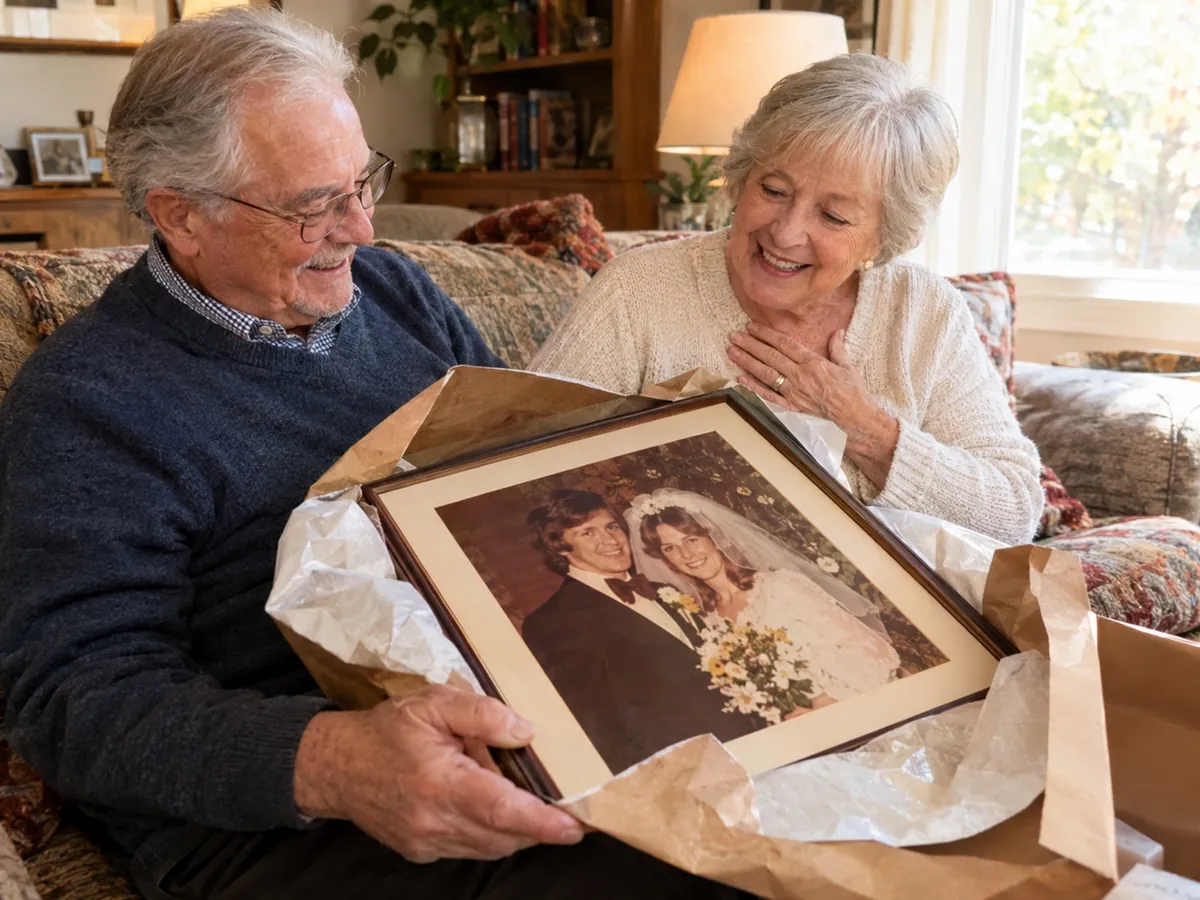
La foto de boda de tus padres, restaurada en 4K e impresa en grande, es un regalo de bodas de rubí o de oro que termina colgado en la pared. Lo mismo vale para el retrato de un abuelo en la primera casa de un nieto.
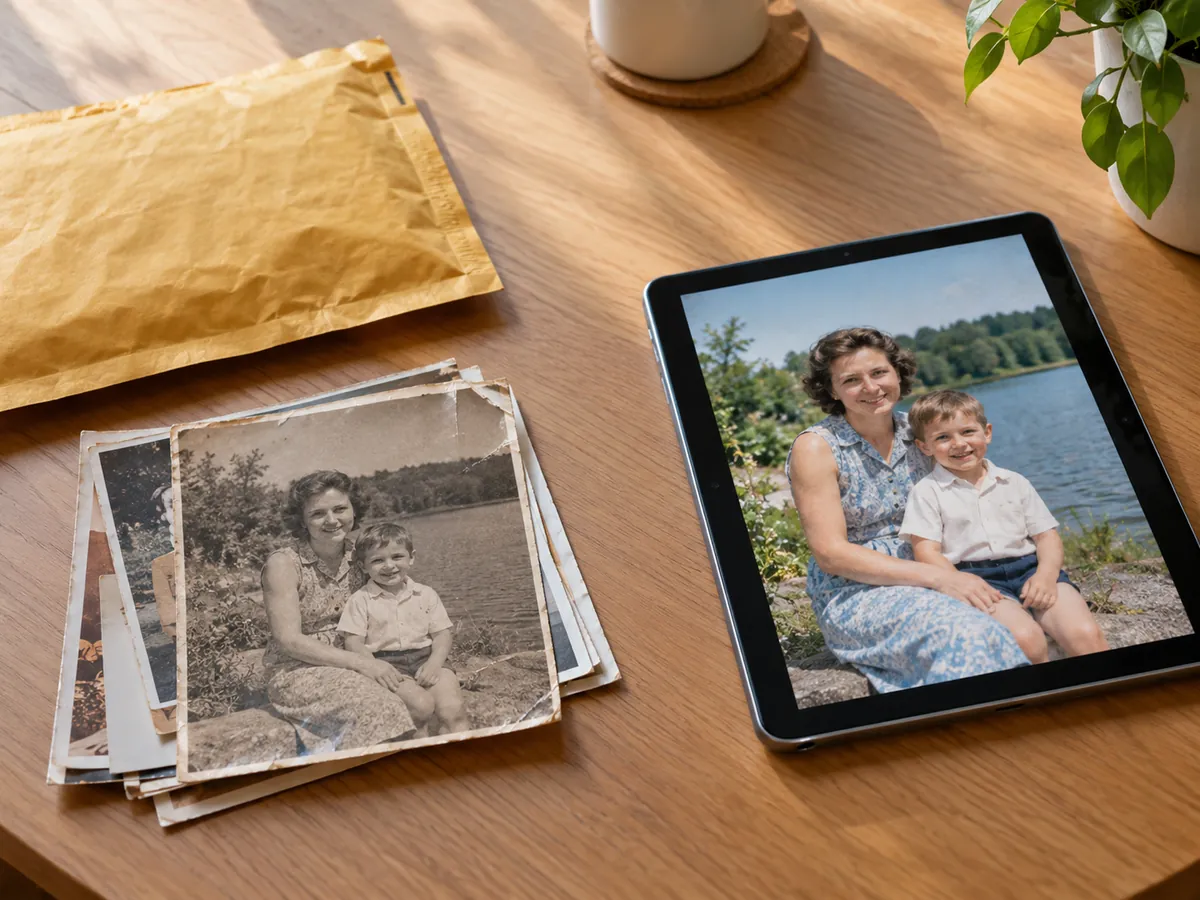
Antes de pagar un servicio de restauración de fotos, prueba aquí. Los restauradores profesionales que revisamos en octubre de 2026 cobran entre USD 20 y USD 100 por foto, más si faltan partes, y tardan desde unos días hasta unas semanas. Si el resultado es bueno, listo; si la foto necesita trabajo a mano, lo verás en el resultado.
Restaurar fotos gratis: qué incluye
Sin cuenta: 1 foto al día en tamaño estándar, con color y sin marca de agua. El tamaño estándar (unos 1450 × 1090 píxeles en una foto típica) sirve para verla en pantalla, compartirla y hacer copias pequeñas.
Cuenta gratuita: 2 créditos nuevos cada día, suficientes para una foto más en tamaño estándar.
De pago: copias en 2K y 4K para imprimir en grande, y uso comercial. Paga una sola vez por un paquete de créditos o elige un plan mensual si restauras con frecuencia; el plan mensual nunca es obligatorio. Ver precios
¿En qué se diferencian CodeFormer y CodeFormer.io?
Si buscabas el modelo CodeFormer, esta parte es para ti. Si no, puedes saltártela.
CodeFormer (también escrito Code Former) es un modelo de investigación para restaurar rostros, creado por Shangchen Zhou, Kelvin C.K. Chan, Chongyi Li y Chen Change Loy en S-Lab, Nanyang Technological University, y presentado en NeurIPS 2022. Usa un “codebook” (un diccionario aprendido de partes del rostro), y un ajuste de 0 a 1 equilibra un rostro más limpio con la fidelidad al original. La restauración de rostros de CodeFormer viene integrada en Automatic1111 Stable Diffusion WebUI y está disponible en ComfyUI mediante nodos personalizados.
El código oficial está en GitHub y está pensado para instalarse en tu propio equipo: Python, PyTorch, una tarjeta gráfica con CUDA y archivos del modelo que se descargan aparte. Hace falta cierta experiencia técnica.
CodeFormer.io es un sitio independiente, sin relación con los autores de CodeFormer, S-Lab ni NTU. Es para quien quiere reparar fotos antiguas sin instalar ni configurar nada: abres la página y subes tu foto.
| Instalar CodeFormer por tu cuenta | Demos oficiales online* | Este sitio | |
|---|---|---|---|
| Qué necesitas | Instalar CodeFormer por tu cuentaPython, PyTorch, una tarjeta gráfica CUDA y los archivos del modelo | Demos oficiales online*Un navegador; Replicate también pide una cuenta de GitHub | Este sitioUn navegador |
| Tiempo de espera | Instalar CodeFormer por tu cuentaNinguna, una vez instalado | Demos oficiales online*Hugging Face usa una cola compartida que se puede llenar | Este sitioSuele tardar de 1 a 3 minutos, sin cola de espera |
| Funciona en el teléfono | Instalar CodeFormer por tu cuentaNo | Demos oficiales online*Se abre, pero los controles son técnicos | Este sitioSí |
| Precio | Instalar CodeFormer por tu cuentaNo cuesta nada | Demos oficiales online*Hugging Face: gratis con un límite diario. Replicate: algunas pruebas gratis y después pagas por uso | Este sitio1 foto gratis al día; después, créditos |
*Los autores tienen demos en Hugging Face y Replicate. Revisado en octubre de 2026: Hugging Face da a los visitantes sin sesión iniciada unos 2 minutos de GPU al día, y Replicate pide iniciar sesión con GitHub. Estos detalles cambian con el tiempo.
Preguntas frecuentes
Sí. Puedes restaurar fotos antiguas online gratis: 1 foto al día sin cuenta, con color incluido. Si inicias sesión, también recibes 2 créditos al día, suficientes para una foto más en tamaño estándar. Las descargas nunca llevan marca de agua. Solo pagas por copias en 2K y 4K, por uso comercial o por más fotos al día.
No. Este sitio funciona en un navegador normal, también en el del teléfono. No necesitas Python, una tarjeta gráfica ni ninguna app, y tu primera foto de cada día no necesita cuenta.
No. CodeFormer es un modelo de investigación de S-Lab, Nanyang Technological University, y su código oficial está en GitHub. CodeFormer.io es un sitio independiente y no tiene relación con los autores de CodeFormer, S-Lab ni NTU.
No debería, y puedes comprobarlo. A la IA se le indica conservar la forma de la cara, la expresión, los lentes y la ropa, y reparar solo el daño. Si algo no te convence, elige Más fiel al original en Más opciones y vuelve a intentarlo.
En muchos casos, sí. La falta de nitidez, el grano y la baja resolución suelen mejorar bastante. La IA puede rellenar algunos detalles finos, así que revisa las caras de cerca. Si la foto está muy movida o las caras son diminutas, quizá mejore solo un poco.
Sí. Abre codeformer.io/es en el navegador del teléfono, toca el botón Elige una foto y escoge la foto. Cuando termine, toca Descargar. En el iPhone, el archivo va a la app Archivos, en Descargas, y desde ahí puedes guardarlo en Fotos. En Android va a la carpeta Descargas.
Sí, sin pagar de más. Elige Agregar color antes de empezar y las fotos en blanco y negro o en sepia quedarán con colores de aspecto natural. Las fotos a color descoloridas se corrigen con o sin Agregar color. Los colores son una suposición fundada, así que algunos pueden no coincidir con los reales.
Tus fotos son solo tuyas: no hay galería pública y nunca las usamos para entrenar IA. Puedes eliminar cualquier foto. Las fotos restauradas sin un plan de pago se eliminan solas a los 30 días; con un plan de pago se quedan hasta que las elimines.
Normalmente de uno a tres minutos por foto. Algunas tardan más. Deja la página abierta y la pantalla encendida hasta que aparezca el resultado.
Archivos JPG, PNG y WEBP de hasta 30 MB. Sube la versión más grande y nítida que tengas de la foto.
Sí, con cualquier paquete de créditos o plan de pago. Esto también cubre a los estudios que restauran fotos para sus clientes. Sin uno de ellos, las restauraciones son para uso personal: álbumes familiares, regalos y homenajes.
Los dos son modelos de investigación para restaurar rostros, con código público. GFPGAN (Tencent ARC Lab, 2021) se apoya en un modelo generativo de rostros, y muchos usuarios dicen que sus rostros quedan lisos, casi como retocados con aerógrafo. CodeFormer (S-Lab NTU, 2022) está pensado para rostros muy deteriorados y conserva más textura de la piel, según sus usuarios. Los dos se centran en los rostros, así que para reparar rayones en toda la foto suelen hacer falta otras herramientas.
A veces. Los asistentes de IA como ChatGPT pueden editar una foto si les escribes instrucciones (un “prompt”), y el resultado depende de lo que escribas. Este sitio hace un solo trabajo: subes la foto, las opciones ya vienen listas, comparas el antes y el después con la línea divisoria y descargas una copia limpia, con un cuadro de notas opcional si lo quieres usar.
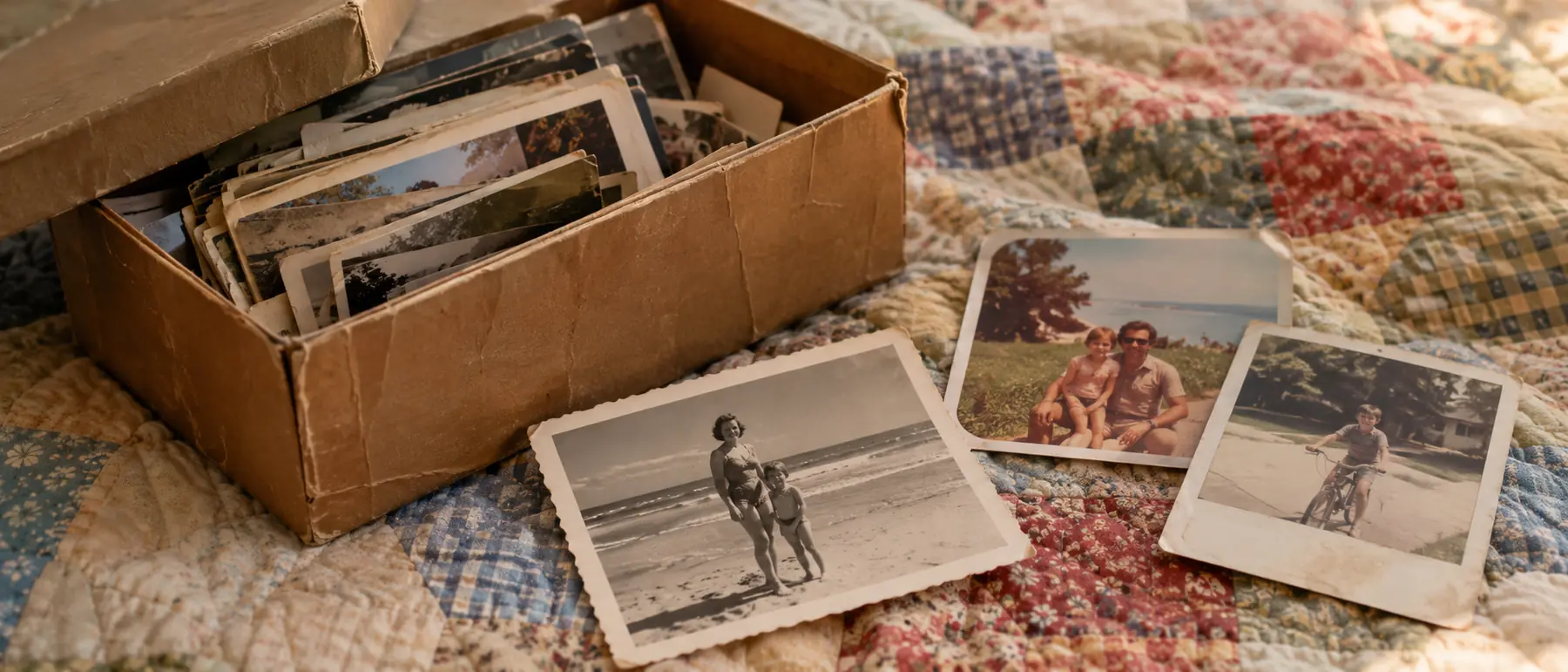
Pruébalo con una foto
Elige la que más te gustaría volver a ver con claridad. Tu primera foto de cada día no cuesta nada y no necesita cuenta.
Novedades de esta página
- — Lanzamiento: restaura, da nitidez y colorea fotos antiguas online, con 1 foto gratis al día y sin registro.