
Colorear fotos en blanco y negro online y gratis
Colorea fotos en blanco y negro, y también fotos antiguas en sepia, sin pagar por el color. En el mismo paso, la herramienta repara rayones, dobleces y grano. No hay nada que instalar y la primera foto del día no necesita cuenta.
- Color gratis
- 1 foto al día, sin cuenta
- Sin marca de agua
- No entrenamos IA con tus fotos
Restaura tu foto
Cargando tus fotos…
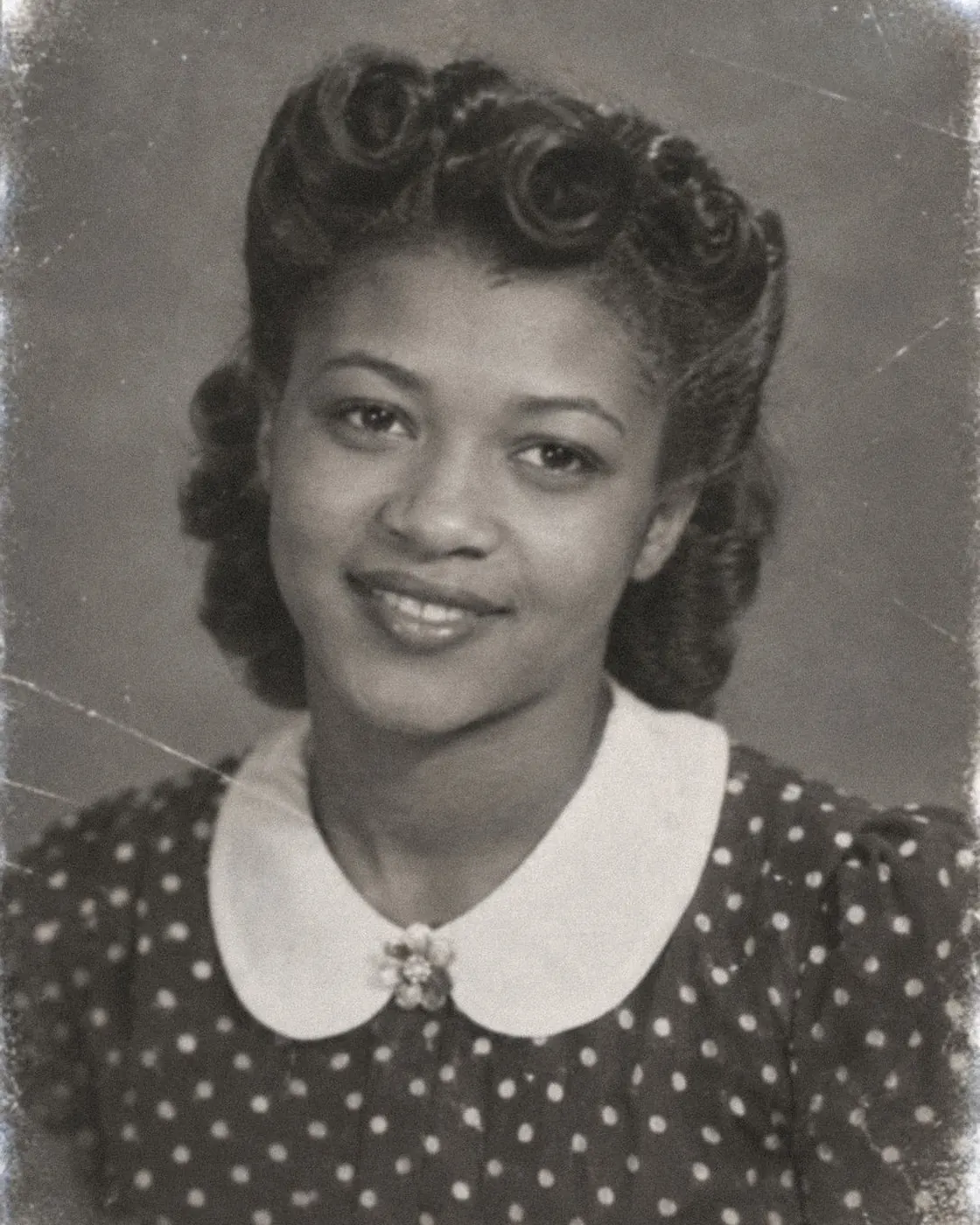
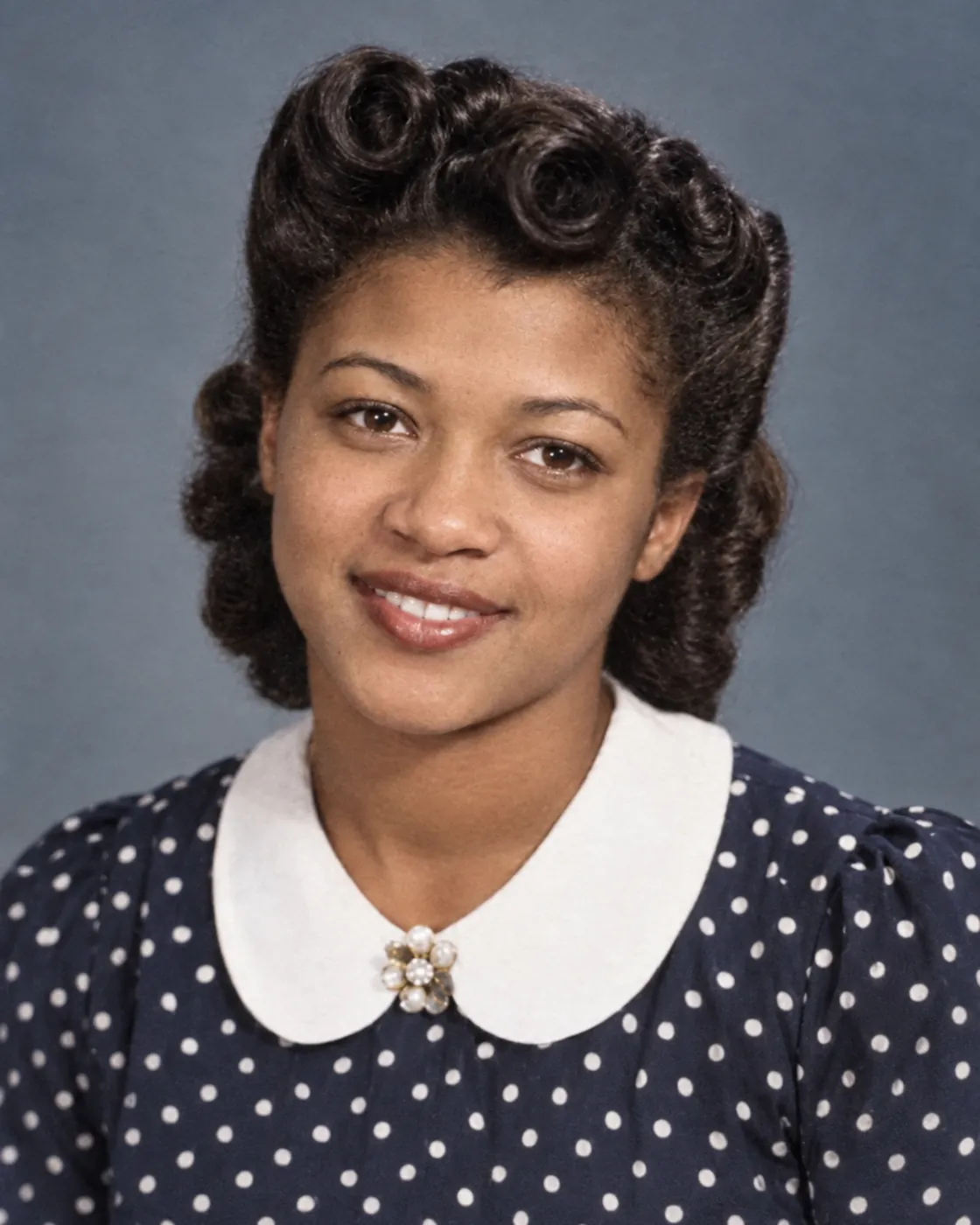
Fotos de ejemplo: las personas están generadas con IA y cada versión restaurada es un resultado real de esta herramienta.
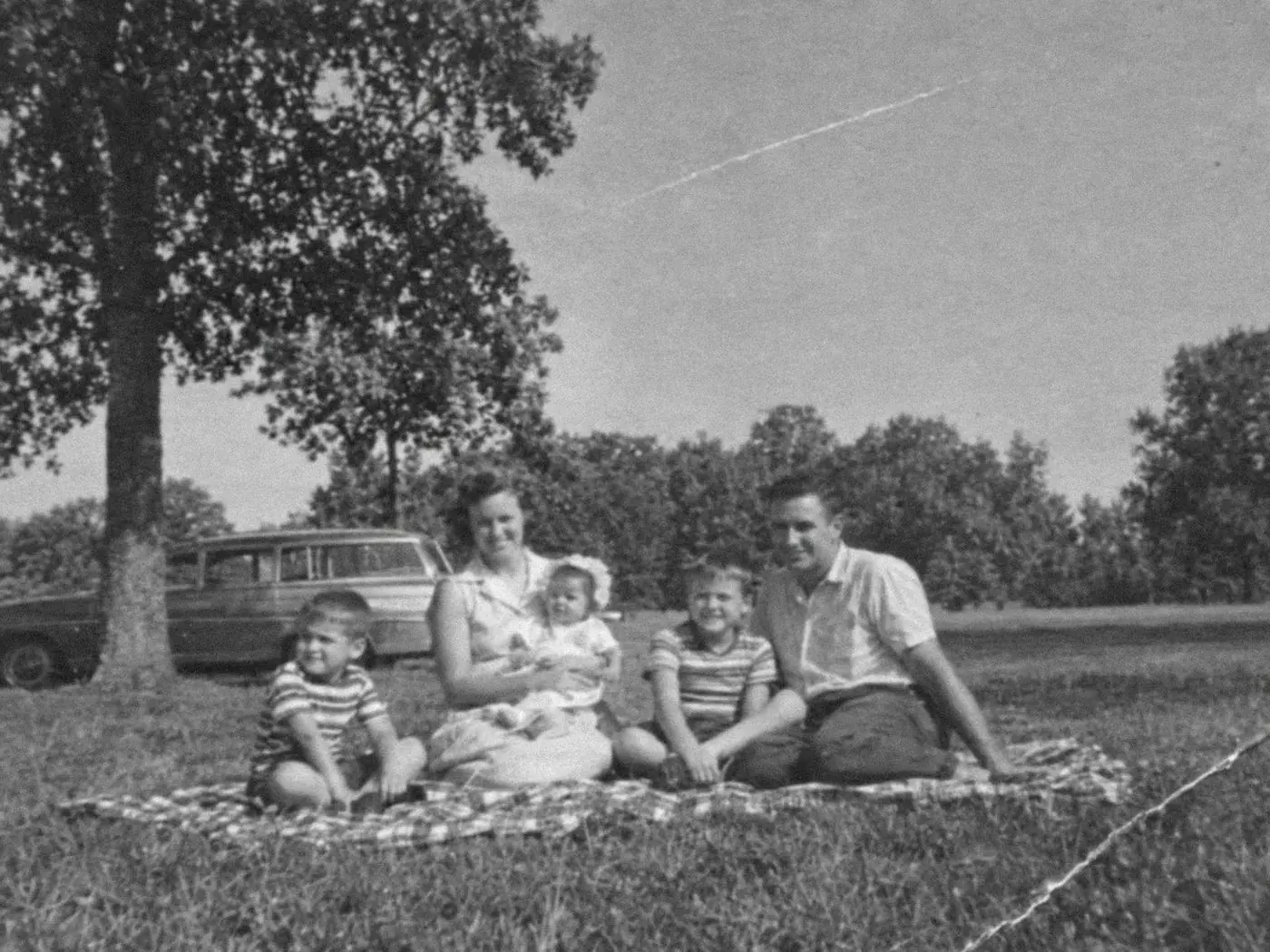 AntesDespués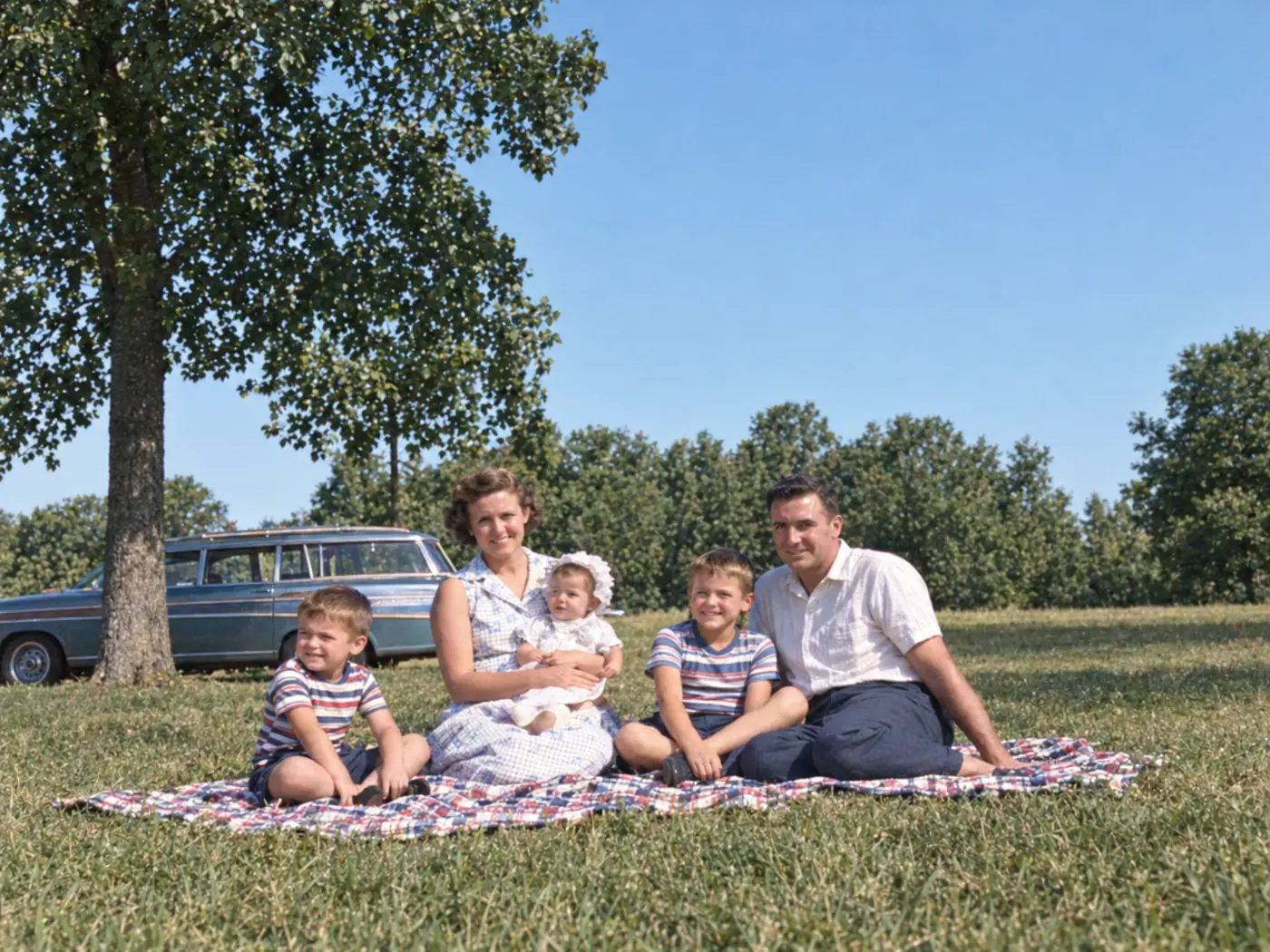
Picnic familiar de 1957, a color 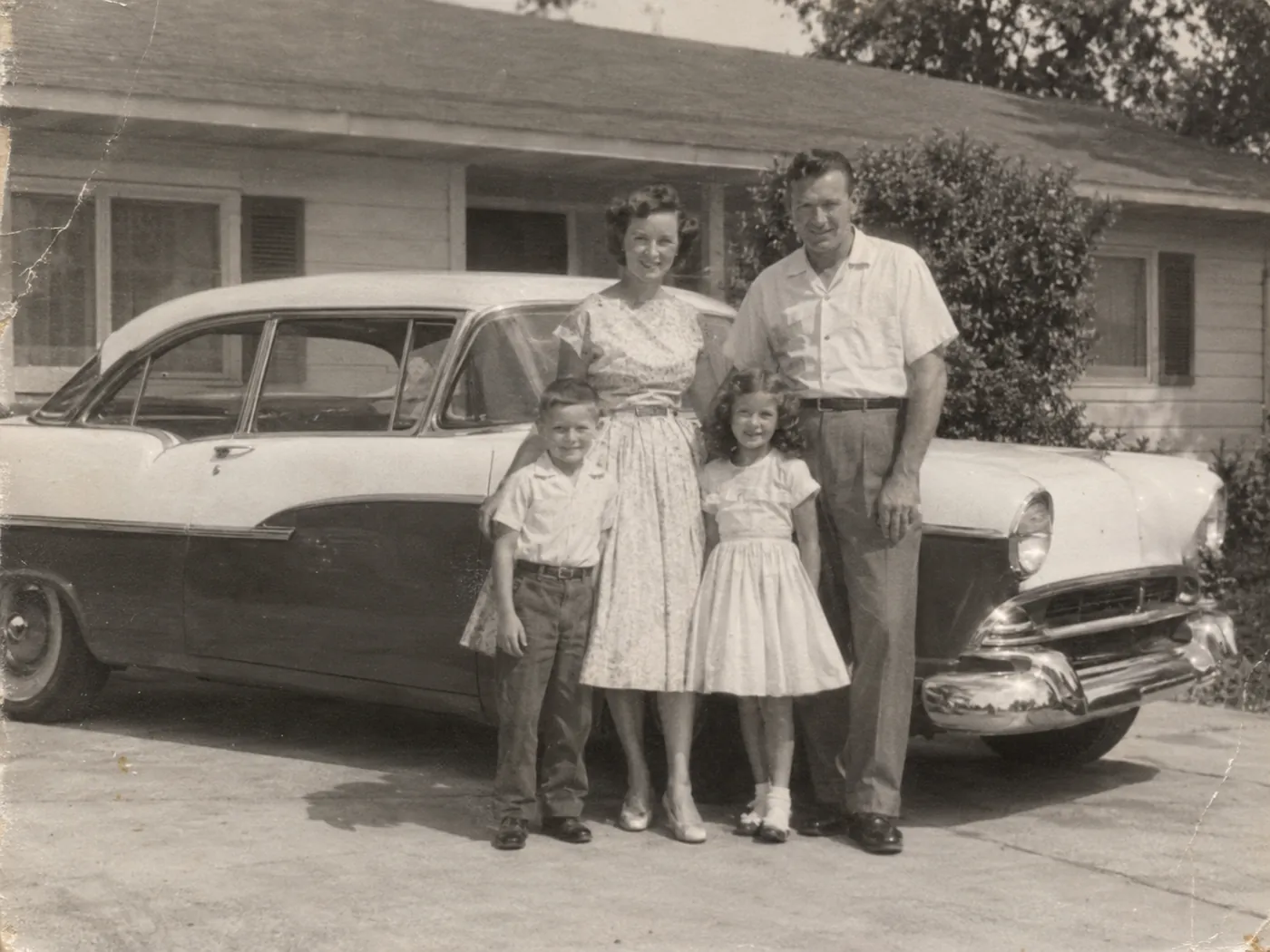 AntesDespués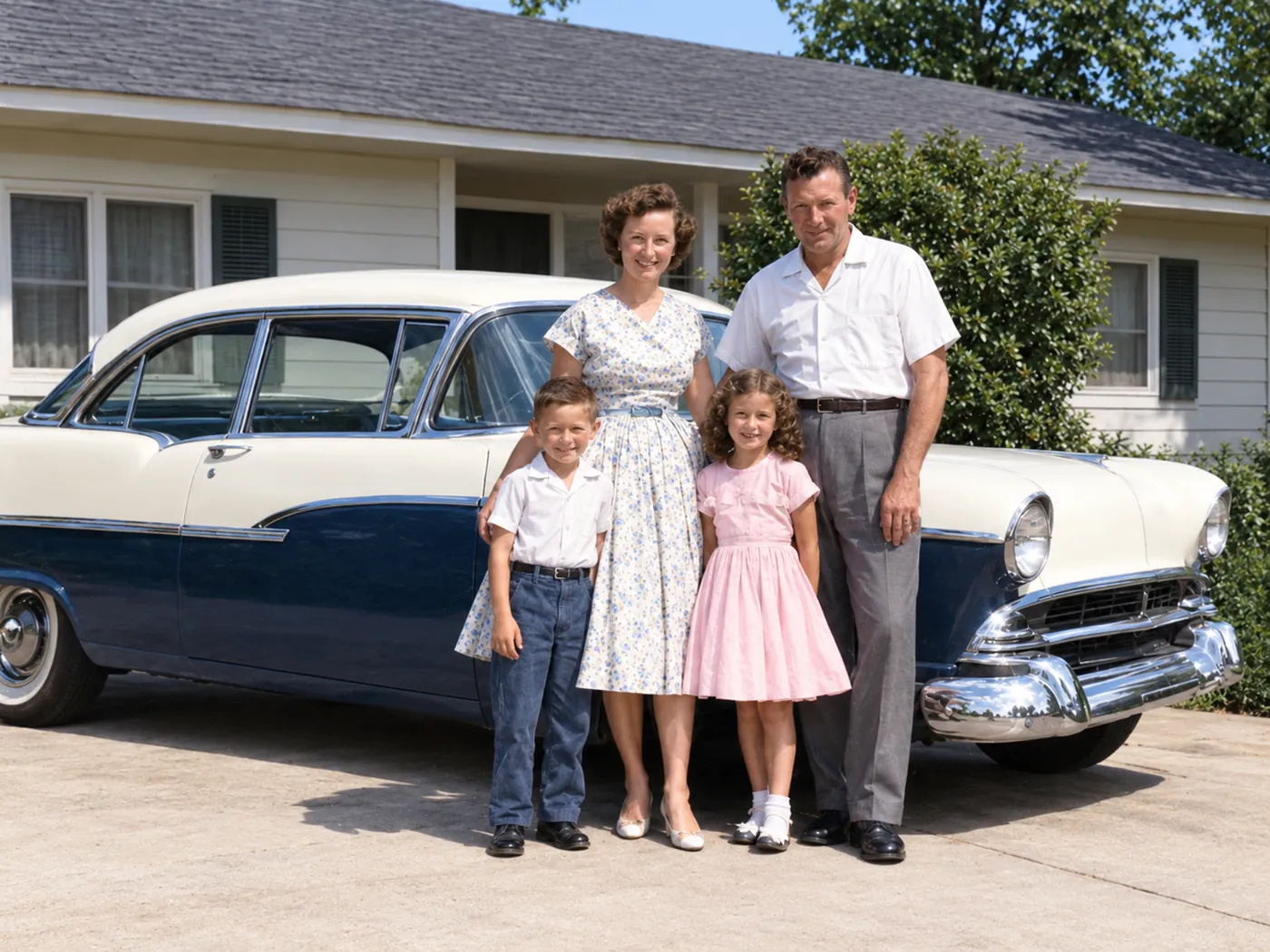
De blanco y negro a color 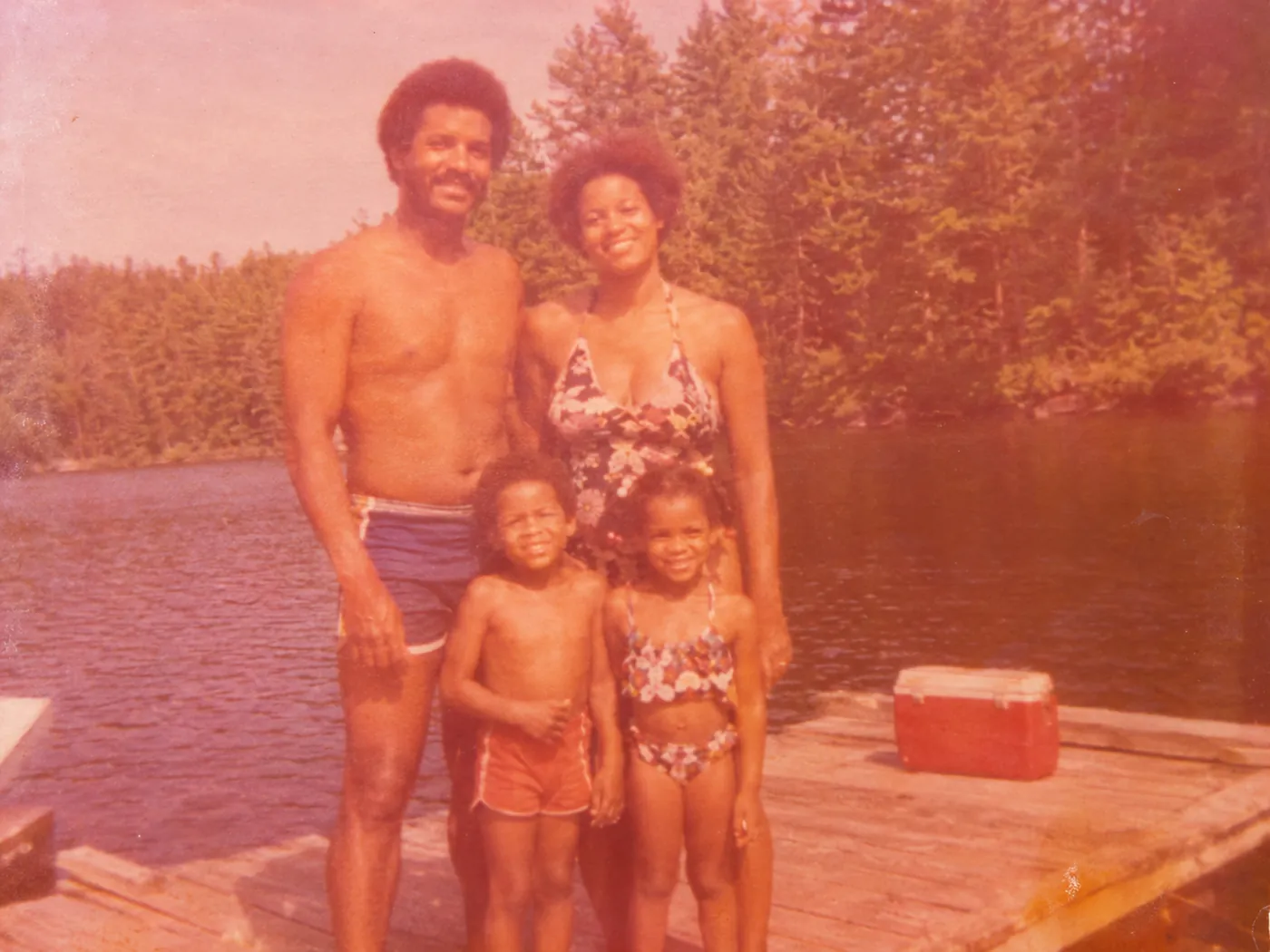 AntesDespués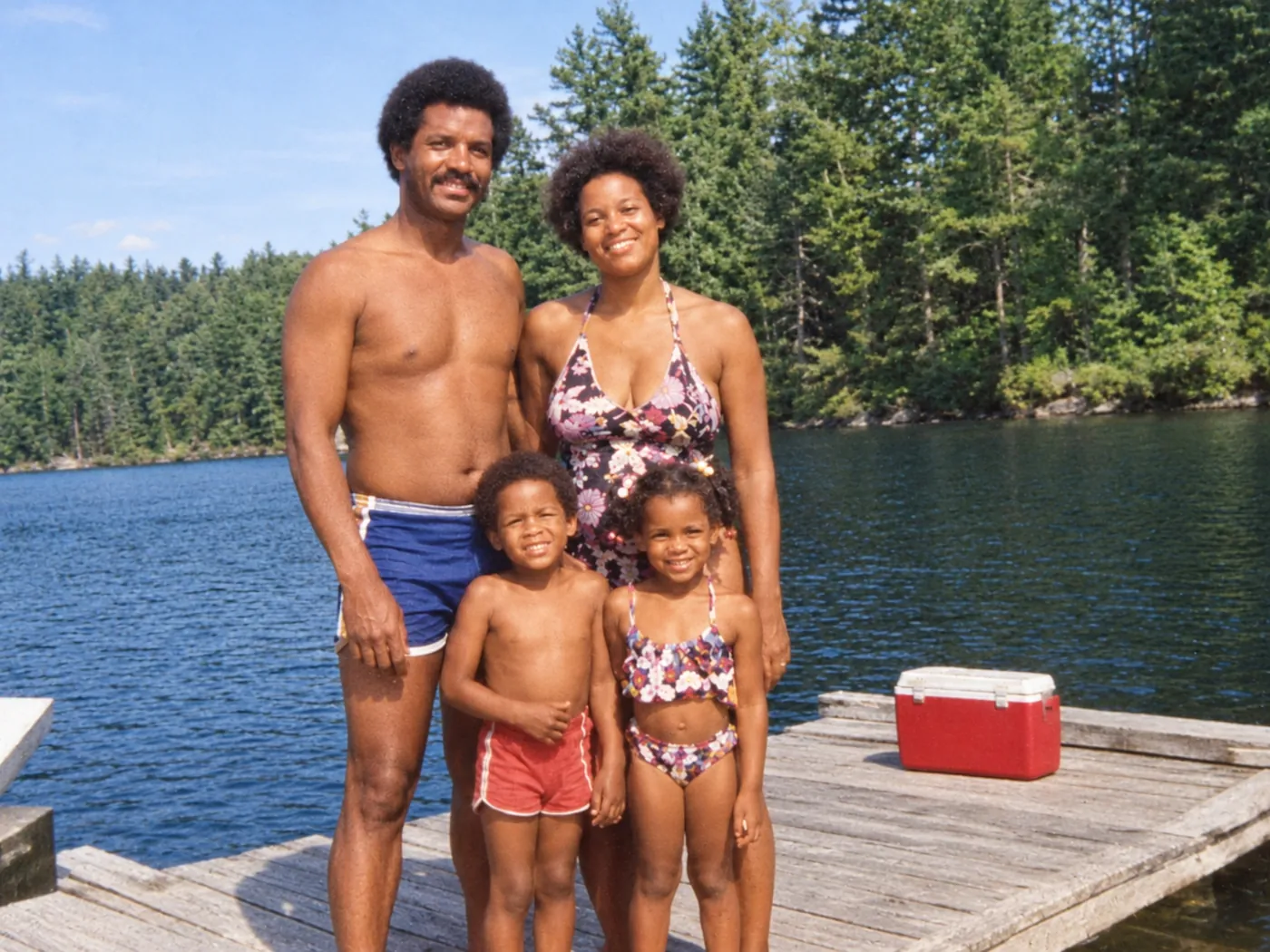
Fotos descoloridas y amarillentas - AntesDespués
Retrato de estudio de 1946, a color 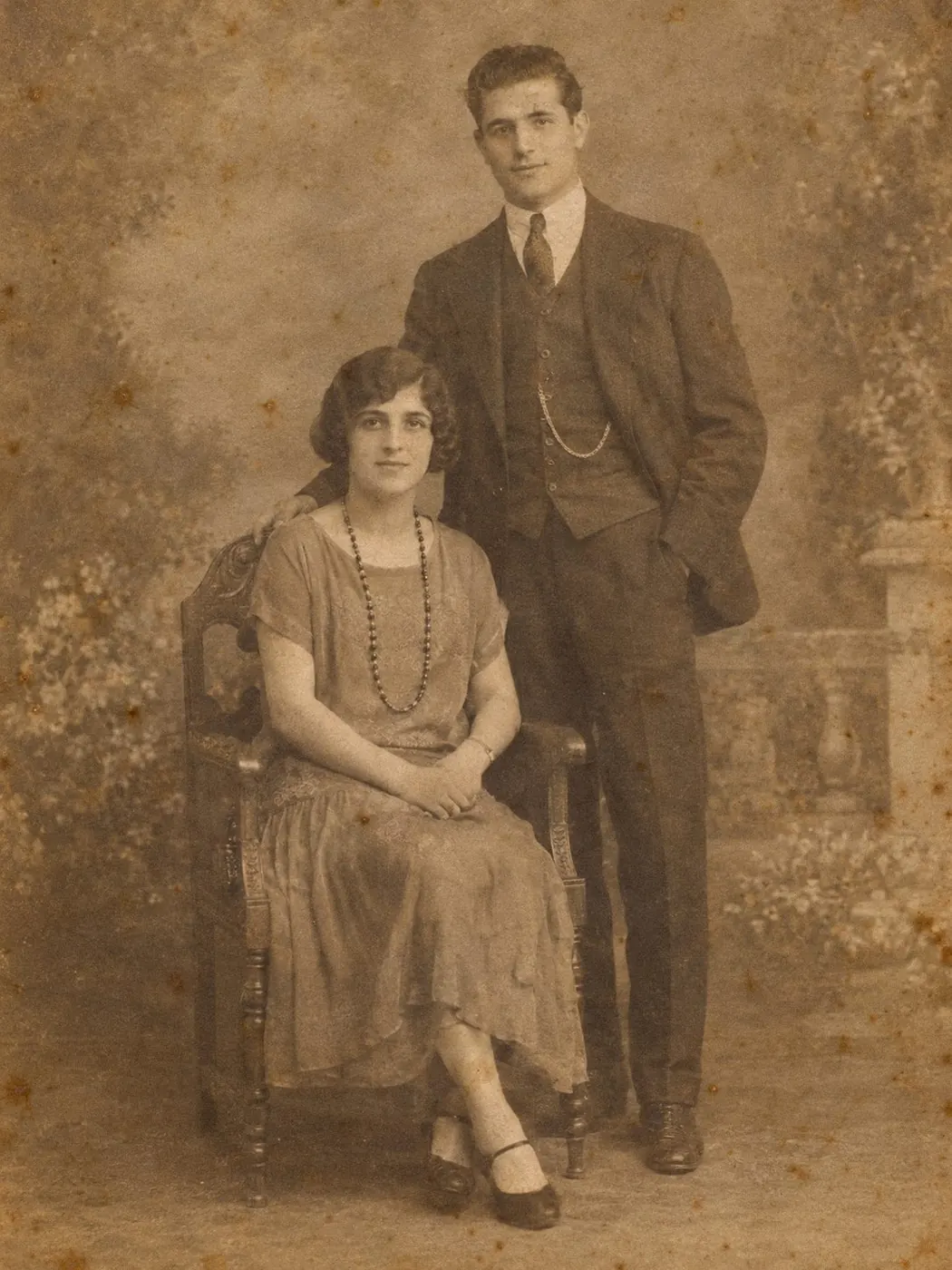 AntesDespués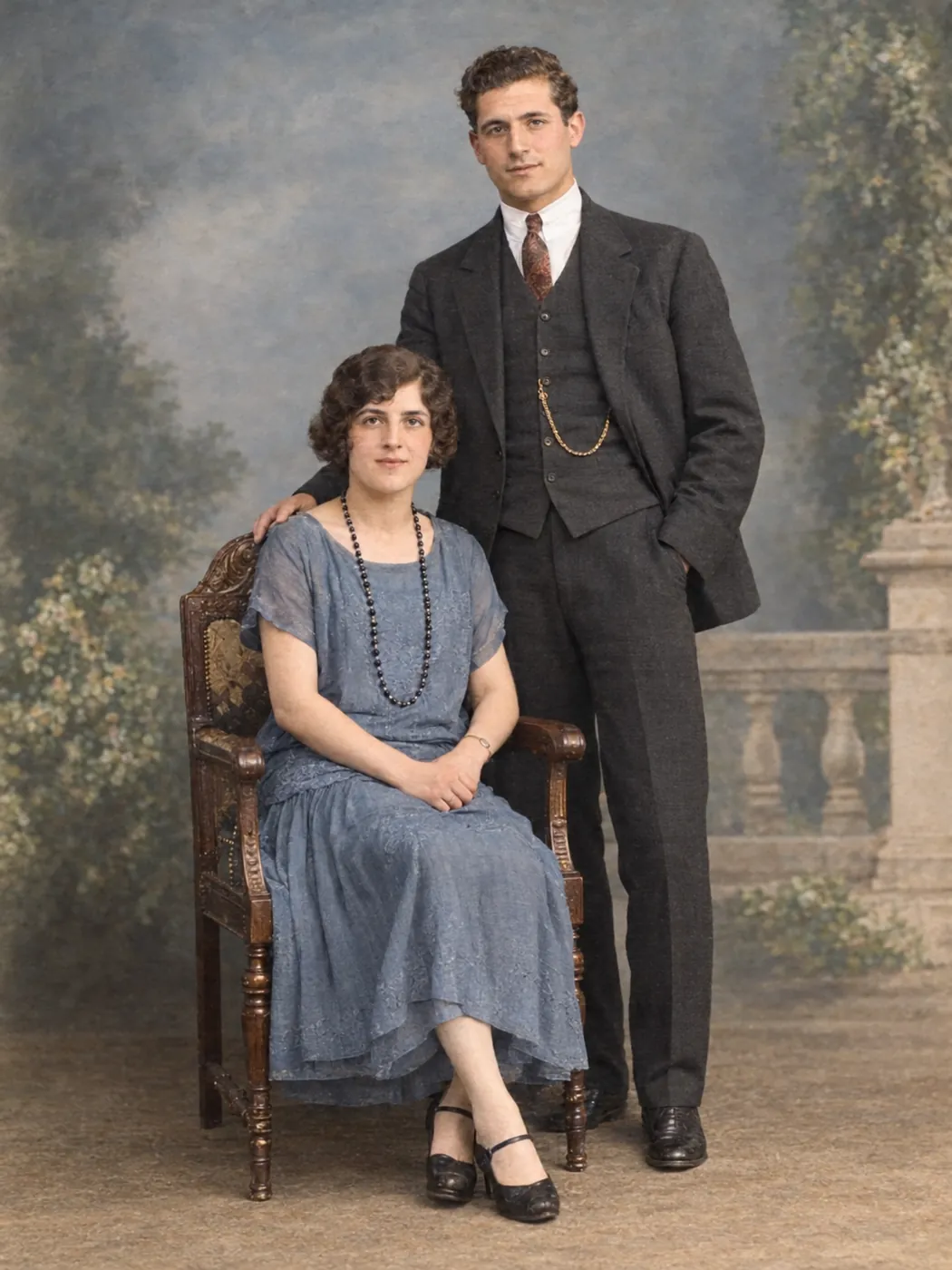
Retrato de estudio de 1924, a color
De blanco y negro a color, con reparaciones en el mismo paso
Una foto de los años 50 suele estar gris, con grano, rayada y con una esquina doblada. Con Restaurar foto, la herramienta se ocupa de todo:
- Se elige un color para la piel, el cabello, la ropa, el cielo y el césped según lo que hay en la foto
- Se reparan rayones, dobleces, pequeñas roturas y grano
- Las caras poco nítidas suelen verse más claras
- Las fotos amarillentas, marrones o pálidas recuperan su contraste
Las caras, la ropa y el fondo deberían quedar como estaban, porque a la IA se le indica reparar la foto, no volver a dibujarla.
Cómo colorear fotos en blanco y negro
Puedes colorear (o colorizar) un escaneo, o una foto que le tomaste con el teléfono a la copia impresa, en cuatro pasos, desde el teléfono o la computadora.
Paso 1: Haz una buena copia de la foto impresa.
Escanéala a 600 (tu escáner puede llamarlo DPI, ppp o resolución) con el modo a color activado, aunque la foto sea en blanco y negro. ¿No tienes escáner? Pon la foto plana con luz de día suave, sin sol directo, y fotografíala desde arriba, bien derecha y sin flash. Nuestra guía sobre cómo escanear fotos antiguas explica las dos formas.
Paso 2: Súbela.
En esta página Agregar color ya viene seleccionado, así que solo eliges el archivo: toca el botón Elige una foto o suéltalo en el recuadro. Sirven JPG, PNG y WEBP de hasta 30 MB. Si quieres colorear una imagen que guardaste de un correo o de una publicación de Facebook, usa la copia más grande que encuentres.
Paso 3: Presiona Restaurar foto.
Calcula de 1 a 3 minutos, de vez en cuando algo más. Deja la página abierta y la pantalla encendida hasta que aparezca la versión a color.
Paso 4: Revísala y descárgala.
Pasa la línea divisoria por las caras y la ropa, y luego toca Descargar. El archivo no lleva marca de agua.
Los colores de la IA son una suposición fundada
La película en blanco y negro solo registraba luz y sombra. Un vestido rojo y uno verde pueden salir del mismo gris, así que la IA elige colores probables para lo que ve.
La piel, el cielo, el césped y los árboles tienen pocos tonos posibles, así que son más fáciles de adivinar. Un vestido o un coche podían ser de casi cualquier color, y el color de los ojos es difícil de saber a partir de tonos de gris.
Pregunta antes de confiar en un color. Una tía o un primo mayor quizá recuerde el vestido o el coche, y puedes escribir lo que te digan en el cuadro de notas opcional de Más opciones, por ejemplo “su vestido era rojo”. Si un color se ve mal, vuelve a intentarlo con Conservar los colores originales y tendrás las reparaciones sin el color.
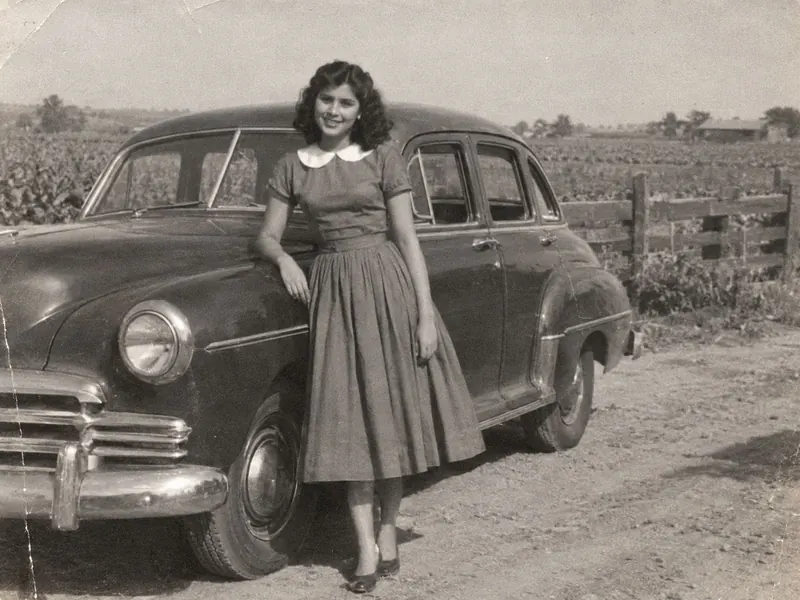
Foto original 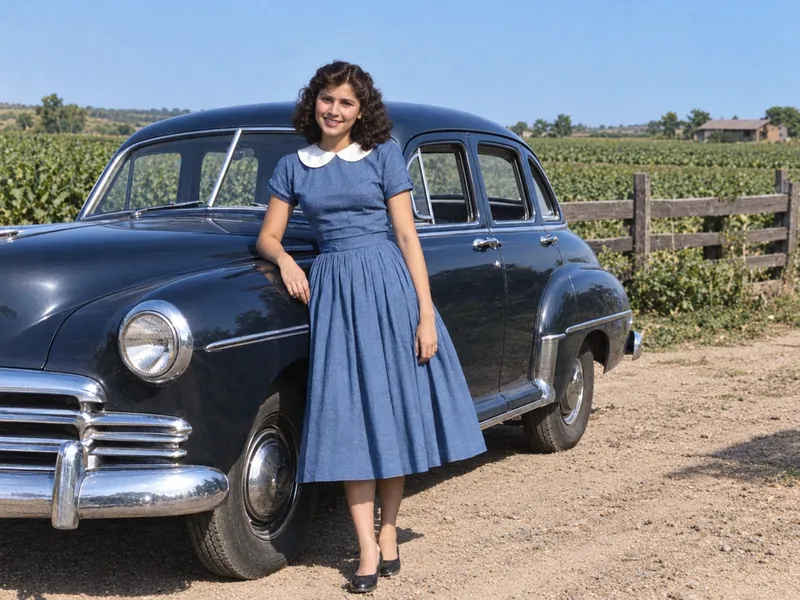
Sin nota 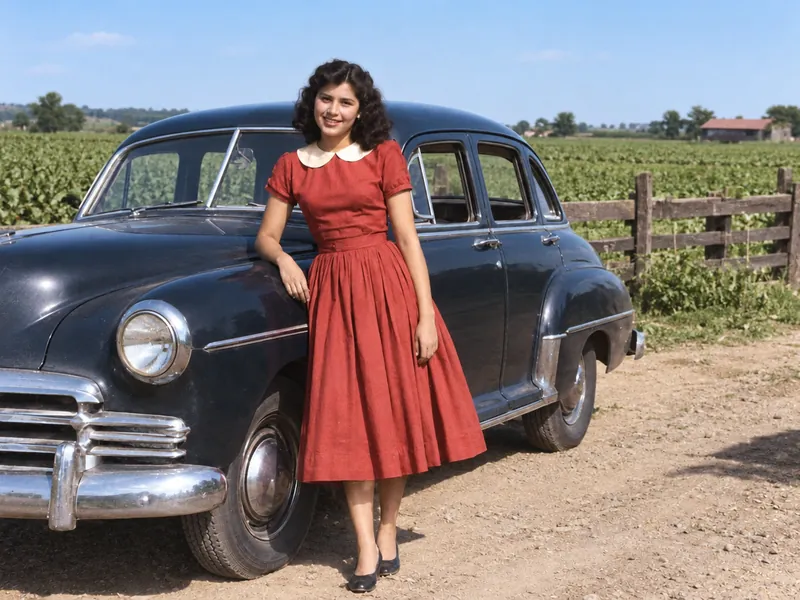
Con la nota: su vestido era rojo
Guarda cada copia coloreada junto al escaneo original y márcala como coloreada.
Cuando un color tiene que ser exacto, un editor de fotos profesional puede pintarlo según tu descripción. Los servicios de restauración que revisamos en octubre de 2026 cobraban entre USD 10 y USD 20 más por el color, o unos USD 60 solo por colorear. Nuestra guía de servicios de restauración de fotos (en inglés) los compara.
Para qué colorear fotos antiguas
Para el árbol genealógico
Agrega la versión a color a tu árbol de FamilySearch o Ancestry junto a la original, no en su lugar. El blog de FamilySearch también recomienda comparar cada imagen coloreada con la original.
Para regalar
Las fotos antiguas coloreadas y enmarcadas son un regalo fácil: el retrato de graduación de la abuela en los años 50 para sus 85 años, o la casa de campo donde creció tu padre, impresa una vez para cada hermano. Para un cuadro grande, elige 2K o 4K, que vienen con cualquier paquete de créditos o plan de pago.
Para una reunión familiar o una muestra de fotos del pueblo
Ve foto por foto, porque no hay subida por lotes. Empieza por las caras por las que más te preguntan.
Colorear fotos gratis: qué incluye
Algunos sitios para colorear fotos en blanco y negro te muestran una vista previa gratis y luego cobran la descarga o le ponen su logo; otros te piden registrarte primero. Aquí el color es gratis para todos:
Sin cuenta: una foto al día, con color incluido. Sale en tamaño estándar (unos 1450 × 1090 píxeles en una foto 4:3) y sin marca de agua.
Cuenta gratuita: 2 créditos más cada día. Una foto estándar cuesta 2, así que es una segunda foto al día.
De pago: 2K (4 créditos) y 4K (8 créditos) para copias más grandes, y uso comercial; las fotos gratis son para uso personal. Los planes mensuales empiezan en USD 9.90 por 100 créditos, y también hay paquetes de créditos de pago único, así que nunca necesitas una suscripción. Ver precios
Preguntas frecuentes
Sí. Puedes colorear fotos online gratis: el color nunca se cobra aparte y las descargas no llevan marca de agua. Tienes una foto en tamaño estándar al día sin cuenta y una segunda con una cuenta gratuita. Solo pagarías por 2K, 4K, uso comercial o más fotos.
Para poner color a una foto en blanco y negro, súbela en esta página y presiona Restaurar foto. Aquí Agregar color ya viene elegido. Sirve un escaneo, una foto que le tomaste con el teléfono a una foto impresa o un archivo digital antiguo.
Sí. Usa Safari, Chrome o cualquier otro navegador del teléfono; no hace falta bajar ninguna app. Deja la pantalla encendida mientras trabaja. En el iPhone, Descargar guarda el archivo en la app Archivos, en Descargas, y desde ahí puedes pasarlo a Fotos. Android lo guarda en la carpeta Descargas.
Sí. Una foto en sepia queda con colores de aspecto natural si eliges Agregar color. Las fotos a color descoloridas, como una foto de los años 70 que se puso naranja, se corrigen con cualquiera de las dos opciones, así que Conservar los colores originales también sirve.
Sí, si el daño es pequeño. Los rayones, dobleces y pequeñas roturas se reparan en la misma pasada que el color, y quedan mejor lejos de las caras. Si falta una cara por una rotura o la tapa una mancha, no se puede recuperar, porque cualquier IA inventaría una nueva. Las fotos muy movidas y las caras diminutas en fotos de grupo grandes a veces mejoran y a veces no. Si tienes una foto a color que solo está borrosa, usa la página para mejorar fotos borrosas.
Puedes intentarlo. Abre Más opciones y escríbelo en el cuadro de notas opcional, por ejemplo “su corbata era color vino” o “la casa era amarilla”. Luego compara con la línea divisoria, porque la IA puede elegir otro tono. Cada intento, incluidos los repetidos, usa tu foto gratis del día o créditos.
No debería. A la IA se le indica reparar, no recrear, así que la forma de la cara, la expresión, los lentes y el peinado deberían quedar igual. Aun así, puede rellenar algún detalle fino. Fíjate bien en los ojos y la boca al mover la línea divisoria, y para un toque más suave elige Más fiel al original en Más opciones.
Puedes pedirle a ChatGPT o a Gemini que pase una foto de blanco y negro a color, y el resultado depende de cómo escribas la petición. Aquí puedes colorear fotos con IA sin escribir nada: las instrucciones ya vienen listas y piden reparar la foto antes que nada, y el cuadro de notas es opcional. Sube la foto, presiona Restaurar foto y compara. CodeFormer.io es un sitio independiente, sin relación con los autores de CodeFormer, S-Lab ni NTU.
Sí. Son privadas, nunca se usan para entrenar IA y nada va a una galería pública. Las fotos restauradas sin un plan de pago se eliminan solas a los 30 días; quienes pagan las conservan hasta que las eliminen. Puedes eliminar cualquiera de tus fotos cuando quieras.
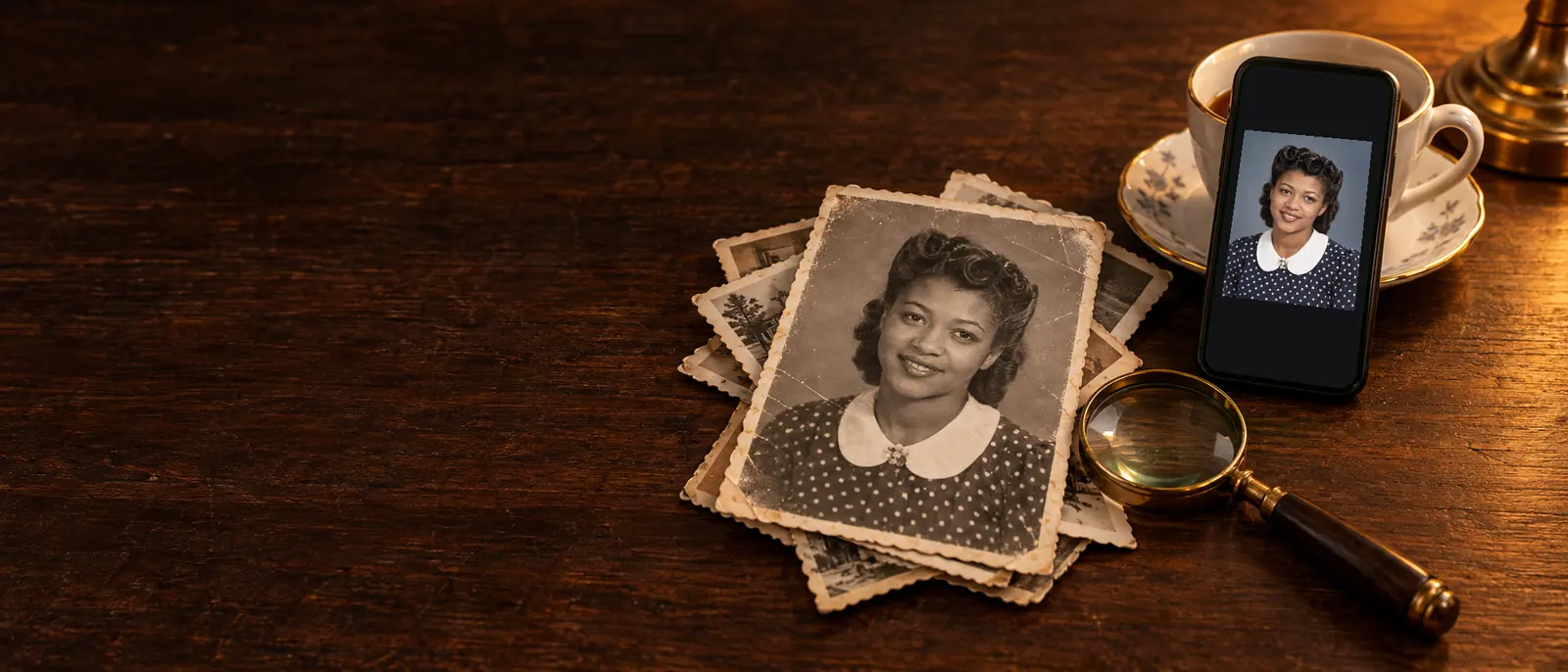
Pruébalo con una foto en blanco y negro
Elige la foto que siempre has querido ver a color. La primera del día no cuesta nada, con color incluido.
Novedades de esta página
- — Lanzamiento: convierte fotos en blanco y negro y en sepia en fotos a color online, gratis para todos, con reparaciones en el mismo paso.