
Unscharfe Bilder scharf machen, kostenlos online
Laden Sie ein unscharfes Bild von letzter Woche oder von 1985 hoch, und Sie bekommen eine klarere Kopie mit schärferen Augen und Haaren. Das geht im ganz normalen Browser, am Handy oder am Computer. Für das erste Foto am Tag brauchen Sie kein Konto.
- 1 Foto pro Tag gratis
- Keine Anmeldung
- Kein Wasserzeichen
- Nie für KI-Training verwendet
Ihr Foto restaurieren
Ihre Fotos werden geladen…
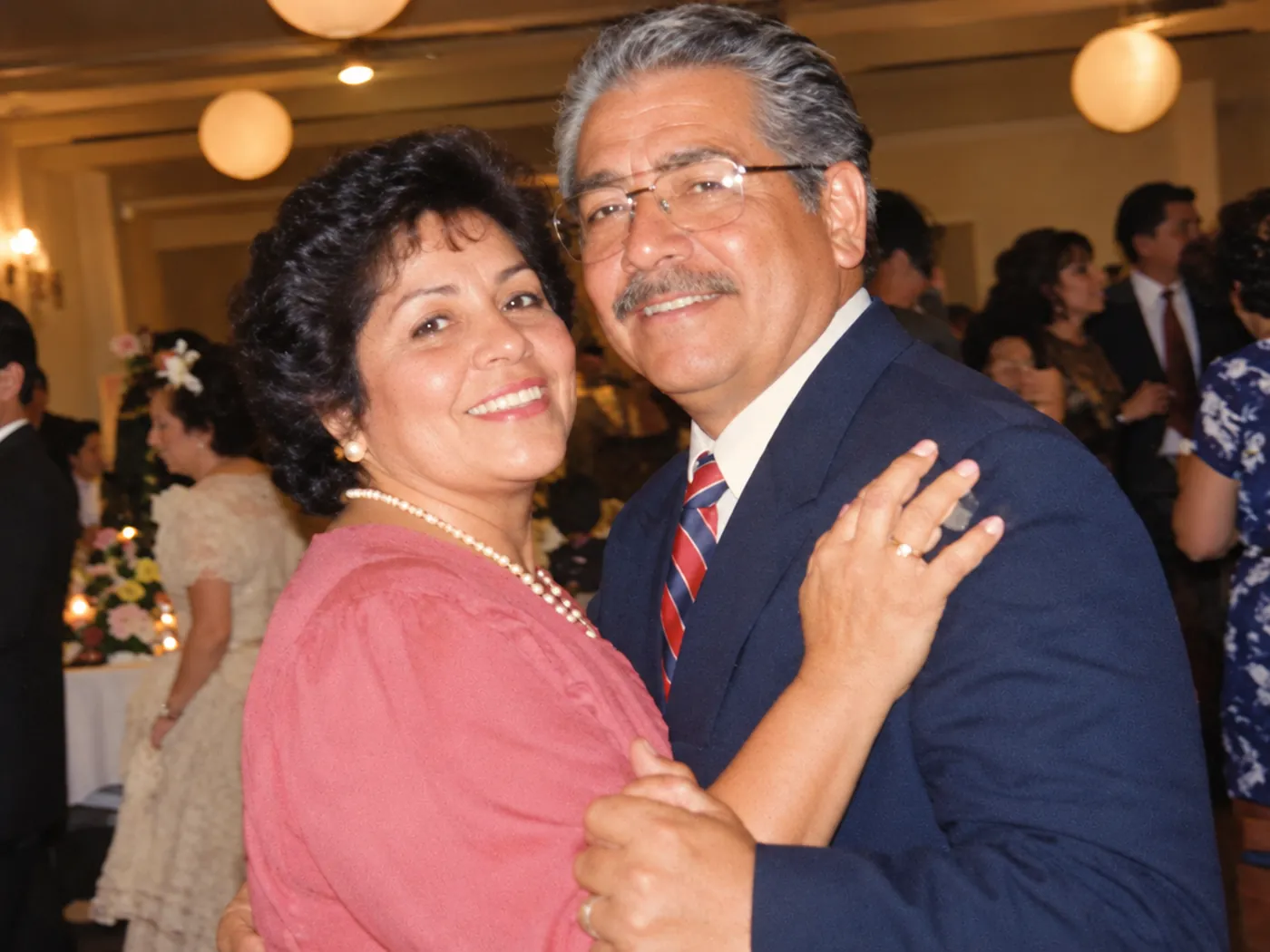
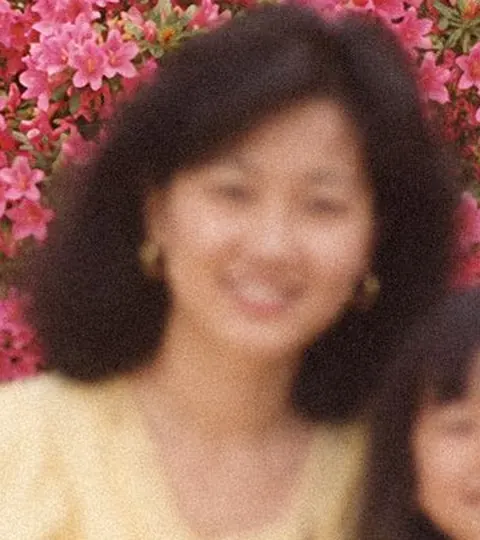
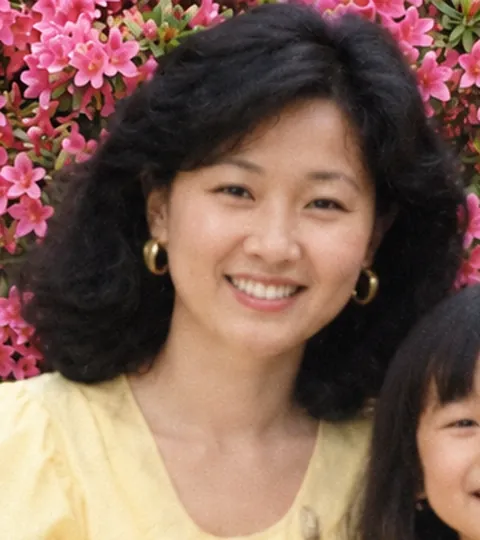
Beispielfotos: Die Personen sind KI-generiert, und jede restaurierte Version ist ein echtes Ergebnis dieses Tools.
- VorherNachher
Ein unscharfes Hochzeitsfoto von 1994  VorherNachher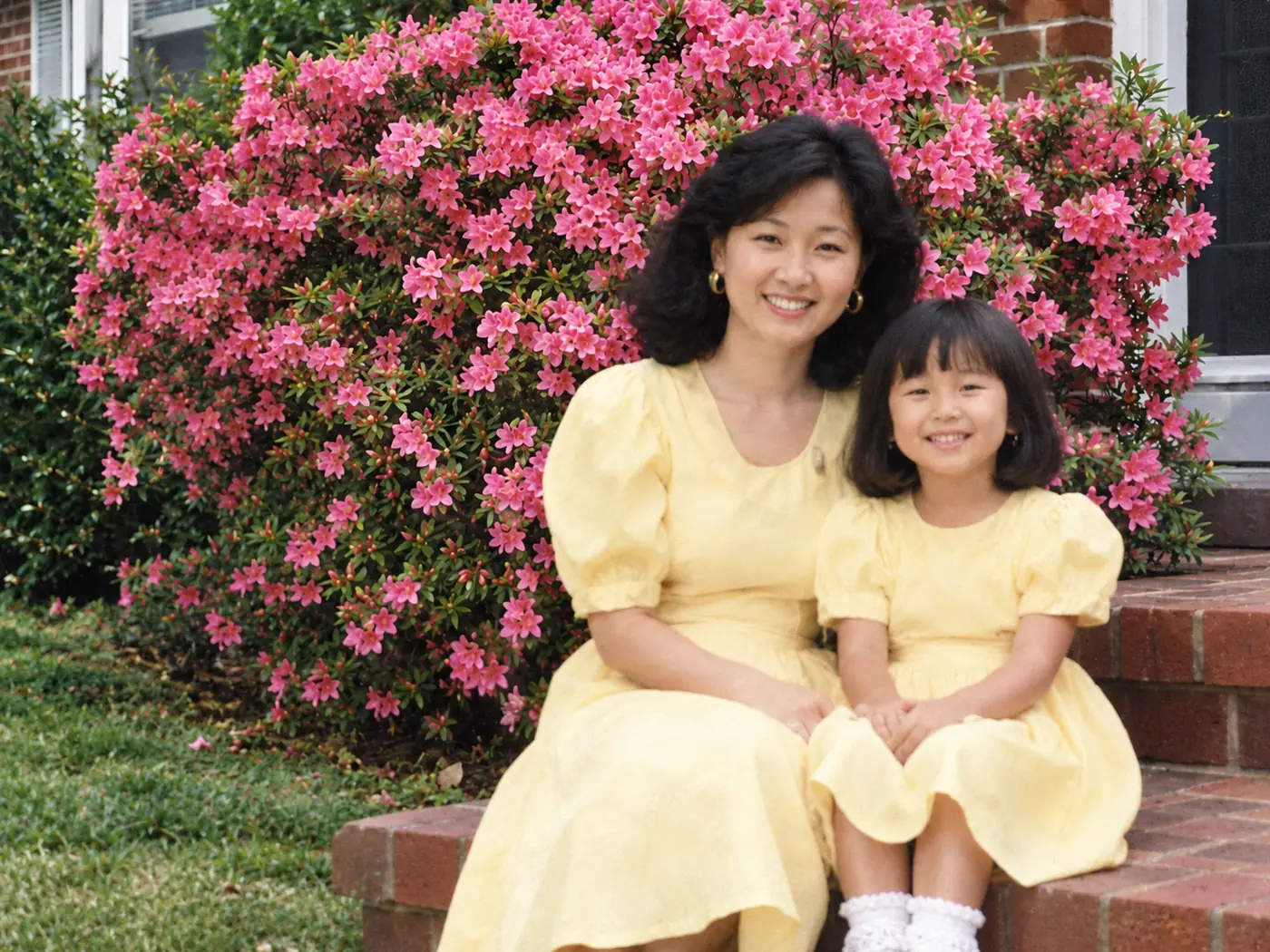
Leichte Unschärfe  VorherNachher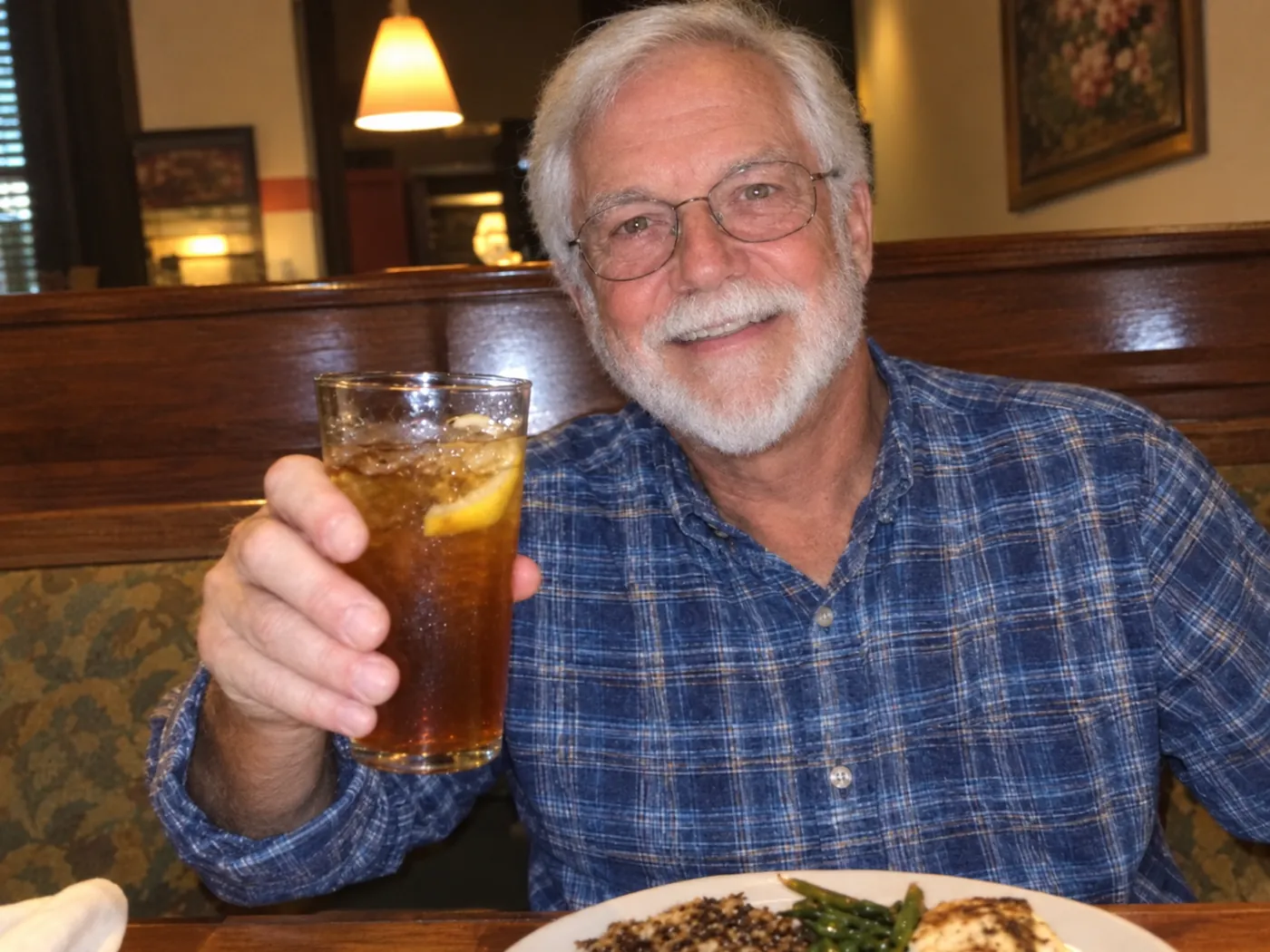
Leichtes Verwackeln  VorherNachher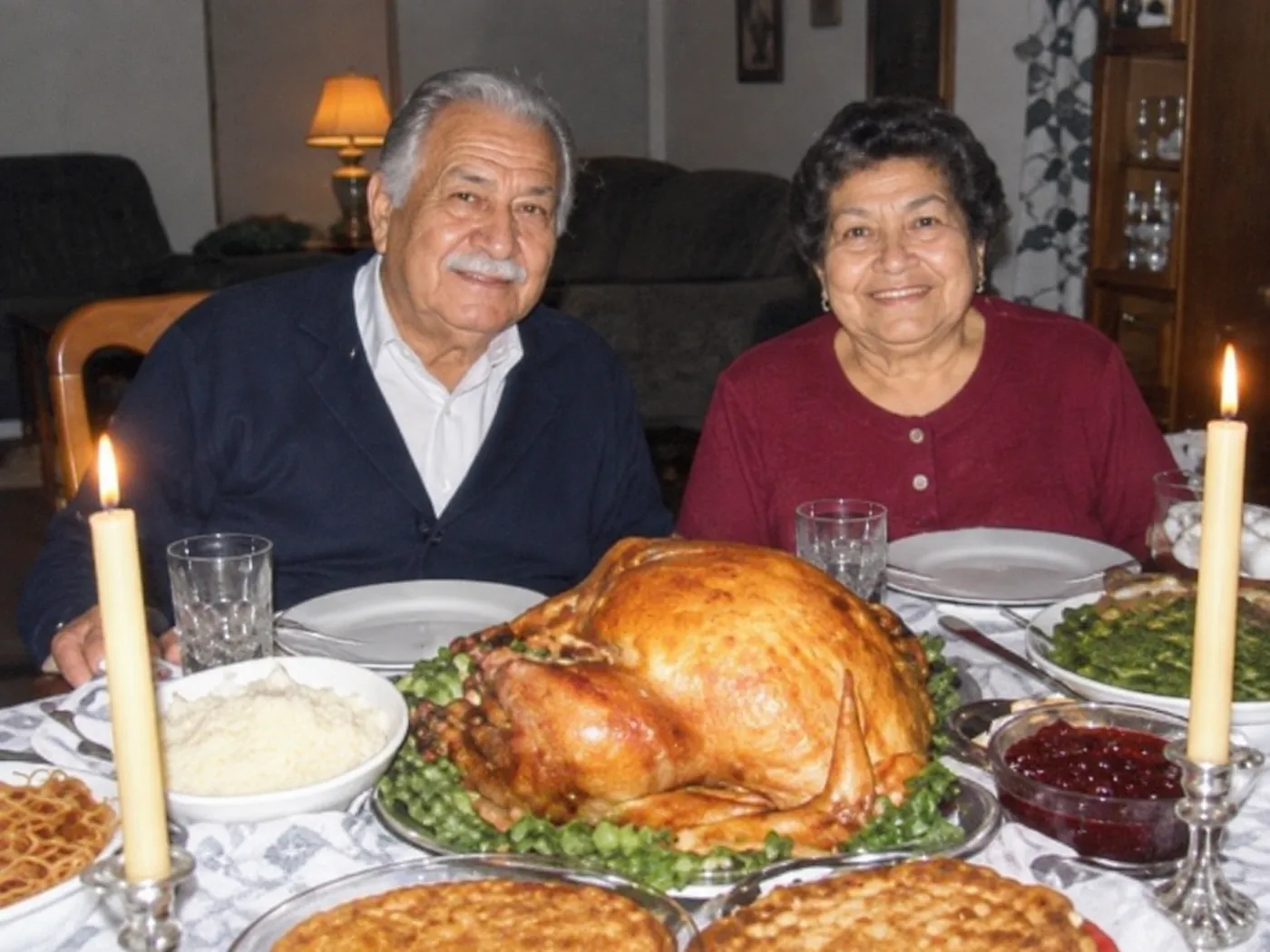
Neuere Fotos in schlechter Qualität 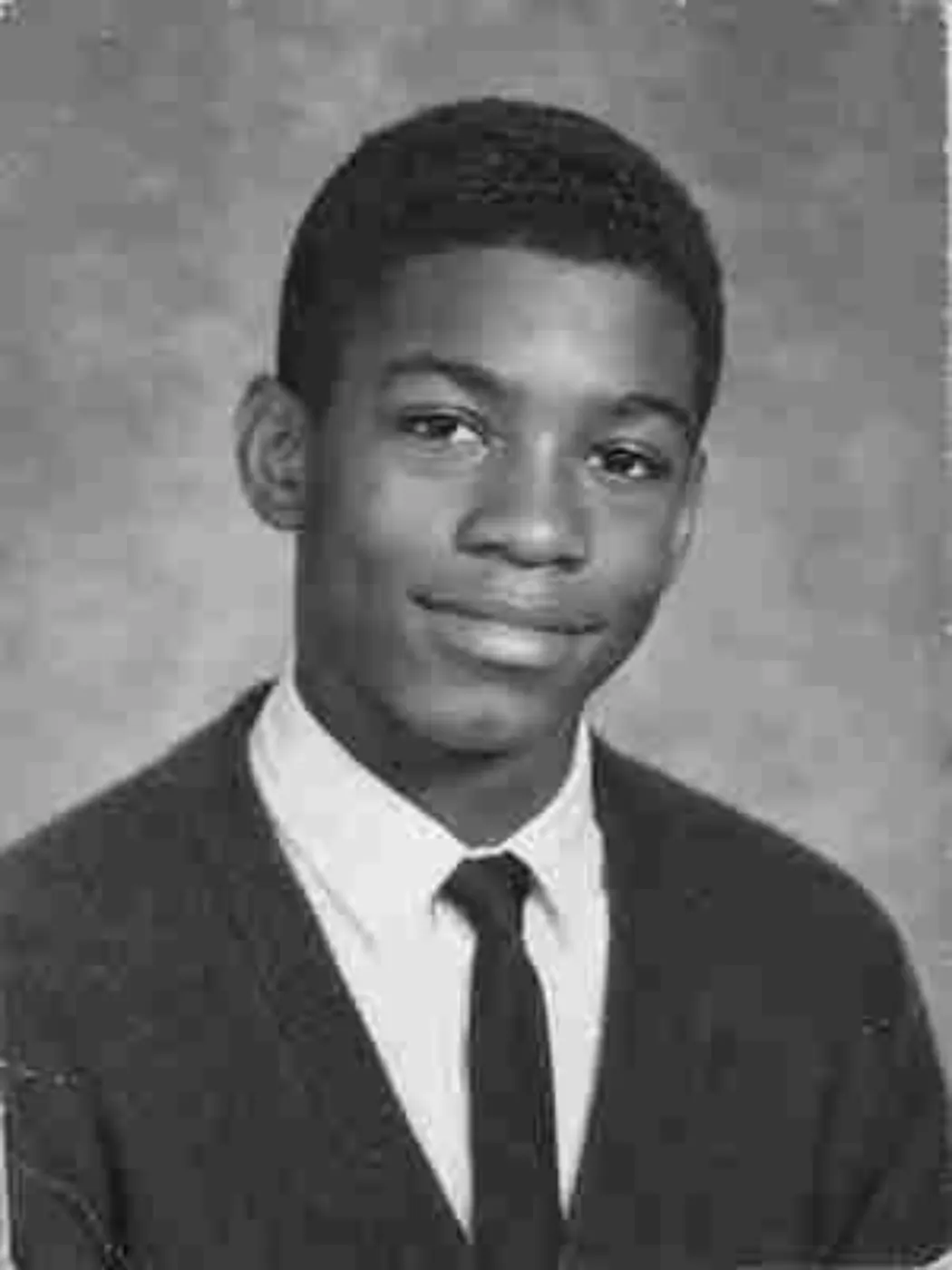 VorherNachher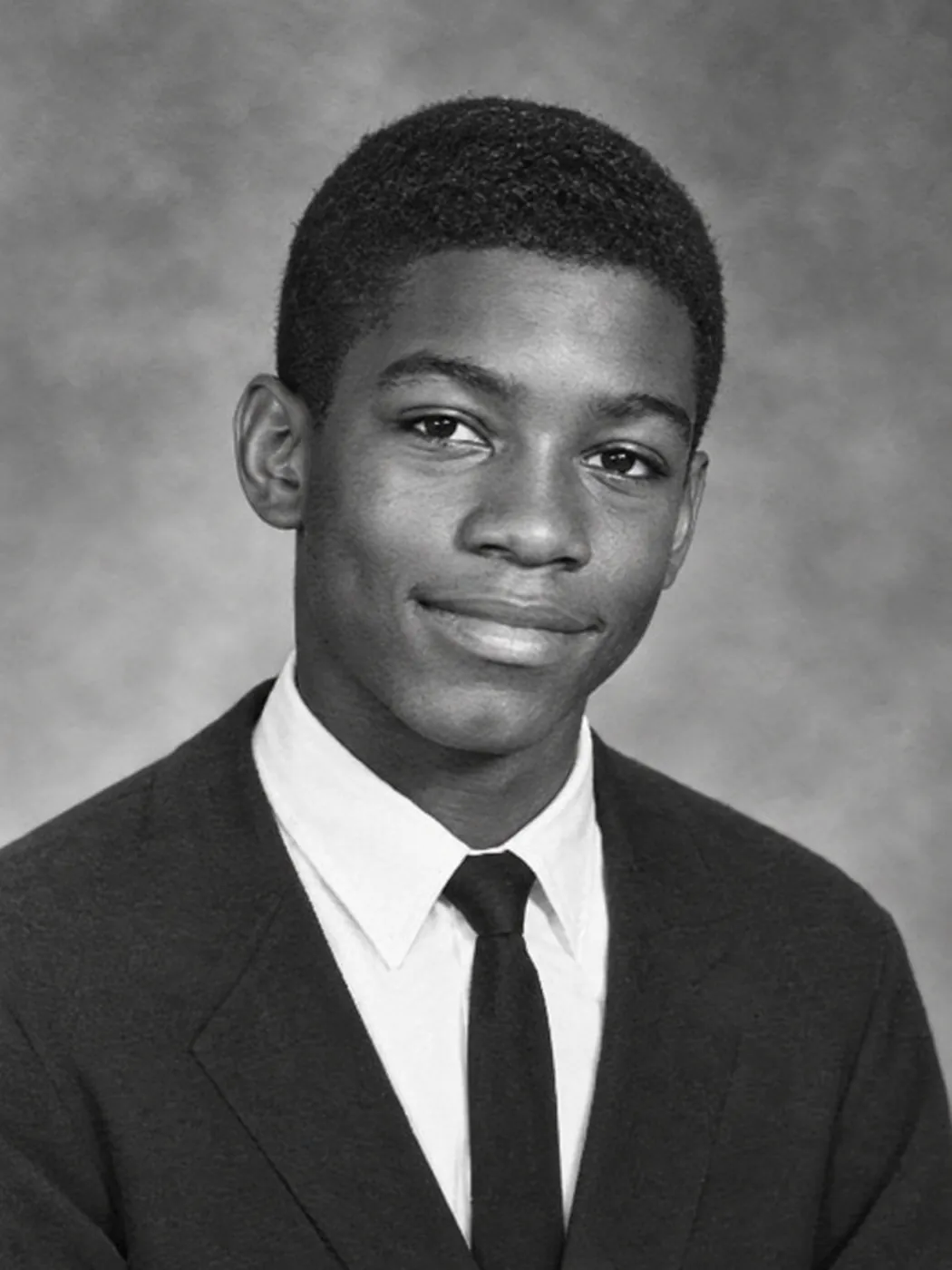
Kleine Dateien in schlechter Qualität 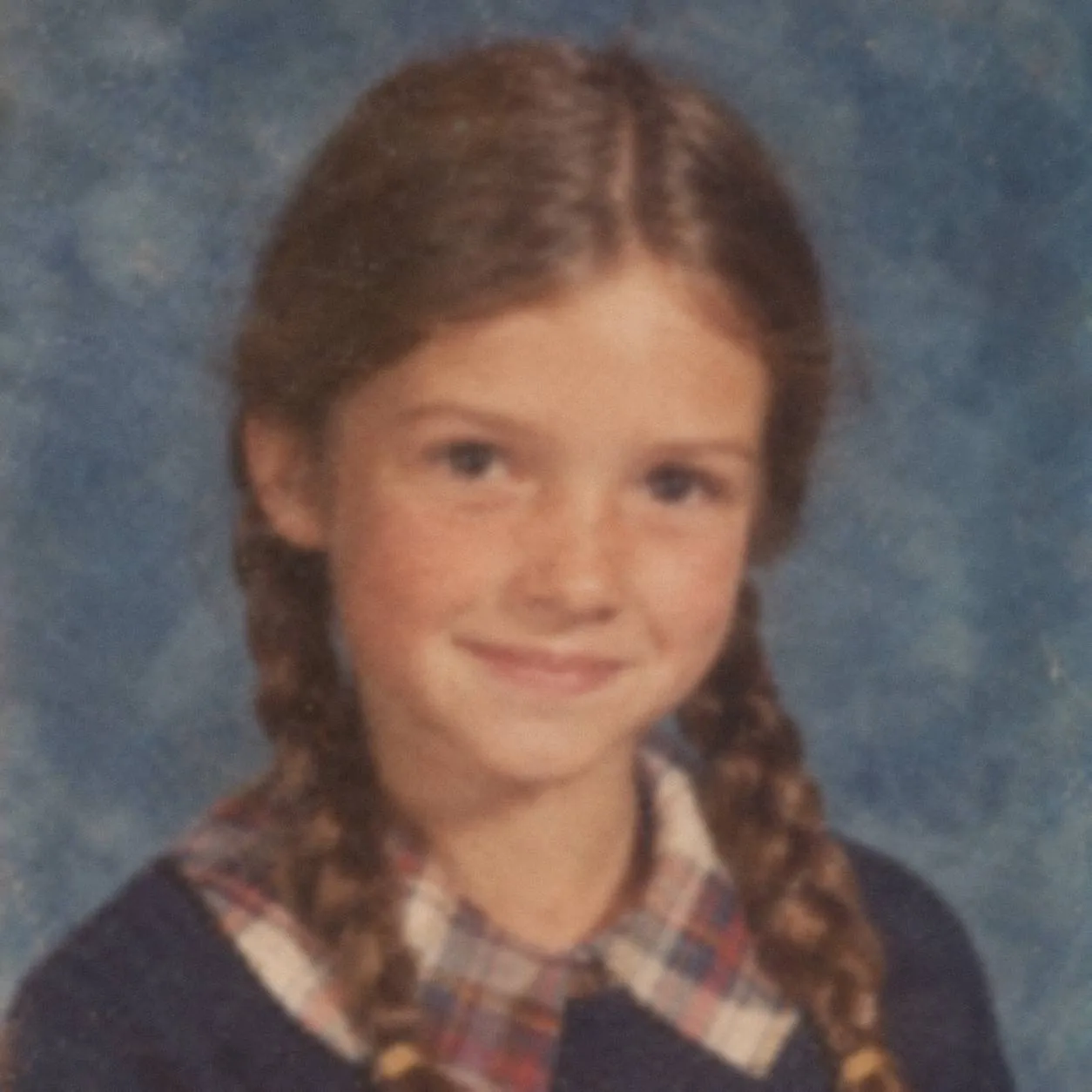 VorherNachher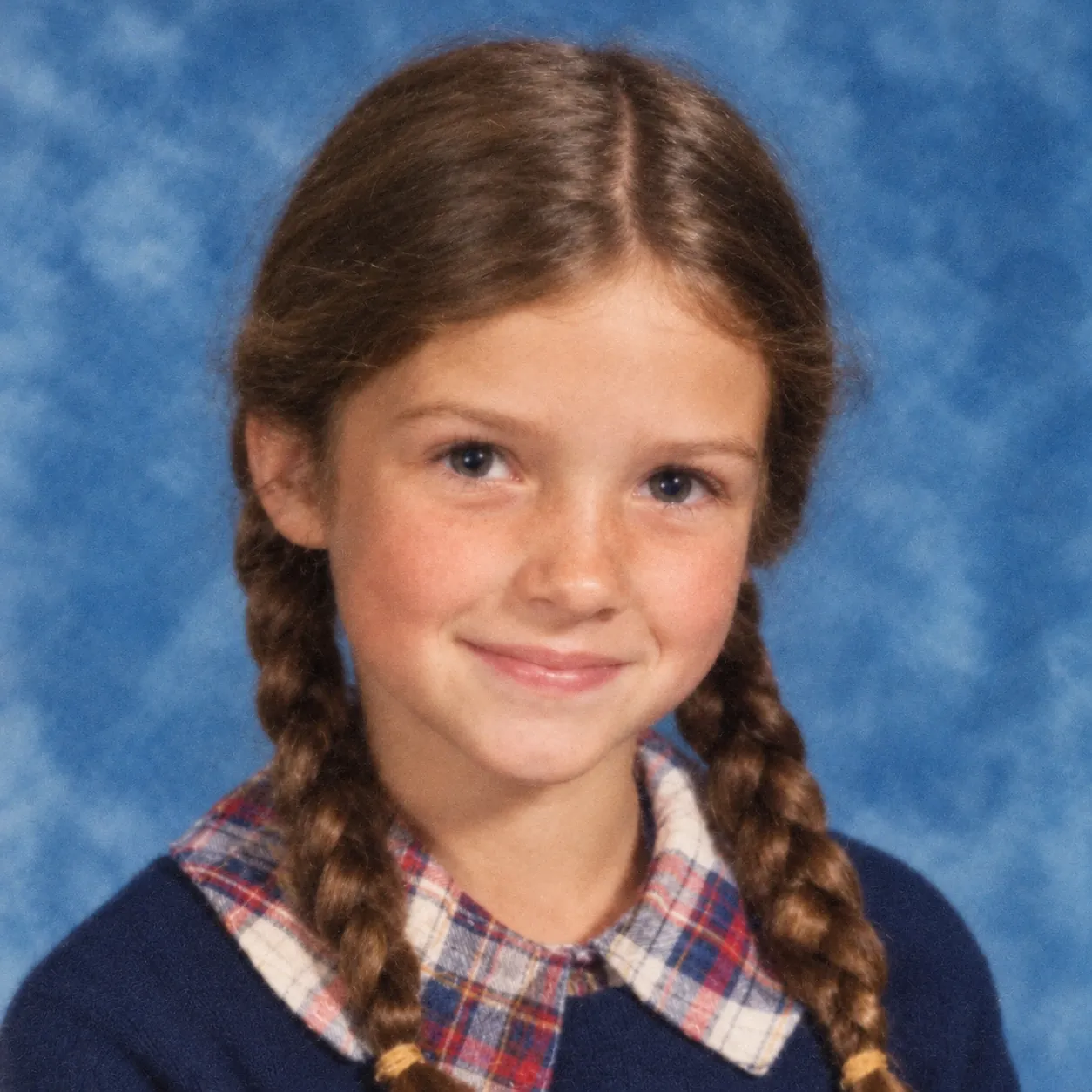
Unscharfe Gesichter
Lässt sich ein unscharfes Bild scharf machen? Es kommt auf die Unschärfe an
Oft ja. Sie können verschwommene Bilder schärfen, egal ob sie von alten Abzügen, aus Scans oder vom Handy stammen. Manche Arten von Unschärfe lassen sich aber viel besser beheben als andere.
Das wird oft klarer
Leichte Unschärfe
Die Kamera hat auf den Busch statt auf die Menschen scharf gestellt, oder eine alte Knipse wurde nie ganz scharf. Weil das Gesicht zwar weich, aber vollständig ist, werden Augen und Lächeln oft wieder klarer.
Leichtes Verwackeln
Die Hand hat sich bei schwachem Licht ein wenig bewegt, deshalb hat jede Kante einen leichten Doppelrand. Viele neuere Handyfotos aus dem Restaurant oder vom Geburtstag im Wohnzimmer sehen so aus.
Kleine Dateien in schlechter Qualität
- ein winziger Scan, den jemand vor Jahren gemacht hat
- ein Foto aus einer frühen Digitalkamera
- ein Bild, das so oft per WhatsApp weitergeleitet wurde, dass es pixelig geworden ist
Bei einem verpixelten Bild werden die Blöcke meist glatter, und Gesichter bekommen sauberere Kanten. Feine Details, die nie in der Datei waren, ergänzt allerdings die KI.
Mal so, mal so: starke Bewegungsunschärfe, bei der das ganze Bild verwischt ist, und winzige Gesichter ganz hinten auf einem großen Gruppenfoto. Manche werden klarer, andere verändern sich kaum.
Nicht zu retten: ein Gesicht, das durch einen Riss oder einen Fleck verloren ist. Da gibt es kein unscharfes Gesicht mehr, das man schärfen könnte, also müsste jede KI ein neues erfinden. Ein professioneller Fotorestaurator kann manchmal helfen, etwa indem er das Gesicht anhand anderer Fotos dieser Person nachbaut; siehe was Anbieter für Fotorestaurierung kosten (auf Englisch).
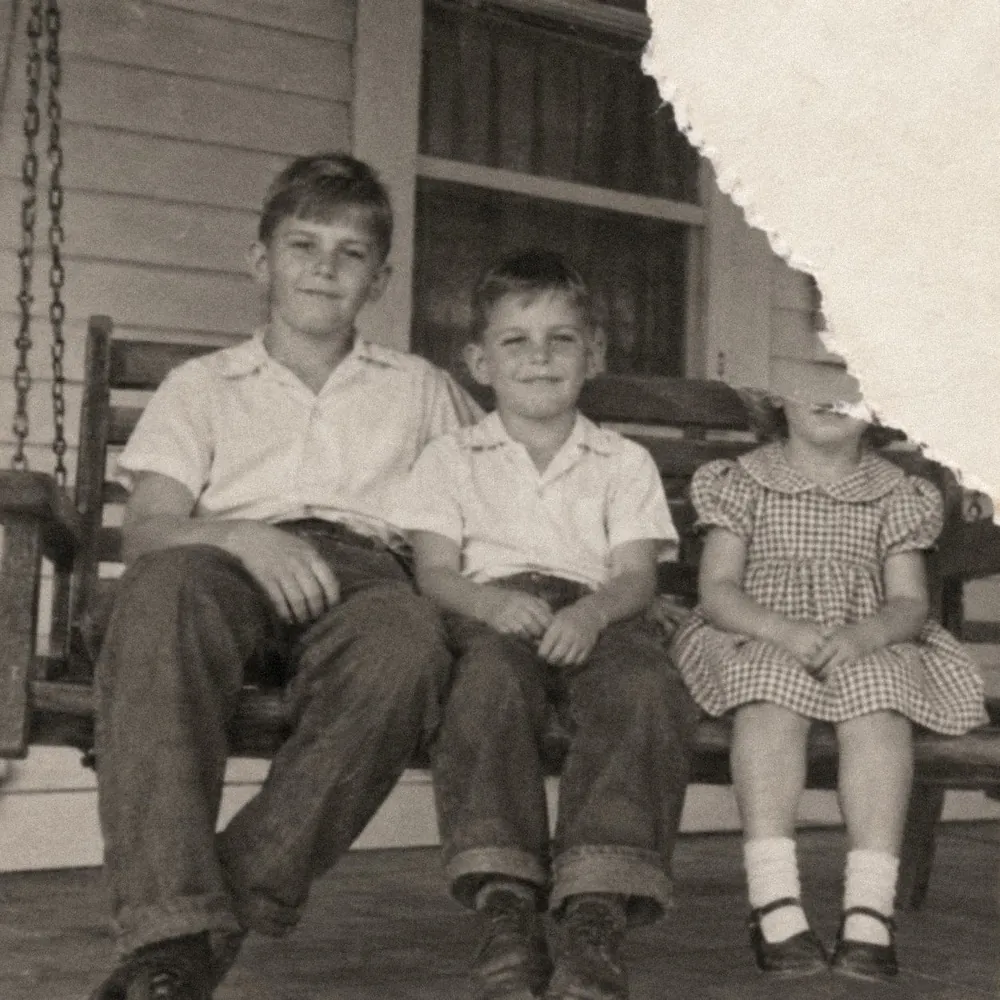
Beispiele auf dieser Seite: KI-generierte Personen, echte Ergebnisse von CodeFormer.io.
Unscharfe Bilder scharf machen in 4 Schritten
So schärfen Sie ein Bild auf dieser Seite, am Handy oder am Computer.
Schritt 1: Suchen Sie die schärfste Kopie.
Nehmen Sie möglichst die Originaldatei; ein Screenshot oder eine per WhatsApp verschickte Kopie ist oft kleiner. Bei einem Abzug stellen Sie am Scanner die Auflösung auf 600 DPI ein, oder Sie fotografieren den Abzug flach am Fenster, ohne Blitz. Mehr Tipps: alte Fotos richtig digitalisieren.
Schritt 2: Laden Sie es hoch.
Tippen Sie auf Foto auswählen oder ziehen Sie das Bild in das Feld. Bleiben Sie beim ersten Versuch bei den Voreinstellungen: Originalfarben beibehalten und Ausgewogen.
Schritt 3: Tippen Sie auf „Foto restaurieren“.
Das dauert meist 1 bis 3 Minuten, manchmal länger. Schließen Sie die Seite nicht und lassen Sie den Bildschirm nicht ausgehen, solange es läuft.
Schritt 4: Prüfen Sie das Gesicht und laden Sie das Foto herunter.
Schieben Sie den Regler über Augen und Mund. Sieht die Person aus wie sie selbst, tippen Sie auf Herunterladen. Eine Kopie bleibt zusätzlich unter Ihre Fotos: 30 Tage lang, wenn Sie kein kostenpflichtiges Paket oder Abo haben.
„Mehr Details“ oder „Näher am Original“?
Beide finden Sie unter Weitere Optionen, mit Ausgewogen als Voreinstellung dazwischen. Starten Sie damit und wechseln Sie nur, wenn das Ergebnis nicht passt.
- Mehr Details: für ein kleines oder sehr weiches Foto, das mit Ausgewogen noch verschwommen aussieht, etwa den Scan eines kleinen Fotos aus dem Portemonnaie. Dabei ergänzt die KI womöglich feine Details. Prüfen Sie das Gesicht deshalb genau.
- Näher am Original: Damit verändert die KI weniger. Wählen Sie diese Einstellung für ein Gesicht, das Sie gut kennen, oder wenn nach dem ersten Versuch etwas am Gesicht nicht stimmt.
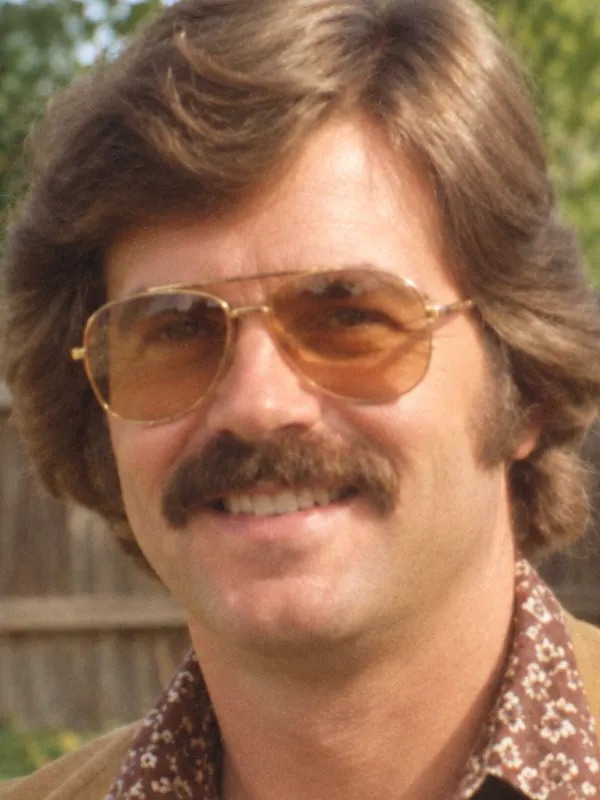
Näher am Original 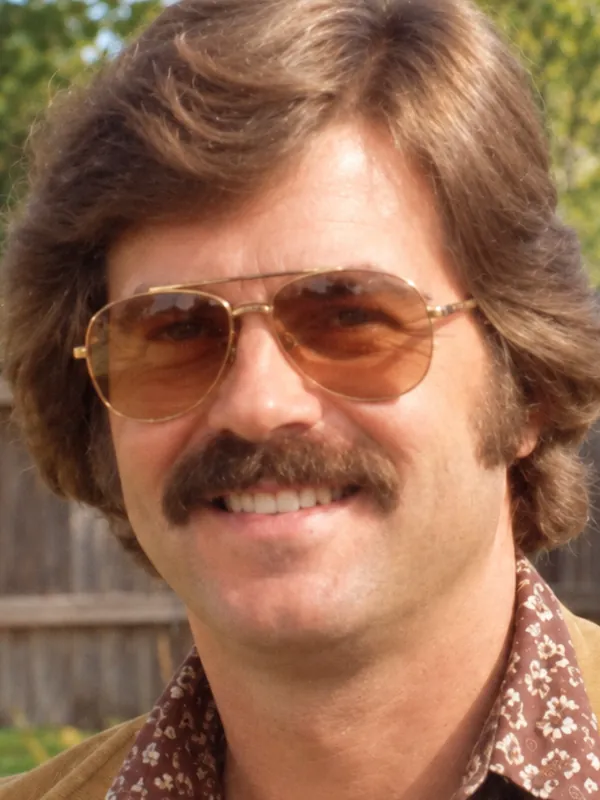
Ausgewogen 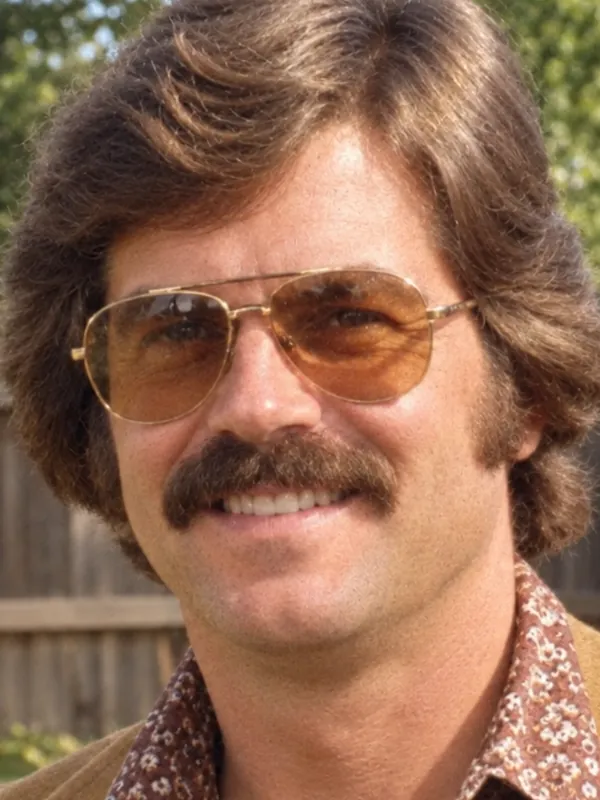
Mehr Details
Sieht die Person danach noch aus wie sie selbst?
Manche KI-Programme verändern beim Schärfen das Gesicht. Die KI auf dieser Seite bekommt den Auftrag, nur die Unschärfe zu beheben und Gesichtsform, Ausdruck, Brille, Frisur und Kleidung so zu lassen, wie sie waren.
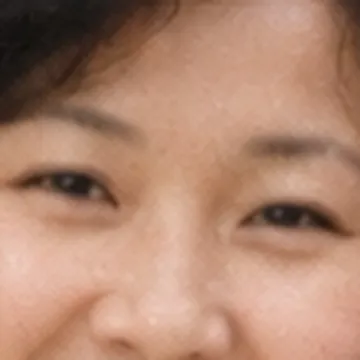
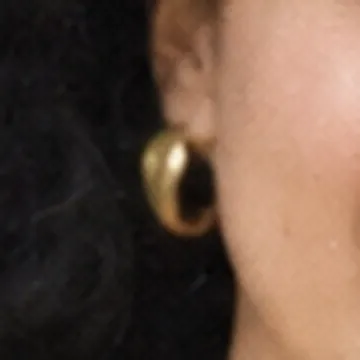
Unschärfe löscht feine Details, und jede KI, auch diese, muss einen Teil davon neu einzeichnen, etwa Wimpern oder einzelne Haarsträhnen. Ein Zahn oder ein Ohrring kann deshalb leicht anders aussehen. Sehen Sie sich den Vergleich vor dem Herunterladen vergrößert an, und heben Sie Ihre Originaldatei gut auf.
Ein Bild schärfer machen: mit KI oder mit dem Regler?
Wer ein Bild schärfen will, greift oft zum Schärferegler, den die meisten Bildbearbeitungsprogramme haben. Er verstärkt den Kontrast an Kanten, die im Foto schon vorhanden sind. Das kann für ein Bild reichen, das nur ein wenig weich ist. Bei einem wirklich unscharfen Bild macht er vor allem Körnung und helle Ränder an den Kanten schlimmer, denn ein Regler kann keine Details zurückholen, die schon verloren sind.
Eine KI zeichnet dagegen ein, was die Unschärfe ausgelöscht hat, zum Beispiel die Linie eines Augenlids. Dieses ergänzte Detail ist die beste Schätzung der KI, nicht etwas, das aus der Datei zurückgeholt wurde.
Am iPhone oder Android-Handy, ganz ohne App
Sie können unscharfe Fotos direkt am Handy scharf machen, in einem normalen Browser wie Safari oder Chrome.
Schritt 1: Öffnen Sie codeformer.io/de/unblur-photo, tippen Sie auf Foto auswählen und wählen Sie das unscharfe Foto aus Ihren Fotos.
Schritt 2: Tippen Sie auf Foto restaurieren. Wenn Ihr Bildschirm schnell dunkel wird, tippen Sie ihn ab und zu an, bis das Ergebnis erscheint.
Schritt 3: Tippen Sie auf Herunterladen. Das iPhone speichert die Datei in der App Dateien unter Downloads, von dort können Sie sie in die Fotos-App verschieben. Android-Handys legen sie im Ordner Downloads ab.
Das ist kostenlos enthalten
Ohne Konto ist ein Foto in Standardgröße pro Tag kostenlos, Farbe inklusive. Bei einem Bild im Format 4:3 sind das etwa 1.450 × 1.090 Pixel, genug für den Handybildschirm oder einen kleinen Abzug. Ein kostenloses Konto bringt 2 Credits am Tag, und weil ein Foto in Standardgröße 2 Credits kostet, können Sie täglich ein weiteres Foto scharf machen.
Für große Abzüge erzeugen 2K (4 Credits) und 4K (8 Credits) eine größere Datei. Diese Größen und die gewerbliche Nutzung gibt es mit jeder kostenpflichtigen Option. Sie zahlen einmal für ein Credit-Paket oder wählen ein Monatsabo: Basis (9,90 $, 100 Credits), Familie (19,90 $, 250 Credits) oder Archiv (49,90 $, 600 Credits). Ein Abo ist nie Pflicht. Zu den Preisen
Kostenlose Fotos sind für den privaten Gebrauch gedacht, etwa für das Familienalbum oder die Diashow bei einer Trauerfeier.
Häufige Fragen
Nicht ganz. Unschärfe vernichtet Details, deshalb kann kein Programm genau das zurückholen, was die Kamera verpasst hat. Die KI baut aus dem, was übrig ist, die wahrscheinlichste Version nach. Je weniger übrig ist, desto mehr muss sie raten.
Nehmen Sie die schärfste Kopie, die Sie haben, laden Sie sie oben auf dieser Seite hoch und lassen Sie sie mit den Voreinstellungen bearbeiten. Wirkt das Ergebnis noch weich, versuchen Sie es noch einmal mit Mehr Details. Jeder Versuch zählt als Ihr kostenloses Foto für heute oder kostet Credits. Wenn Sie sich kostenlos anmelden, bekommen Sie heute ein weiteres Foto in Standardgröße.
Ja. Während die KI an der Unschärfe arbeitet, repariert sie auch Kratzer, Knicke, kleine Risse und verblasste Farben. Bei Gesichtern, die durch einen Riss oder Fleck verloren sind, sieht es anders aus; auf der Seite alte Fotos restaurieren steht, was sich retten lässt und was nicht.
Google Fotos hat eine eigene Funktion gegen Unschärfe. CodeFormer.io ist eine separate Website und hat nichts mit Google zu tun. Wenn Sie beides nutzen können, probieren Sie dasselbe Foto in beiden aus und behalten Sie die Version, auf der die Person eher wie sie selbst aussieht.
Nur, um Verblassen auszugleichen. Auf dieser Seite ist Originalfarben beibehalten voreingestellt: Schwarz-Weiß bleibt Schwarz-Weiß, und der Gelb- oder Orangestich eines verblassten Farbabzugs wird korrigiert. Sie möchten Farbe? Wählen Sie Farbe hinzufügen, für alle kostenlos, oder nutzen Sie die Seite Fotos kolorieren. Hinzugefügte Farben sind eine begründete Vermutung.
Das hängt davon ab, wo sie stehen. Gesichter vorne geben der KI am meisten Material. Kleine Gesichter ganz hinten auf einem großen Gruppenfoto sind Glückssache, weil jedes vielleicht nur ein paar Pixel breit ist. Scannen Sie den Abzug deshalb möglichst mit einer höheren Auflösung.
Nein. Das Werkzeug nimmt ein Foto nach dem anderen, als JPG, PNG oder WEBP bis 30 MB. Mehrere Fotos auf einmal, eine API oder eine Videofunktion gibt es nicht.
Ja. Jedes Foto ist nur für die Person sichtbar, die es hochgeladen hat, erscheint nie in einer öffentlichen Galerie und wird nie für KI-Training verwendet. Ohne kostenpflichtiges Paket oder Abo werden Fotos nach 30 Tagen automatisch gelöscht, und Sie können ein Foto schon vorher unter Ihre Fotos entfernen.
Probieren Sie es mit einem Foto aus
Nehmen Sie ein unscharfes Foto und sehen Sie, was daraus wird. Ein Foto pro Tag ist kostenlos, ohne Konto.
Neu auf dieser Seite
- — Jetzt verfügbar: unscharfe, verwackelte oder qualitativ schlechte Fotos online scharf machen, mit 1 kostenlosen Foto pro Tag und ohne Anmeldung.