
Fotos kolorieren: Schwarz-Weiß-Bilder in Farbe, kostenlos online
Gescannte Schwarz-Weiß-Fotos und alte Sepia-Abzüge bekommen hier kostenlos Farbe. Kratzer, Knicke und Körnung werden im selben Schritt repariert. Sie müssen nichts installieren, und für das erste Foto heute brauchen Sie kein Konto.
- Farbe kostenlos
- 1 Foto pro Tag, ohne Konto
- Kein Wasserzeichen
- Nie für KI-Training verwendet
Ihr Foto restaurieren
Ihre Fotos werden geladen…
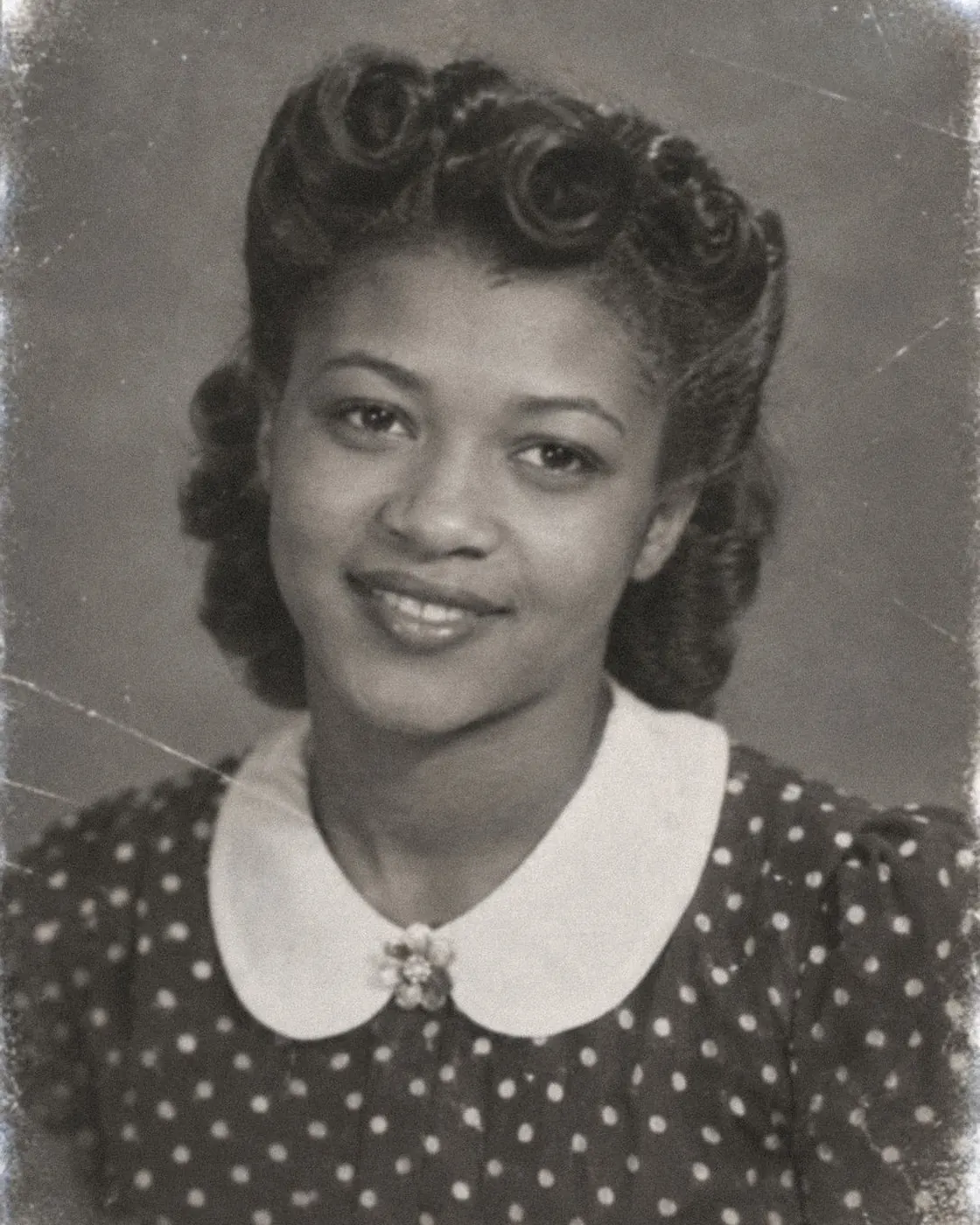
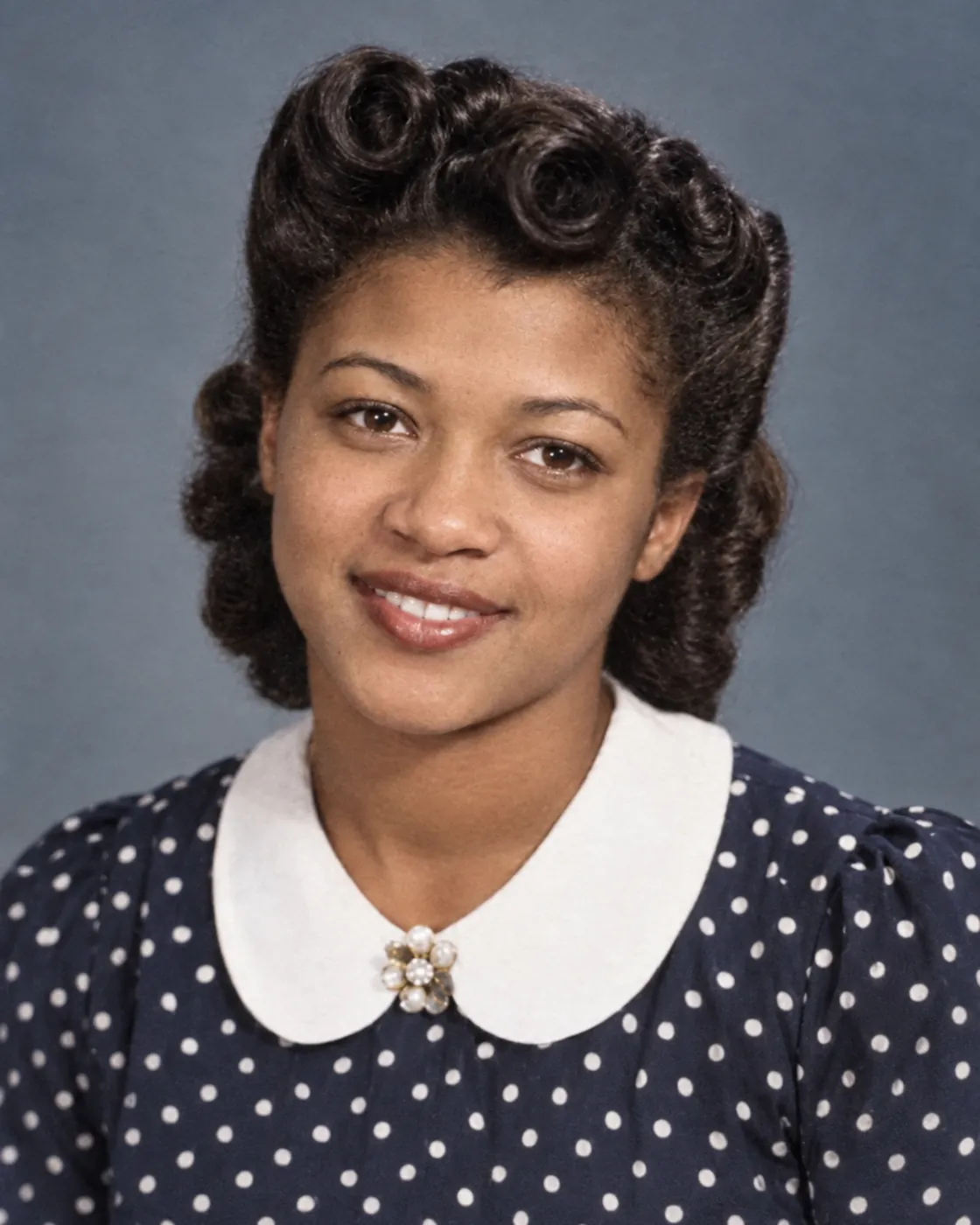
Beispielfotos: Die Personen sind KI-generiert, und jede restaurierte Version ist ein echtes Ergebnis dieses Tools.
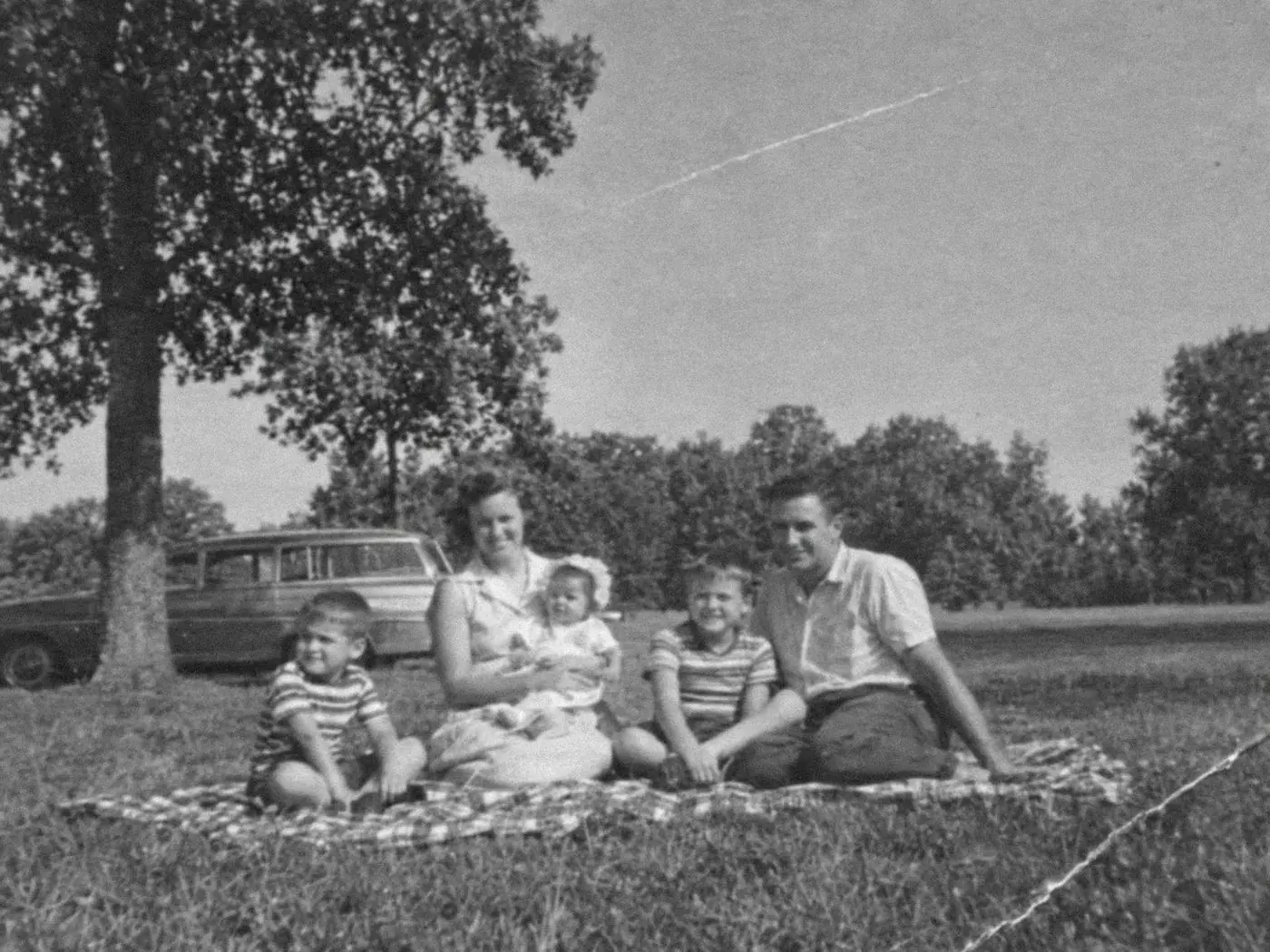 VorherNachher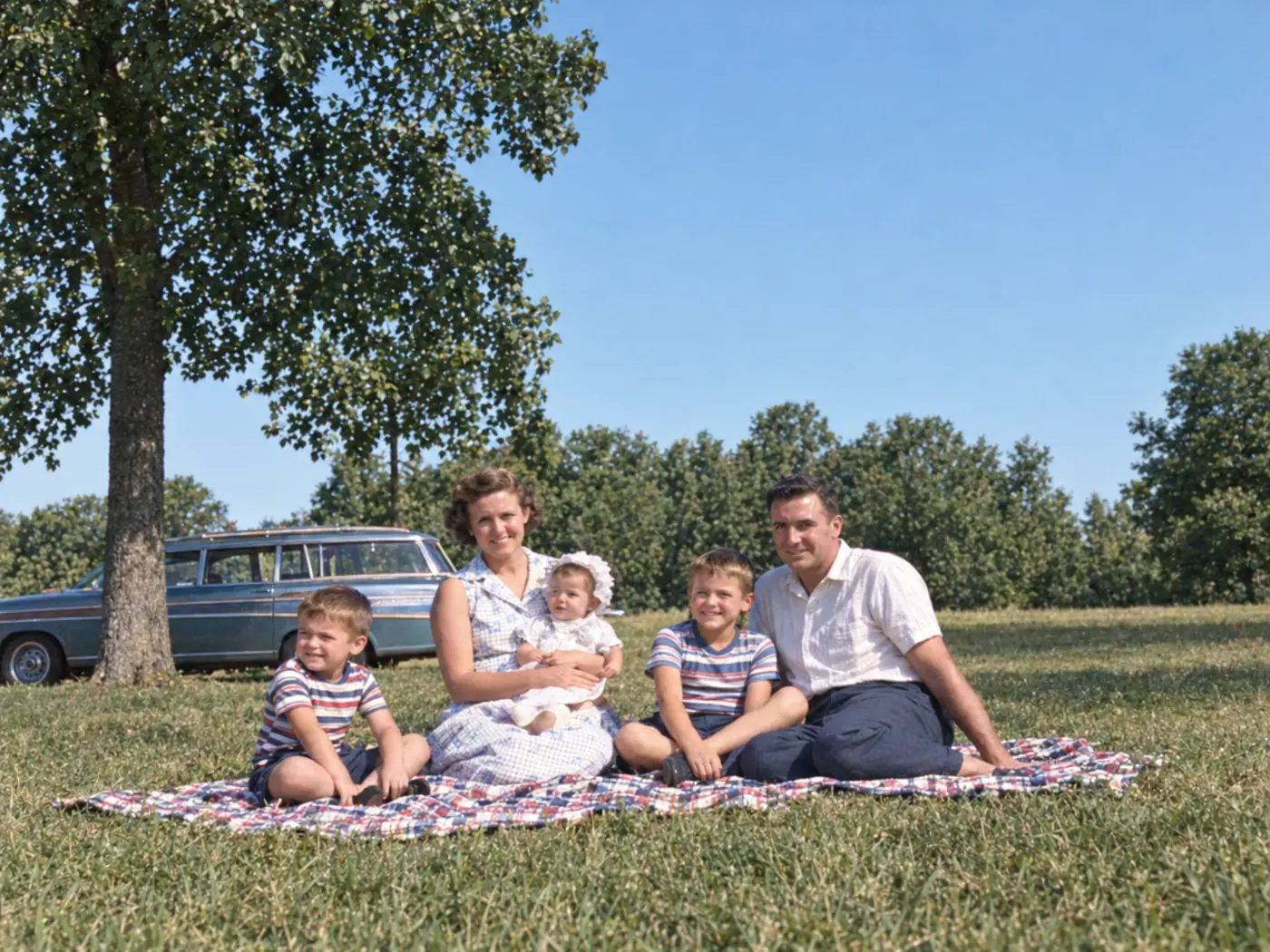
Ein Familienpicknick von 1957, in Farbe 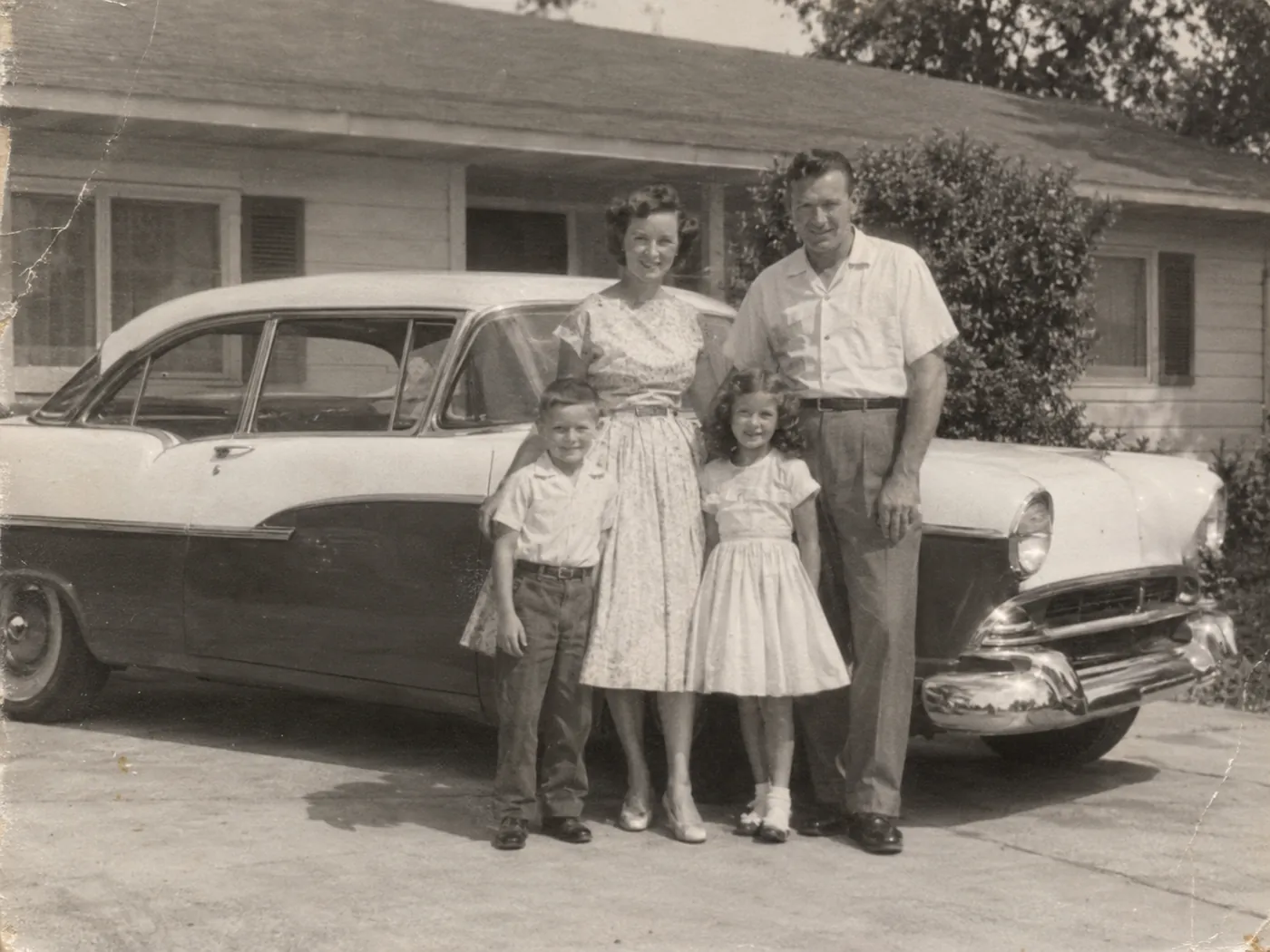 VorherNachher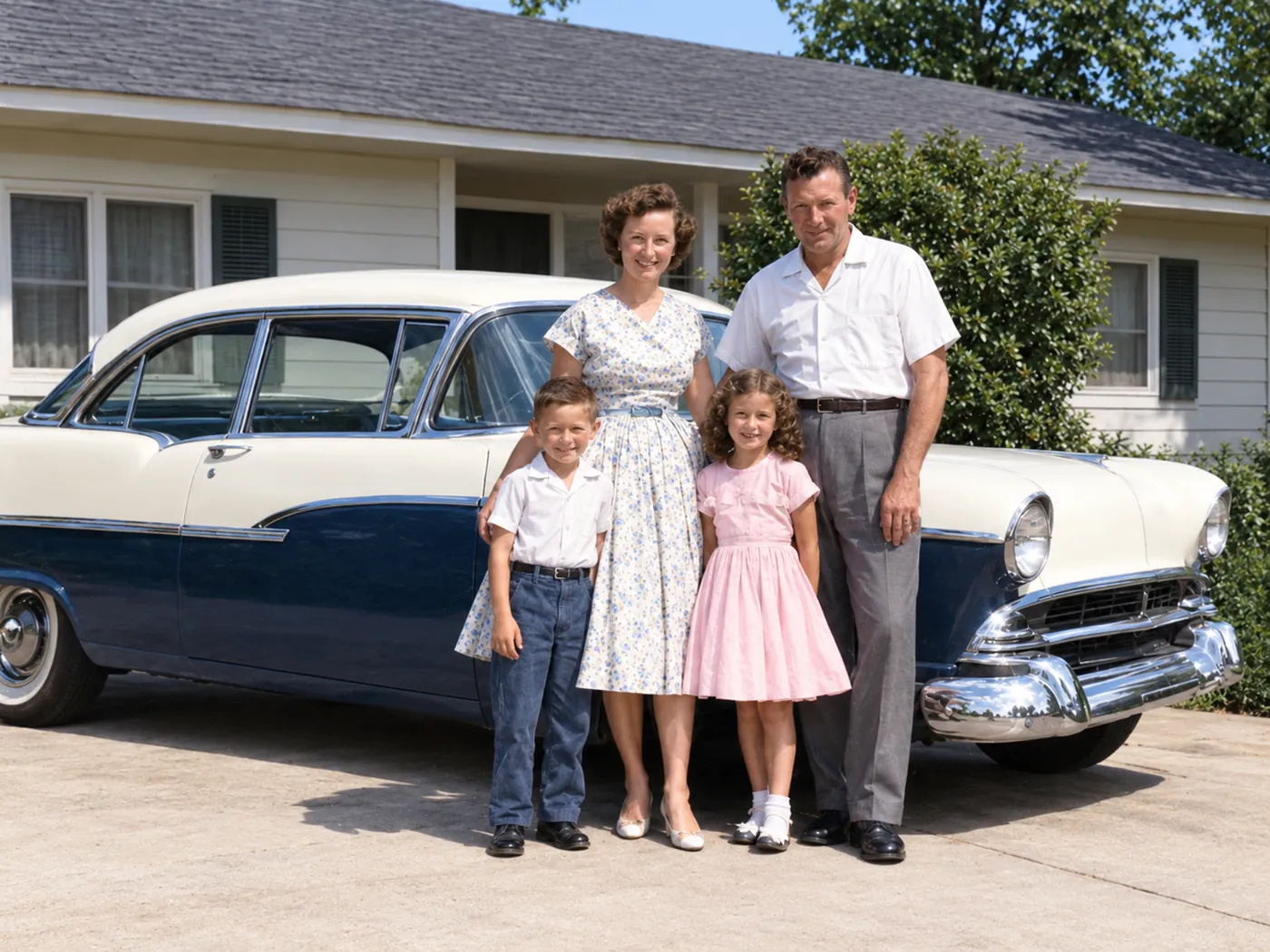
Schwarz-Weiß-Fotos in Farbe 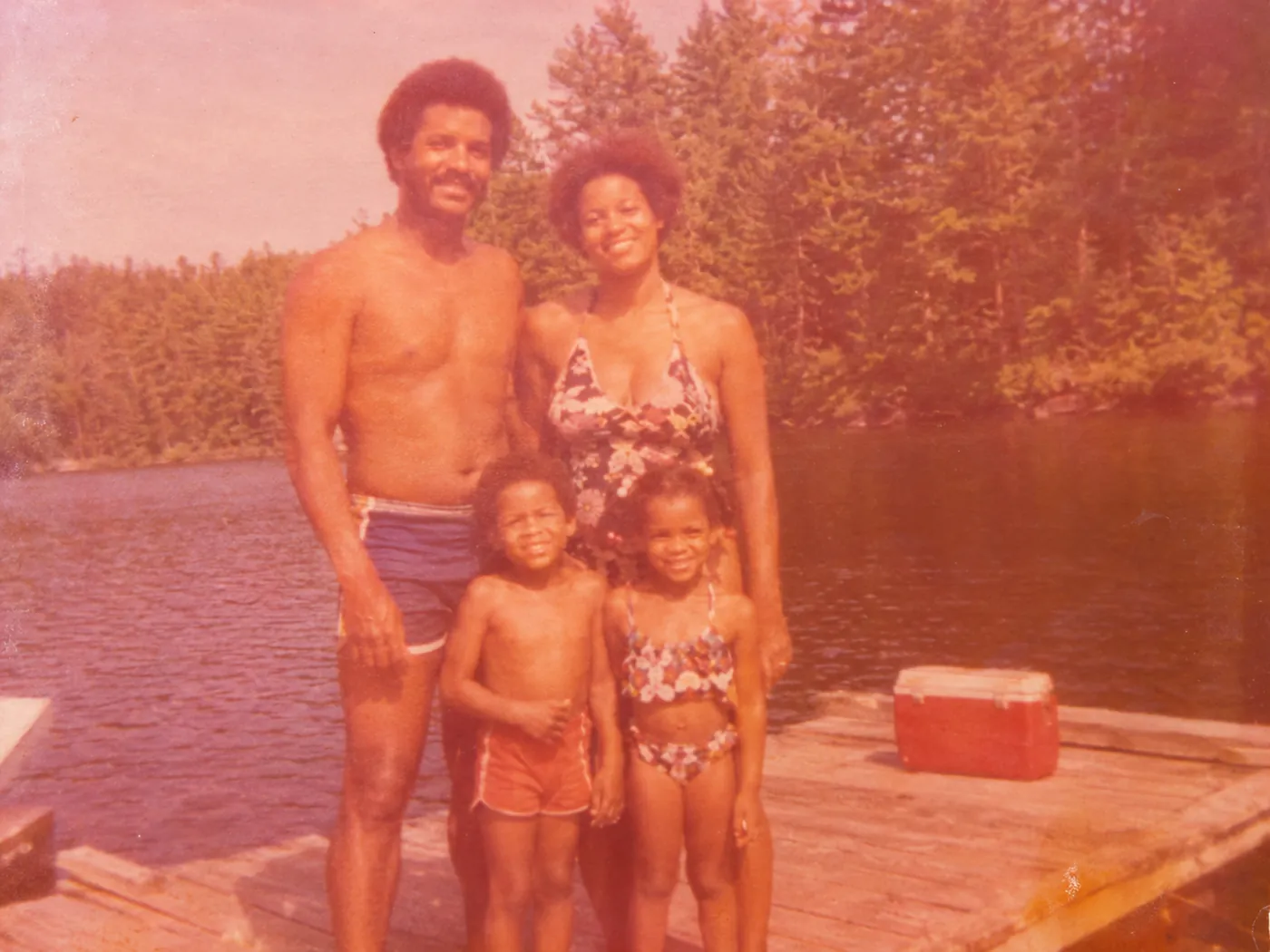 VorherNachher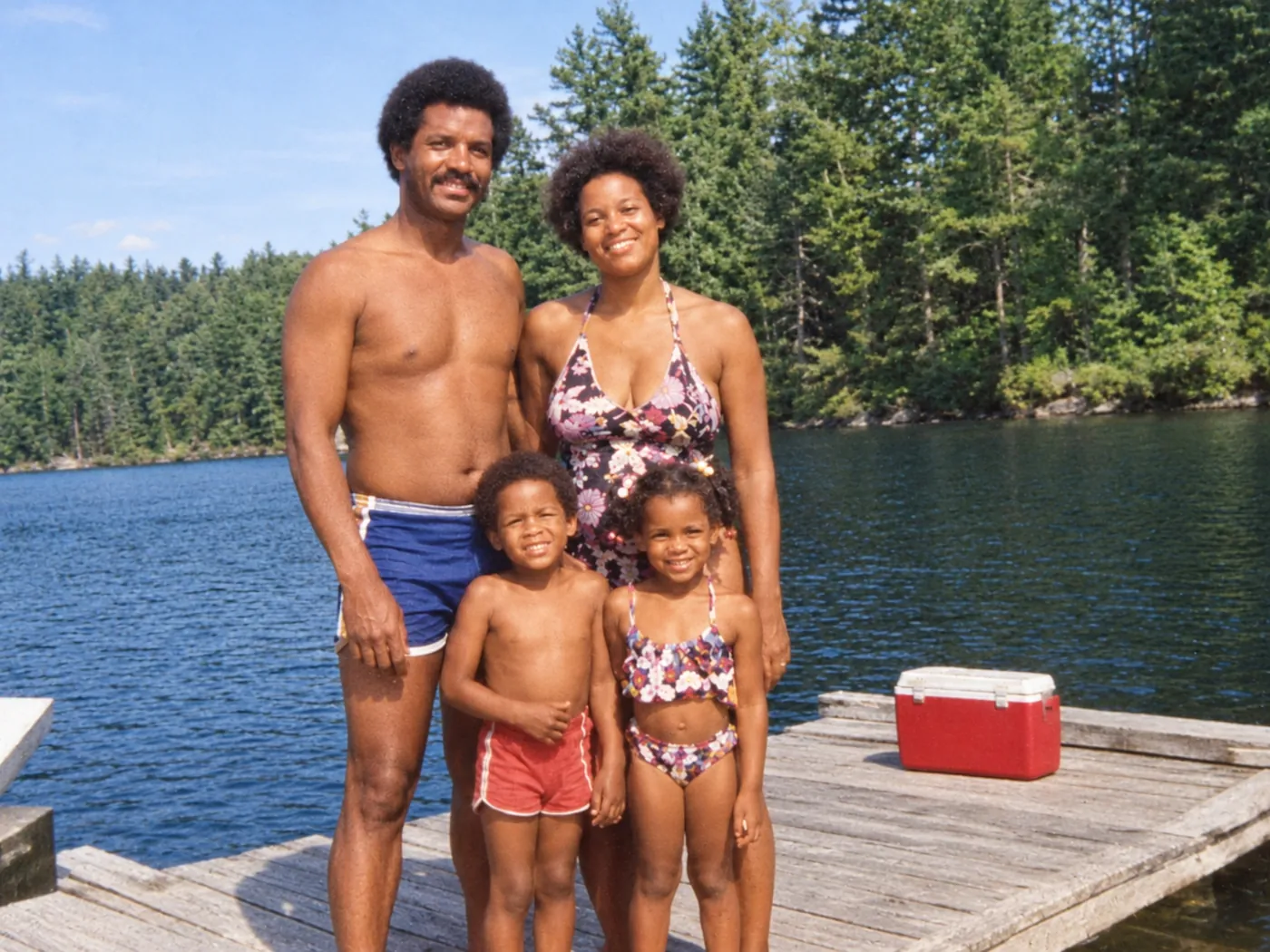
Verblasste und vergilbte Abzüge - VorherNachher
Ein Studioporträt von 1946, in Farbe 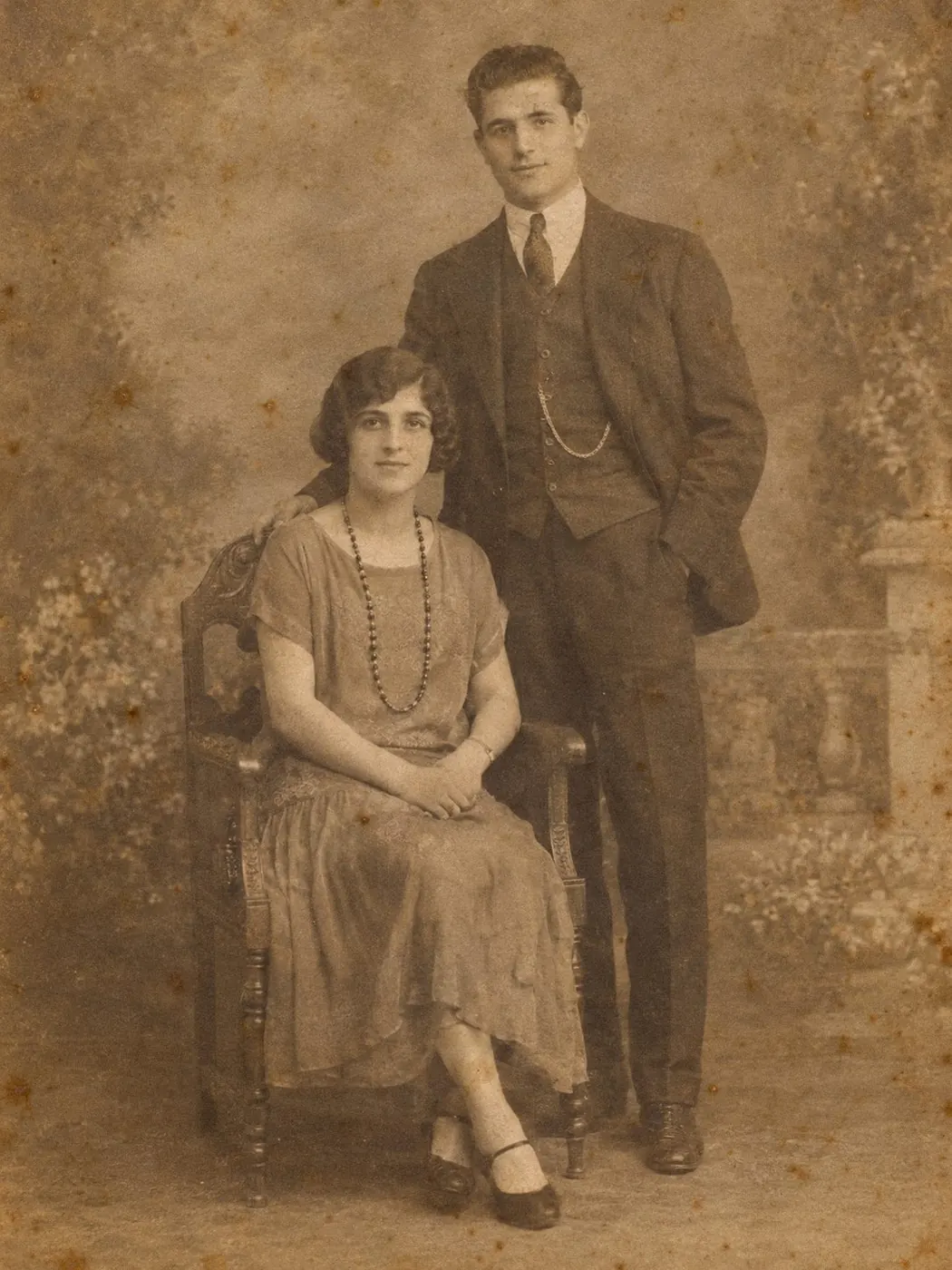 VorherNachher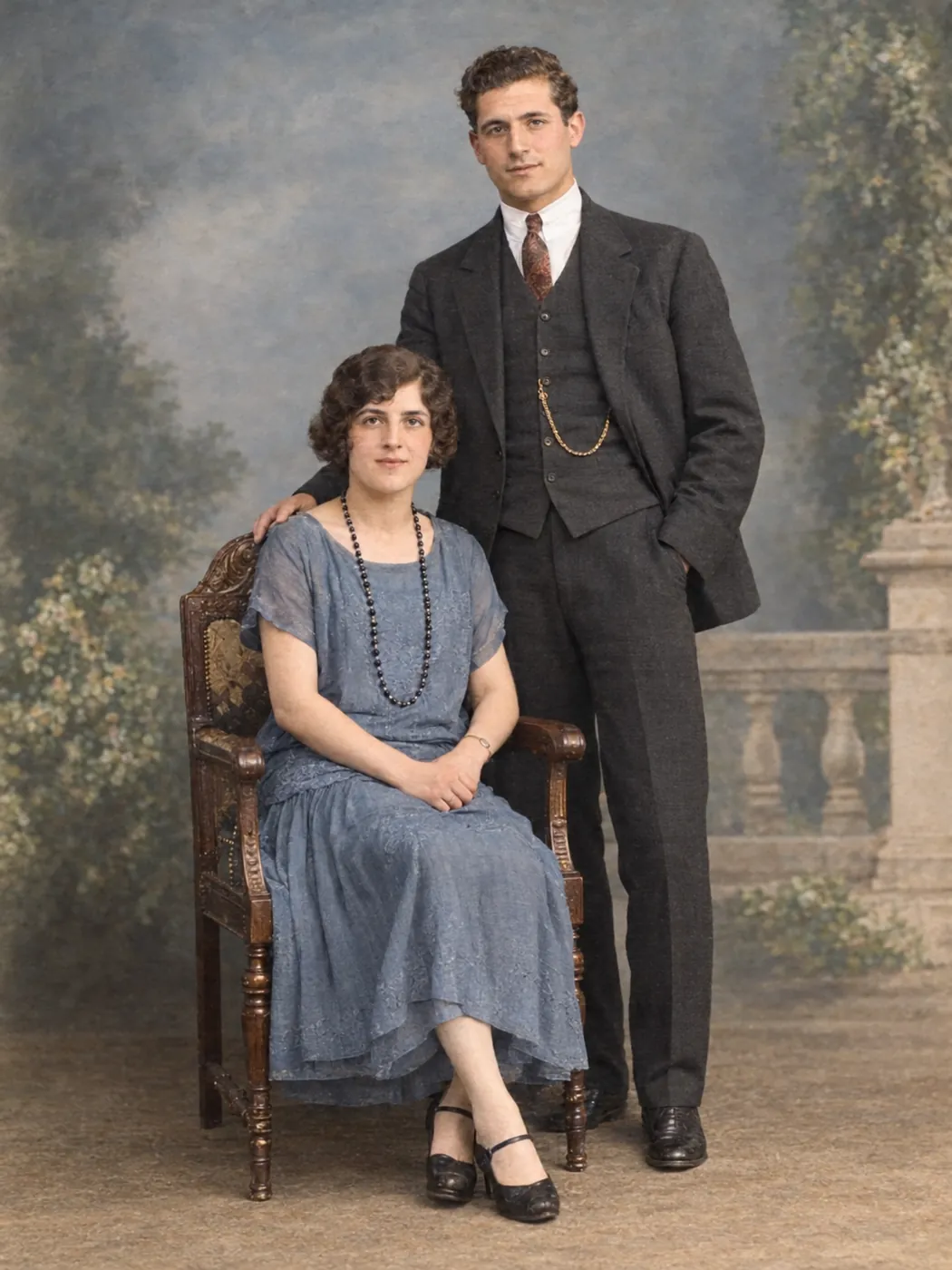
Ein Studioporträt von 1924, in Farbe
Schwarz-Weiß-Bilder farbig machen und gleich reparieren
Ein Schnappschuss aus den 1950er-Jahren ist oft grau, körnig, zerkratzt und an einer Ecke geknickt. Mit einem Tipp auf Foto restaurieren geht die KI diese Punkte gemeinsam an:
- Haut, Haare, Kleidung, Himmel und Rasen bekommen Farben, die zum Motiv passen
- Kratzer, Knicke, kleine Risse und Körnung werden repariert
- Weiche Gesichter werden meist wieder scharf
- Vergilbte, bräunliche oder blasse Abzüge bekommen ihren Kontrast zurück
Gesichter, Kleidung und Hintergrund sollen bleiben, wie sie waren, denn die KI bekommt den Auftrag, das Foto zu reparieren und nicht neu zu malen.
So können Sie Schwarz-Weiß-Fotos kolorieren
Gescannte Fotos oder Handyfotos von einem Abzug bekommen in vier Schritten Farbe, am Computer oder am Handy.
Schritt 1: Digitalisieren Sie den Abzug möglichst gut.
Scannen Sie ihn im Farbmodus mit einer Auflösung von 600 DPI, auch bei einem Schwarz-Weiß-Abzug. Kein Scanner? Legen Sie den Abzug flach ins weiche Tageslicht, nicht in die pralle Sonne, und fotografieren Sie ihn senkrecht von oben, ohne Blitz. Unser Ratgeber zum Einscannen alter Fotos erklärt beide Wege.
Schritt 2: Laden Sie es hoch.
Farbe hinzufügen ist auf dieser Seite schon ausgewählt, Sie wählen also nur die Datei: Tippen Sie auf Foto auswählen oder ziehen Sie sie in das Feld. Möglich sind JPG, PNG und WEBP bis 30 MB. Wenn Sie Bilder kolorieren möchten, die Sie aus einer E-Mail oder einem Facebook-Beitrag gespeichert haben, nehmen Sie die größte Kopie, die Sie finden.
Schritt 3: Tippen Sie auf „Foto restaurieren“.
Rechnen Sie mit 1 bis 3 Minuten, ab und zu länger. Lassen Sie die Seite offen und den Bildschirm an, bis die Farbversion erscheint.
Schritt 4: Prüfen Sie das Ergebnis und laden Sie es herunter.
Ziehen Sie den Regler über Gesichter und Kleidung, dann tippen Sie auf Herunterladen. Die Datei hat kein Wasserzeichen.
KI-Farben sind eine begründete Vermutung
Schwarz-Weiß-Film hat nur Hell und Dunkel festgehalten. Ein rotes und ein grünes Kleid können als dasselbe Grau herauskommen, deshalb wählt die KI Farben, die für das Motiv wahrscheinlich sind.
Haut, Himmel, Gras und Bäume gibt es nur in wenigen Tönen, deshalb sind sie leichter zu erraten. Ein Kleid oder ein Auto kann dagegen fast jede Farbe gehabt haben, und die Augenfarbe lässt sich aus Grautönen kaum ablesen.
Fragen Sie nach, bevor Sie einer Farbe trauen. Die Tante oder ein älterer Cousin erinnert sich vielleicht an das Kleid oder das Auto, und Sie können das unter Weitere Optionen in das freiwillige Feld „Hinweise zu diesem Foto“ schreiben, etwa „Das Kleid war rot“. Wenn eine Farbe falsch aussieht, versuchen Sie es noch einmal mit Originalfarben beibehalten. Dann werden nur die Schäden repariert, ohne Farbe.
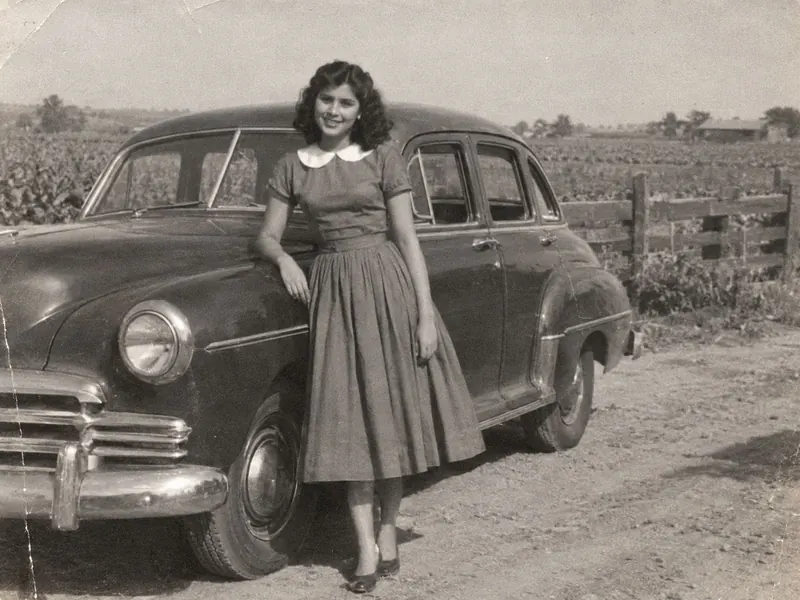
Original 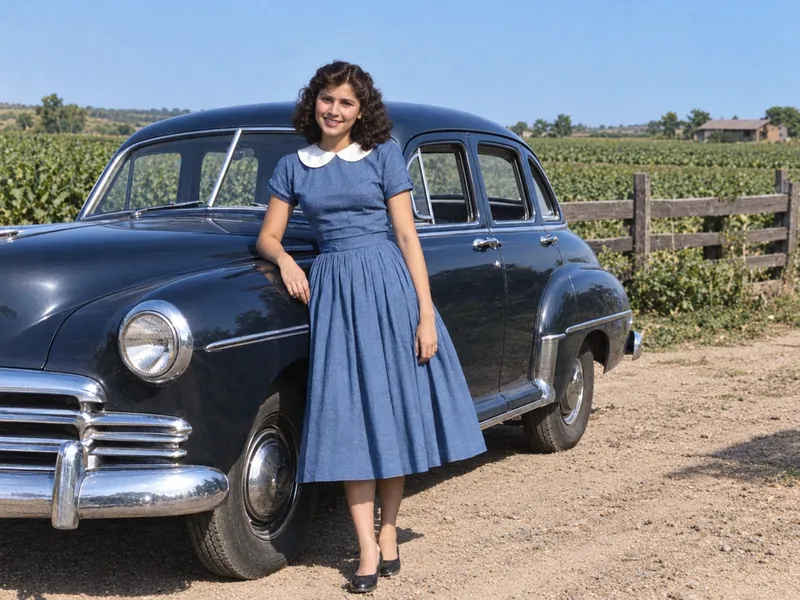
Ohne Hinweis 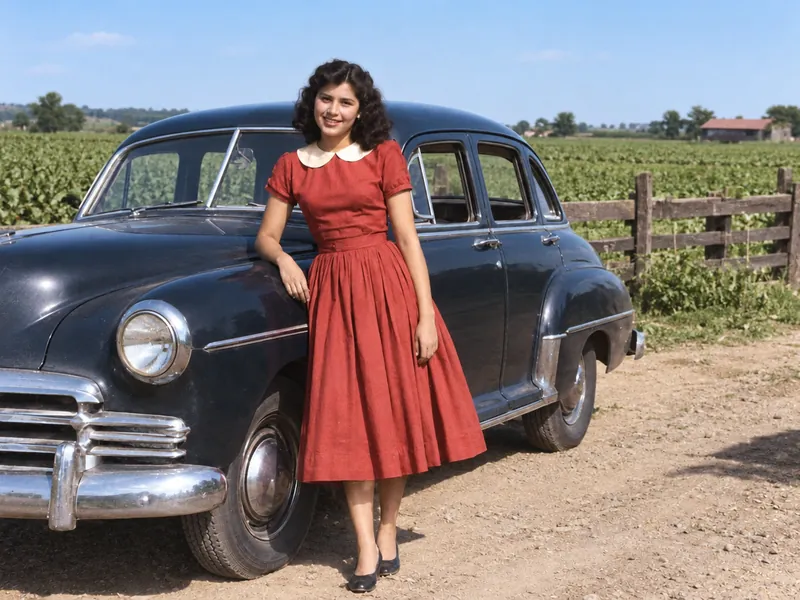
Mit dem Hinweis: Das Kleid war rot
Bewahren Sie jede kolorierte Kopie neben dem Original-Scan auf und kennzeichnen Sie sie als koloriert.
Wenn eine Farbe ganz genau stimmen muss, kann ein professioneller Bildbearbeiter sie nach Ihrer Beschreibung einfärben. Die Restaurierungsdienste, die wir im Oktober 2026 geprüft haben, berechneten für Farbe etwa 10 bis 20 $ zusätzlich zum Reparaturpreis oder etwa 60 $ fürs Kolorieren allein. Unser Ratgeber zu Anbietern für Fotorestaurierung (auf Englisch) vergleicht sie.
Warum Menschen alte Fotos kolorieren
Für den Stammbaum
Fügen Sie die Farbversion Ihrem Stammbaum bei Ancestry oder FamilySearch hinzu, neben dem Original und nicht an seiner Stelle. Auch der Blog von FamilySearch rät, jedes kolorierte Bild mit dem Original zu vergleichen.
Als Geschenk
Kolorierte alte Fotos im Rahmen sind eine einfache Geschenkidee: Omas Konfirmationsfoto aus den 1950er-Jahren zum 85. Geburtstag oder das Bauernhaus, in dem Ihr Vater aufgewachsen ist, für jede Schwester und jeden Bruder einmal gedruckt. Für einen großen Rahmen wählen Sie die größeren Formate 2K oder 4K, die es mit jedem kostenpflichtigen Credit-Paket oder Abo gibt.
Für das Klassentreffen oder den Gemeindeabend
Sie bearbeiten ein Bild nach dem anderen, mehrere auf einmal gehen nicht. Fangen Sie mit den Gesichtern an, nach denen die Leute fragen.
Was Sie kostenlos bekommen
Manche Websites zum Einfärben zeigen eine kostenlose Vorschau und verlangen dann Geld für den Download oder setzen ein Logo darauf; andere wollen zuerst eine Anmeldung. Hier ist Farbe für alle kostenlos:
Ohne Konto: ein Foto pro Tag, Farbe inklusive. Es hat Standardgröße (etwa 1.450 × 1.090 Pixel bei einem 4:3-Abzug) und kein Wasserzeichen.
Kostenloses Konto: jeden Tag 2 Credits dazu. Ein Foto in Standardgröße kostet 2 Credits, das ist also ein zweites Foto pro Tag.
Kostenpflichtig: 2K (4 Credits) und 4K (8 Credits) für größere Abzüge sowie die gewerbliche Nutzung; kostenlose Fotos sind für den privaten Gebrauch. Monatsabos gibt es ab 9,90 $ für 100 Credits, einmalige Credit-Pakete gehen auch, ein Abo brauchen Sie also nie. Zu den Preisen
Häufige Fragen
Ja. Farbe kostet nie extra, und Downloads haben kein Wasserzeichen. Ohne Konto bekommen Sie ein Foto in Standardgröße pro Tag, mit kostenlosem Konto ein zweites. Bezahlen müssen Sie nur für 2K, 4K, die gewerbliche Nutzung oder mehr Fotos.
Laden Sie es auf dieser Seite hoch und tippen Sie auf Foto restaurieren. Farbe hinzufügen ist hier schon ausgewählt. Ein Scan, ein Handyfoto von einem Abzug oder eine alte Digitaldatei reicht.
Ja. Nutzen Sie Safari, Chrome oder einen anderen Browser auf dem Handy; eine App brauchen Sie nicht. Lassen Sie den Bildschirm an, solange es läuft. Auf dem iPhone landet die Datei nach dem Tippen auf Herunterladen in der App Dateien unter Downloads; von dort können Sie sie in die Fotos-App verschieben. Android speichert sie im Ordner Downloads.
Ja. Ein Sepia-Abzug bekommt mit Farbe hinzufügen natürlich wirkende Farben. Verblasste Farbabzüge, etwa ein Schnappschuss aus den 1970ern mit Orangestich, werden in beiden Modi korrigiert, Originalfarben beibehalten funktioniert also auch.
Ja, wenn der Schaden klein ist. Kratzer, Knicke und kleine Risse werden im selben Durchgang repariert, in dem auch die Farbe dazukommt. Am besten klappt das abseits von Gesichtern. Ist ein Gesicht abgerissen oder von einem Fleck verdeckt, lässt es sich nicht zurückholen, denn jede KI würde ein neues Gesicht erfinden. Starke Bewegungsunschärfe und winzige Gesichter auf großen Gruppenfotos sind Glückssache. Ist ein Farbfoto nur unscharf, nutzen Sie die Seite unscharfe Bilder scharf machen.
Sie können es versuchen. Öffnen Sie Weitere Optionen und schreiben Sie es in das freiwillige Feld „Hinweise zu diesem Foto“, etwa „Die Krawatte war weinrot“ oder „Das Haus war gelb“. Vergleichen Sie danach mit dem Regler, denn die KI kann trotzdem einen anderen Ton wählen. Jeder Versuch, auch eine Wiederholung, zählt als Ihr kostenloses Foto für heute oder kostet die nötigen Credits.
Das sollte es nicht. Die KI bekommt den Auftrag, zu reparieren statt neu zu erschaffen. Gesichtsform, Ausdruck, Brille und Frisur sollen also gleich bleiben. Feine Details kann sie trotzdem ergänzen. Sehen Sie sich Augen und Mund genau an, während Sie den Regler bewegen, und wählen Sie für einen behutsameren Eingriff Näher am Original unter Weitere Optionen.
Man kann sie darum bitten. Was dabei herauskommt, hängt davon ab, wie die Bitte formuliert ist. Hier müssen Sie nichts schreiben: Die Anweisungen sind schon eingestellt, die Reparatur steht dabei an erster Stelle, und das Hinweisfeld ist freiwillig. Laden Sie das Foto hoch, tippen Sie auf Foto restaurieren und vergleichen Sie. CodeFormer.io ist eine unabhängige Website und nicht mit den Autoren von CodeFormer, dem S-Lab oder der NTU verbunden.
Ja. Ihre Fotos sind nur für Sie sichtbar, werden nie zum Trainieren von KI verwendet und landen in keiner öffentlichen Galerie. Fotos, die ohne kostenpflichtiges Paket oder Abo restauriert wurden, werden nach 30 Tagen automatisch gelöscht; zahlende Nutzer behalten ihre, bis sie sie selbst löschen. Jedes Ihrer Fotos können Sie jederzeit selbst löschen.
Probieren Sie es mit einem Schwarz-Weiß-Foto aus
Nehmen Sie das Foto, das Sie schon immer einmal in Farbe sehen wollten. Ihr erstes Foto heute kostet nichts, Farbe inklusive.
Neu auf dieser Seite
- — Jetzt verfügbar: Schwarz-Weiß- und Sepia-Fotos online kolorieren, für alle kostenlos, mit Reparaturen im selben Schritt.