
Alte Fotos restaurieren mit KI, kostenlos und ohne Anmeldung
CodeFormer.io ist eine kostenlose Website, auf der Sie alte Fotos restaurieren können. Laden Sie ein altes, unscharfes oder verblasstes Foto hoch, und Sie bekommen es schärfer und sauberer zurück, auf Wunsch in natürlichen Farben. Alles läuft im Browser, Sie müssen nichts installieren, und für das erste Foto am Tag brauchen Sie kein Konto.
- 1 Foto pro Tag gratis
- Keine Anmeldung
- Kein Wasserzeichen
- Nie für KI-Training verwendet
Ihr Foto restaurieren
Ihre Fotos werden geladen…
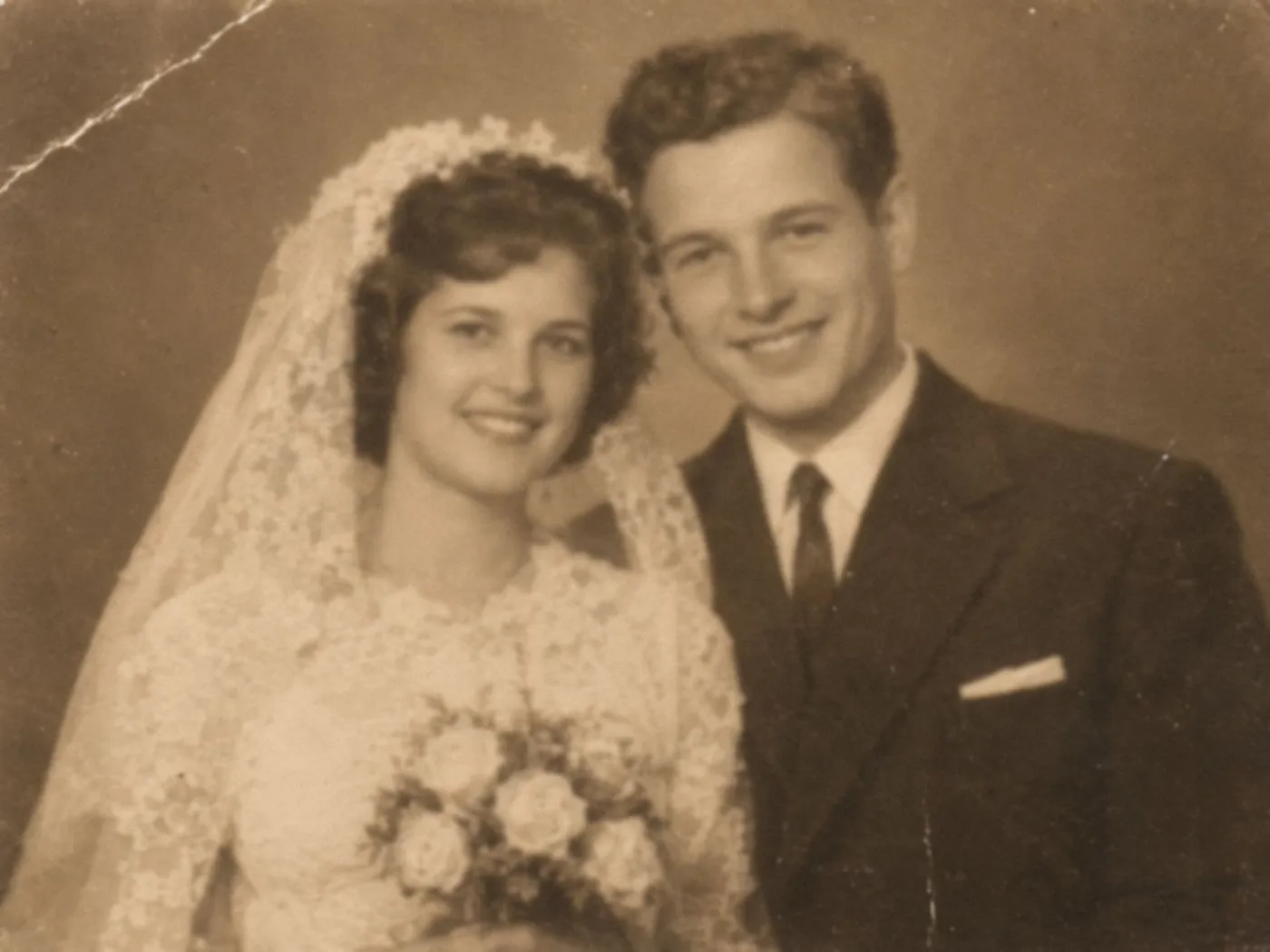
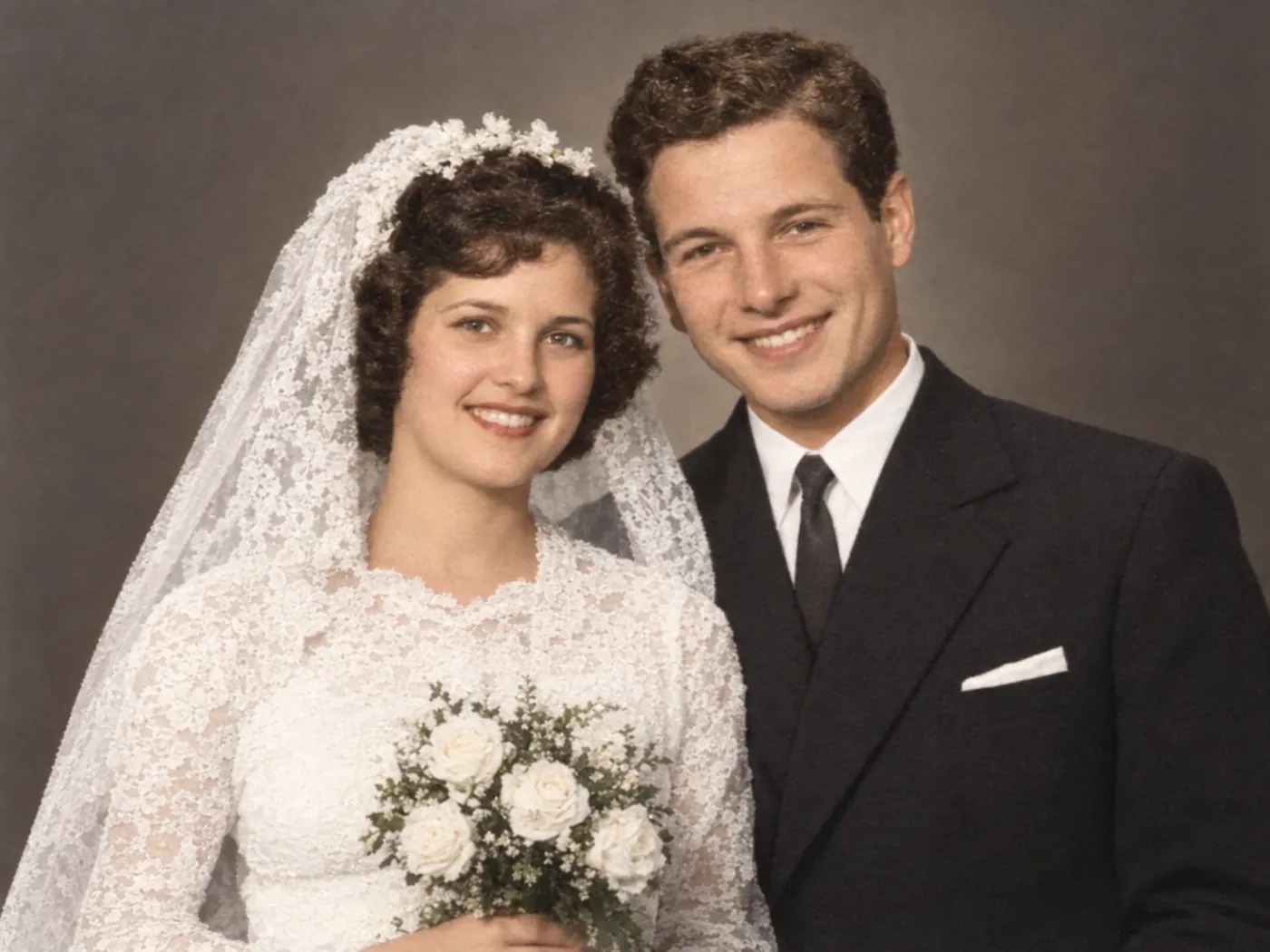
Beispielfotos: Die Personen sind KI-generiert, und jede restaurierte Version ist ein echtes Ergebnis dieses Tools.
- VorherNachher
Ein Hochzeitsporträt von 1958, in Farbe 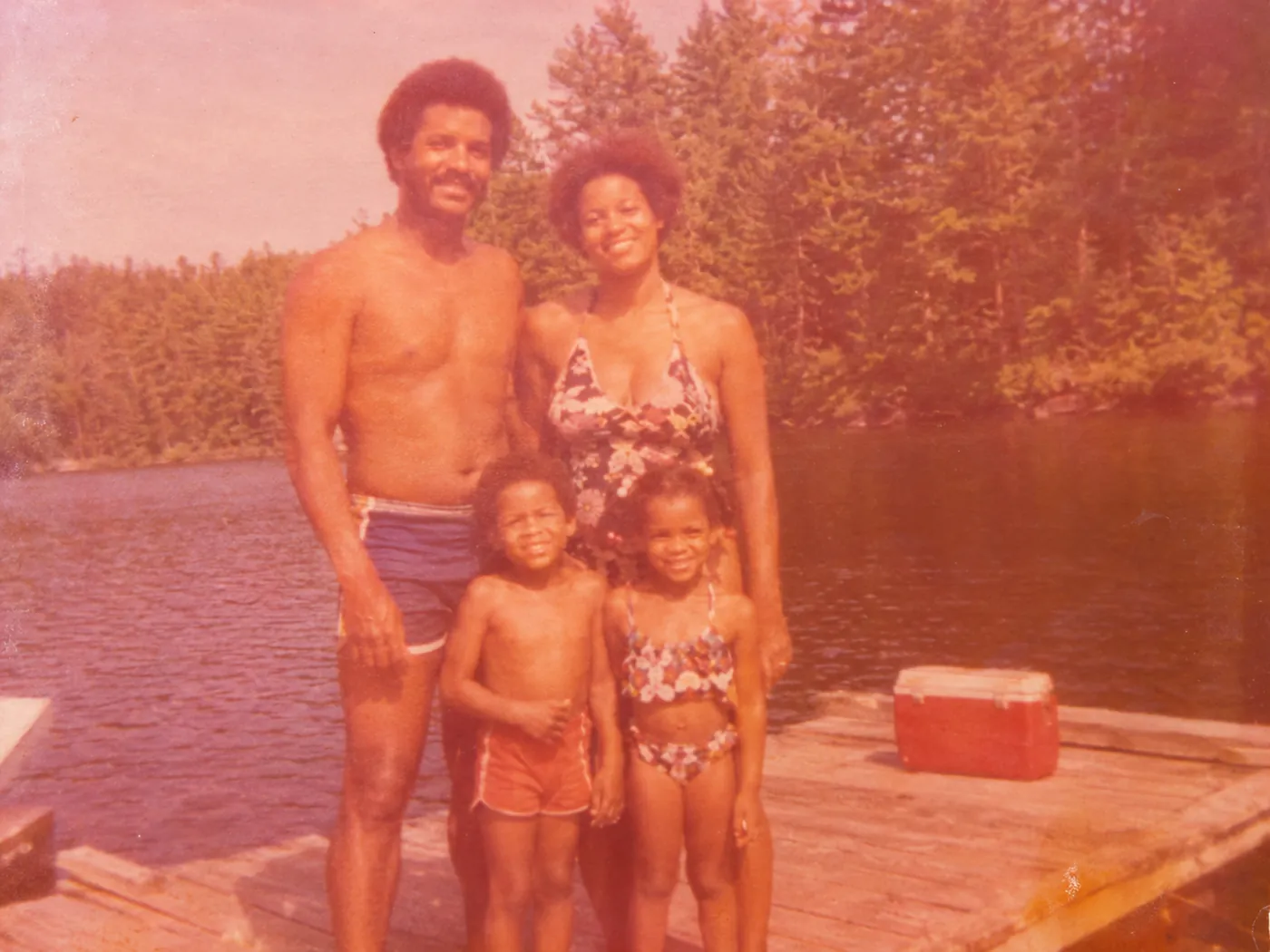 VorherNachher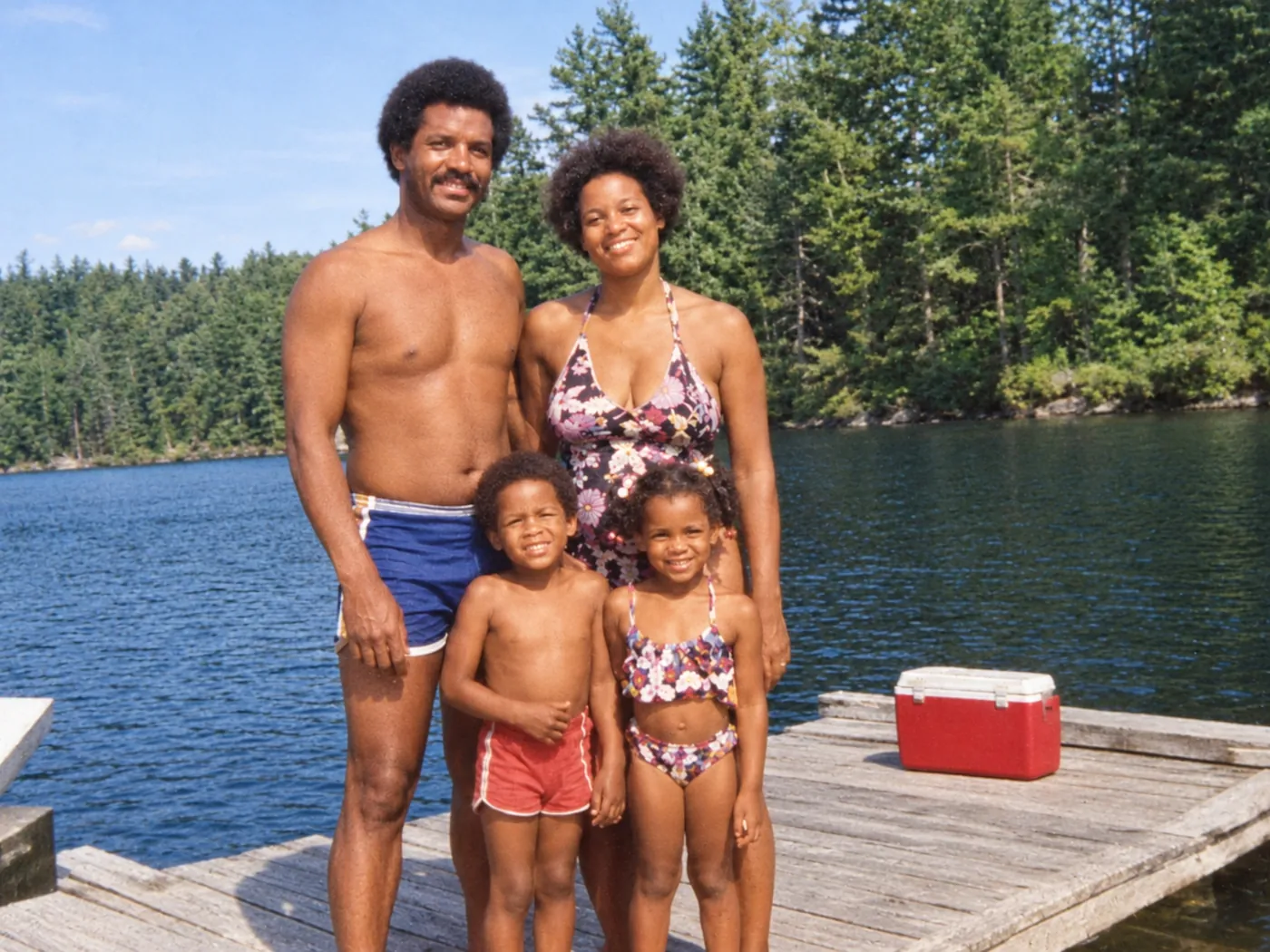
Verblasste und vergilbte Abzüge 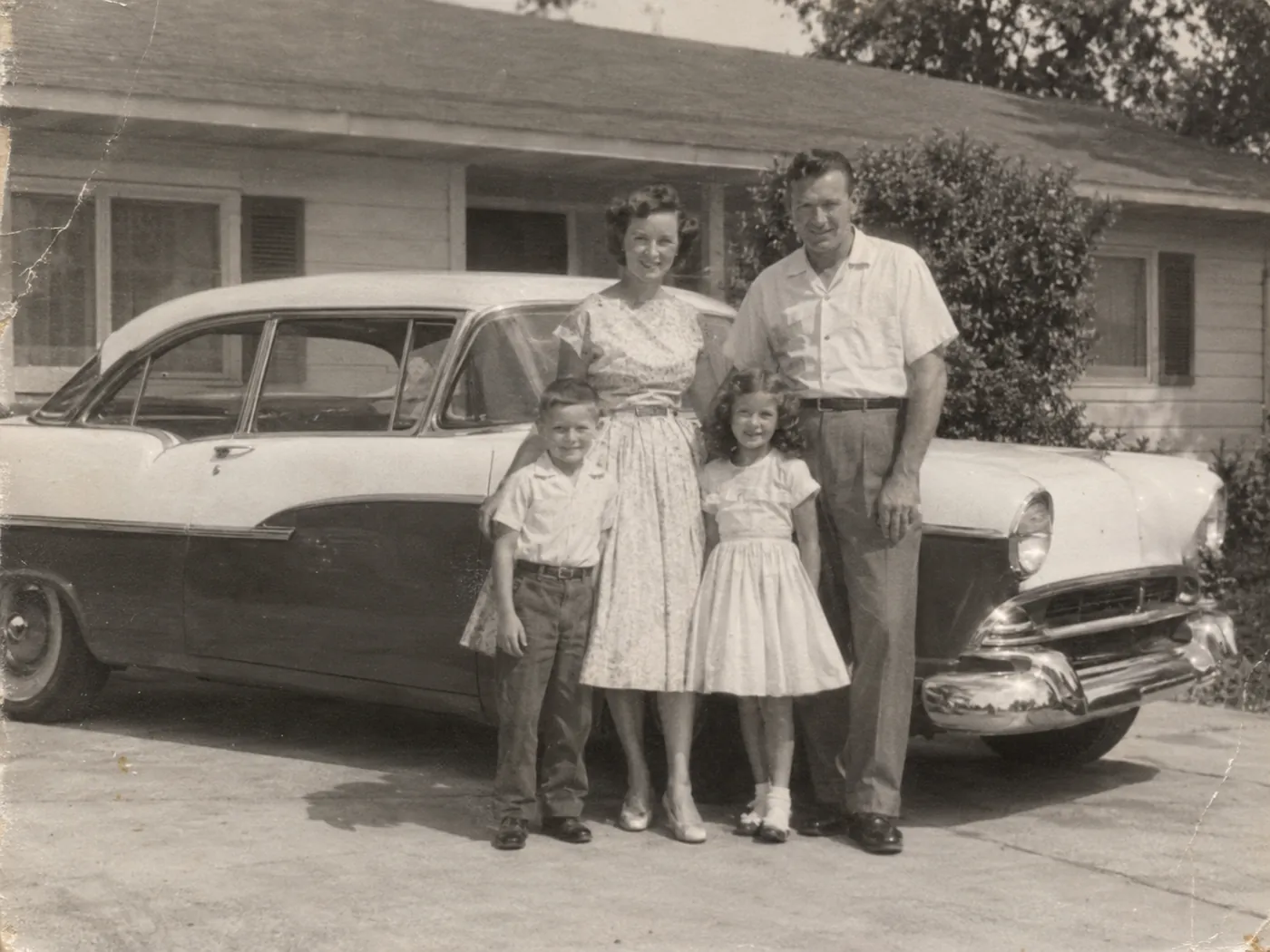 VorherNachher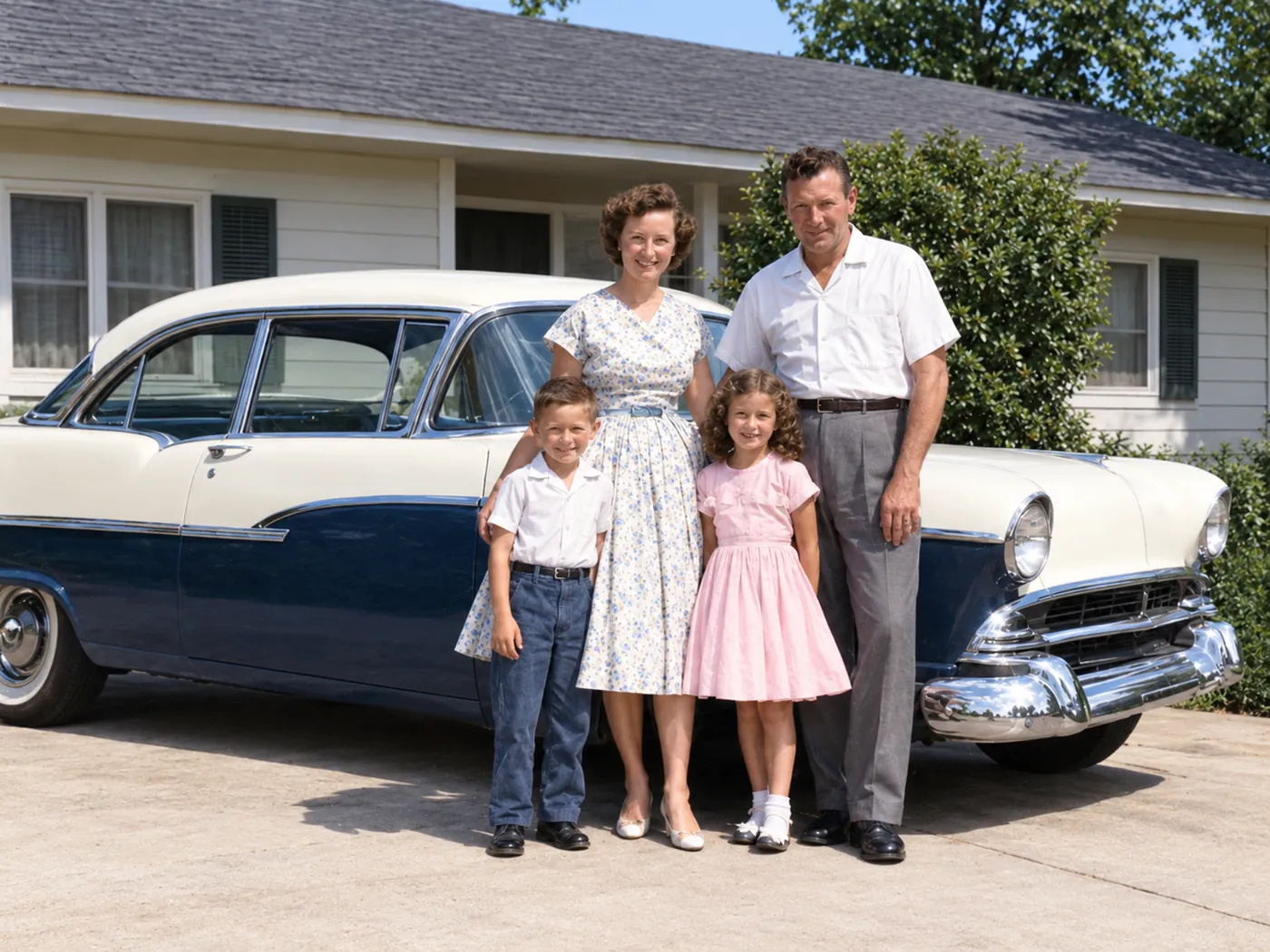
Schwarz-Weiß-Fotos in Farbe  VorherNachher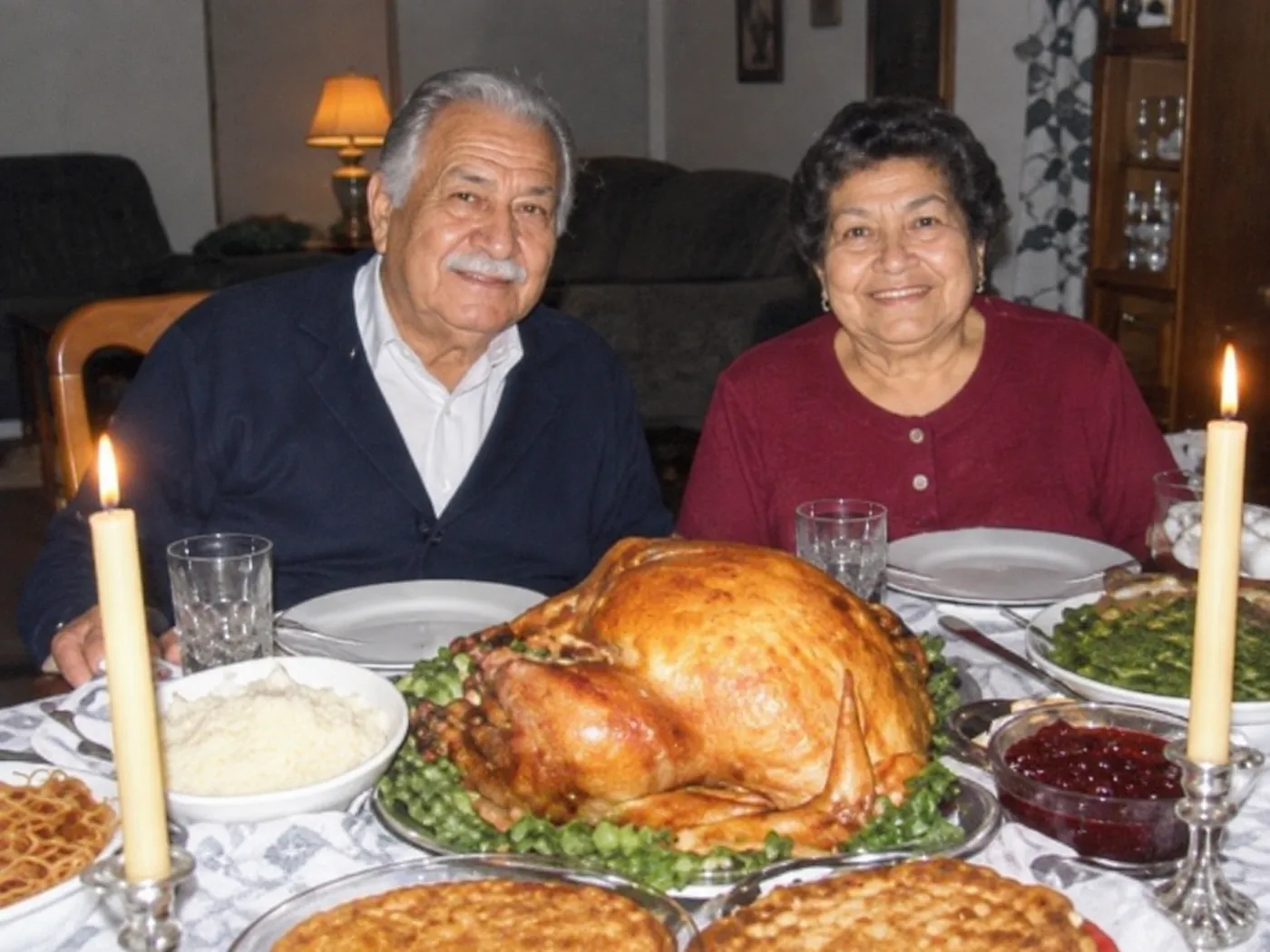
Neuere Fotos in schlechter Qualität 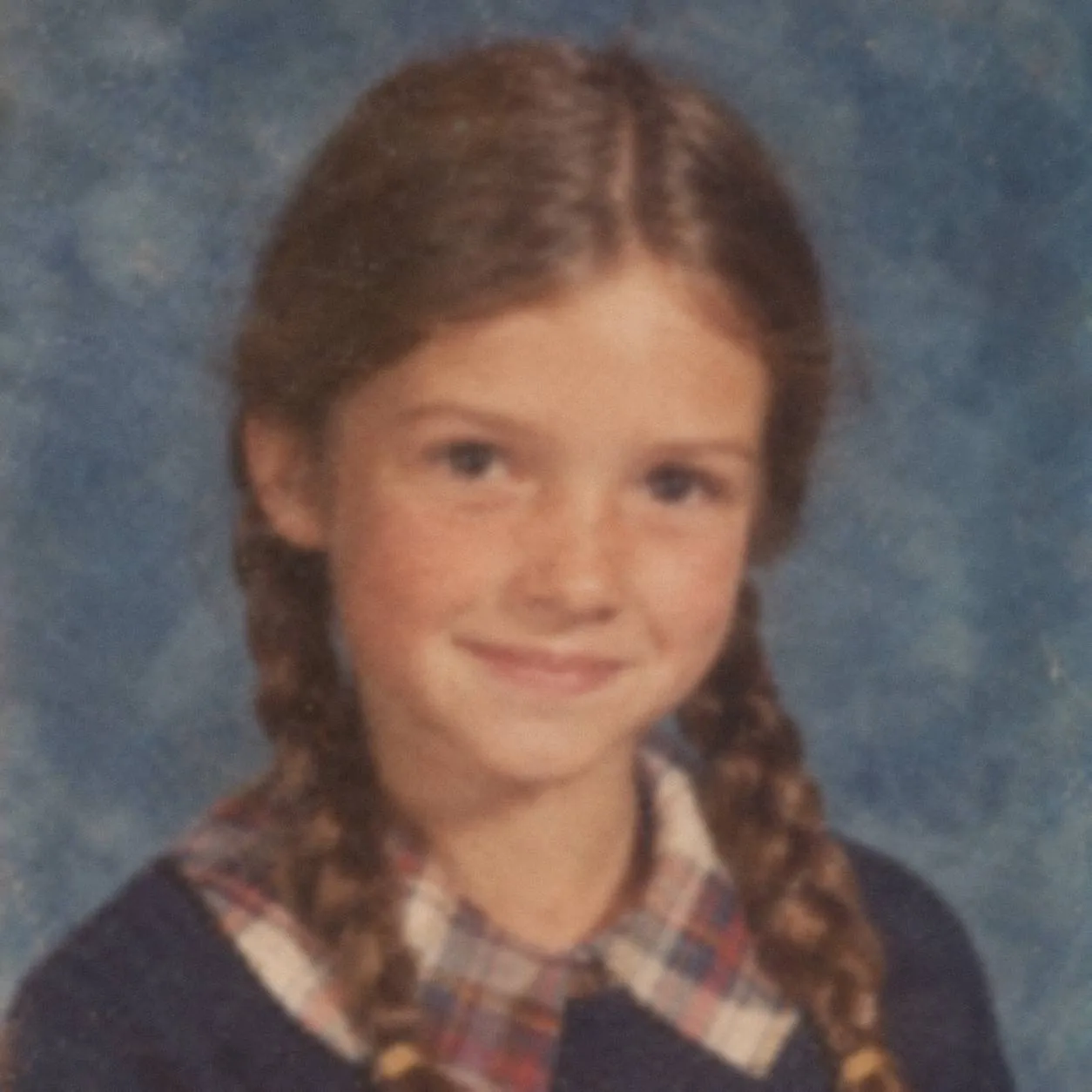 VorherNachher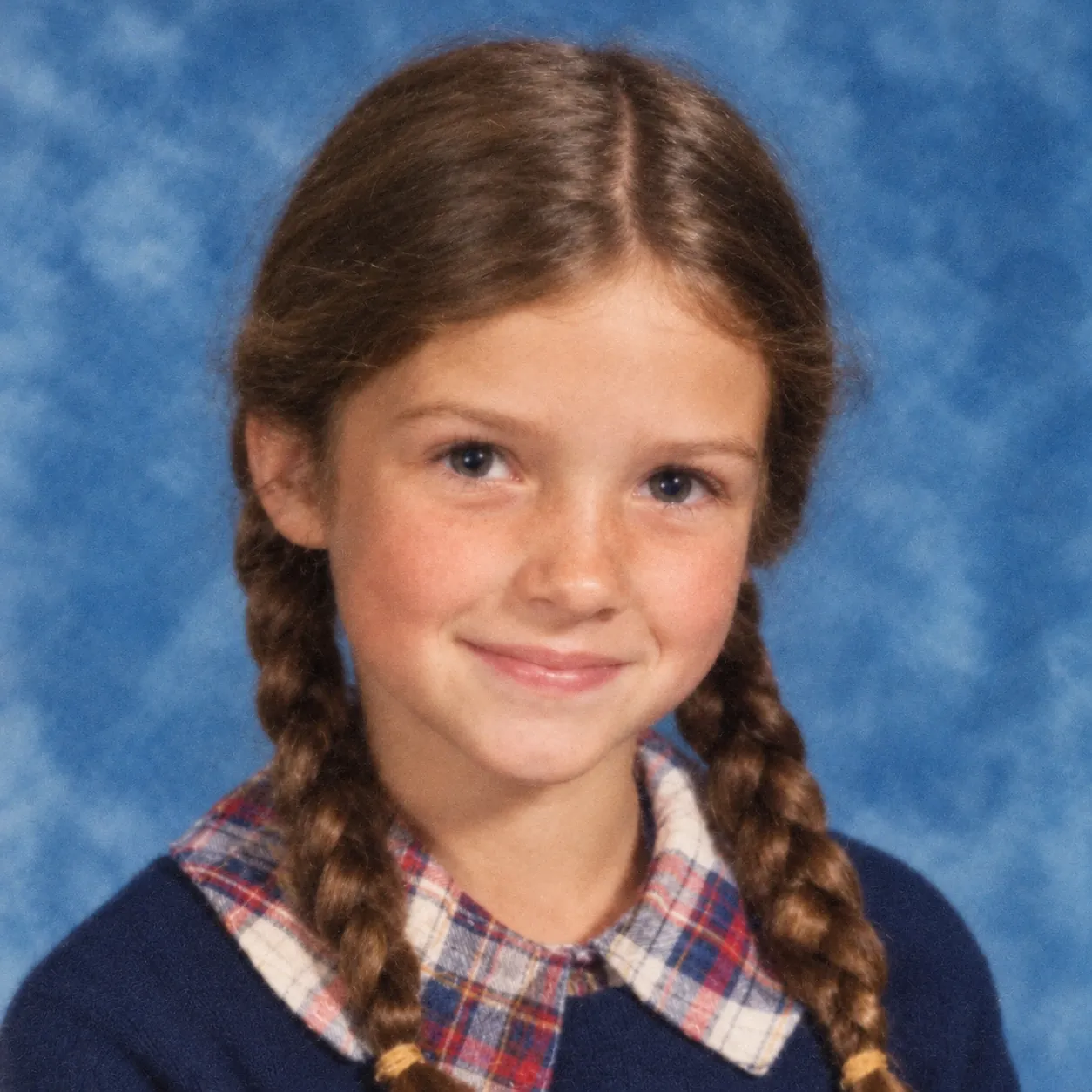
Unscharfe Gesichter 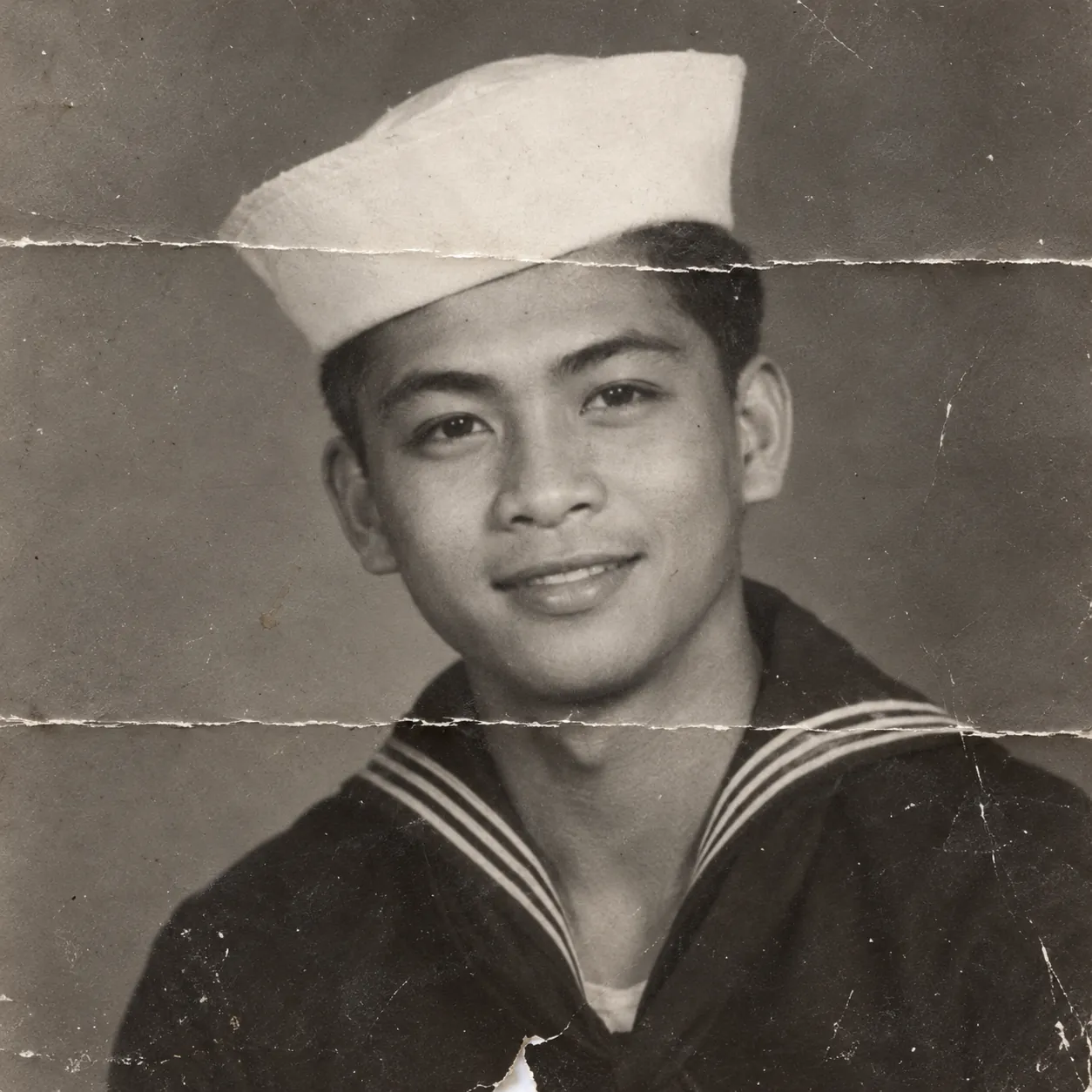 VorherNachher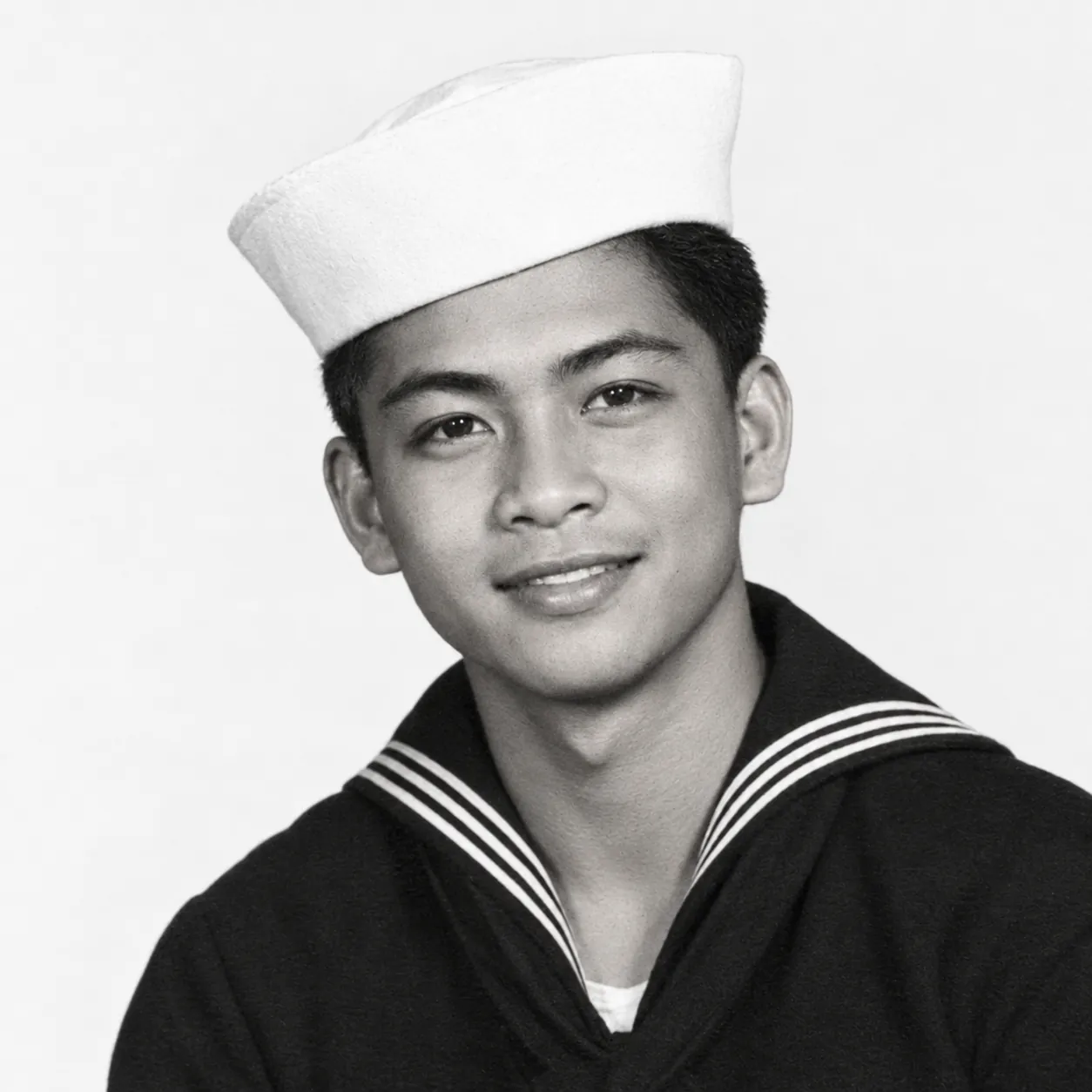
Kratzer, Knicke und kleine Risse 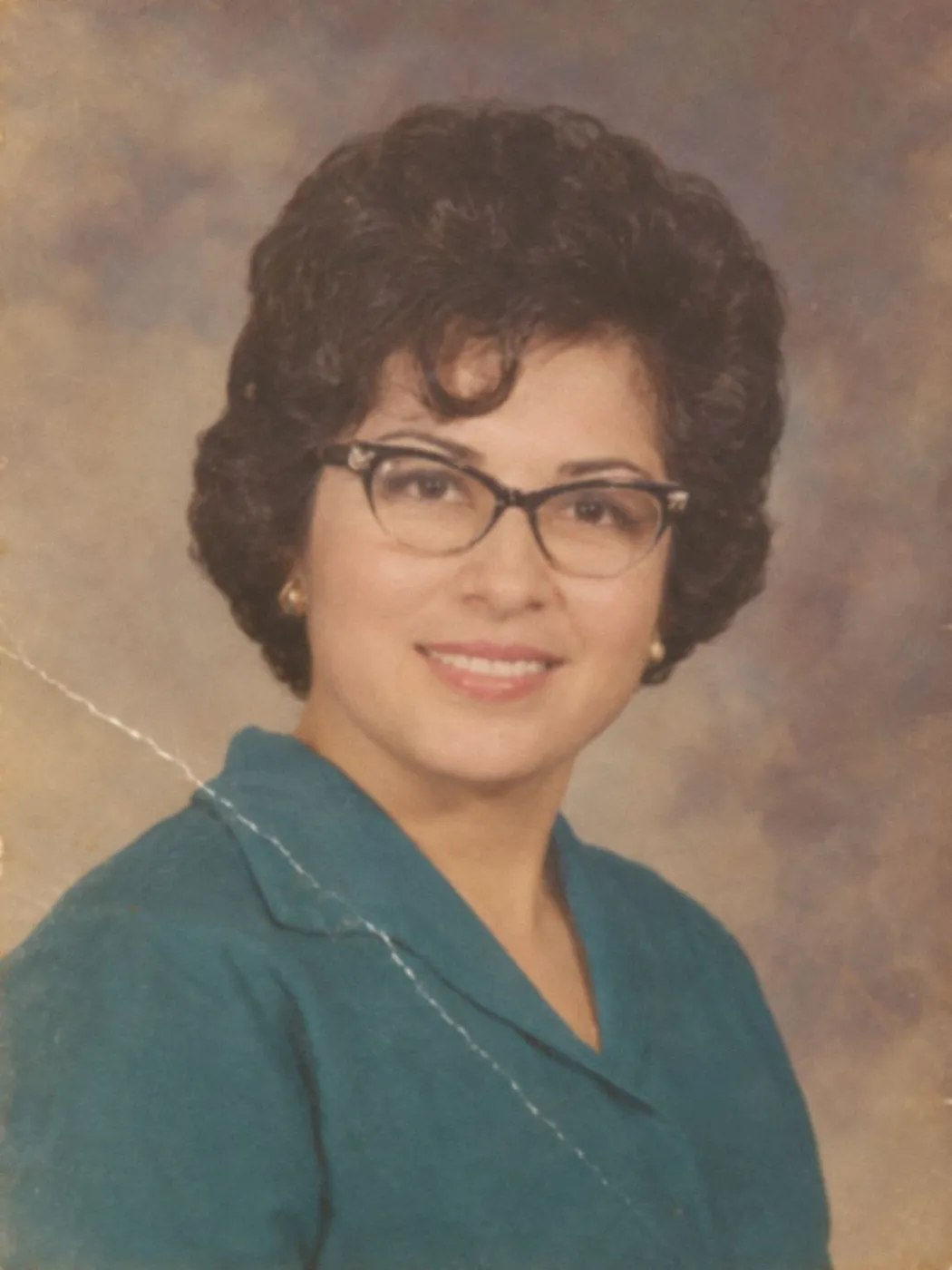 VorherNachher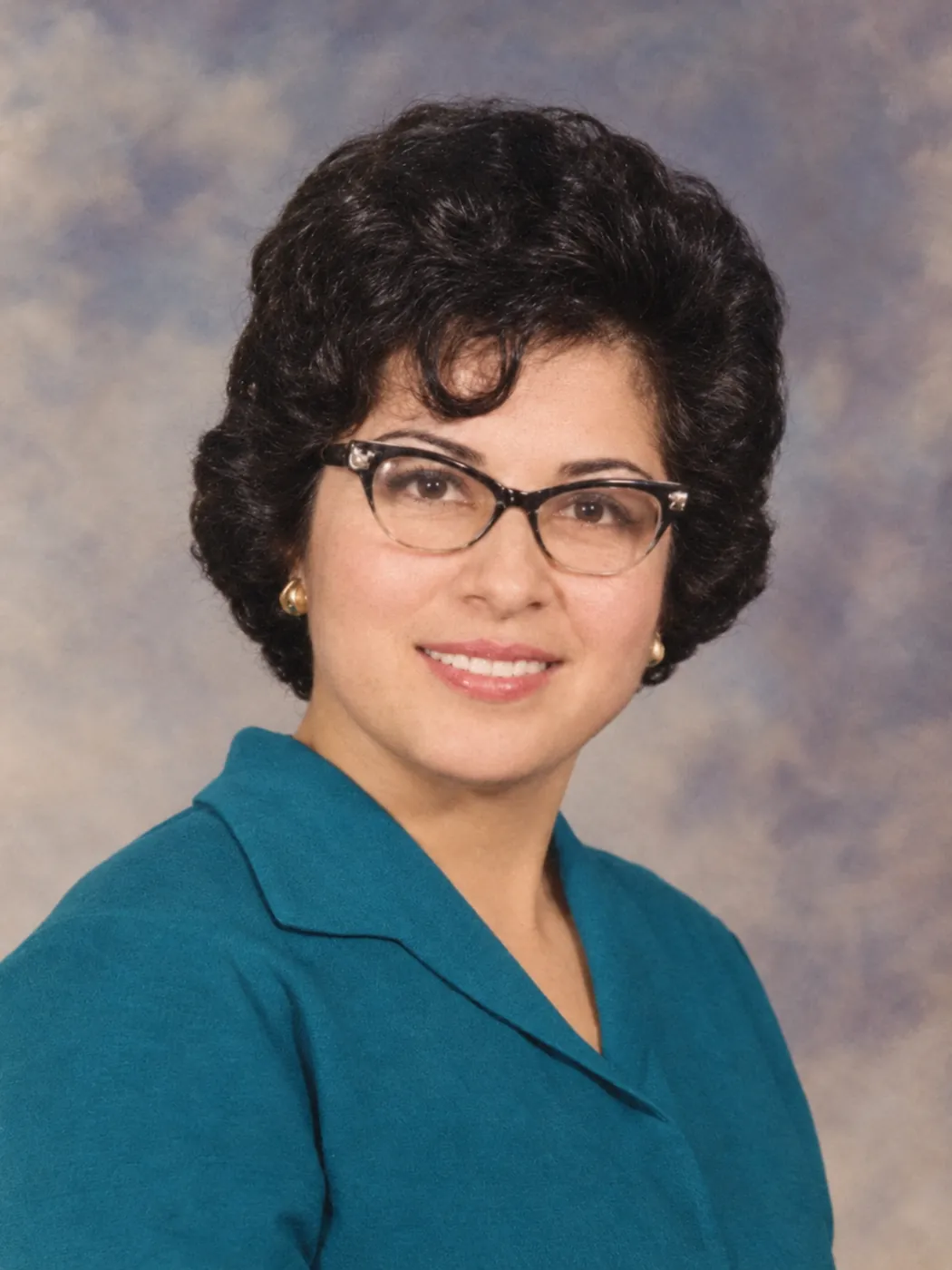
Ein Porträt von Mama oder Oma 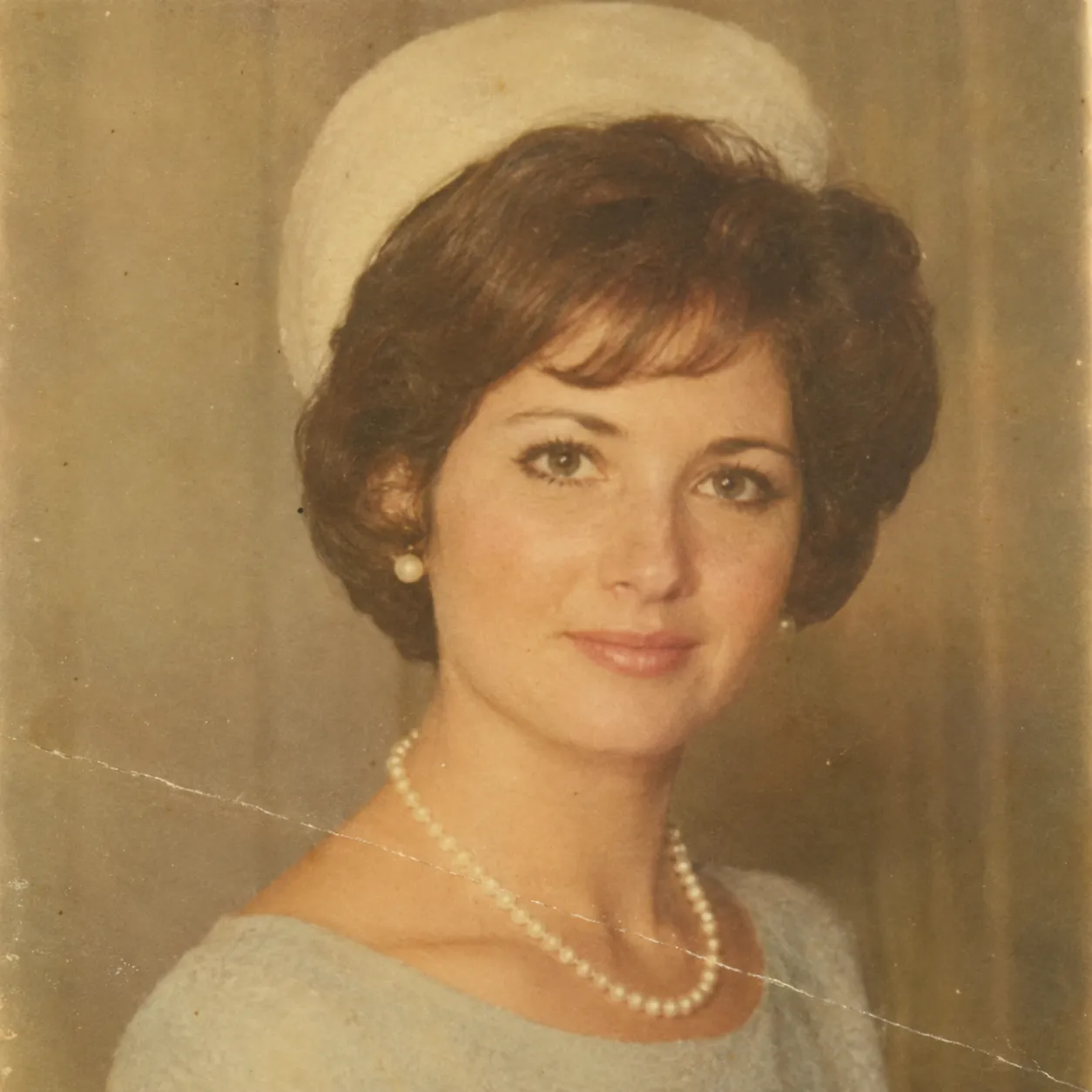 VorherNachher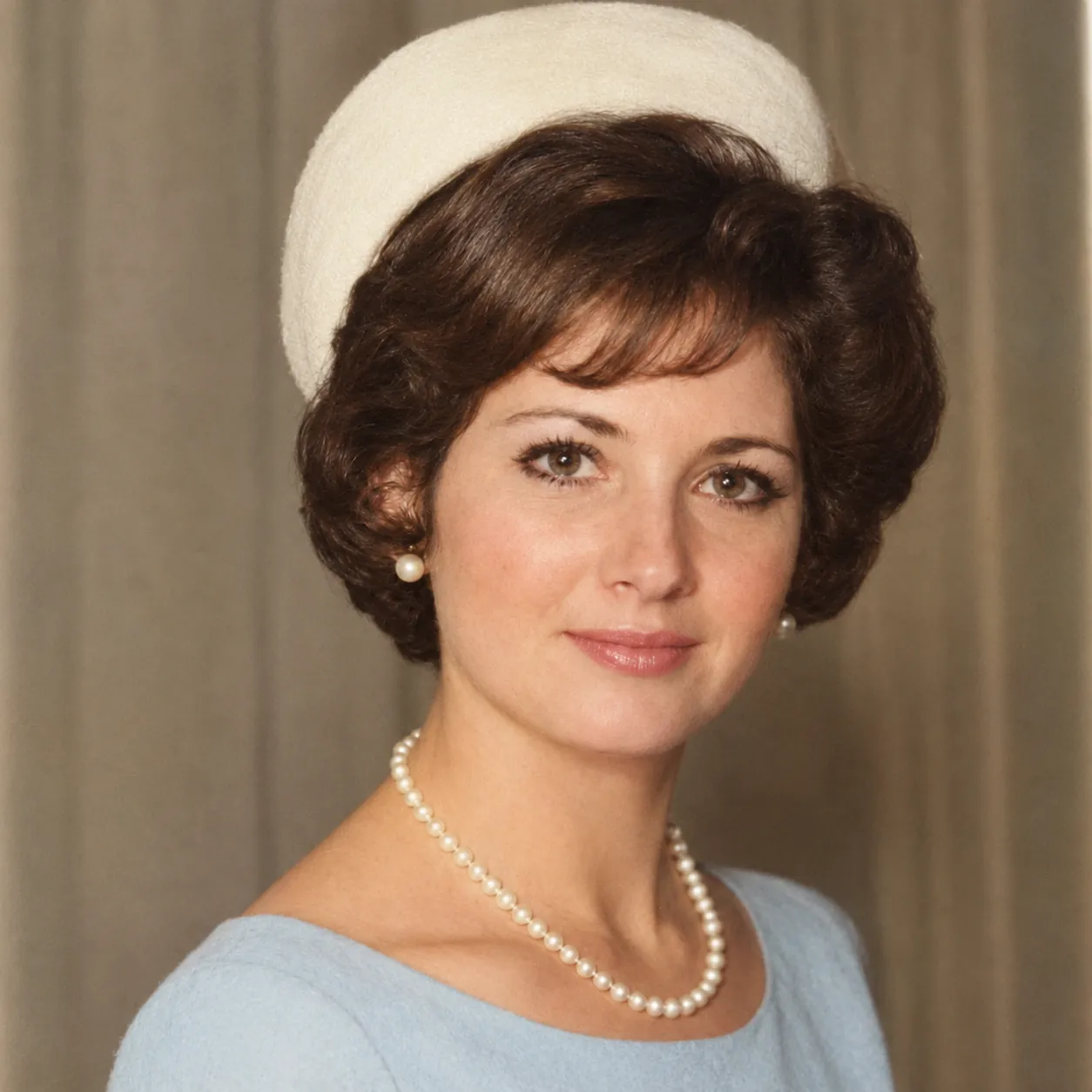
Ein verblasstes Porträt von 1965
Diese Schäden repariert die KI
Wer alte Bilder verbessern möchte, hat meist mehrere Baustellen auf einmal: einen Knick, einen Gelbstich, ein weiches Gesicht. Die KI geht diese Probleme in einem Durchgang an.
- VorherNachher
Unscharfe Gesichter
Augen, Augenbrauen, Zähne und Haare werden wieder scharf. Ziel ist dasselbe Gesicht, nur klarer: Ihr Vater soll danach immer noch aussehen wie Ihr Vater.
- VorherNachher
Kratzer, Knicke und kleine Risse
Knickfalten, Kratzer auf der Oberfläche und ein eingerissener Rand werden zusammen mit den Gesichtern repariert.
- VorherNachher
Verblasste und vergilbte Abzüge
Farbfotos aus den 1960er- bis 1990er-Jahren werden oft orange, rosa oder blass. Hauttöne, blaues Wasser und grüne Bäume sehen danach meist wieder richtig aus.
- VorherNachher
Schwarz-Weiß-Fotos in Farbe
Wählen Sie Farbe hinzufügen, und ein Schwarz-Weiß-Foto oder ein bräunliches Sepia-Foto bekommt natürlich wirkende Farben, ohne Aufpreis. Die Farben sind eine begründete Vermutung: Ein Kleid oder ein Auto kann also in einem anderen Ton herauskommen, als es wirklich war. Sie können das Foto auch schwarz-weiß lassen und nur reparieren.
- VorherNachher
Ein Porträt von Mama oder Oma
Am häufigsten soll ein einzelnes Porträt repariert werden: Mamas Foto von der Kommunion oder Konfirmation, Oma mit vierzig. Brille, Ohrringe und die Art, wie sie gelächelt hat, bleiben erhalten.
- VorherNachher
Neuere Fotos in schlechter Qualität
Auch neuere Bilder lassen sich verbessern: Fotos mit geringer Auflösung aus frühen Digitalkameras, verwackelte Handyfotos und Bilder, die so oft per WhatsApp weitergeleitet wurden, dass sie pixelig geworden sind.
Alte Fotos restaurieren, Schritt für Schritt
Sie können alte Bilder am Handy oder am Computer restaurieren, in vier Schritten.
Schritt 1: Bringen Sie das Foto aufs Handy oder den Computer.
Wenn Sie einen Scanner haben, stellen Sie die Auflösung auf 600 DPI ein. Wenn nicht: Nehmen Sie das Foto aus dem Rahmen, legen Sie es in der Nähe eines Fensters auf den Tisch und fotografieren Sie es mit dem Handy, das Sie flach darüber halten. Den Blitz schalten Sie aus.
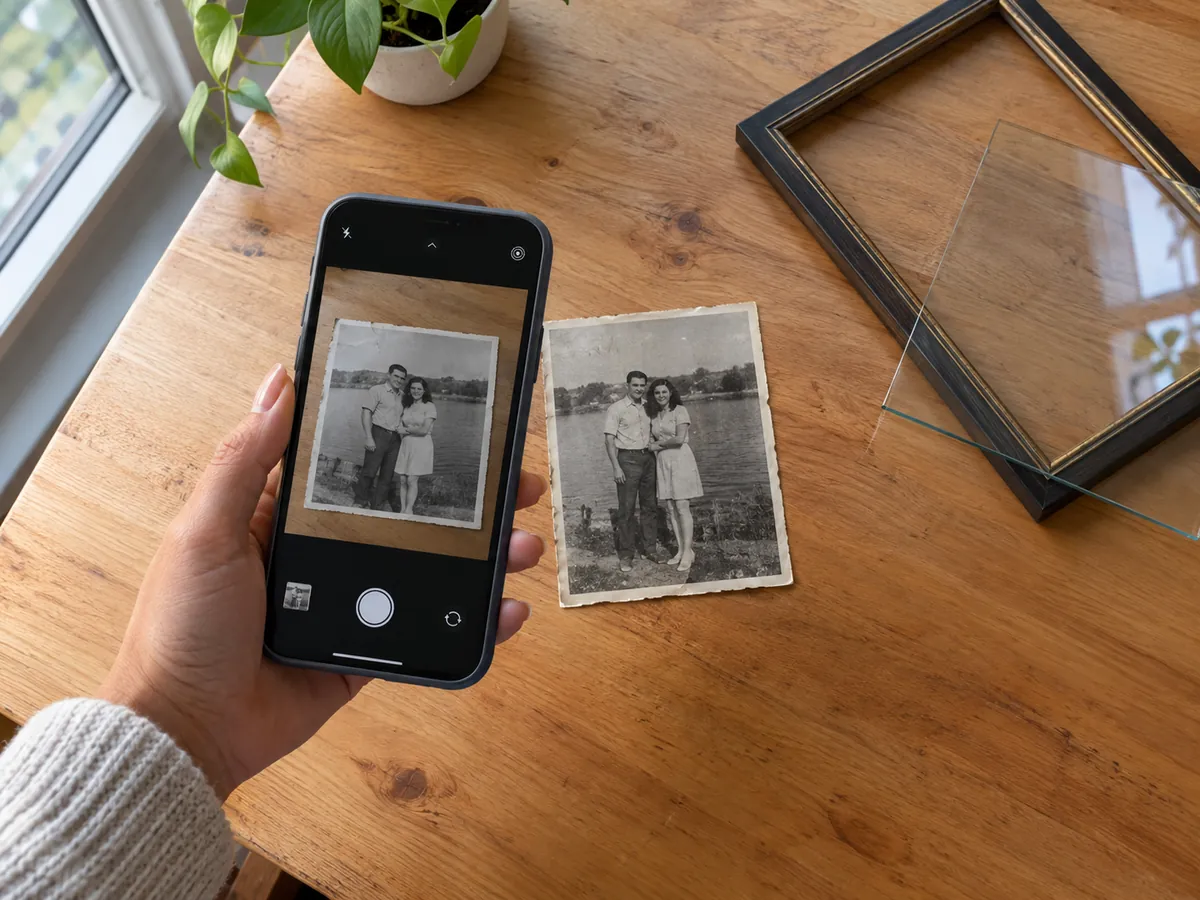
Schritt 2: Laden Sie es hoch.
Tippen Sie auf Foto auswählen oder ziehen Sie die Datei in das Feld (JPG, PNG oder WEBP, bis 30 MB). Sie laden eine Kopie hoch, Ihre Datei und Ihr Papierfoto bleiben also genau so, wie sie sind. Starten Sie mit den Voreinstellungen und wählen Sie Farbe hinzufügen, wenn Sie Farbe möchten. Bei einem Gesicht, das Sie gut kennen, öffnen Sie vorher Weitere Optionen und wählen Näher am Original.
Schritt 3: Warten Sie ein paar Minuten.
Die meisten Fotos brauchen ein bis drei Minuten, manche etwas länger. Lassen Sie die Seite offen und den Bildschirm an. Das Ergebnis erscheint hier und wird unter Ihre Fotos gespeichert.
Schritt 4: Vergleichen Sie und laden Sie das Foto herunter.
Ziehen Sie den Regler über das Gesicht und vergleichen Sie es mit Ihrem Original. Wenn alles stimmt, laden Sie das Foto herunter. Noch nicht ganz richtig? Melden Sie sich kostenlos an, dann haben Sie heute einen Versuch mehr.
Erkennt man die Person danach noch wieder?
Manche KI-Programme zur Fotorestaurierung malen ein Gesicht heimlich neu. Die Nase sieht anders aus, die Haut wird glatt wie Plastik, und plötzlich schaut Sie eine Fremde an, die Ihrer Tante nur ein bisschen ähnelt.
Die KI bekommt den Auftrag, nur den Schaden zu reparieren und den Rest in Ruhe zu lassen: Gesichtsform, Ausdruck, Brille, Frisur, Kleidung und Hintergrund sollen bleiben, wie sie sind. Als wir das mit einer freieren Einstellung verglichen haben, blieben Gesichter und Stoffmuster näher am Original. Prüfen Sie trotzdem jedes Ergebnis selbst.
- Ziehen Sie den Regler über Augen und Mund. Kleine Unterschiede fallen dort zuerst auf.
- Wählen Sie unter Weitere Optionen die Einstellung Näher am Original, dann verändert die KI weniger. Jeder Versuch, auch eine Wiederholung, zählt als Ihr kostenloses Foto für heute oder kostet die nötigen Credits.
- Heben Sie das Original auf. Die restaurierte Kopie gehört neben Ihren Scan, nicht an seine Stelle.
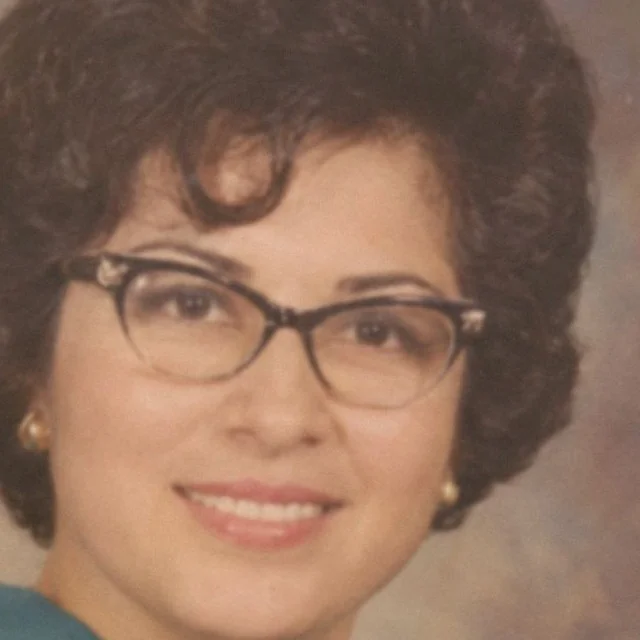
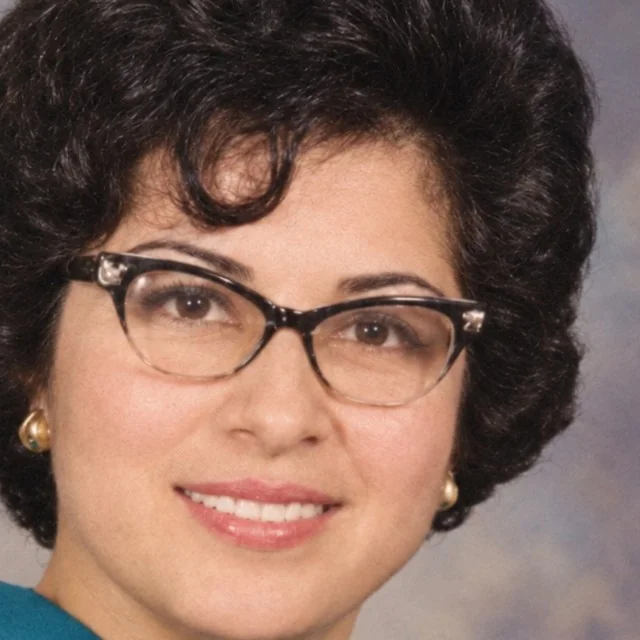
Was sich retten lässt und was nicht
Das sollten Sie wissen, bevor Sie ein Foto hochladen.
Klappt meist gut
- Gesichter, die weich, körnig oder leicht unscharf sind
- Abzüge, die verblasst oder vergilbt sind oder an Kontrast verloren haben
- Kratzer, Knicke und kleine Risse, die nicht durch ein Gesicht gehen
Mal so, mal so
- Starke Bewegungsunschärfe, weil sich die Person beim Fotografieren bewegt hat
- Gruppenfotos mit vielen kleinen Gesichtern in den hinteren Reihen
- Handyfotos von einem Abzug mit Lichtreflexen, etwa durch Glas oder Hochglanzpapier
Nicht zu retten
Wenn ein Teil des Gesichts abgerissen ist oder unter einem Fleck verschwindet, ist nichts mehr da, was man reparieren könnte. Jede KI kann dann nur raten und ein neues Gesicht malen, und das ist nicht mehr der Mensch, den Sie kannten. Seien Sie vorsichtig bei Apps, die versprechen, „jeden Schaden“ zu beheben.
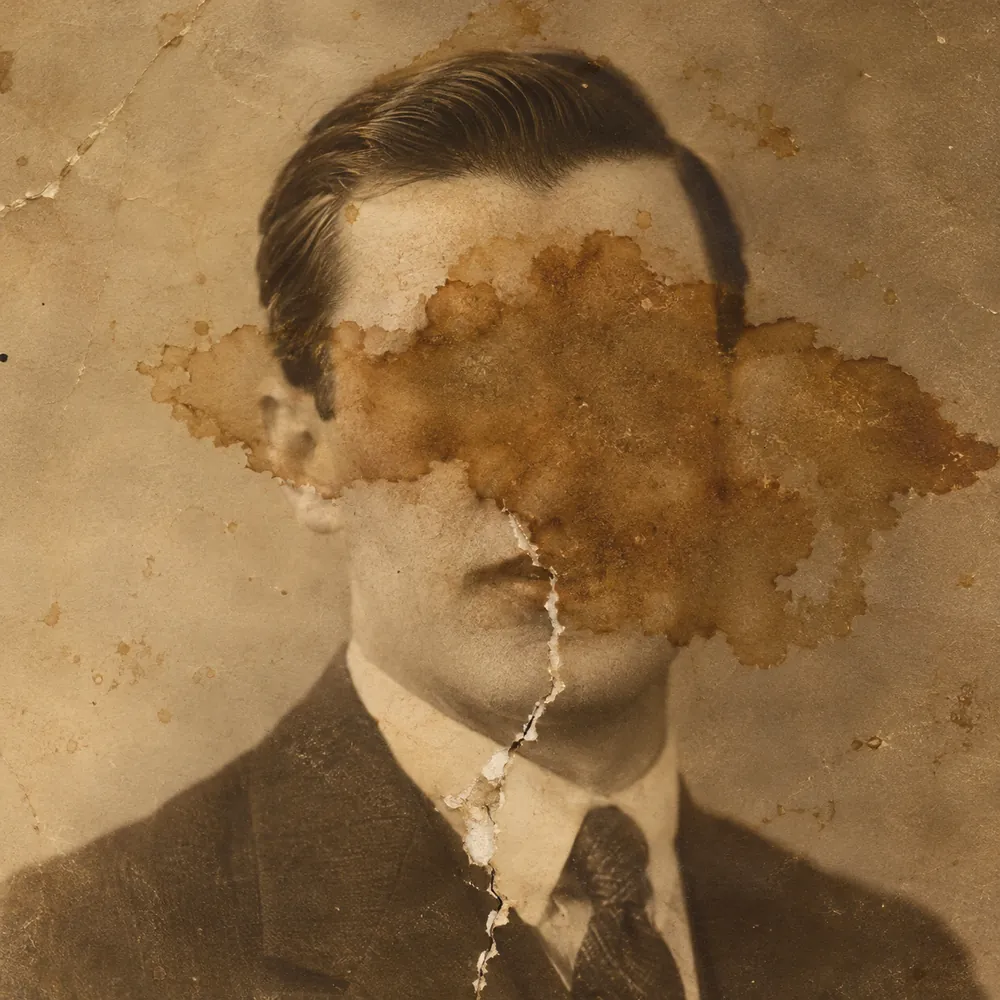
Wofür Menschen alte Bilder restaurieren
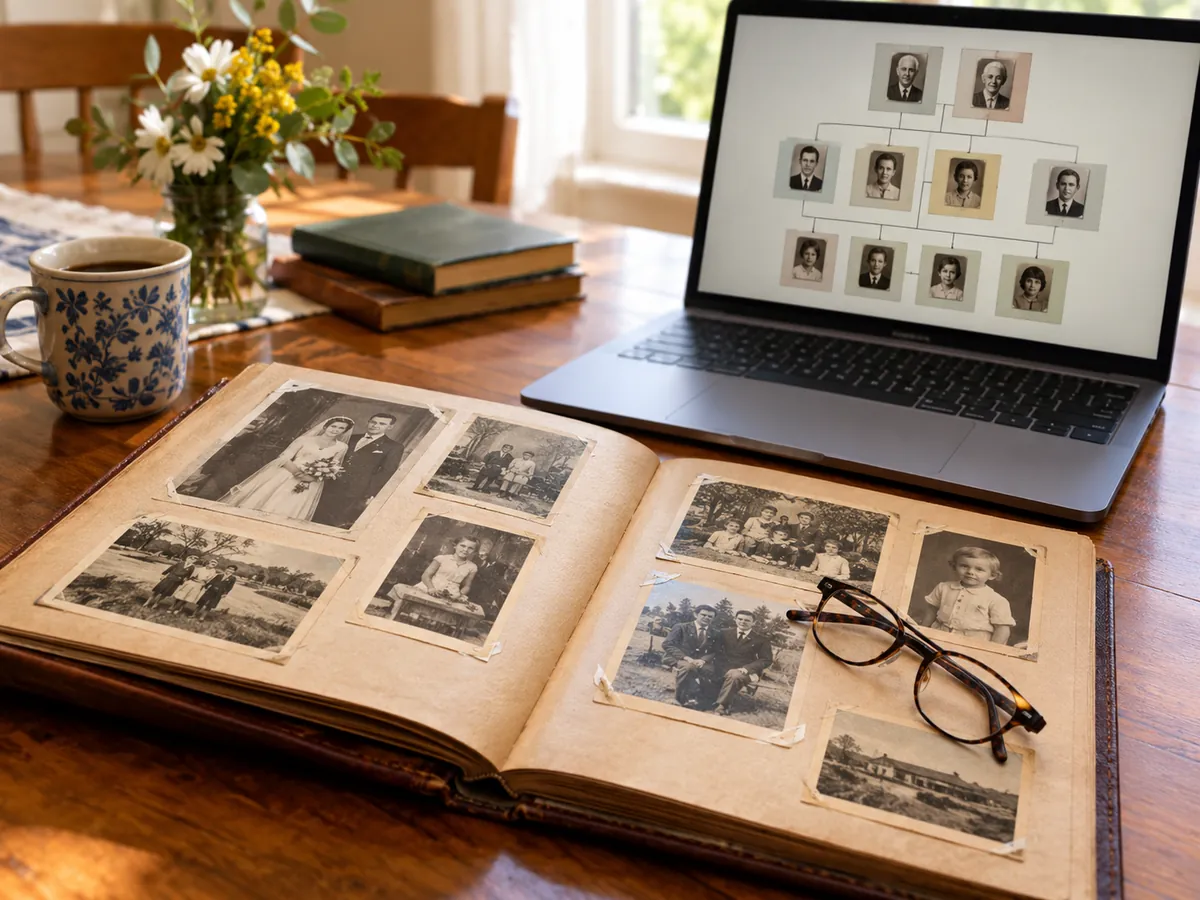
Ahnenforschung. Bereiten Sie die Porträts Ihrer Urgroßeltern auf, bevor sie in einen Stammbaum bei Ancestry oder FamilySearch, in eine gedruckte Familienchronik oder in die Diashow beim nächsten Familientreffen kommen.
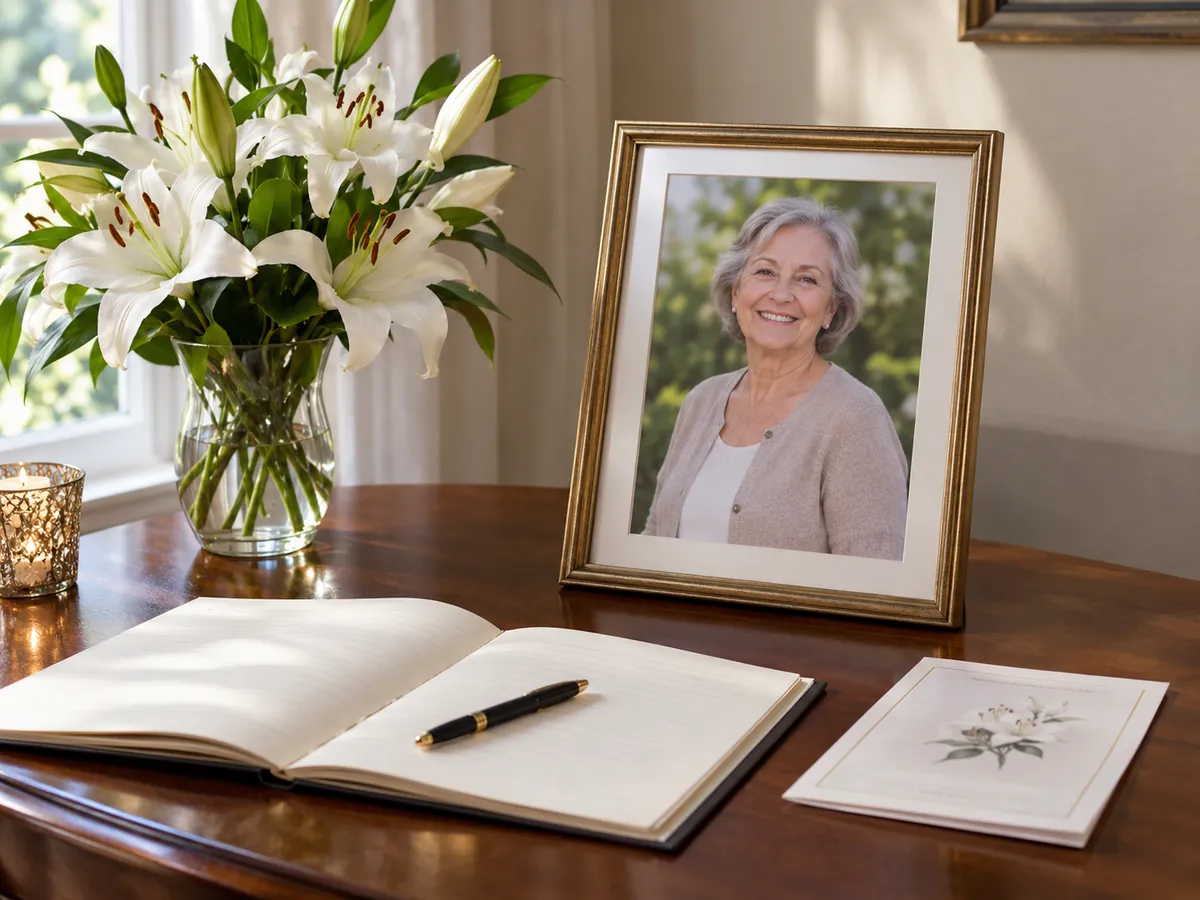
Trauerfeier und Gedenken. Manchmal ist das beste Foto eines Menschen ein kleiner, verblasster Schnappschuss. Restauriert ist es klar genug für die Trauerkarte und die Diashow; für einen gerahmten Abzug wählen Sie die größeren Formate 2K oder 4K.
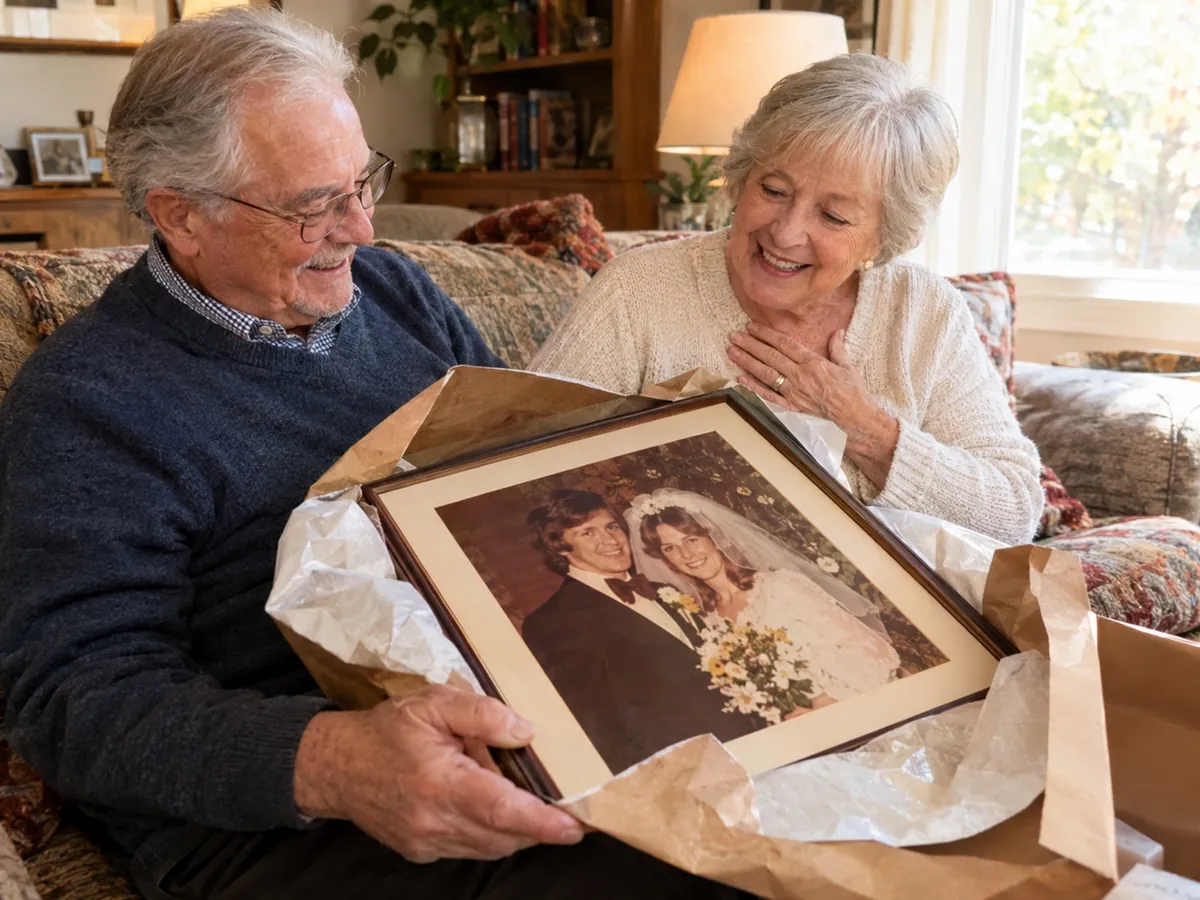
Geschenke. Das Hochzeitsfoto Ihrer Eltern, im größten Format 4K restauriert und groß gedruckt, ist ein Geschenk zur Rubinhochzeit oder zur Goldenen Hochzeit, das am Ende an der Wand hängt. Genauso gut passt ein Porträt der Großeltern in die erste eigene Wohnung eines Enkels.
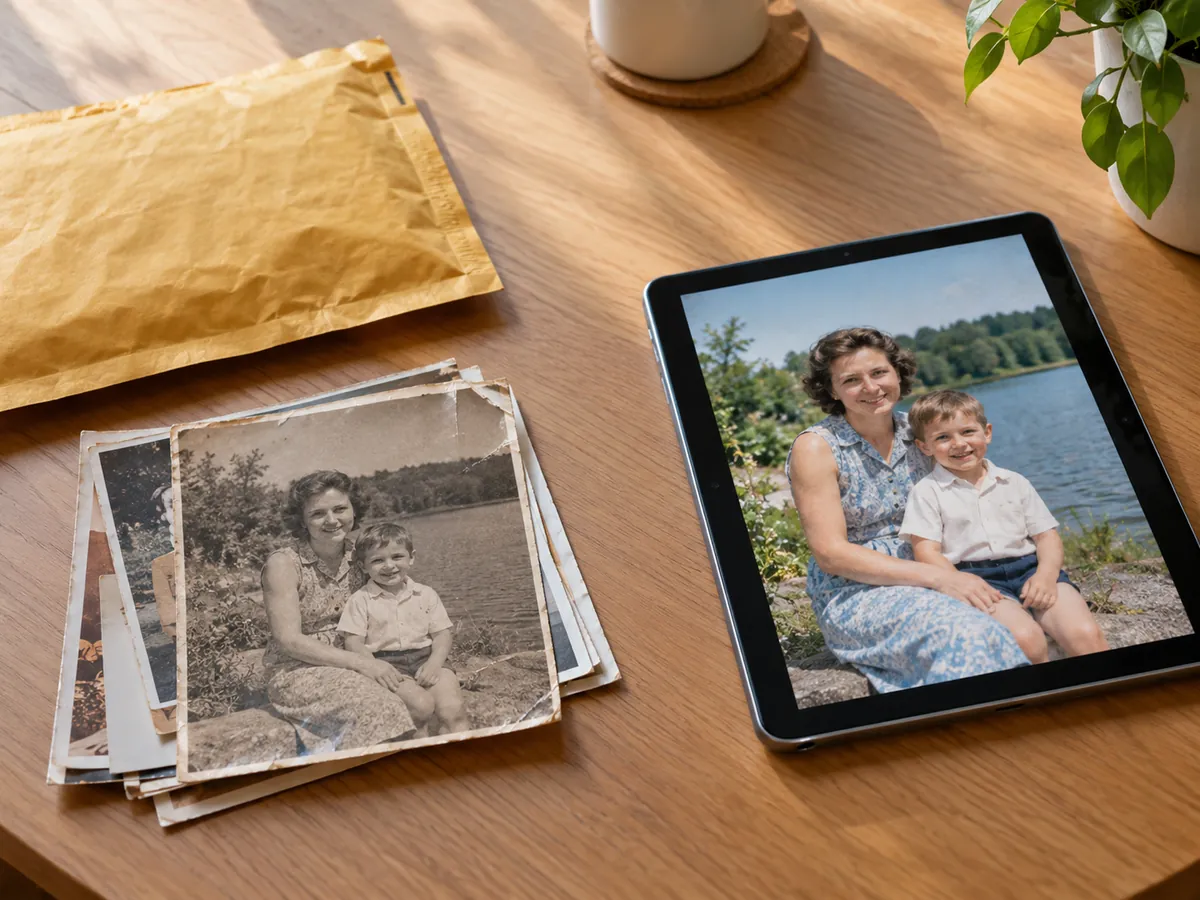
Vor dem Restaurator. Die professionellen Restaurierungsdienste, die wir uns im Oktober 2026 angesehen haben, verlangen etwa 20 bis 100 $ pro Foto (mehr, wenn Teile fehlen) und brauchen einige Tage bis einige Wochen. Bevor Sie alte Fotos restaurieren lassen, probieren Sie es hier aus. Ist das Ergebnis gut, sind Sie fertig. Braucht ein Foto Handarbeit, sehen Sie das am Ergebnis.
Alte Fotos kostenlos restaurieren: Das ist dabei
Ohne Konto: 1 Foto pro Tag in Standardgröße, mit Farbe und ohne Wasserzeichen. Die Standardgröße (etwa 1.450 × 1.090 Pixel bei einem üblichen Abzug) reicht zum Ansehen, zum Teilen und für kleine Abzüge.
Kostenloses Konto: jeden Tag 2 Credits dazu, genug für ein weiteres Foto in Standardgröße.
Kostenpflichtig: 2K und 4K für große Abzüge sowie die gewerbliche Nutzung. Zahlen Sie einmal für ein Credit-Paket, oder nehmen Sie ein Monatsabo, wenn Sie oft Fotos restaurieren. Ein Abo ist nie Pflicht. Zu den Preisen
Was ist der Unterschied zwischen CodeFormer und CodeFormer.io?
Falls Sie hier nach dem CodeFormer-Modell gesucht haben, ist dieser Abschnitt für Sie. Wenn nicht, können Sie ihn überspringen.
CodeFormer (auch „Code Former“ geschrieben) ist ein Forschungsmodell zur Gesichtsrestaurierung von Shangchen Zhou, Kelvin C.K. Chan, Chongyi Li und Chen Change Loy am S-Lab der Nanyang Technological University, vorgestellt auf der NeurIPS 2022. Es nutzt ein gelerntes „Codebook“ aus Gesichtsteilen, und ein Regler von 0 bis 1 wägt ein saubereres Gesicht gegen die Nähe zum Original ab. Die Gesichtsrestaurierung mit CodeFormer ist in die Automatic1111 Stable Diffusion WebUI eingebaut und in ComfyUI über Custom Nodes verfügbar.
Der offizielle Code liegt auf GitHub und ist für die Installation auf dem eigenen Computer gedacht: Python, PyTorch, eine Grafikkarte mit CUDA und separat heruntergeladene Modelldateien. Dafür braucht man einiges an technischem Wissen.
CodeFormer.io ist eine unabhängige Website und nicht mit den Autoren von CodeFormer, dem S-Lab oder der NTU verbunden. Sie ist für alle gedacht, die alte Fotos restaurieren möchten, ohne etwas einzurichten: Seite öffnen, Foto hochladen.
| CodeFormer selbst installieren | Offizielle Online-Demos* | Diese Website | |
|---|---|---|---|
| Was Sie brauchen | CodeFormer selbst installierenPython, PyTorch, eine CUDA-Grafikkarte, Modelldateien | Offizielle Online-Demos*Einen Browser; Replicate verlangt zusätzlich ein GitHub-Konto | Diese WebsiteEinen Browser |
| Wartezeit | CodeFormer selbst installierenKeine, sobald alles eingerichtet ist | Offizielle Online-Demos*Hugging Face nutzt eine gemeinsame Warteschlange, die voll werden kann | Diese WebsiteMeist 1 bis 3 Minuten, ohne Warteschlange |
| Am Handy nutzbar | CodeFormer selbst installierenNein | Offizielle Online-Demos*Lässt sich öffnen, die Bedienung ist aber technisch | Diese WebsiteJa |
| Kosten | CodeFormer selbst installierenKeine | Offizielle Online-Demos*Hugging Face: kostenlos mit Tageslimit. Replicate: ein paar Durchläufe gratis, danach Bezahlung pro Durchlauf | Diese Website1 Foto pro Tag kostenlos, danach Credits |
*Die Autoren stellen Demos auf Hugging Face und Replicate bereit. Stand Oktober 2026: Hugging Face gibt nicht angemeldeten Besuchern etwa 2 Minuten GPU-Zeit pro Tag, und Replicate verlangt eine Anmeldung mit GitHub. Diese Angaben können sich ändern.
Häufig gestellte Fragen
Ja. Sie können ohne Konto 1 Foto pro Tag restaurieren, Farbe inklusive. Wenn Sie sich anmelden, bekommen Sie zusätzlich 2 Credits am Tag, genug für ein weiteres Foto in Standardgröße. Downloads haben nie ein Wasserzeichen. Bezahlen müssen Sie nur für 2K und 4K, für die gewerbliche Nutzung oder für mehr Fotos am Tag.
Nein. Die Website läuft in einem normalen Browser auf dem Computer oder dem Handy. Sie müssen weder eine App noch Python installieren, und eine Grafikkarte brauchen Sie auch nicht. Für das erste Foto am Tag ist nicht einmal ein Konto nötig.
Nein. CodeFormer ist ein Forschungsmodell vom S-Lab der Nanyang Technological University, der offizielle Code liegt auf GitHub. CodeFormer.io ist eine unabhängige Website und nicht mit den Autoren von CodeFormer, dem S-Lab oder der NTU verbunden.
Das soll sie nicht, und Sie können es prüfen. Die KI bekommt den Auftrag, Gesichtsform, Ausdruck, Brille und Kleidung zu behalten und nur den Schaden zu reparieren. Wenn etwas nicht stimmt, wählen Sie unter Weitere Optionen die Einstellung Näher am Original und versuchen es noch einmal.
Oft ja. Fotos mit leichter Unschärfe, Körnung oder geringer Auflösung sehen danach meist deutlich klarer aus. Dabei können feine Details ergänzt werden. Prüfen Sie Gesichter deshalb aus der Nähe. Starke Bewegungsunschärfe und winzige Gesichter werden manchmal nur ein wenig besser.
Ja. Öffnen Sie codeformer.io/de im Browser Ihres Handys, tippen Sie auf Foto auswählen und wählen Sie das Bild aus. Wenn es fertig ist, tippen Sie auf Herunterladen. Auf dem iPhone landet die Datei in der App Dateien unter Downloads; von dort können Sie sie in die Fotos-App verschieben. Auf Android-Handys kommt sie in den Ordner Downloads.
Ja, ohne Aufpreis. Wählen Sie vor dem Start Farbe hinzufügen, dann bekommen Schwarz-Weiß- und Sepia-Fotos natürlich wirkende Farben. Verblasste Farbabzüge werden in beiden Einstellungen korrigiert. Die Farben sind eine begründete Vermutung, einzelne können also von den echten abweichen.
Ihre Fotos sind nur für Sie sichtbar: Es gibt keine öffentliche Galerie, und wir verwenden sie nie, um KI zu trainieren. Sie können jedes Foto selbst löschen. Fotos, die ohne kostenpflichtiges Credit-Paket oder Abo restauriert wurden, löschen wir nach 30 Tagen automatisch. Mit Paket oder Abo bleiben sie, bis Sie sie löschen.
Meist ein bis drei Minuten pro Foto, manchmal länger. Lassen Sie die Seite offen und den Bildschirm an, bis das Ergebnis erscheint.
JPG, PNG und WEBP bis 30 MB. Laden Sie die größte und schärfste Version des Fotos hoch, die Sie haben.
Ja, mit jedem kostenpflichtigen Credit-Paket oder Abo. Das passt auch für Fotostudios, die Fotos für Kunden restaurieren. Ohne Paket oder Abo sind die Fotos für den privaten Gebrauch gedacht: Familienalbum, Geschenke, Trauerfeiern.
Beide sind Forschungsmodelle zur Gesichtsrestaurierung mit öffentlichem Code. GFPGAN (Tencent ARC Lab, 2021) stützt sich auf ein generatives Gesichtsmodell, und Nutzer beschreiben die Gesichter oft als glatt, fast wie mit der Airbrush retuschiert. CodeFormer (S-Lab, NTU, 2022) ist für stark beschädigte Gesichter gedacht und erhält nach Aussage von Nutzern mehr Hautstruktur. Beide konzentrieren sich auf Gesichter; für Kratzer im ganzen Foto braucht man meist andere Werkzeuge.
Manchmal. Chat-KIs können ein Foto bearbeiten, wenn Sie Anweisungen schreiben, und das Ergebnis hängt davon ab, was Sie schreiben. Diese Website erledigt nur eines: Sie laden ein Foto hoch, die Voreinstellungen sind fest, ein Regler zeigt vorher und nachher, und der Download hat kein Wasserzeichen. Ein freiwilliges Feld für Hinweise gibt es auch, wenn Sie eines brauchen.
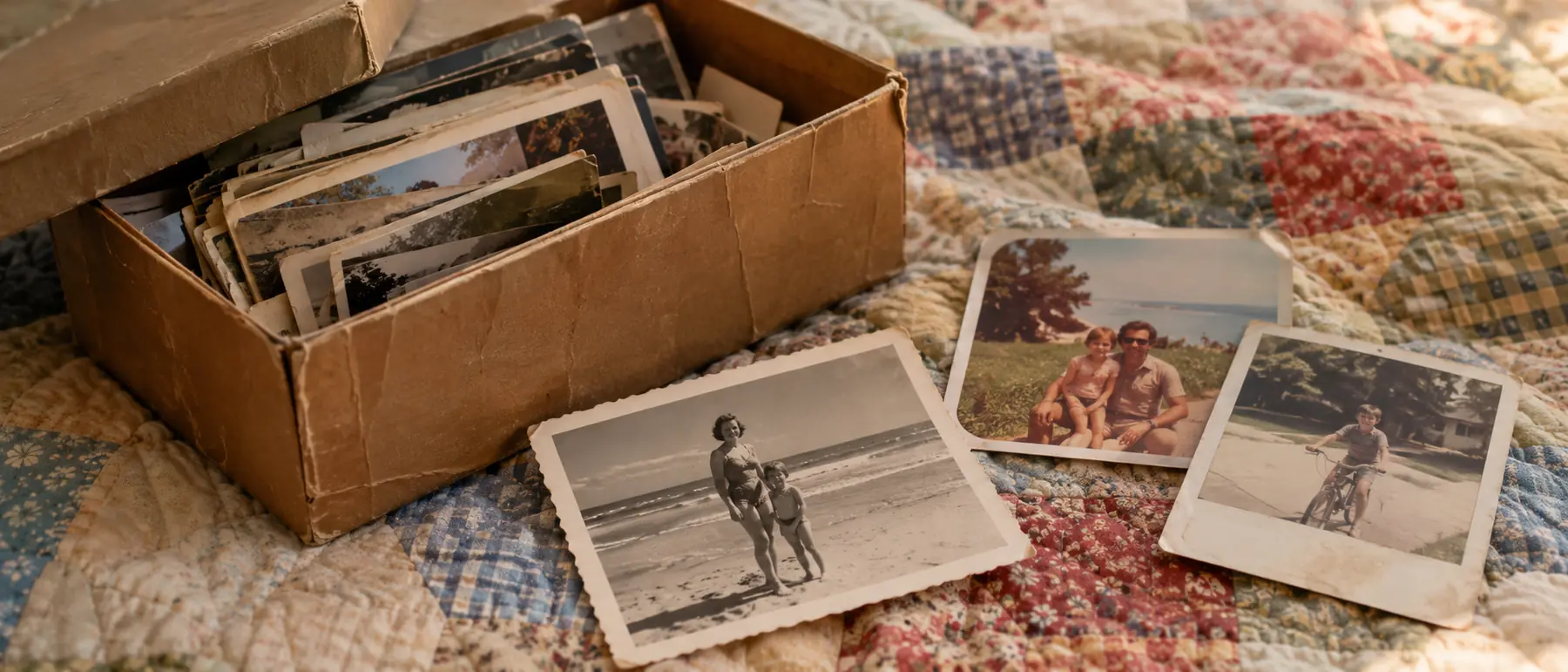
Probieren Sie es mit einem Foto aus
Nehmen Sie das Foto, das Sie am liebsten wieder klar sehen würden. Das erste Foto am Tag kostet nichts und braucht kein Konto.
Neu auf dieser Seite
- — Jetzt verfügbar: alte Fotos online restaurieren, schärfen und kolorieren, mit 1 kostenlosen Foto pro Tag und ohne Anmeldung.