
Wyostrzanie zdjęć online za darmo: napraw rozmazane zdjęcia i twarze
Prześlij rozmazane zdjęcie z zeszłego tygodnia albo z 1985 roku, a dostaniesz wyraźniejszą kopię z ostrzejszymi oczami i włosami. To darmowe narzędzie do wyostrzania zdjęć działa w zwykłej przeglądarce na telefonie lub komputerze, a pierwsze zdjęcie każdego dnia poprawisz bez konta.
- 1 darmowe zdjęcie dziennie
- Bez rejestracji
- Bez znaku wodnego
- Nigdy nie trenujemy AI na Twoich zdjęciach
Odnów swoje zdjęcie
Wczytujemy Twoje zdjęcia…
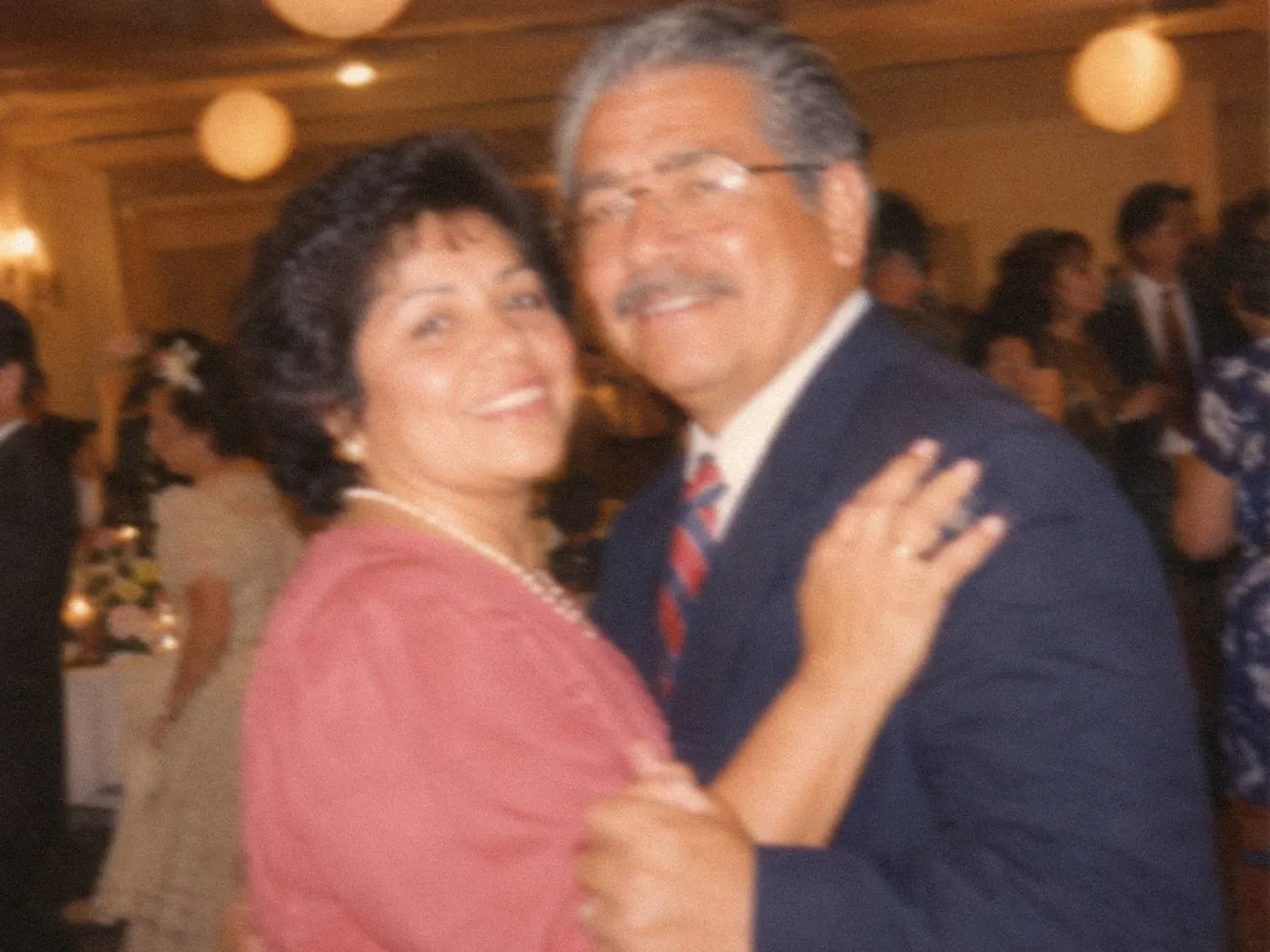
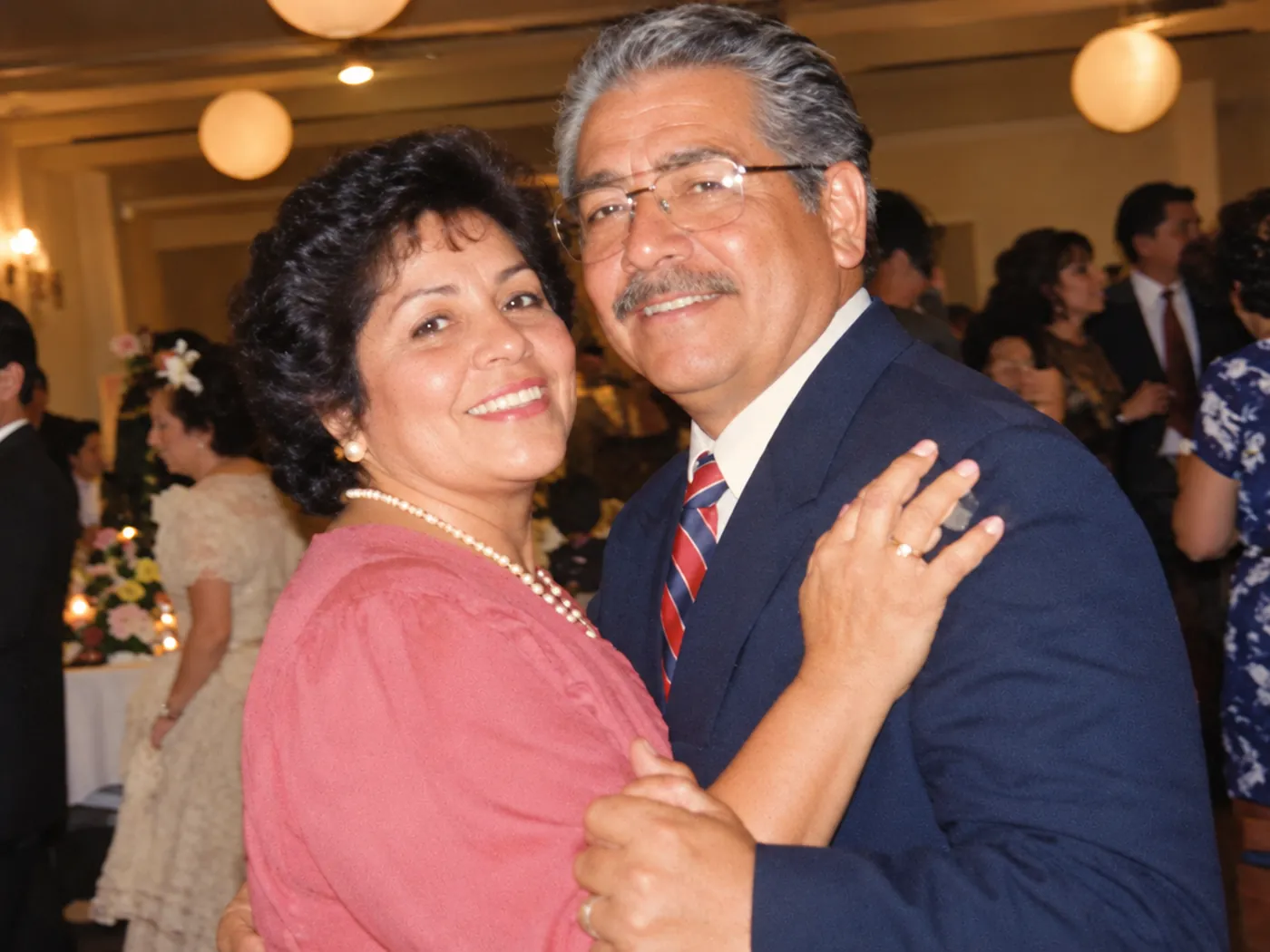
Zdjęcia przykładowe: osoby zostały wygenerowane przez AI, a każda odnowiona wersja to prawdziwy wynik działania tego narzędzia.
- PrzedPo
Rozmazane zdjęcie weselne z 1994 roku 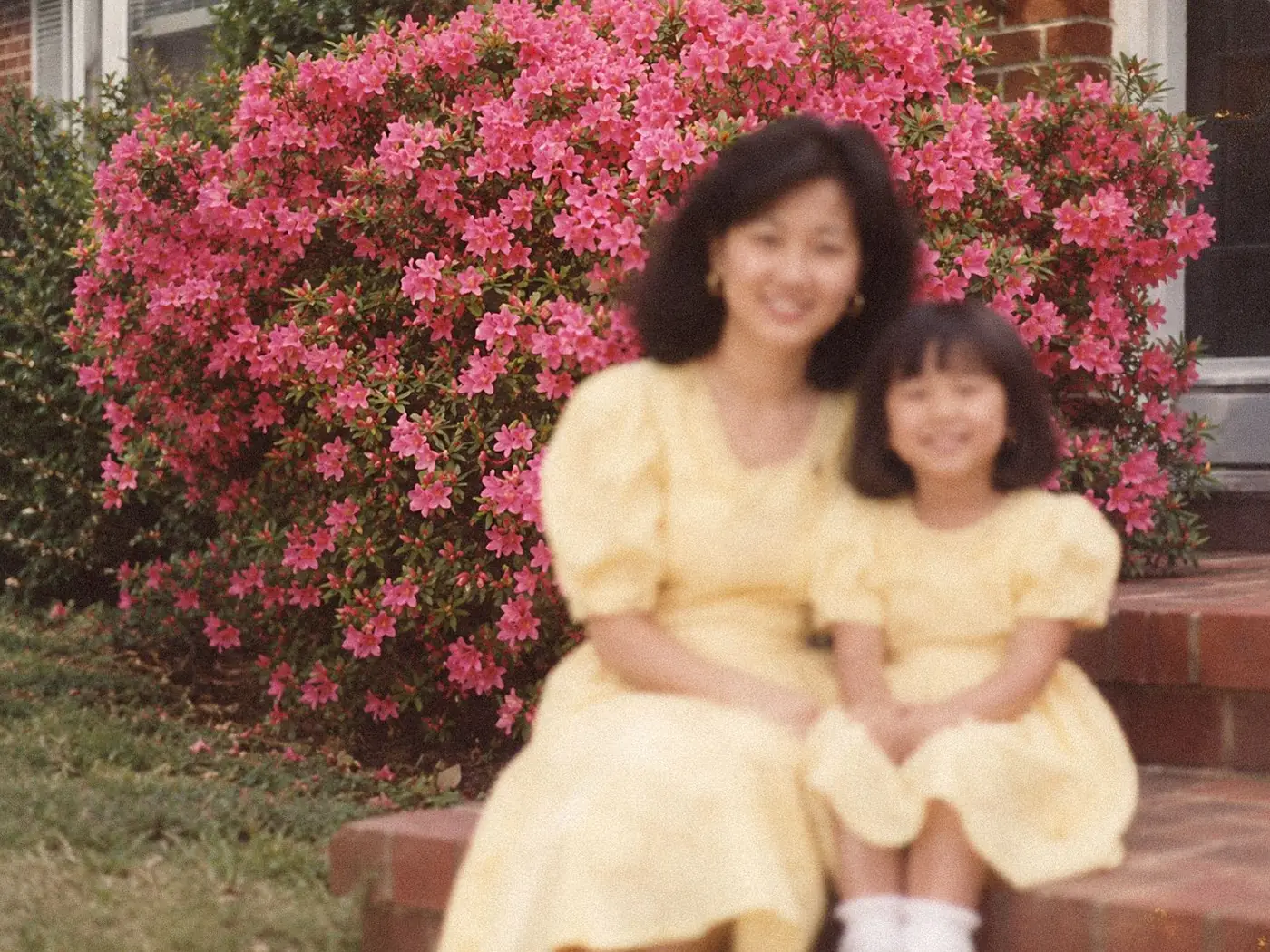 PrzedPo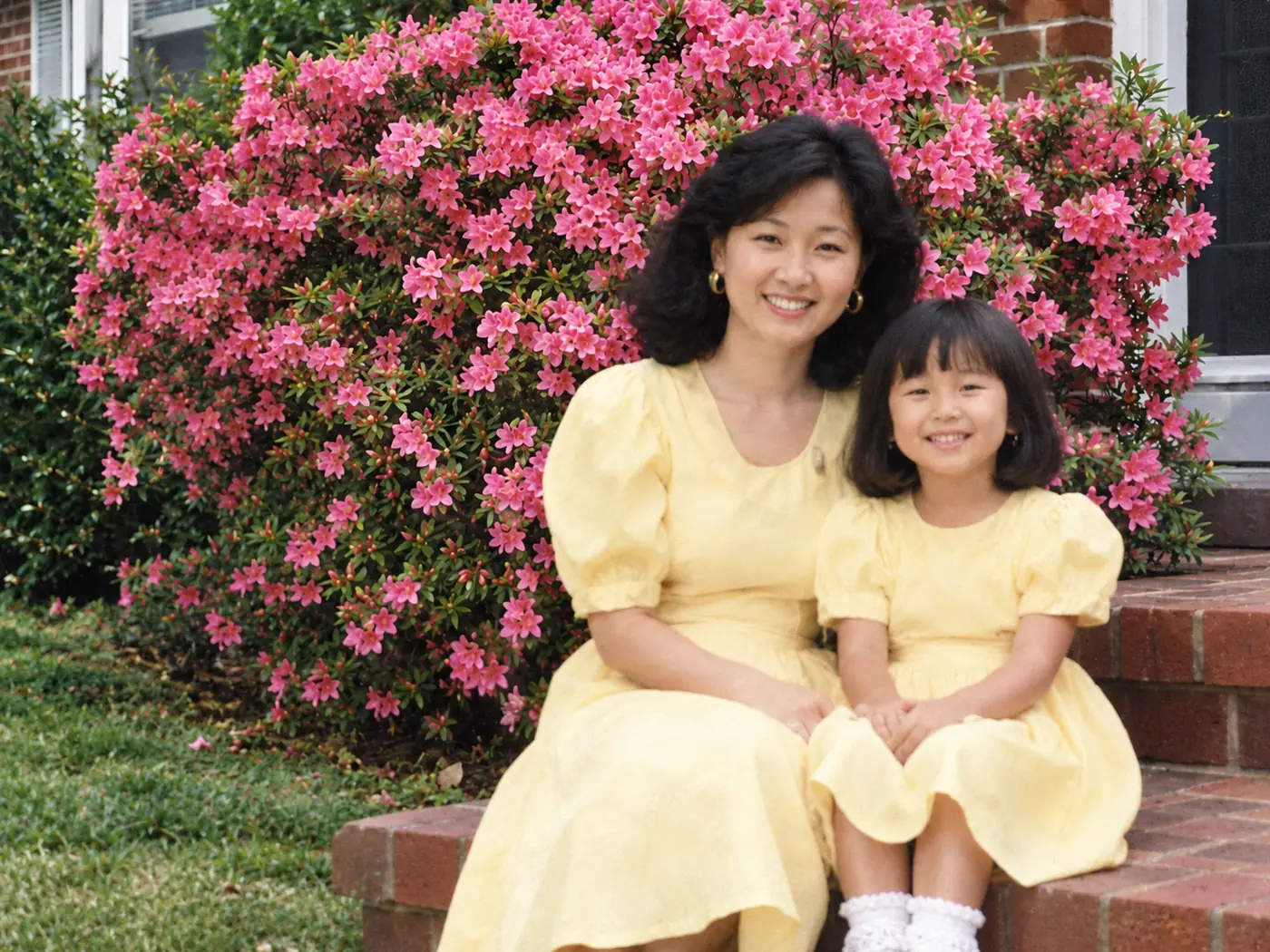
Ostrość nie tam, gdzie trzeba  PrzedPo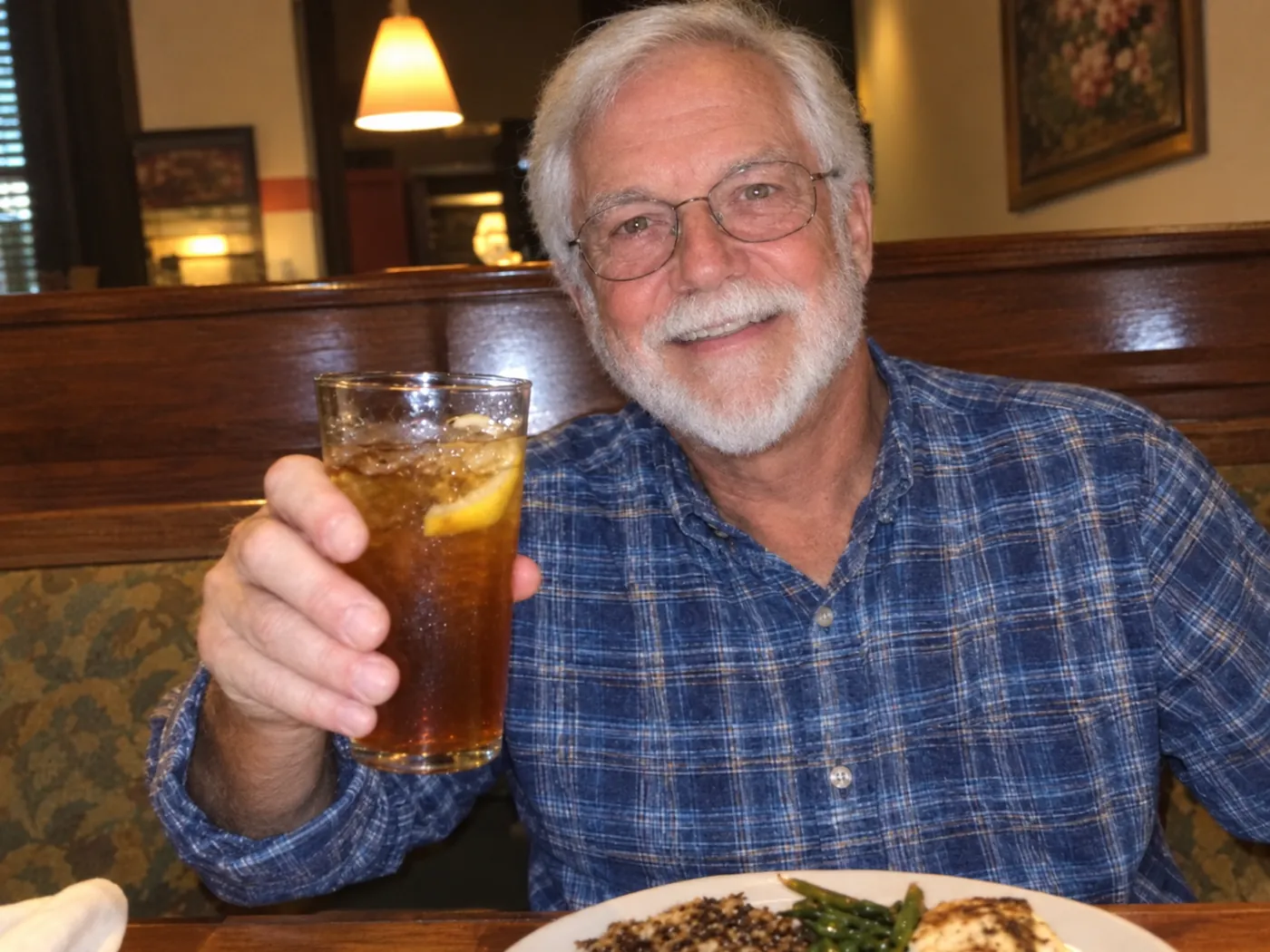
Lekko poruszone zdjęcie  PrzedPo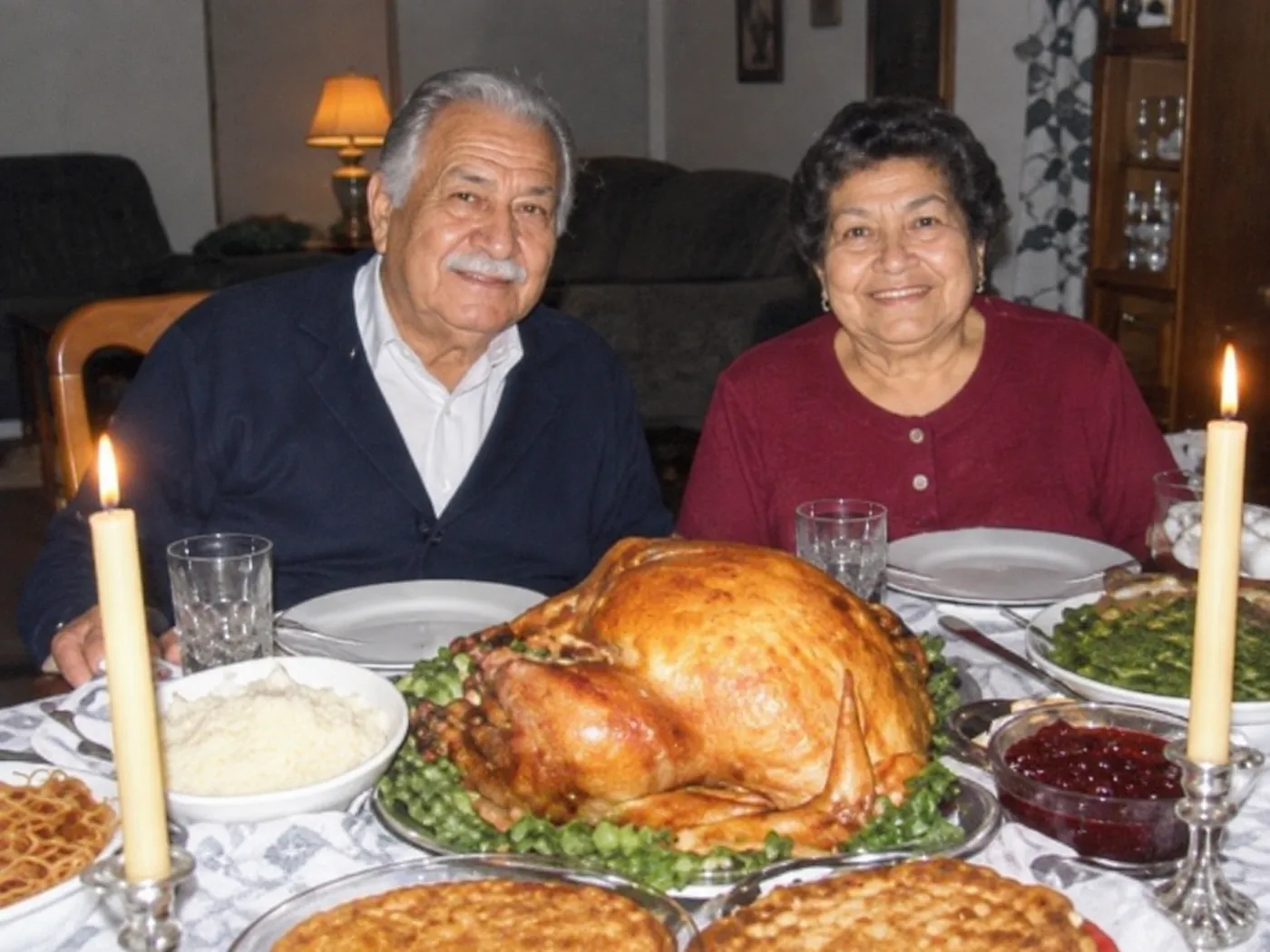
Słabej jakości nowsze zdjęcia 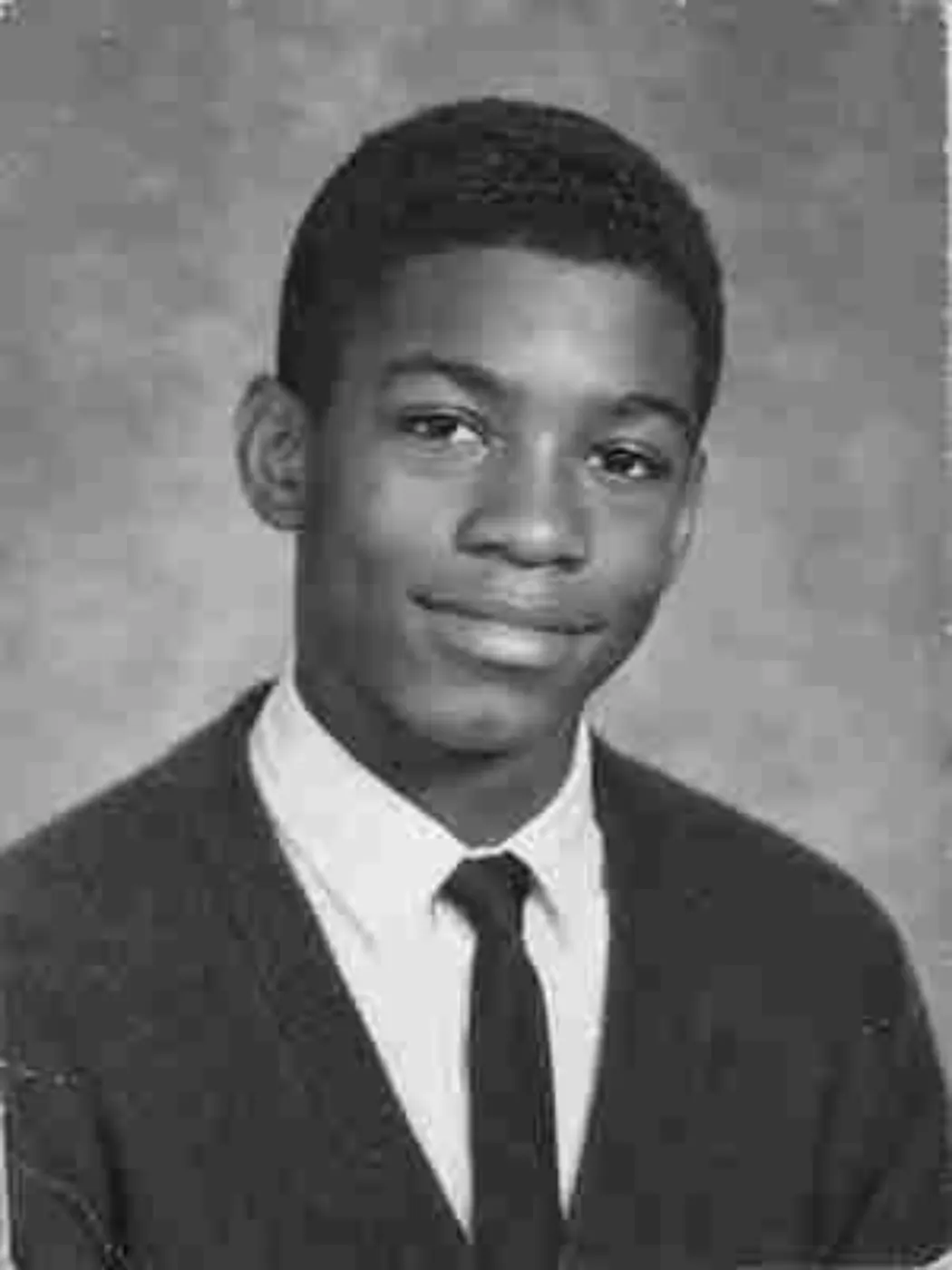 PrzedPo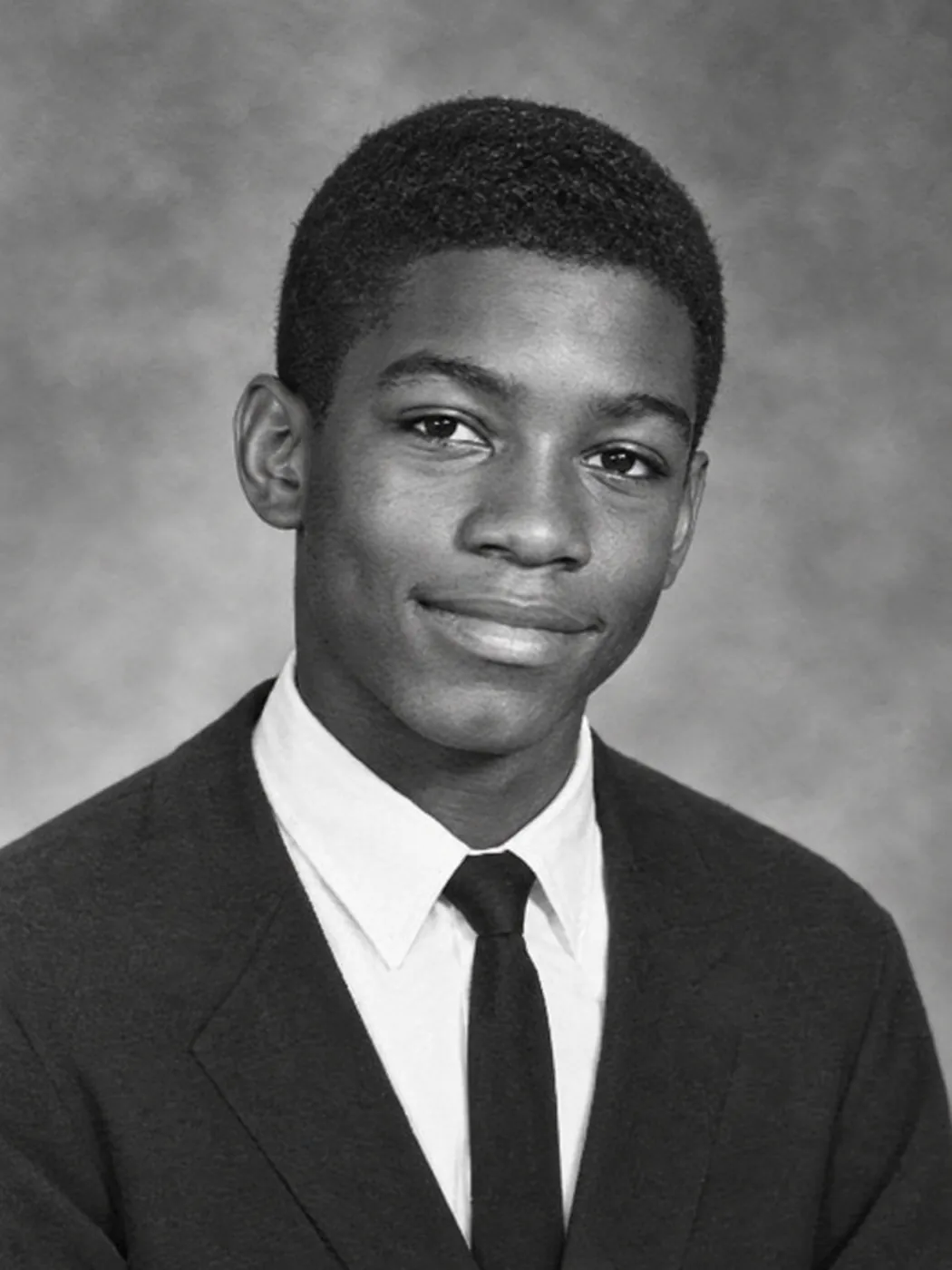
Małe pliki słabej jakości 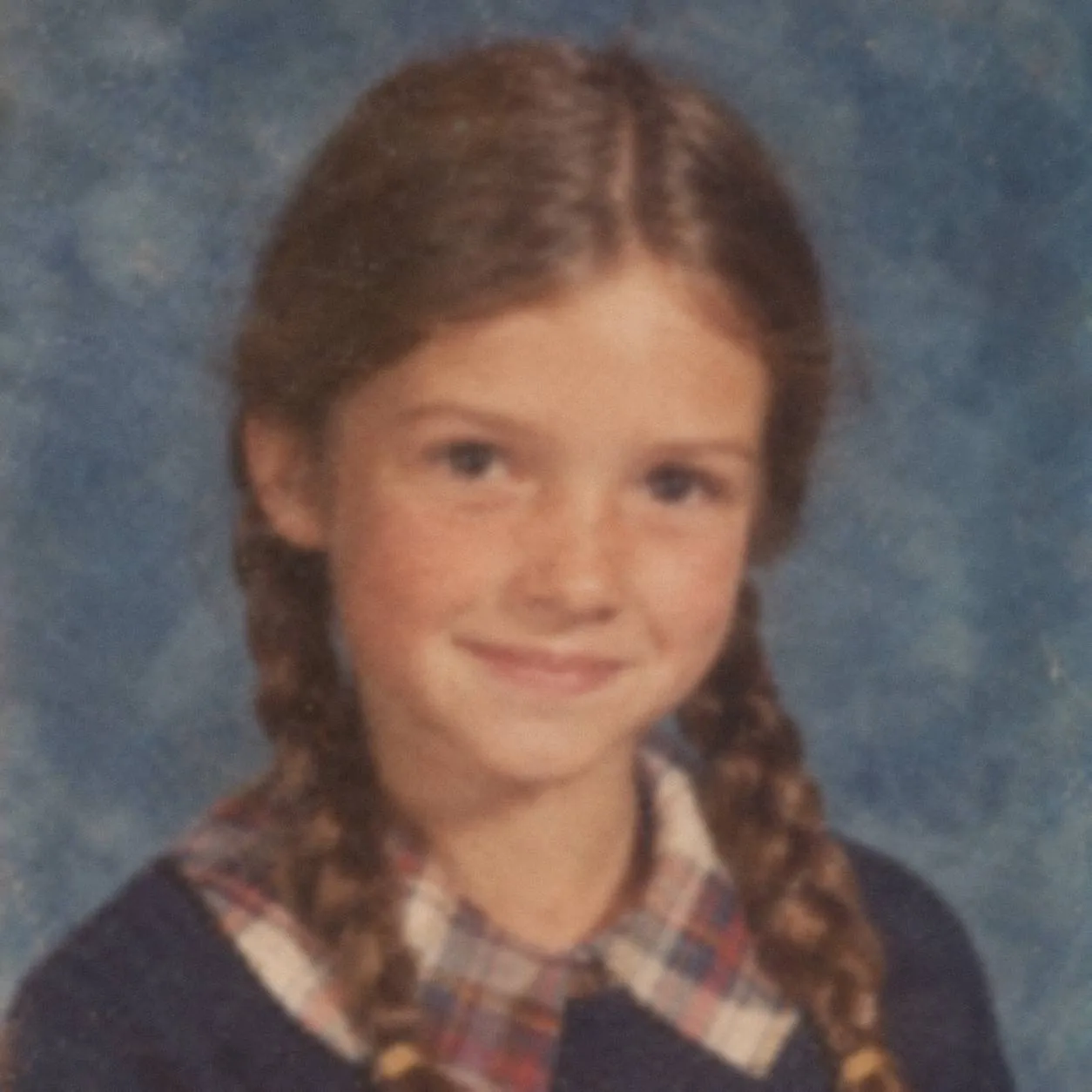 PrzedPo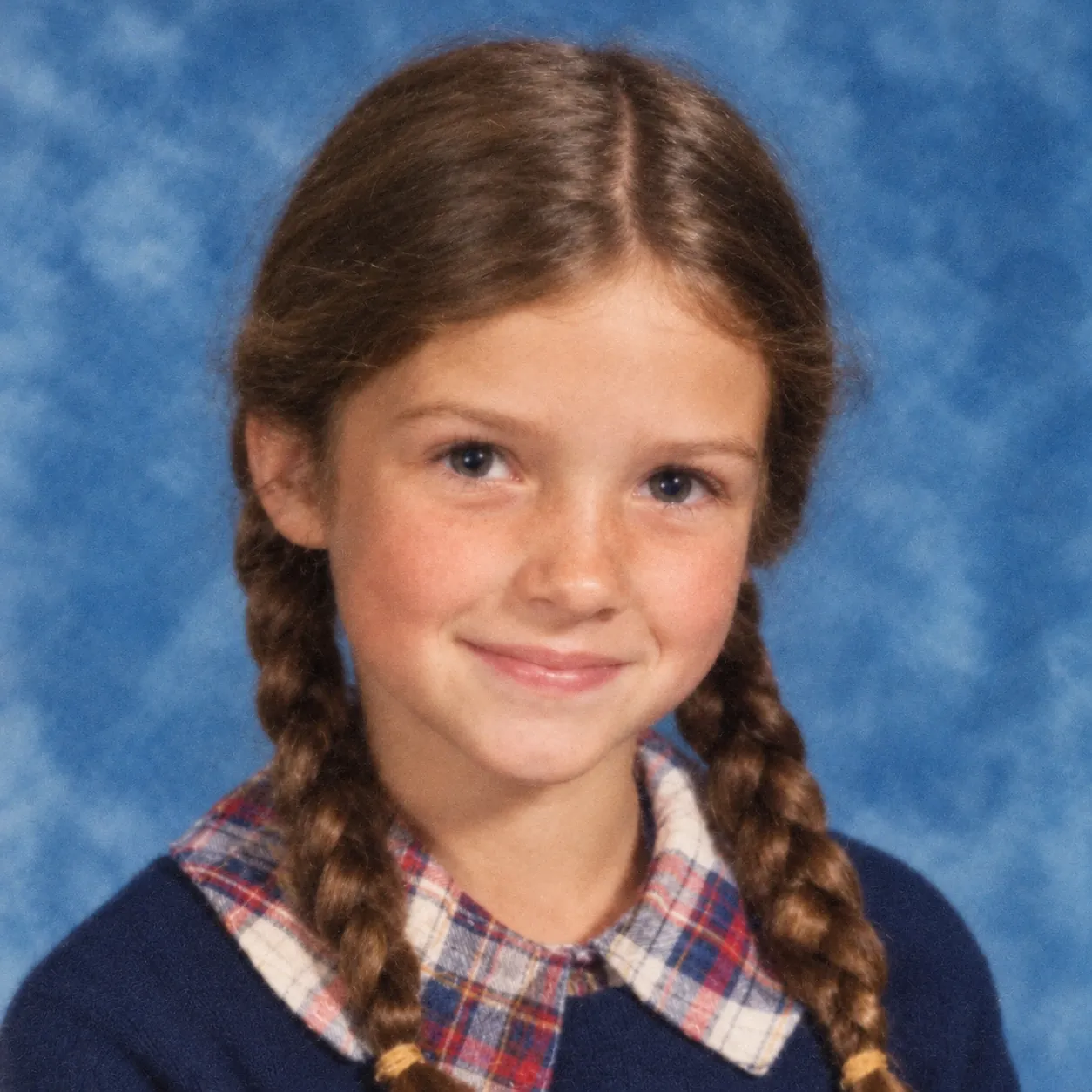
Rozmazane twarze
Czy da się wyostrzyć rozmazane zdjęcie? Zależy od rodzaju nieostrości
Często tak. Poprawisz zarówno zdjęcia ze starych odbitek i skanów, jak i z telefonu, choć z niektórymi rodzajami nieostrości idzie dużo lepiej niż z innymi.
Te rodzaje nieostrości często udaje się poprawić
Ostrość nie tam, gdzie trzeba
Aparat złapał ostrość na krzakach zamiast na ludziach albo stara małpka nigdy nie ustawiała jej do końca. Twarz jest nieostra, ale cała, więc oczy i uśmiechy często wracają wyraźniejsze.
Lekko poruszone zdjęcie
Ręka drgnęła w słabym świetle, więc każda krawędź jest lekko podwójna. Tak wygląda mnóstwo świeżych zdjęć z telefonu, robionych w restauracji albo na imieninach u cioci.
Małe pliki słabej jakości
- malutki skan zrobiony przed laty, na przykład zdjęcie z legitymacji
- zdjęcie z jednego z pierwszych aparatów cyfrowych
- zdjęcie, które tyle razy przesyłano dalej, że widać na nim kwadraty
W takich plikach kwadraty zwykle się wygładzają, a twarze dostają czystsze krawędzie. Szczegóły, których w pliku nigdy nie było, dorysowuje jednak AI.
Różnie bywa: mocno poruszone zdjęcia, rozmazane w smugi, i malutkie twarze w tylnych rzędach dużej grupy. Jedne wychodzą wyraźniejsze, inne prawie się nie zmieniają.
Nie da się naprawić: twarz zniszczona przez rozdarcie albo plamę. Nie ma tam już rozmazanej twarzy do wyostrzenia, więc każda AI musiałaby wymyślić nową. Pomóc może pracownia renowacji zdjęć, która czasem odtwarza twarz na podstawie innych zdjęć tej osoby. Zobacz, ile kosztuje renowacja zdjęć w pracowni (po angielsku).
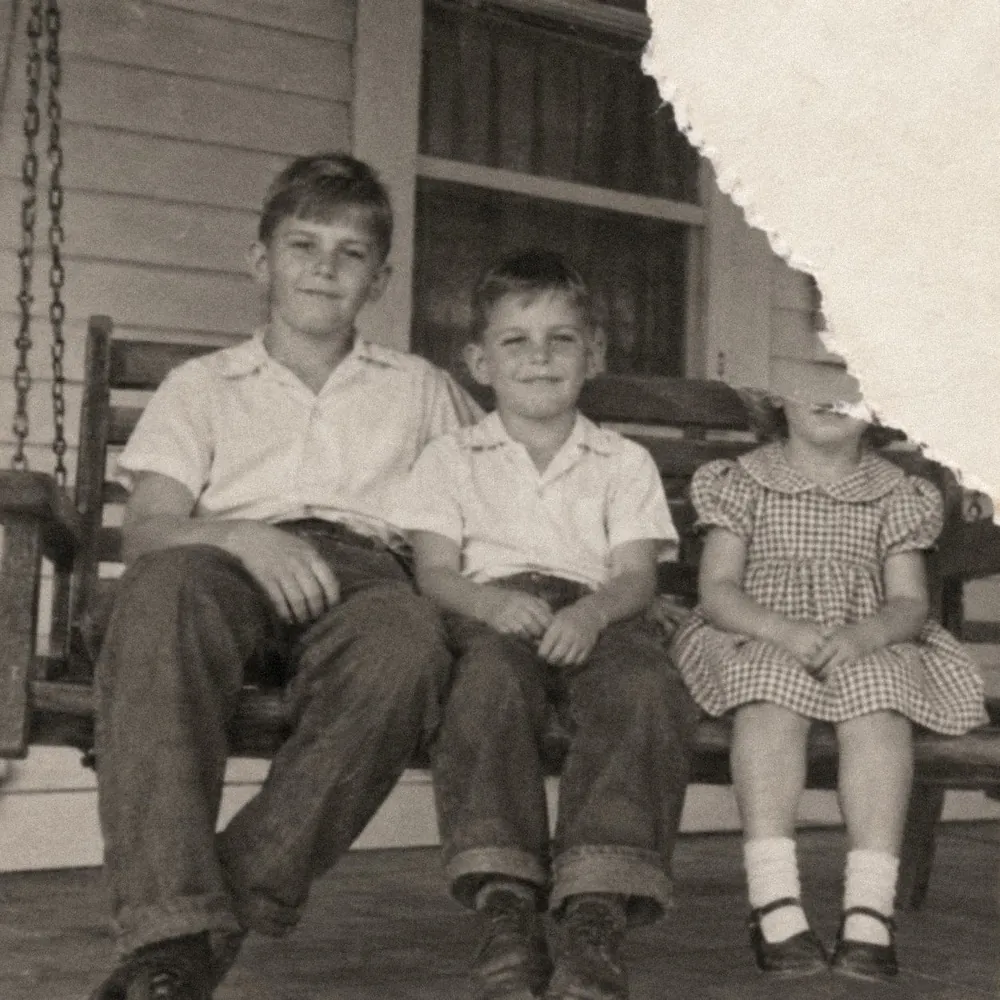
Przykłady na tej stronie: osoby wygenerowane przez AI, prawdziwe wyniki z tego narzędzia.
Jak wyostrzyć zdjęcie w czterech krokach
Tak poprawisz rozmazane zdjęcie na tej stronie, z telefonu albo z komputera.
Krok 1: Znajdź najostrzejszą kopię.
Jeśli możesz, użyj oryginalnego pliku, bo zrzut ekranu albo kopia z Messengera bywają mniejsze. Odbitkę zeskanuj w 600 DPI (niektóre skanery nazywają to rozdzielczością) albo sfotografuj ją położoną płasko przy oknie, bez lampy błyskowej. Więcej porad: jak zeskanować stare zdjęcia.
Krok 2: Prześlij zdjęcie.
Kliknij Wybierz zdjęcie albo przeciągnij zdjęcie do pola przesyłania. Za pierwszym razem zostaw ustawienia domyślne: Zachowaj oryginalne kolory i Wyważony.
Krok 3: Kliknij „Odnów zdjęcie”.
Zwykle trwa to od 1 do 3 minut, czasem dłużej. Nie zamykaj strony i nie pozwól, żeby ekran się wygasił, dopóki narzędzie pracuje.
Krok 4: Sprawdź twarz i pobierz.
Przesuń suwak po oczach i ustach. Jeśli osoba wygląda jak ona sama, kliknij Pobierz. Kopia zostaje też w zakładce Twoje zdjęcia, przez 30 dni, jeśli nie masz płatnego planu.
„Więcej szczegółów” czy „Bliżej oryginału”?
Obie opcje znajdziesz w sekcji Więcej opcji, a pośrodku, jako domyślne, jest ustawienie Wyważony. Zacznij od niego i zmieniaj tylko wtedy, gdy wynik tego wymaga.
- Więcej szczegółów: spróbuj przy małym albo bardzo nieostrym zdjęciu, które na ustawieniu Wyważony nadal wygląda niewyraźnie, na przykład przy skanie małej fotki z portfela. AI może dorysować drobne szczegóły, więc dokładnie obejrzyj twarz.
- Bliżej oryginału: narzędzie wprowadza mniej zmian. Wybierz to ustawienie przy twarzy, którą dobrze znasz, albo gdy po pierwszej próbie coś w twarzy wygląda nie tak.
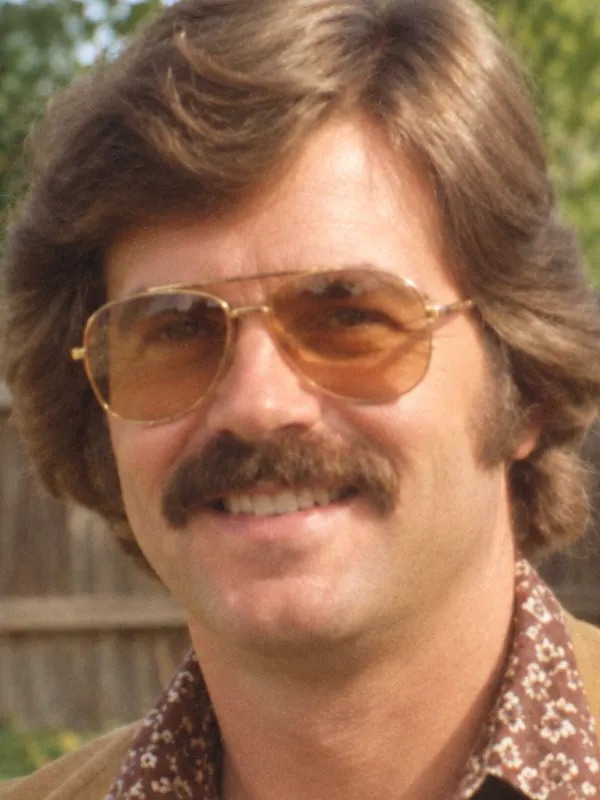
Bliżej oryginału 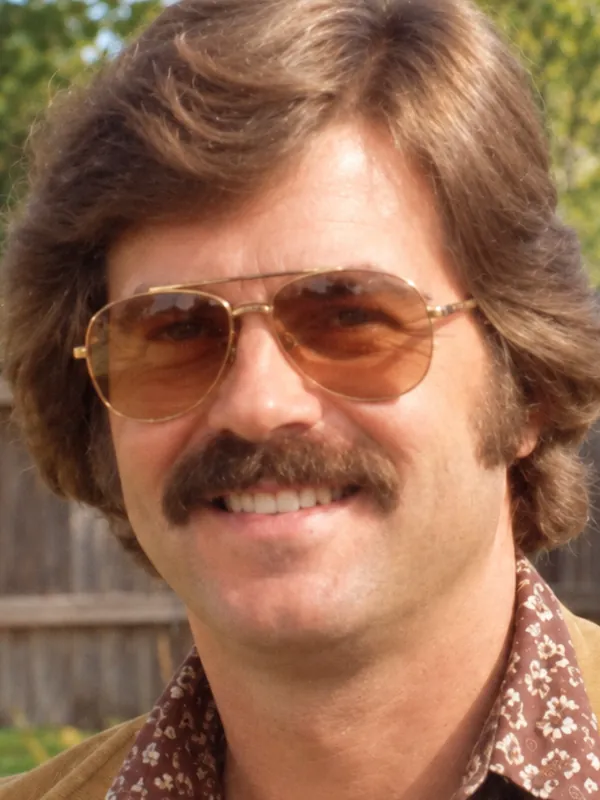
Wyważony 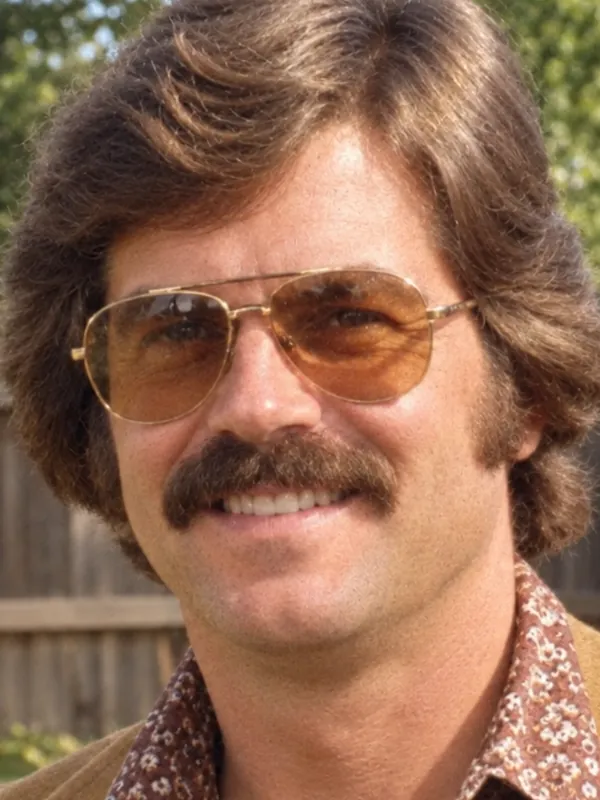
Więcej szczegółów
Twarz ma być ostrzejsza, ale wciąż ta sama
Niektóre narzędzia AI przy wyostrzaniu zmieniają twarz. Tutaj AI ma polecenie zająć się samą nieostrością, a kształt twarzy, minę, okulary, fryzurę i ubranie zostawić takie, jakie były.
Rozmazanie zabiera drobne szczegóły i każde narzędzie AI, także to, musi część z nich dorysować, na przykład rzęsy czy pasma włosów. Dlatego ząb albo kolczyk może wyjść trochę inaczej. Przed pobraniem przybliż twarz na porównaniu i zachowaj oryginalny plik.
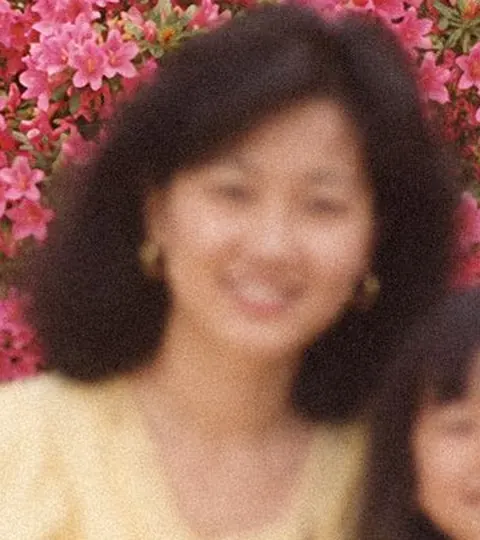
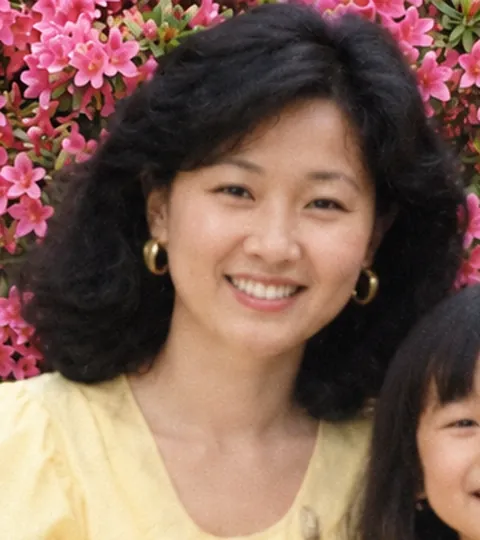
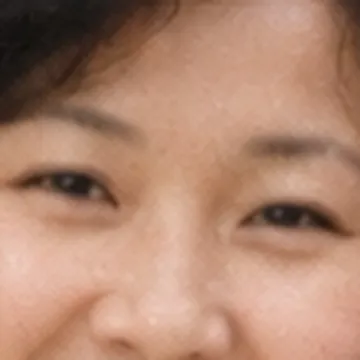
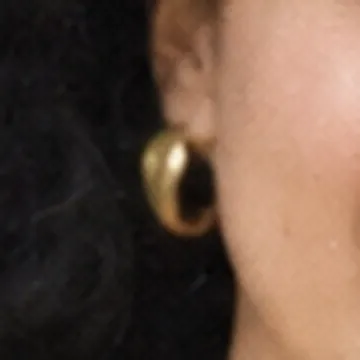
AI czy suwak ostrości w edytorze?
Suwak wyostrzania, który ma większość edytorów zdjęć, dodaje kontrastu krawędziom, które zdjęcie już ma. Przy zdjęciu tylko trochę nieostrym taka poprawa ostrości może wystarczyć. Przy naprawdę rozmazanym głównie nasila ziarno i dodaje jasne obwódki, bo suwak nie odda szczegółów, których już nie ma.
Narzędzie AI dorysowuje natomiast to, co rozmazanie zatarło, na przykład linię powieki. Te dodane szczegóły to najlepszy domysł AI, a nie coś wydobytego z pliku.
Jak wyostrzyć zdjęcie na telefonie (iPhone i Android)
Rozmazane zdjęcie poprawisz prosto na telefonie, w zwykłej przeglądarce, takiej jak Safari czy Chrome. Nie trzeba instalować żadnej aplikacji ani programu do wyostrzania zdjęć.
Krok 1: Otwórz tę stronę (codeformer.io/pl/unblur-photo) w przeglądarce telefonu, dotknij Wybierz zdjęcie i wskaż rozmazane zdjęcie w galerii.
Krok 2: Dotknij Odnów zdjęcie. Jeśli ekran szybko przygasa, dotykaj go co jakiś czas, aż pojawi się wynik.
Krok 3: Dotknij Pobierz. iPhone zapisuje plik w folderze Pobrane w aplikacji Pliki, a stamtąd przeniesiesz go do Zdjęć. Android zapisuje go w folderze Pobrane.
Co obejmuje darmowe wyostrzanie zdjęć online
Bez konta jedno zdjęcie dziennie w rozmiarze standardowym jest za darmo, razem z kolorem. Przy zdjęciu 4:3 to około 1450 × 1090 pikseli, w sam raz na ekran telefonu albo małą odbitkę. Darmowe konto dodaje 2 kredyty dziennie, a zdjęcie standardowe kosztuje 2, więc codziennie poprawisz jeszcze jedno.
Do większej odbitki wybierz 2K (4 kredyty) lub 4K (8 kredytów), a dostaniesz większy plik. Te rozmiary i użytek komercyjny są w każdej płatnej opcji. Możesz kupić jednorazowy pakiet kredytów albo wybrać plan miesięczny: Podstawowy (9,90 USD, 100 kredytów), Rodzinny (19,90 USD, 250 kredytów) lub Archiwum (49,90 USD, 600 kredytów). Subskrypcja nigdy nie jest wymagana. Zobacz cennik
Darmowe zdjęcia są do użytku osobistego, na przykład do rodzinnego albumu albo na pokaz zdjęć podczas pożegnania bliskiej osoby.
Najczęstsze pytania o wyostrzanie zdjęć
Nie do końca. Rozmazanie zabiera szczegóły, więc żadne narzędzie nie odda dokładnie tego, czego aparat nie uchwycił. AI odtwarza najbardziej prawdopodobną wersję z tego, co zostało, więc im mniej zostało, tym więcej musi zgadywać.
Zacznij od najostrzejszej kopii, jaką masz, i wrzuć ją do narzędzia powyżej na ustawieniach domyślnych. Jeśli nadal jest nieostra, spróbuj ponownie z opcją Więcej szczegółów. Każda próba zużywa darmowe zdjęcie na dziś albo kredyty, a po zalogowaniu (to nic nie kosztuje) dostajesz dziś jeszcze jedno zdjęcie w rozmiarze standardowym.
Tak. Przy wyostrzaniu AI naprawia też zarysowania, zagięcia, małe rozdarcia i wyblaknięcia. Twarze zniszczone przez rozdarcie lub plamę to inna sprawa. Co da się odnowić, a czego nie, wyjaśniamy na stronie o renowacji starych zdjęć online.
Zdjęcia Google mają własną funkcję usuwania rozmycia. CodeFormer.io to osobna strona, niezwiązana z Google. Jeśli masz dostęp do obu, wypróbuj to samo zdjęcie tu i tam i zostaw wersję, na której osoba bardziej przypomina siebie.
Tylko tam, gdzie trzeba poprawić wyblaknięcie. Na tej stronie domyślnie zaznaczona jest opcja Zachowaj oryginalne kolory, więc czarno-białe zdjęcie zostaje czarno-białe, a żółty lub pomarańczowy nalot na wyblakłej kolorowej odbitce znika. Chcesz dodać kolory? Wybierz Dodaj kolory, za darmo dla wszystkich, albo skorzystaj ze strony kolorowanie zdjęć. Dodane kolory to domysł AI.
Twarze z przodu dają AI najwięcej materiału. Małe twarze z tyłu dużej grupy wychodzą różnie, bo mogą mieć tylko kilka pikseli szerokości. Jeśli możesz, zeskanuj odbitkę w wyższej rozdzielczości.
Nie. Narzędzie przyjmuje jedno zdjęcie naraz, w pliku JPG, PNG lub WEBP do 30 MB. Nie da się przesłać kilku plików naraz, nie ma też API ani obsługi filmów.
Tak. Każde zdjęcie widzi tylko osoba, która je przesłała. Nigdy nie trafia do publicznej galerii i nigdy nie służy do trenowania AI. Bez płatnego planu usuwamy zdjęcia automatycznie po 30 dniach, a wcześniej możesz je usunąć w zakładce Twoje zdjęcia.
Wypróbuj na jednym rozmazanym zdjęciu
Wybierz rozmazane zdjęcie i zobacz, co z niego wyjdzie. Jedno zdjęcie dziennie jest za darmo, bez zakładania konta.
Co nowego na tej stronie
- — Ruszyliśmy: wyostrzaj nieostre, poruszone lub słabej jakości zdjęcia online, z 1 darmowym zdjęciem dziennie i bez rejestracji.