
흐린 사진 선명하게, 흔들린 사진과 얼굴까지 무료로
지난주에 찍은 사진이든 1985년 사진이든, 올리면 눈과 머리카락이 더 또렷해진 사진을 받아요. 휴대폰이나 컴퓨터의 일반 웹 브라우저에서 흐린 사진을 선명하게 만드는 무료 도구예요. 매일 첫 사진은 계정 없이 고칠 수 있어요.
- 하루 1장 무료
- 가입 필요 없음
- 워터마크 없음
- AI 학습에 쓰지 않음
내 사진 복원하기
사진을 불러오는 중…
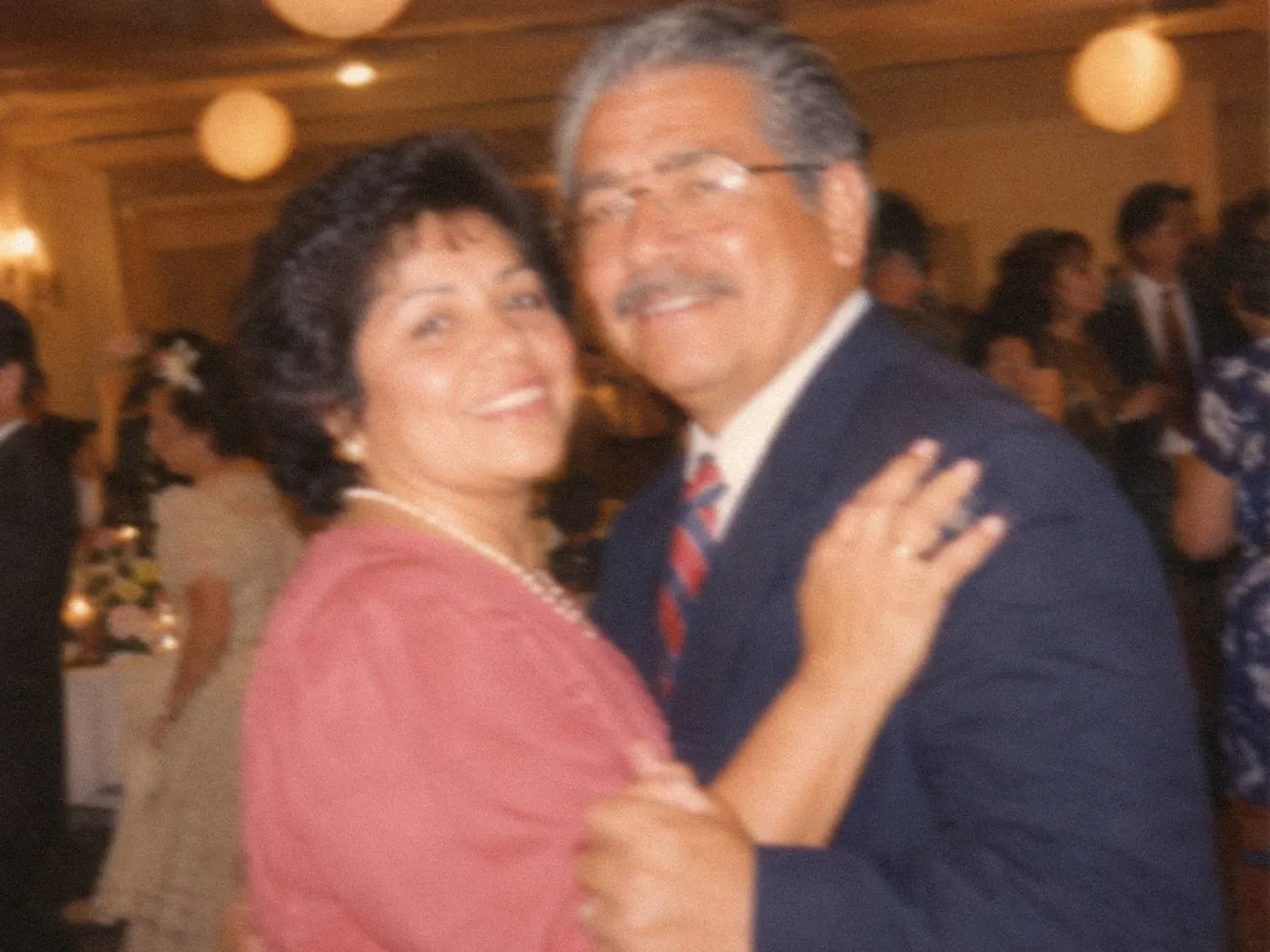
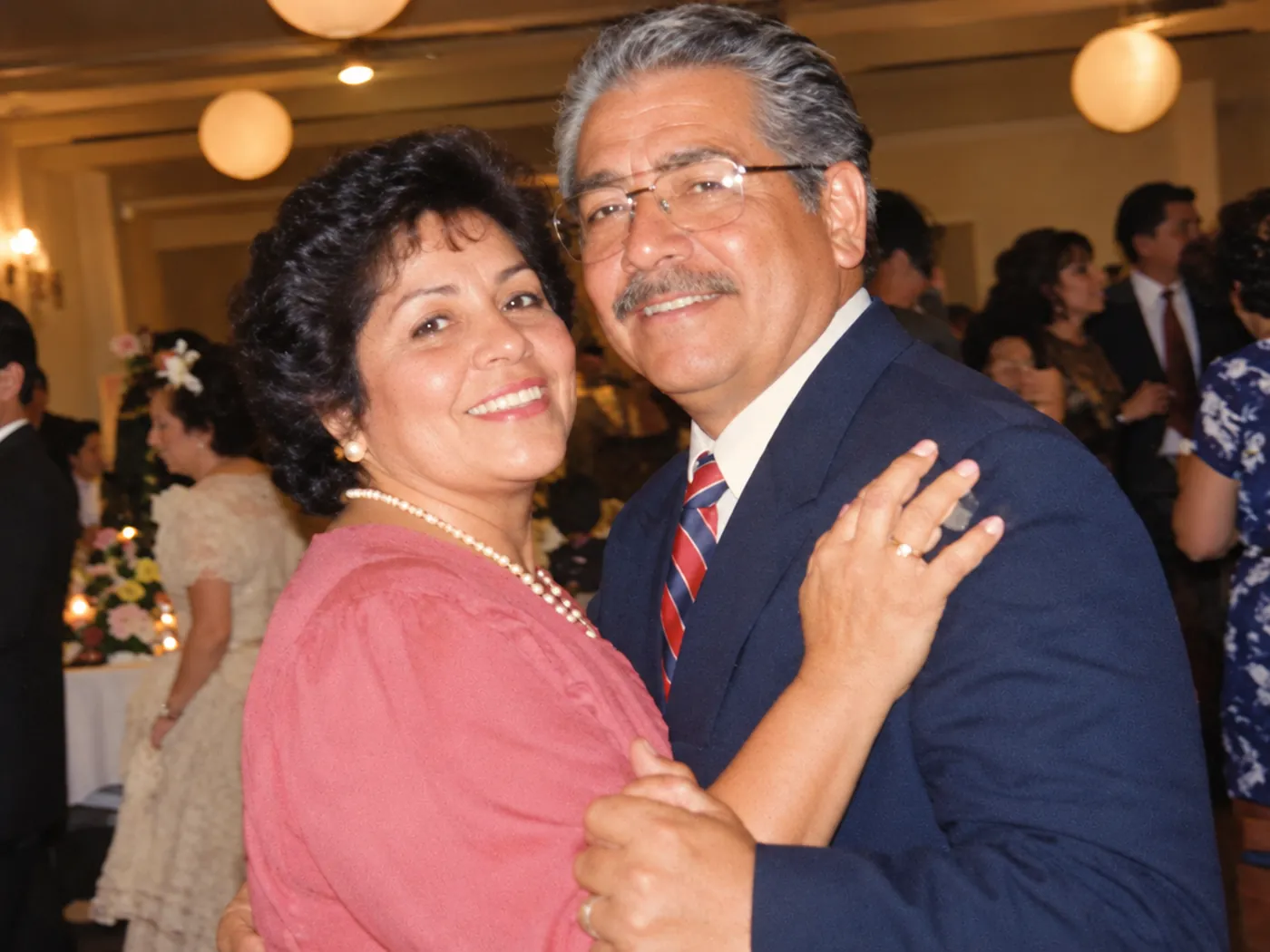
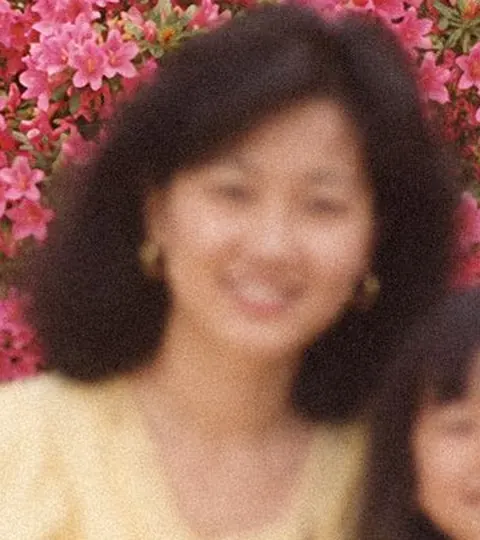
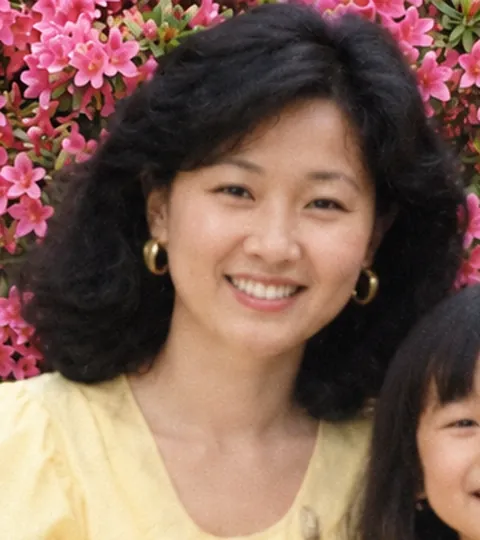
예시 사진이에요. 사진 속 인물은 AI가 만든 가상의 사람이고, 복원된 사진은 모두 이 도구의 실제 결과예요.
- 복원 전복원 후
흐릿한 1994년 결혼식 사진 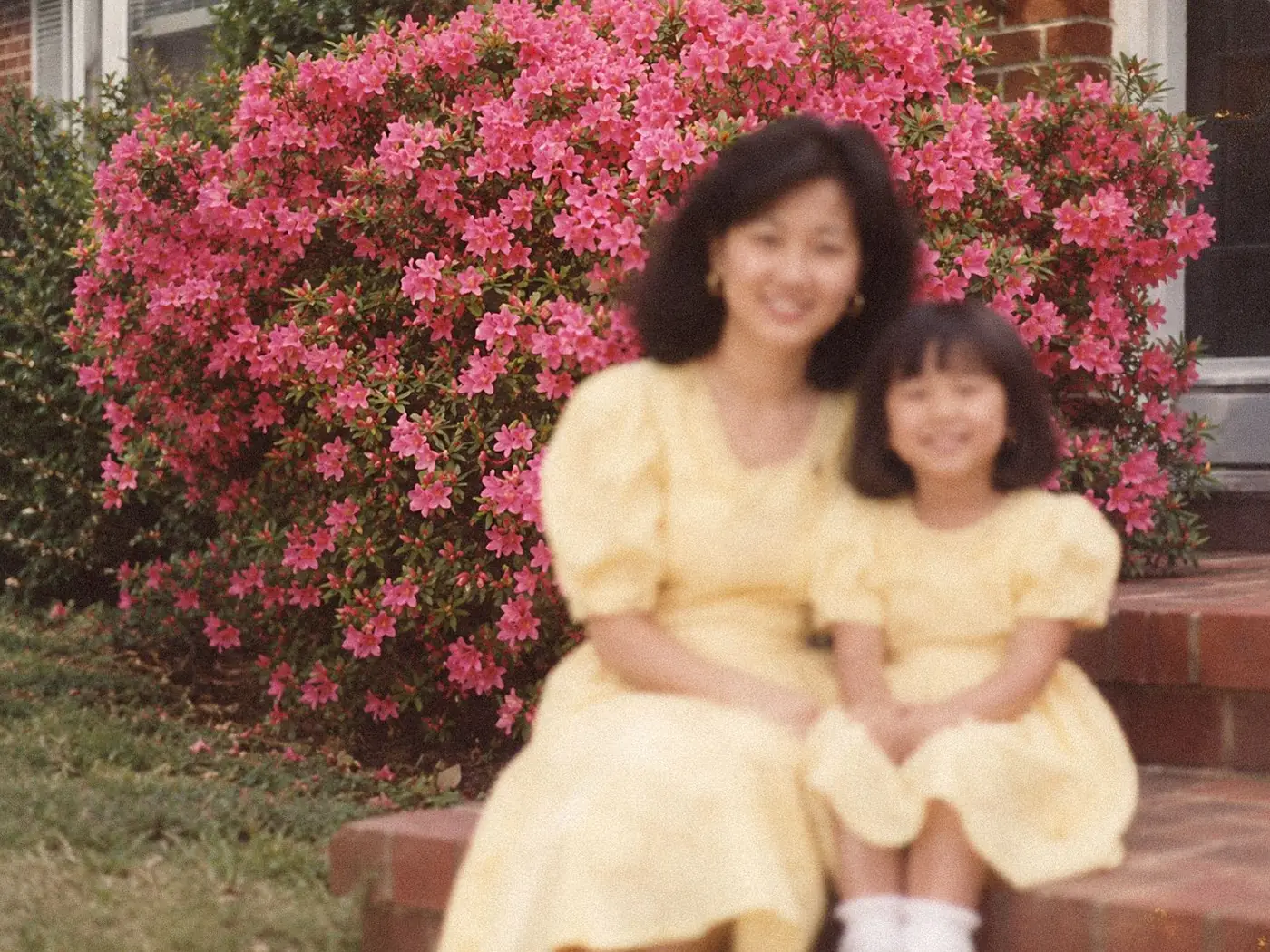 복원 전복원 후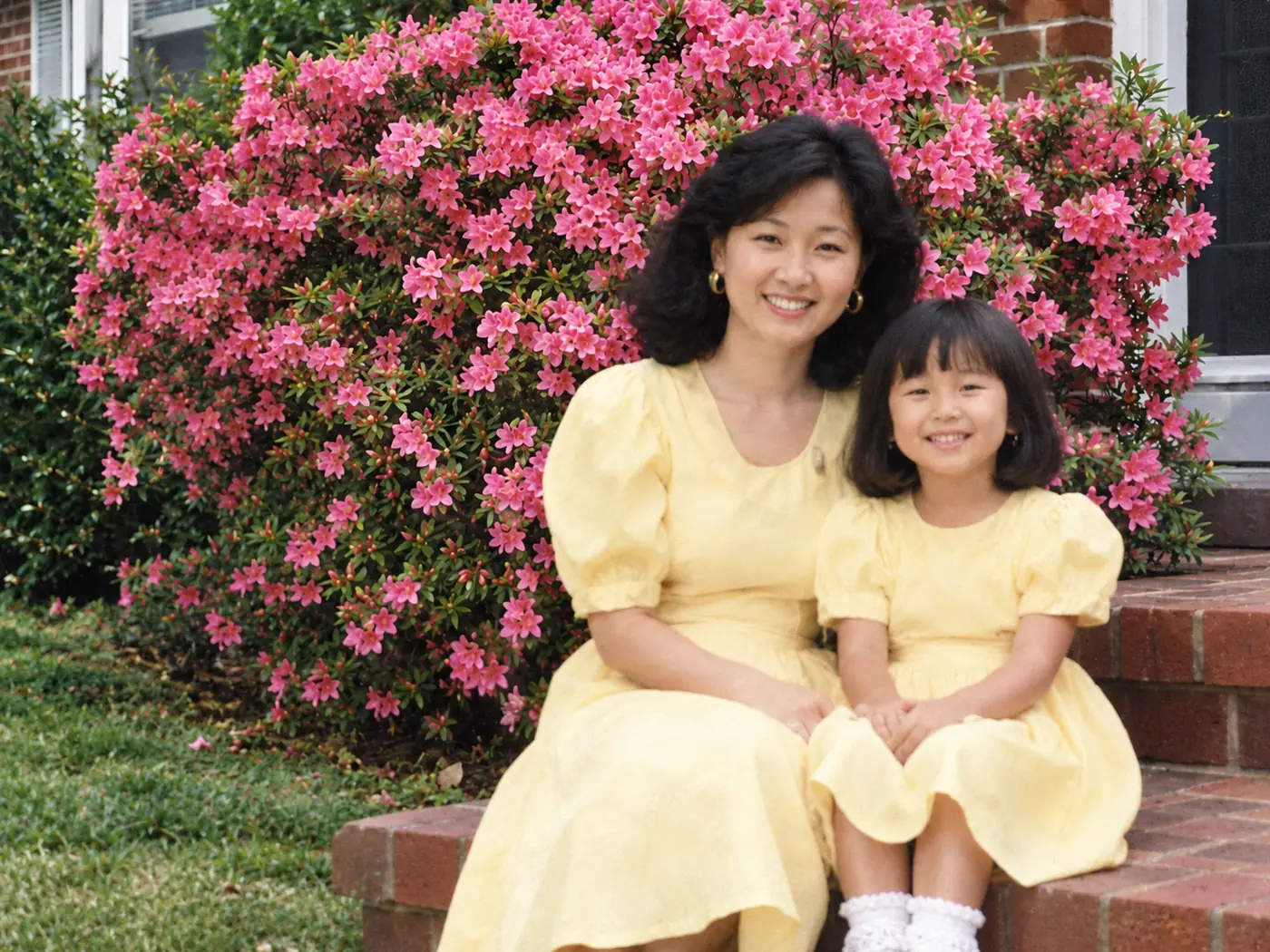
초점이 나간 사진  복원 전복원 후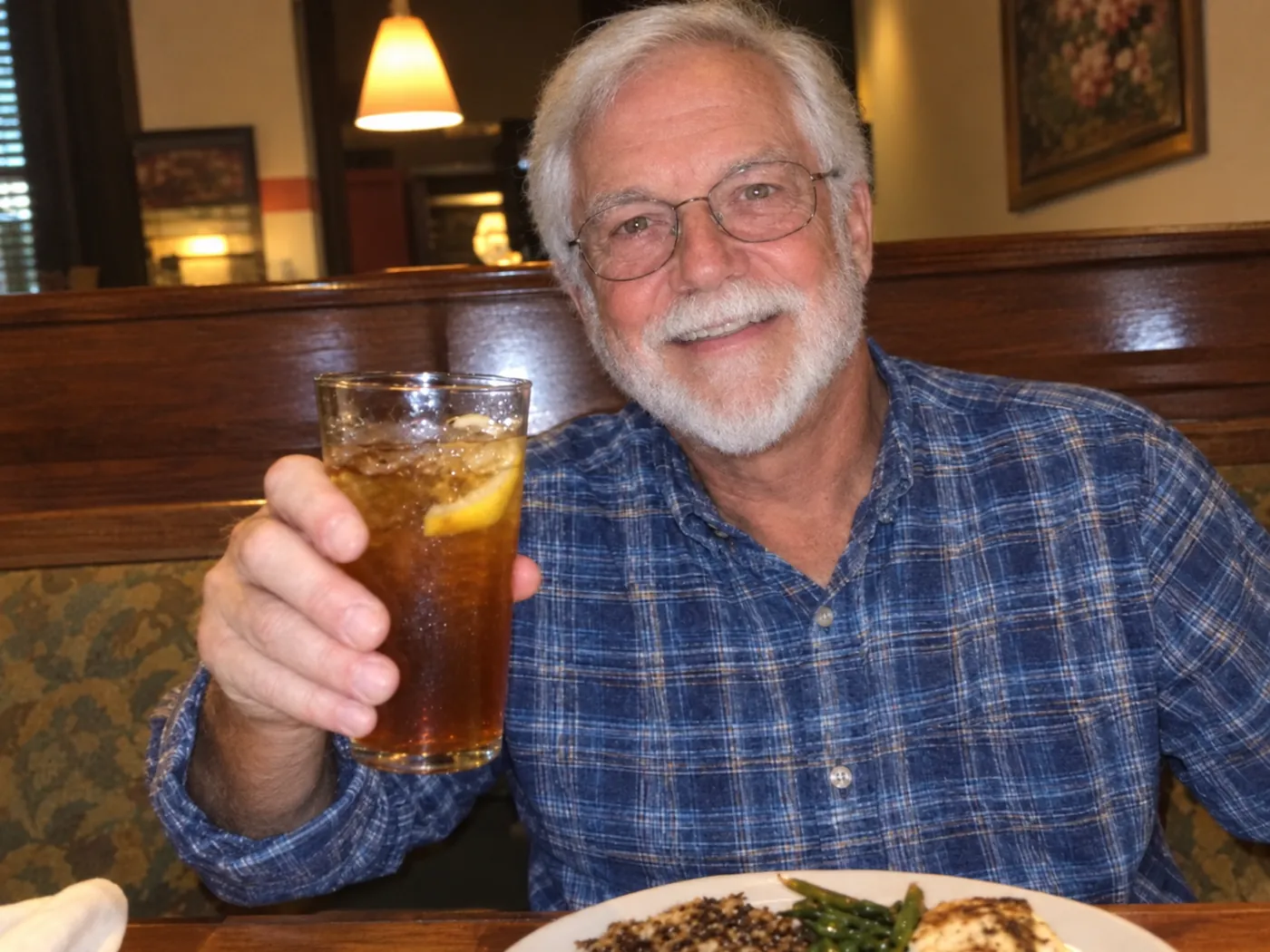
살짝 흔들린 사진  복원 전복원 후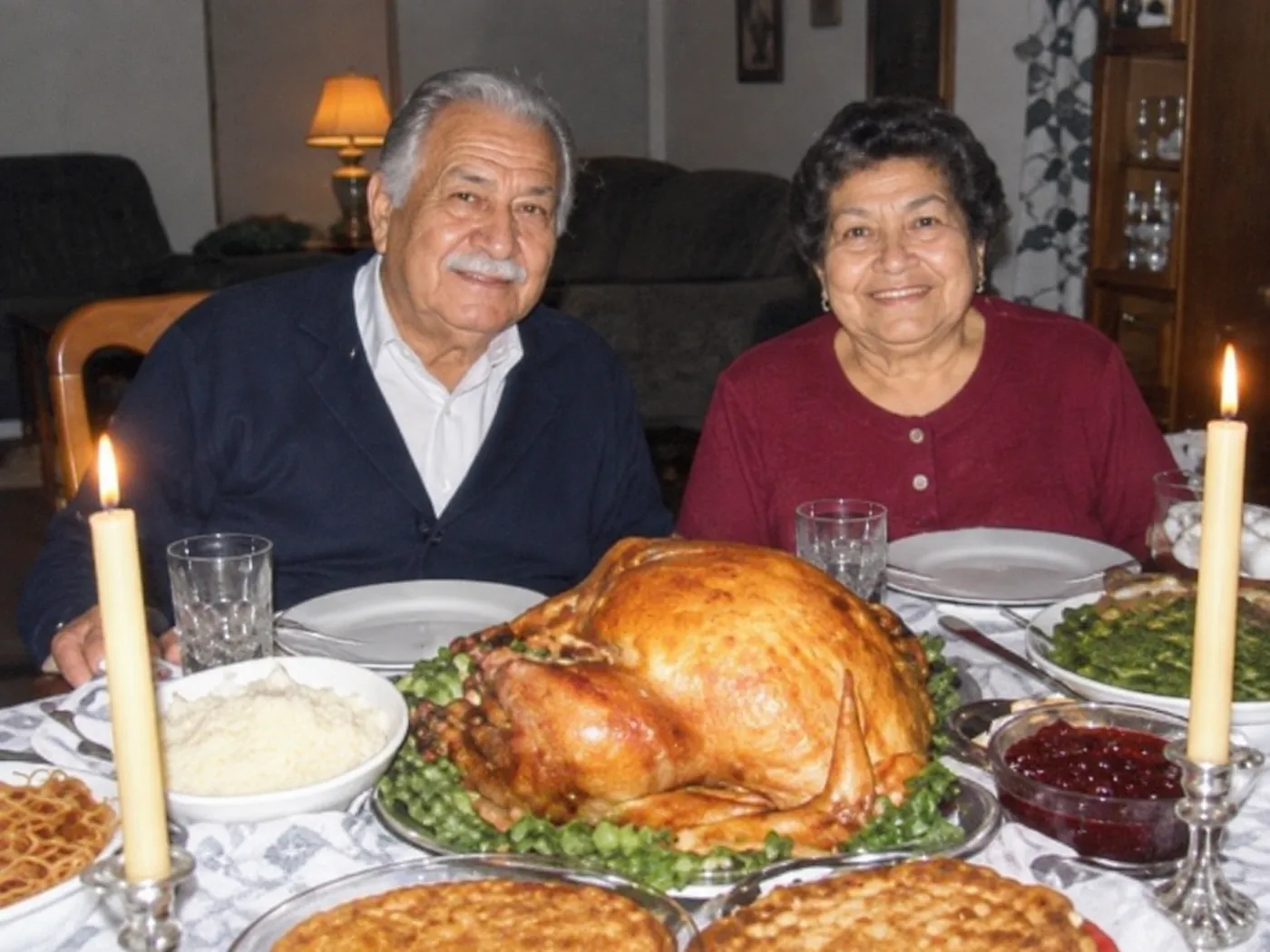
화질 낮은 요즘 사진 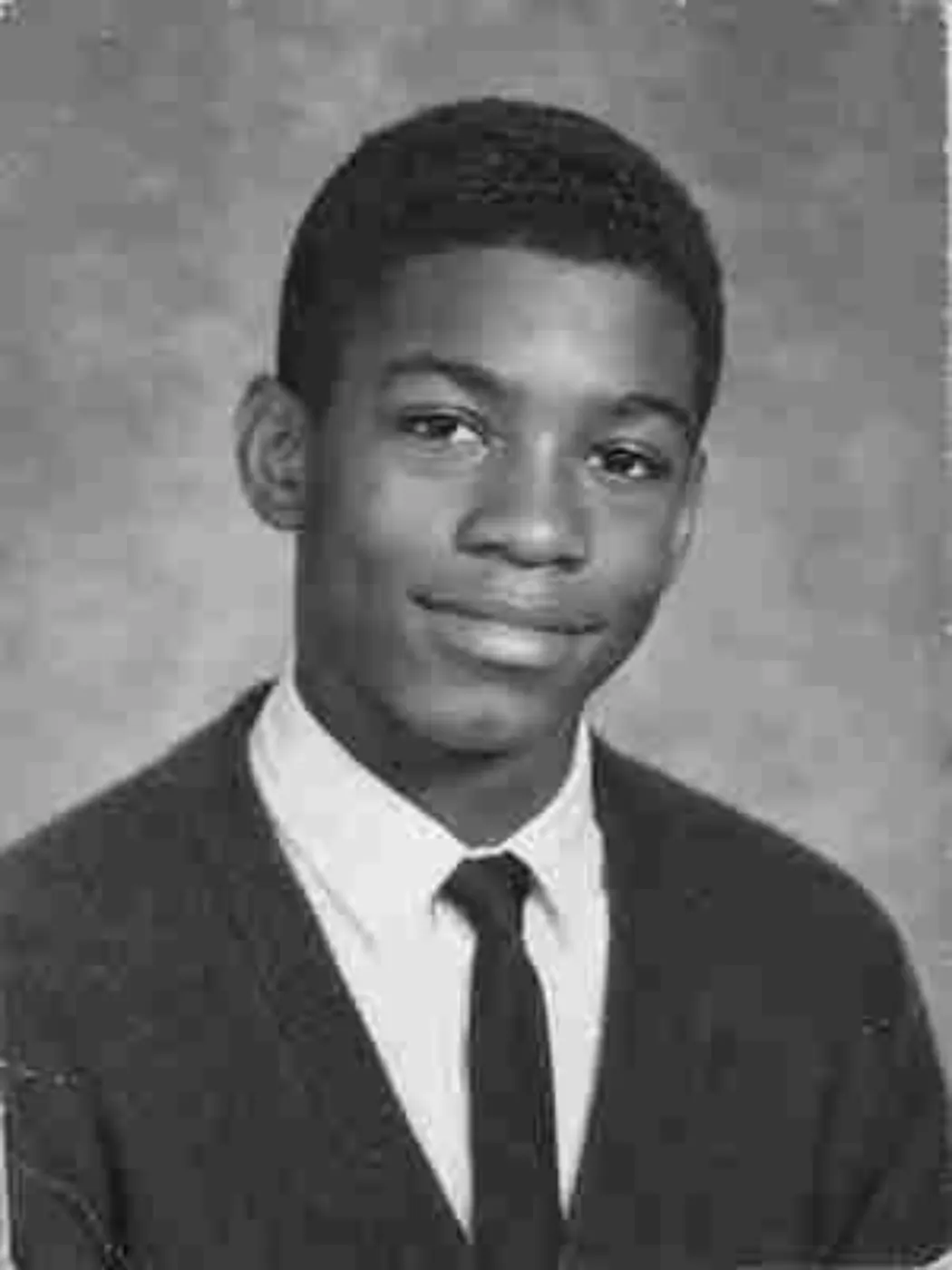 복원 전복원 후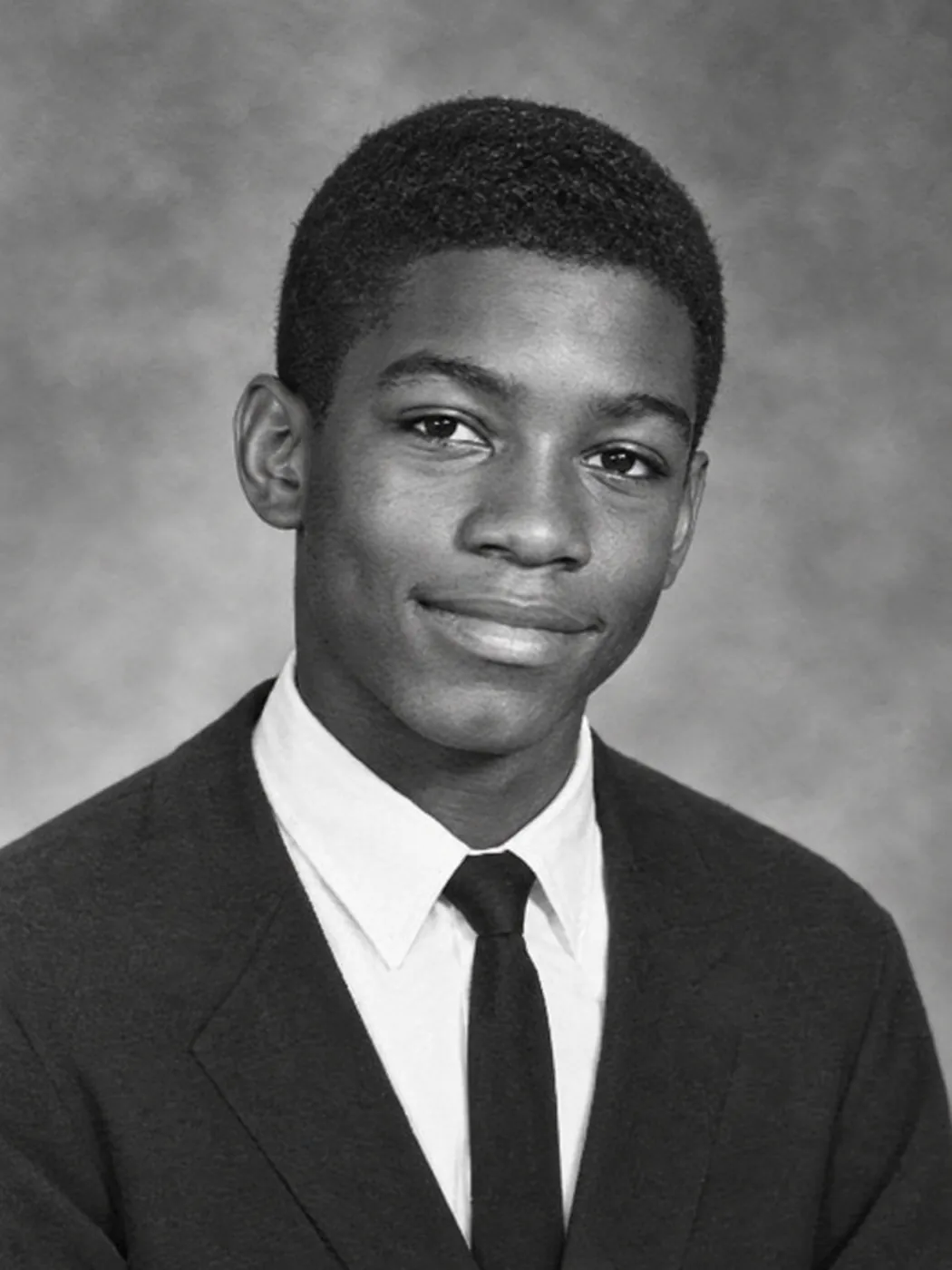
작고 화질 낮은 파일 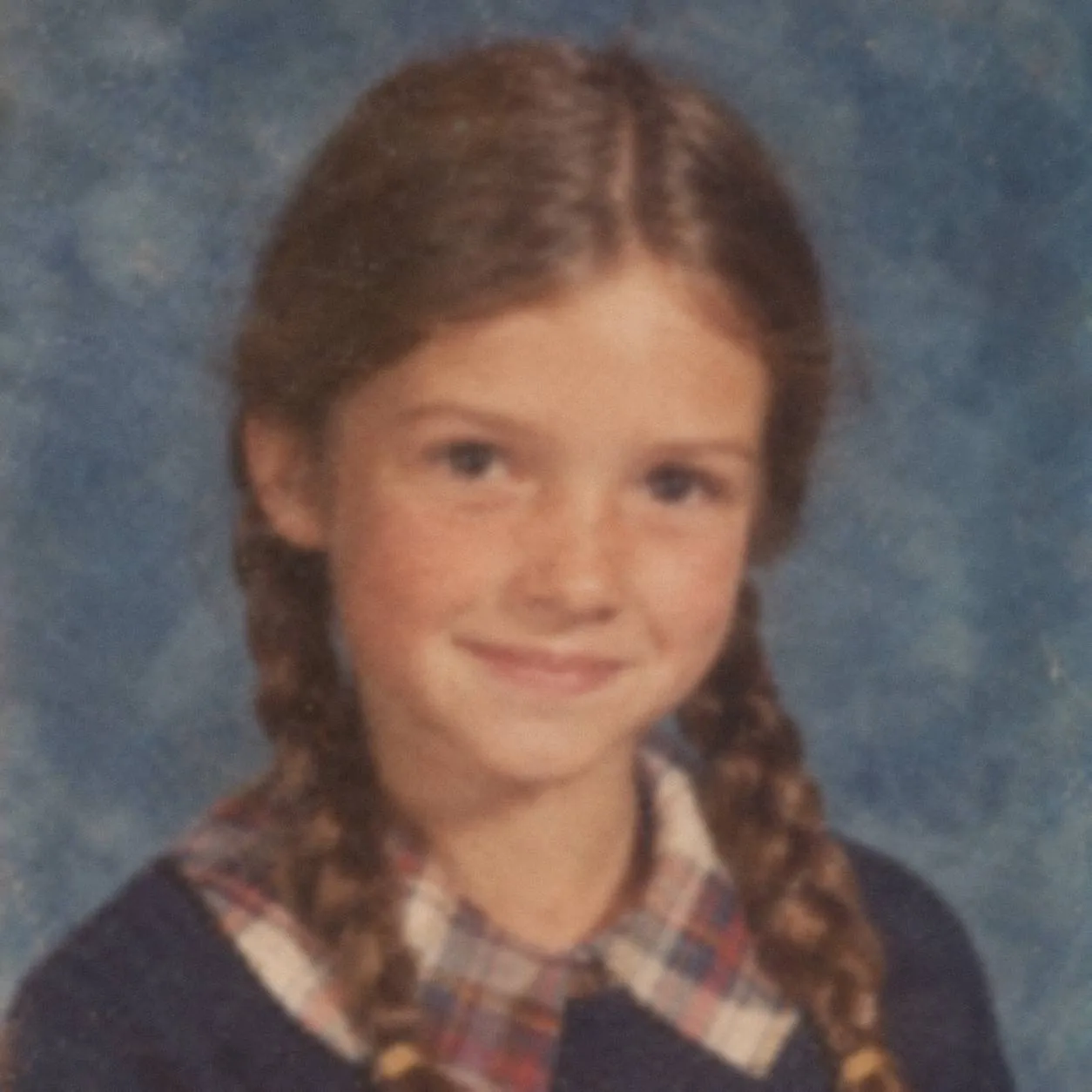 복원 전복원 후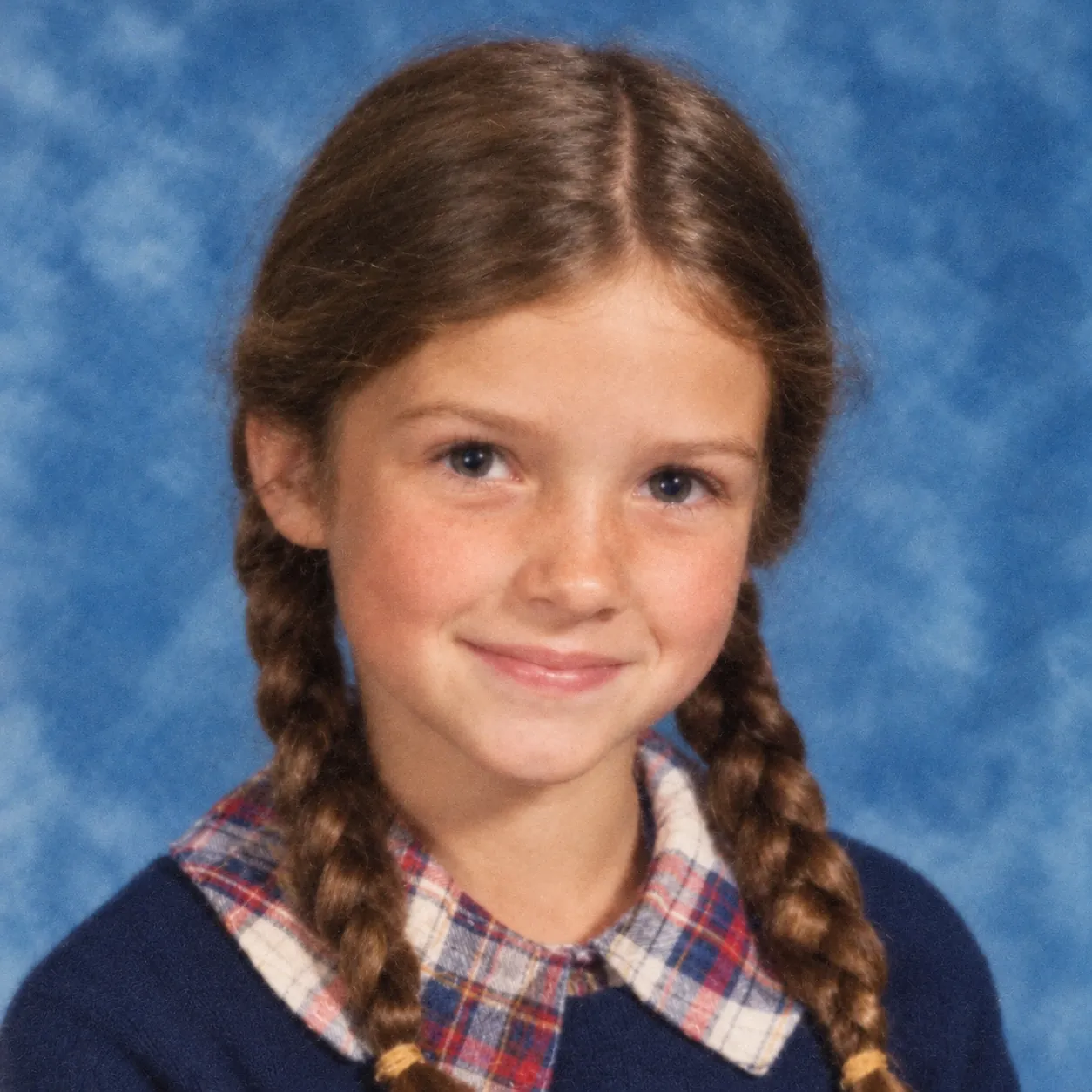
흐릿한 얼굴
흐릿한 사진도 선명해질까요? 흐림의 종류에 따라 달라요
되는 경우가 많아요. 휴대폰 사진은 물론이고 오래된 인화 사진이나 스캔한 사진도 선명하게 만들 수 있어요. 다만 흐림의 종류에 따라 결과 차이가 커요.
이런 사진은 또렷해질 때가 많아요
초점이 나간 사진
카메라가 사람 대신 뒤쪽 철쭉에 초점을 맞췄거나, 오래된 똑딱이 카메라로 찍어서 처음부터 또렷하지 않았던 경우예요. 얼굴이 흐릿해도 온전히 남아 있어서 눈과 웃는 모습이 더 또렷하게 돌아올 때가 많아요.
살짝 흔들린 사진
어두운 곳에서 손이 조금 움직여서 모든 윤곽이 희미하게 두 겹으로 보이는 사진이에요. 식당이나 거실에서 찍은 요즘 휴대폰 사진에 이런 게 많아요.
작고 화질 낮은 파일
- 오래전에 누군가 작게 스캔해 둔 사진
- 초창기 디지털카메라로 찍은 사진
- 카톡으로 여러 번 전달되다가 깨진 사진
모자이크처럼 깨진 부분은 대개 매끄러워지고 얼굴 윤곽도 깔끔해져요. 하지만 원래 파일에 없던 세밀한 부분은 AI가 채워 넣은 거예요.
화면 전체가 길게 번질 만큼 심하게 흔들린 사진이나 큰 단체 사진 뒷줄의 작은 얼굴은 경우에 따라 달라요. 더 또렷해지는 사진도 있고 거의 그대로인 사진도 있어요.
얼굴이 찢겨 나갔거나 얼룩에 가려 사라졌다면 고칠 수 없어요. 선명하게 만들 흐린 얼굴 자체가 없어서 어떤 AI든 새 얼굴을 지어낼 수밖에 없거든요. 이럴 때는 전문 사진 복원가가 도움이 될 수 있어요. 그 사람의 다른 사진을 보고 얼굴을 다시 만들기도 해요. 사진 복원 서비스 비용(영문)도 참고해 보세요.
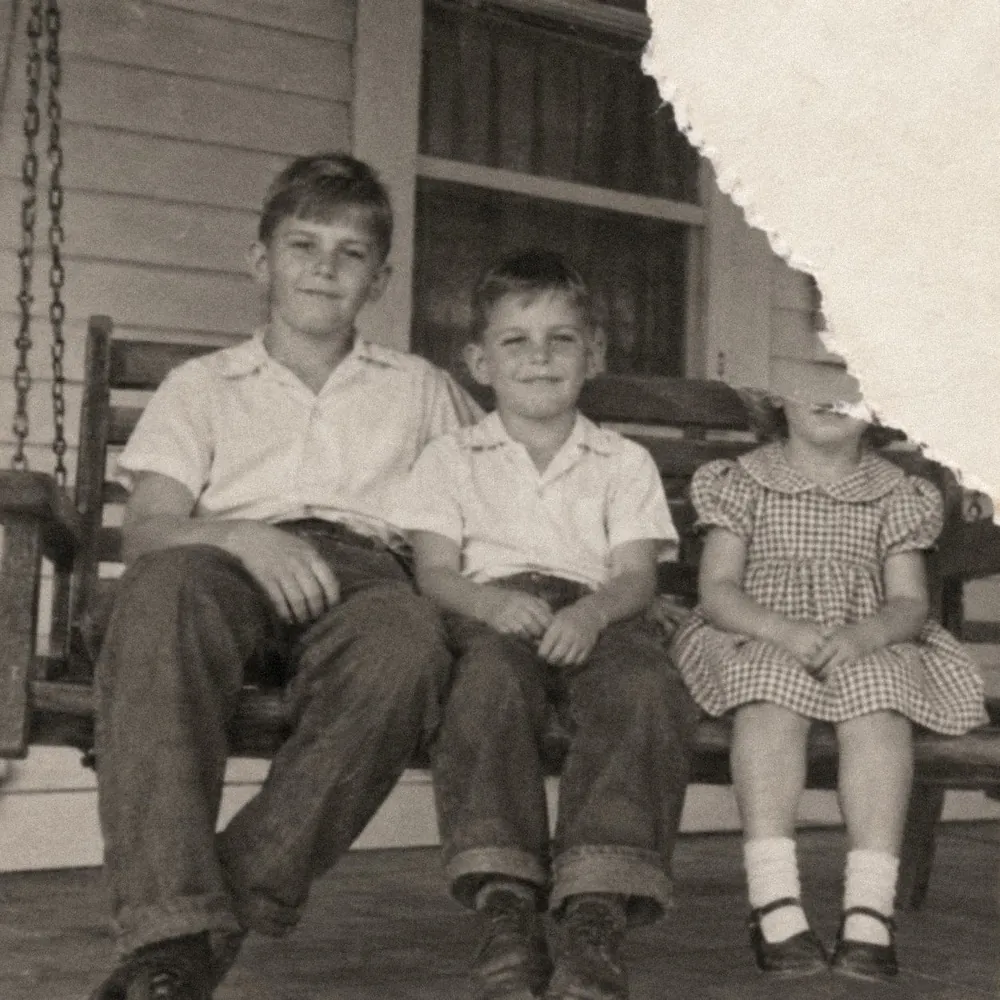
이 페이지 예시 속 인물은 AI로 만들었고, 결과는 이 도구로 얻은 실제 결과예요.
흐린 사진 선명하게 만드는 4단계
휴대폰이든 컴퓨터든 이 페이지에서 바로 할 수 있어요.
1단계: 가장 선명한 원본을 찾아요.
되도록 원본 파일을 쓰세요. 화면 캡처나 카톡으로 받은 사진은 크기가 줄어 있을 수 있어요. 인화된 사진이라면 스캐너를 600(DPI 또는 해상도)으로 맞추거나, 창가에 평평하게 놓고 플래시를 끈 채 찍으세요. 더 자세한 방법은 옛날 사진 스캔하는 법에 있어요.
2단계: 사진을 올려요.
사진 고르기를 누르거나 사진을 업로드 상자로 끌어다 놓으세요. 처음에는 기본 설정인 원래 색 유지와 균형 있게를 그대로 두세요.
3단계: 사진 복원하기를 눌러요.
보통 1~3분, 가끔은 더 걸려요. 작업하는 동안 페이지를 닫거나 화면이 꺼지지 않게 해 주세요.
4단계: 얼굴을 확인하고 다운로드해요.
슬라이더(가운데 구분선)를 눈과 입 위로 밀어 보세요. 그 사람 얼굴 그대로라면 다운로드를 누르세요. 복원한 사진은 내 사진에도 남고, 유료 요금제가 아니면 30일 동안 보관돼요.
‘더 세밀하게’와 ‘원본에 가깝게’는 언제 쓸까요?
둘 다 옵션 더 보기 안에 있고, 그 중간인 균형 있게가 기본값이에요. 먼저 기본값으로 해 보고, 결과를 본 뒤 필요할 때만 바꾸세요.
- 작거나 아주 흐려서 기본값인 균형 있게로 해도 뿌옇게 남는 사진에는 더 세밀하게를 써 보세요. 지갑에 넣던 작은 사진을 스캔한 경우가 그래요. AI가 세밀한 부분을 채워 넣을 수 있으니 얼굴을 꼼꼼히 확인하세요.
- 원본에 가깝게는 AI가 덜 바꾸도록 해요. 잘 아는 얼굴이거나, 한 번 해 봤는데 얼굴이 어딘가 어색할 때 고르세요.
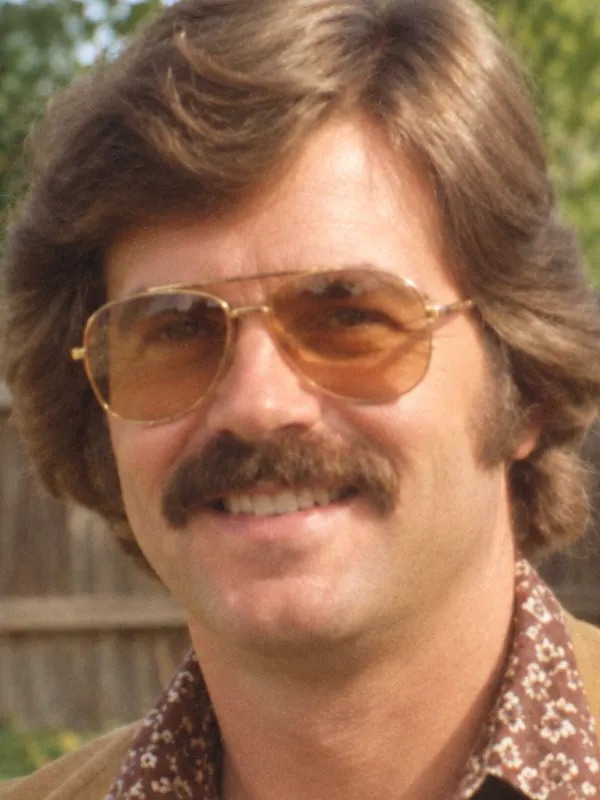
원본에 가깝게 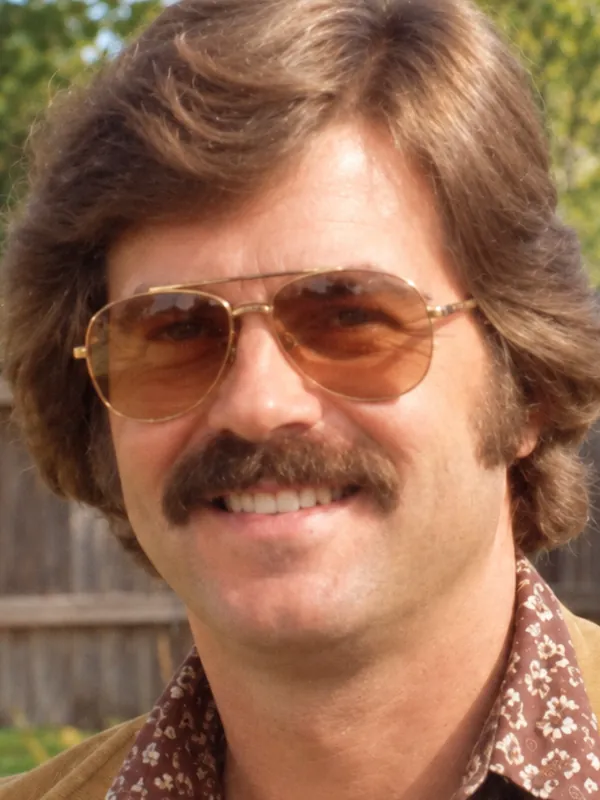
균형 있게 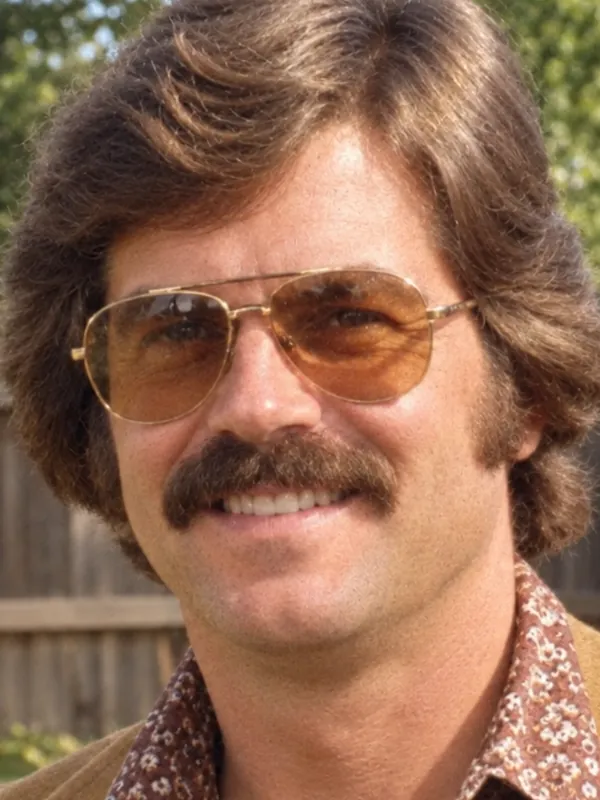
더 세밀하게
얼굴이 그대로인지 꼭 확인하세요
어떤 AI 도구는 사진을 선명하게 하면서 얼굴까지 바꿔 버려요. 이 페이지에서는 AI에게 흐림만 손보고 얼굴형, 표정, 안경, 머리 모양, 옷은 원래대로 두라고 지시해요.
흐려지면 세밀한 부분이 지워지기 때문에, 이 도구를 포함해 모든 AI 도구는 속눈썹이나 머리카락 같은 부분을 어느 정도 채워 넣어야 해요. 그래서 치아나 귀걸이가 조금 다르게 나올 수 있어요. 다운로드하기 전에 비교 화면을 확대해서 보고, 원본 파일은 꼭 보관하세요.
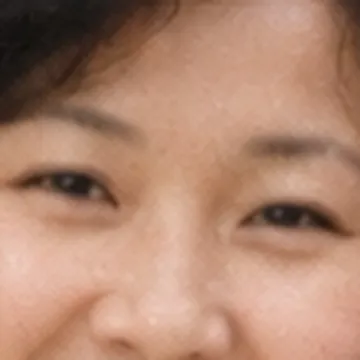
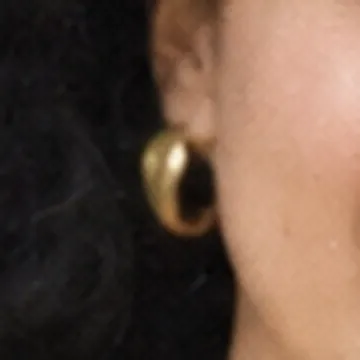
AI 블러 제거와 선명도 슬라이더는 뭐가 다를까요?
대부분의 사진 편집 앱에 있는 선명도 슬라이더는 사진에 이미 있는 윤곽의 대비를 높여요. 살짝만 흐린 사진이라면 그걸로 충분할 수 있어요. 하지만 많이 흐린 사진에서는 거친 입자와 윤곽의 하얀 테두리만 더 심해져요. 이미 사라진 세밀한 부분은 슬라이더로 되살릴 수 없거든요.
반면 AI 도구는 흐림 때문에 지워진 부분, 예를 들어 눈꺼풀 선 같은 걸 새로 그려 넣어요. 이렇게 더해진 부분은 AI가 가장 그럴듯하게 짐작한 것이고, 파일에서 되찾은 정보는 아니에요.
아이폰이나 갤럭시에서 흔들린 사진 보정하는 법
휴대폰에서도 사파리나 크롬 같은 일반 웹 브라우저로 흐린 사진을 바로 고칠 수 있어요. 설치할 앱은 없어요.
1단계: codeformer.io/unblur-photo를 열고 사진 고르기를 누른 다음 앨범에서 사진을 선택하세요.
2단계: 사진 복원하기를 누르세요. 화면이 금방 어두워진다면 결과가 나올 때까지 가끔 화면을 터치해 주세요.
3단계: 다운로드를 누르세요. 아이폰은 파일 앱의 다운로드 폴더에 저장되고, 거기서 사진 앱으로 옮길 수 있어요. 갤럭시 같은 안드로이드폰은 다운로드 폴더에 저장돼요.
무료로 쓸 수 있는 범위
계정이 없어도 하루에 표준 사이즈 사진 1장은 무료이고, 컬러도 포함이에요. 4:3 사진이라면 약 1,450 × 1,090픽셀로, 휴대폰 화면으로 보거나 작게 인화하기에 충분해요. 무료 계정을 만들면 매일 크레딧 2개가 더 생기는데, 표준 사진 1장이 크레딧 2개라서 매일 1장을 더 고칠 수 있어요.
크게 인화할 사진이라면 2K(크레딧 4개)나 4K(크레딧 8개)로 받으세요. 파일이 더 커져요. 이 두 사이즈와 상업적 이용은 어떤 유료 옵션으로든 쓸 수 있어요. 한 번만 결제하는 크레딧 팩이 있고, 요금제는 월 US$9.90에 크레딧 100개인 베이직, 월 US$19.90에 250개인 패밀리, 월 US$49.90에 600개인 아카이브가 있어요. 구독은 필수가 아니에요. 요금 보기
무료 사진은 가족 앨범이나 추모 영상처럼 개인적인 용도로만 쓸 수 있어요.
흐린 사진 보정에 대해 자주 묻는 질문
똑같이 되돌릴 수는 없어요. 흐려지면서 세밀한 부분이 사라지기 때문에, 카메라가 놓친 부분을 그대로 되살리는 도구는 없어요. AI는 남은 정보로 가장 그럴듯한 모습을 다시 만들어요. 남은 게 적을수록 짐작해야 할 부분이 많아져요.
갖고 있는 것 중 가장 선명한 사진으로 시작해서 위의 도구에 기본 설정 그대로 넣어 보세요. 그래도 흐릿하면 더 세밀하게를 골라 다시 해 보세요. 다시 하기도 한 번으로 세어서 하루 무료 1장이나 크레딧이 차감되고, 무료 계정으로 로그인하면 오늘 표준 사진 1장을 더 할 수 있어요.
네. 흐림을 손보면서 긁힌 자국, 접힌 자국, 작은 찢어짐, 바랜 색도 함께 고쳐요. 찢어지거나 얼룩 때문에 사라진 얼굴은 다른 문제예요. 무엇이 복원되고 무엇이 안 되는지는 옛날 사진 복원 페이지에서 설명해요.
구글 포토에는 자체 흐림 제거 편집 기능이 있어요. CodeFormer.io는 구글과 관계없는 별도 웹사이트예요. 두 곳 모두 쓸 수 있다면 같은 사진을 양쪽에서 해 보고, 그 사람과 더 닮게 나온 쪽을 남기세요.
바랜 색을 바로잡을 때만 바뀌어요. 이 페이지는 원래 색 유지가 기본이라 흑백 사진은 흑백 그대로 두고, 바랜 컬러 사진의 누런빛이나 주황빛만 바로잡아요. 컬러로 바꾸고 싶다면 누구나 무료인 컬러 복원을 고르거나 흑백 사진 컬러 복원 페이지를 쓰세요. 더해진 색은 AI가 짐작한 거예요.
앞줄 얼굴은 AI가 참고할 정보가 가장 많아서 잘 되는 편이에요. 큰 단체 사진 뒷줄의 작은 얼굴은 하나하나가 몇 픽셀밖에 안 될 수 있어서 결과가 들쭉날쭉해요. 가능하면 인화 사진을 더 높은 설정으로 스캔해 주세요.
아니요. 한 번에 사진 1장씩, 30MB 이하의 JPG, PNG, WEBP 파일만 올릴 수 있어요. 여러 장을 한꺼번에 올리는 기능, API, 동영상 기능은 없어요.
네. 사진은 올린 사람만 볼 수 있고, 공개 갤러리에 올라가지 않으며, AI 학습에도 쓰이지 않아요. 유료 요금제가 아니면 30일 뒤 자동으로 삭제되고, 그 전에 내 사진에서 직접 지울 수도 있어요.
이 페이지의 새로운 내용
- — 출시: 흐리거나 흔들리거나 화질이 낮은 사진을 온라인에서 선명하게 만들어요. 하루 1장은 무료이고 가입도 필요 없어요.