
옛날 사진 복원, 흐릿한 얼굴까지 무료로
색이 바래고 흐릿해진 옛날 사진을 올리면 더 또렷하고 깨끗하게 고쳐 드려요. 흑백 사진은 원하면 자연스러운 컬러로 복원할 수 있어요. CodeFormer.io는 웹 브라우저에서 바로 쓰는 무료 도구예요. 설치할 게 없고, 매일 첫 사진은 가입 없이 복원할 수 있어요.
- 하루 1장 무료
- 가입 필요 없음
- 워터마크 없음
- AI 학습에 쓰지 않음
내 사진 복원하기
사진을 불러오는 중…
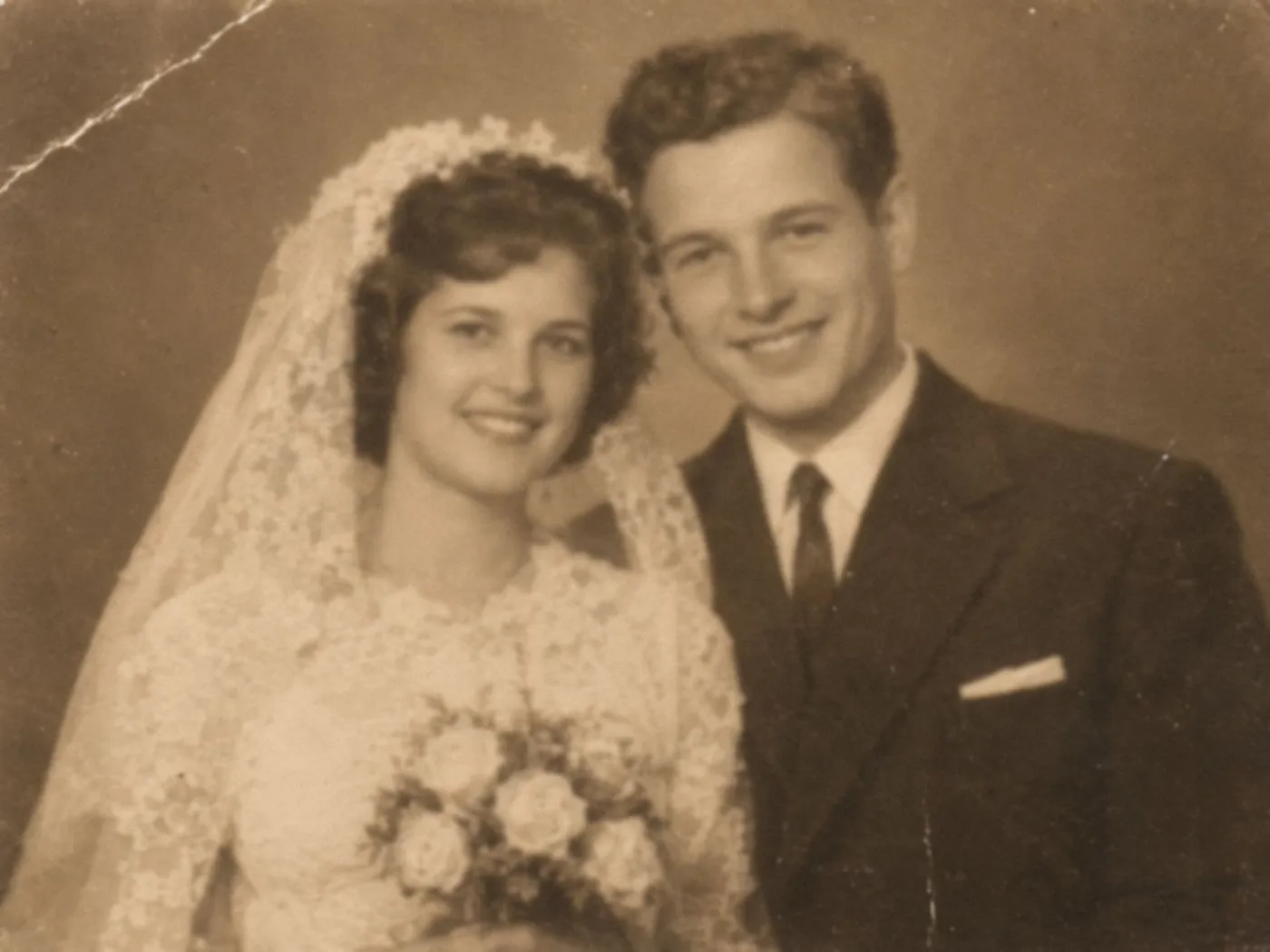
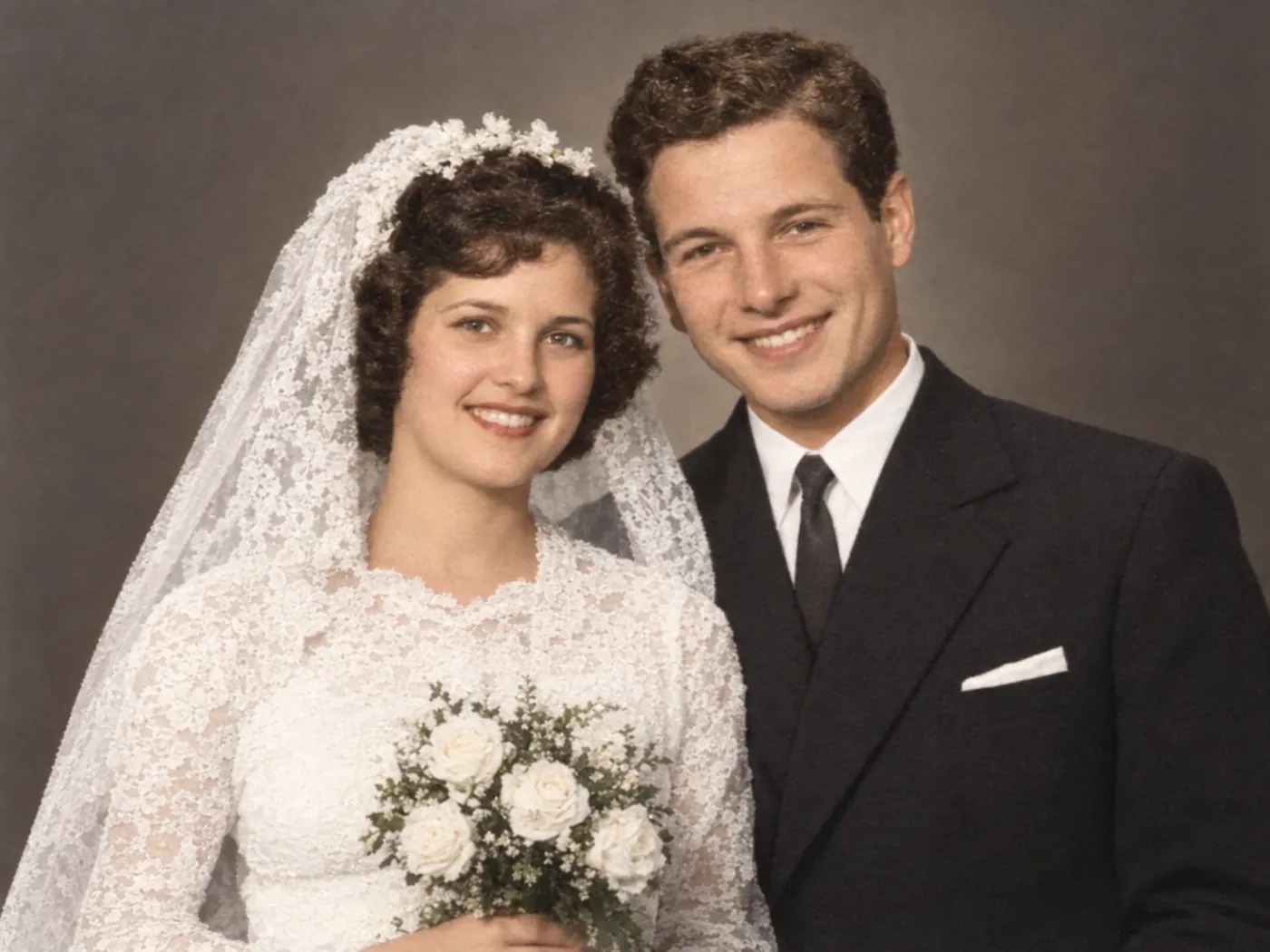
예시 사진이에요. 사진 속 인물은 AI가 만든 가상의 사람이고, 복원된 사진은 모두 이 도구의 실제 결과예요.
- 복원 전복원 후
컬러로 복원한 1958년 결혼사진 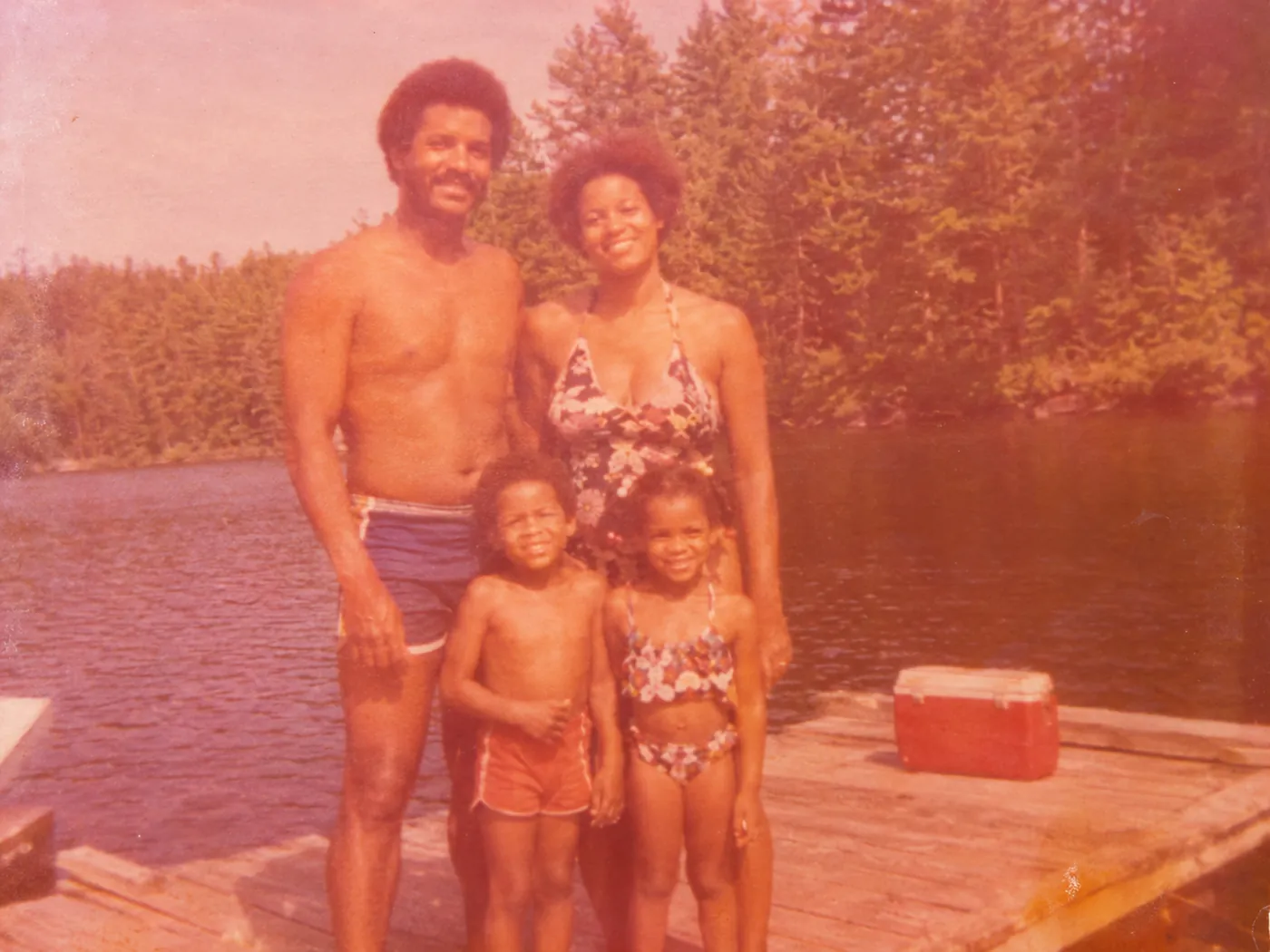 복원 전복원 후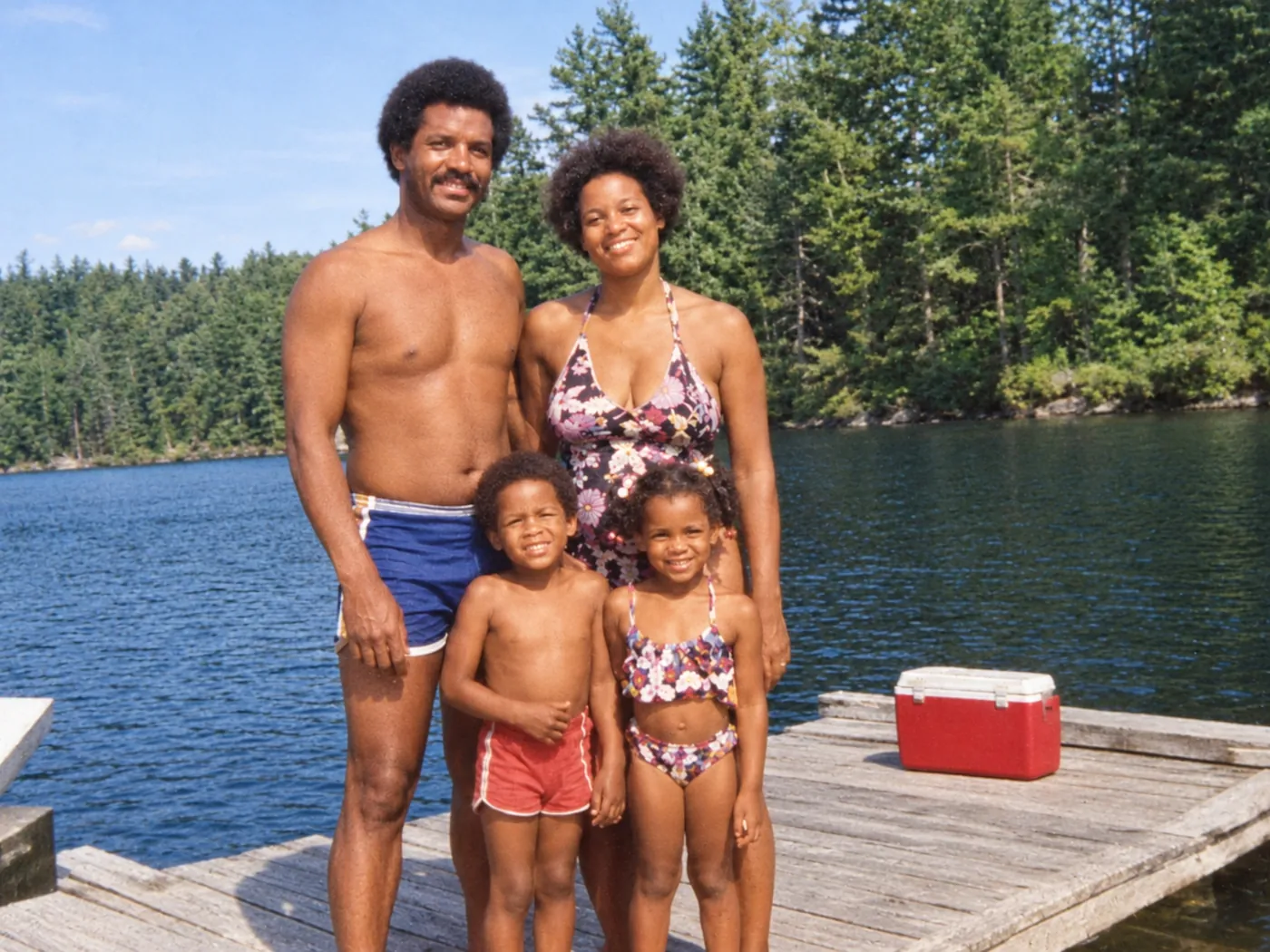
빛바래고 누렇게 변한 사진 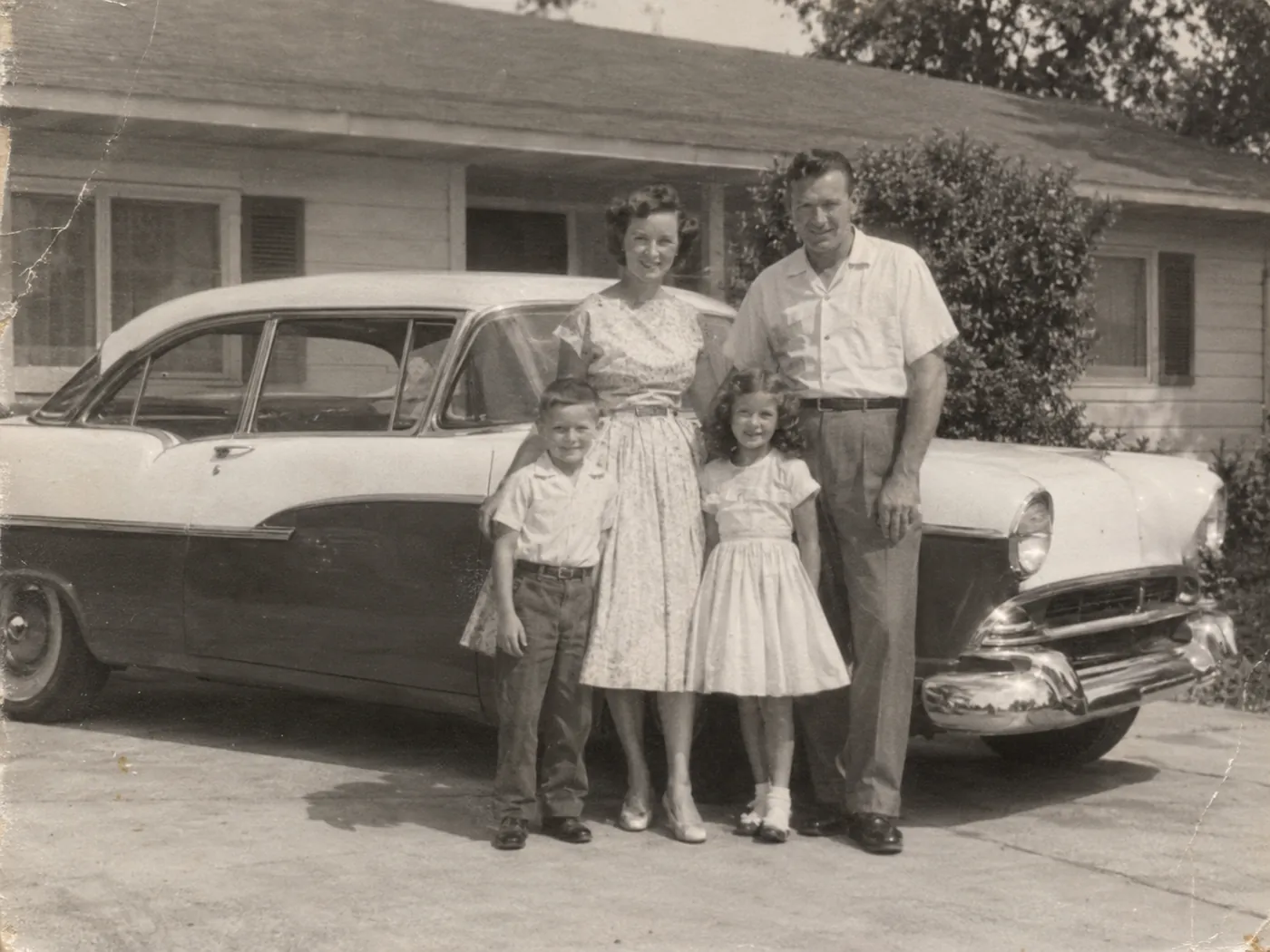 복원 전복원 후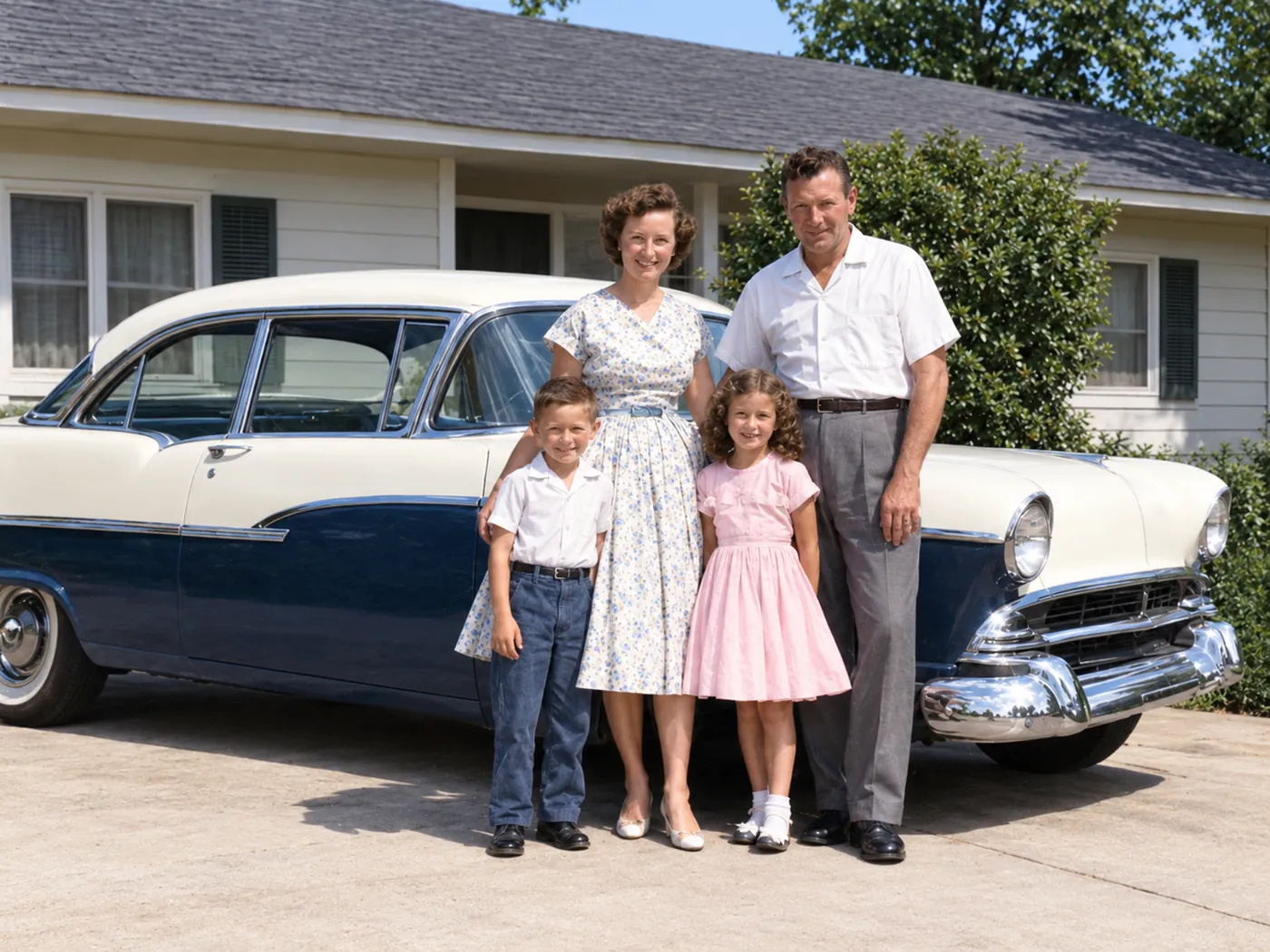
흑백 사진을 컬러로  복원 전복원 후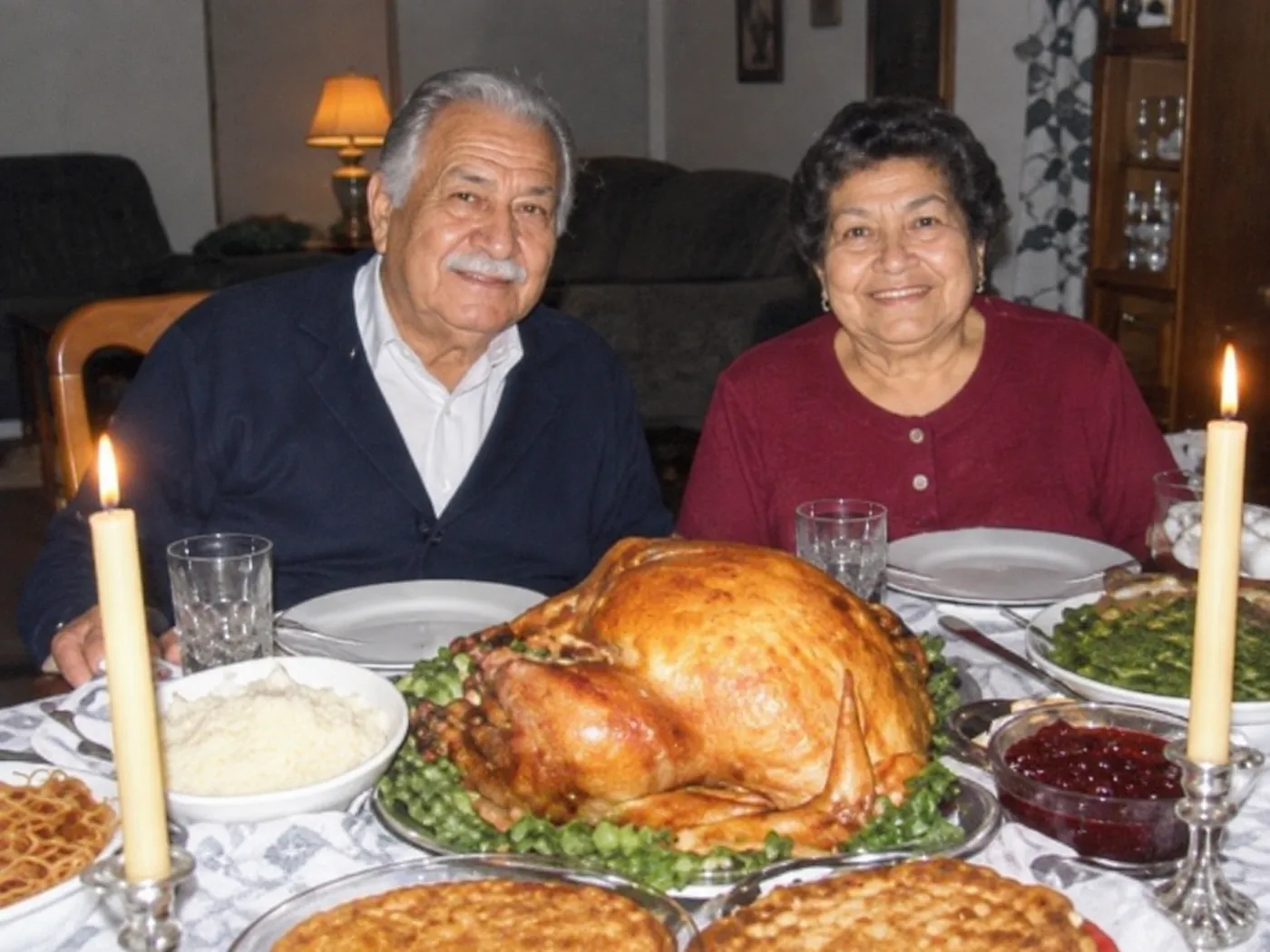
화질 낮은 요즘 사진 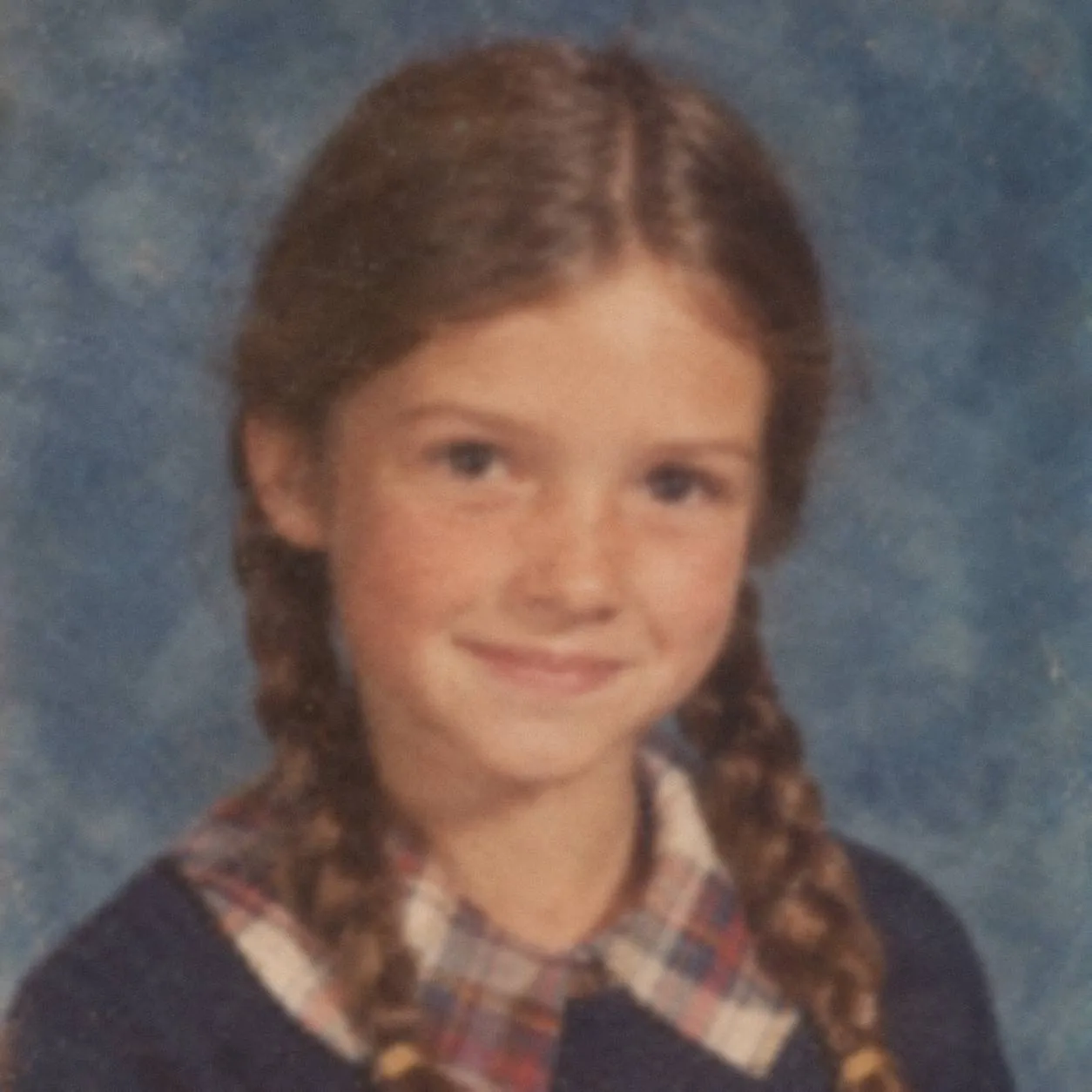 복원 전복원 후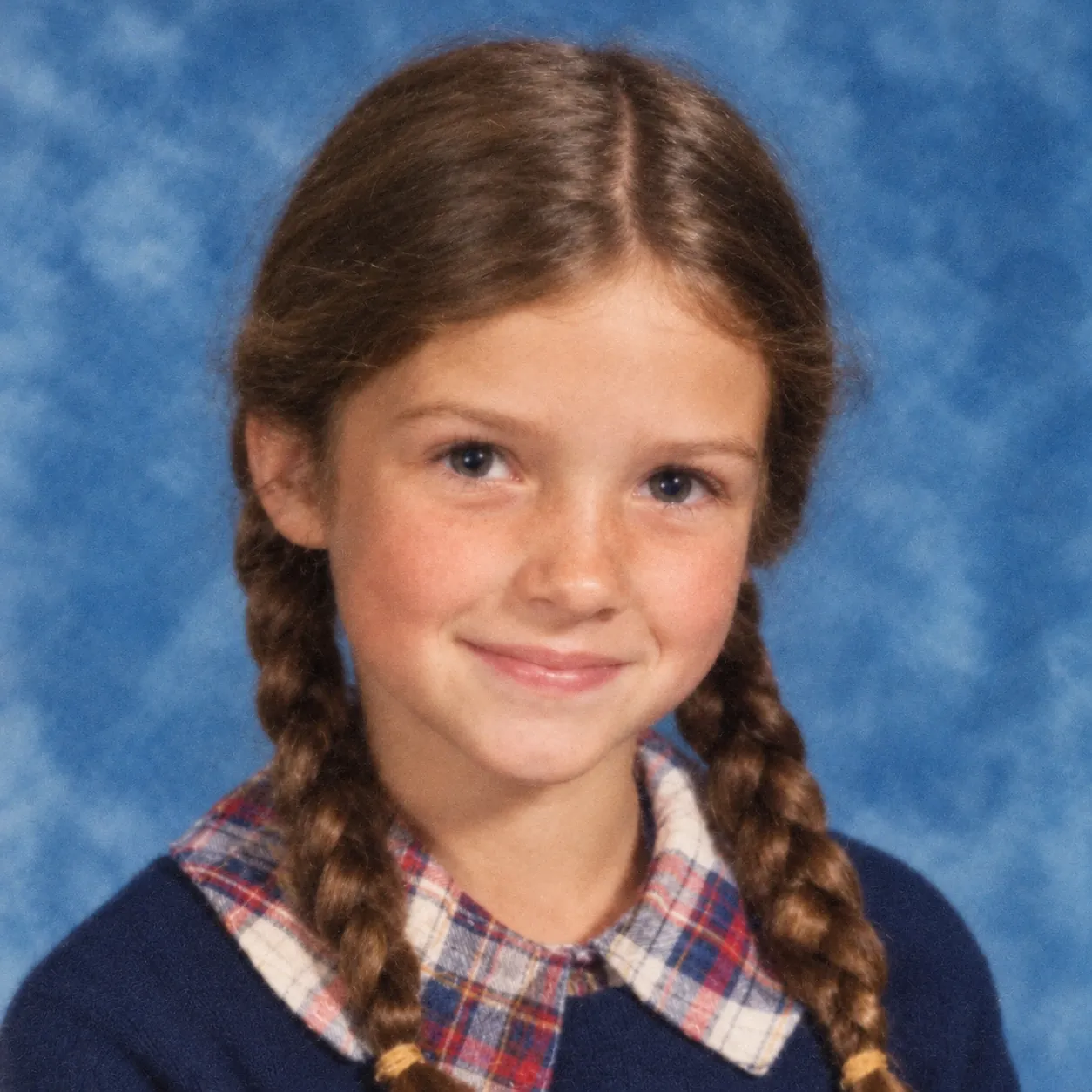
흐릿한 얼굴 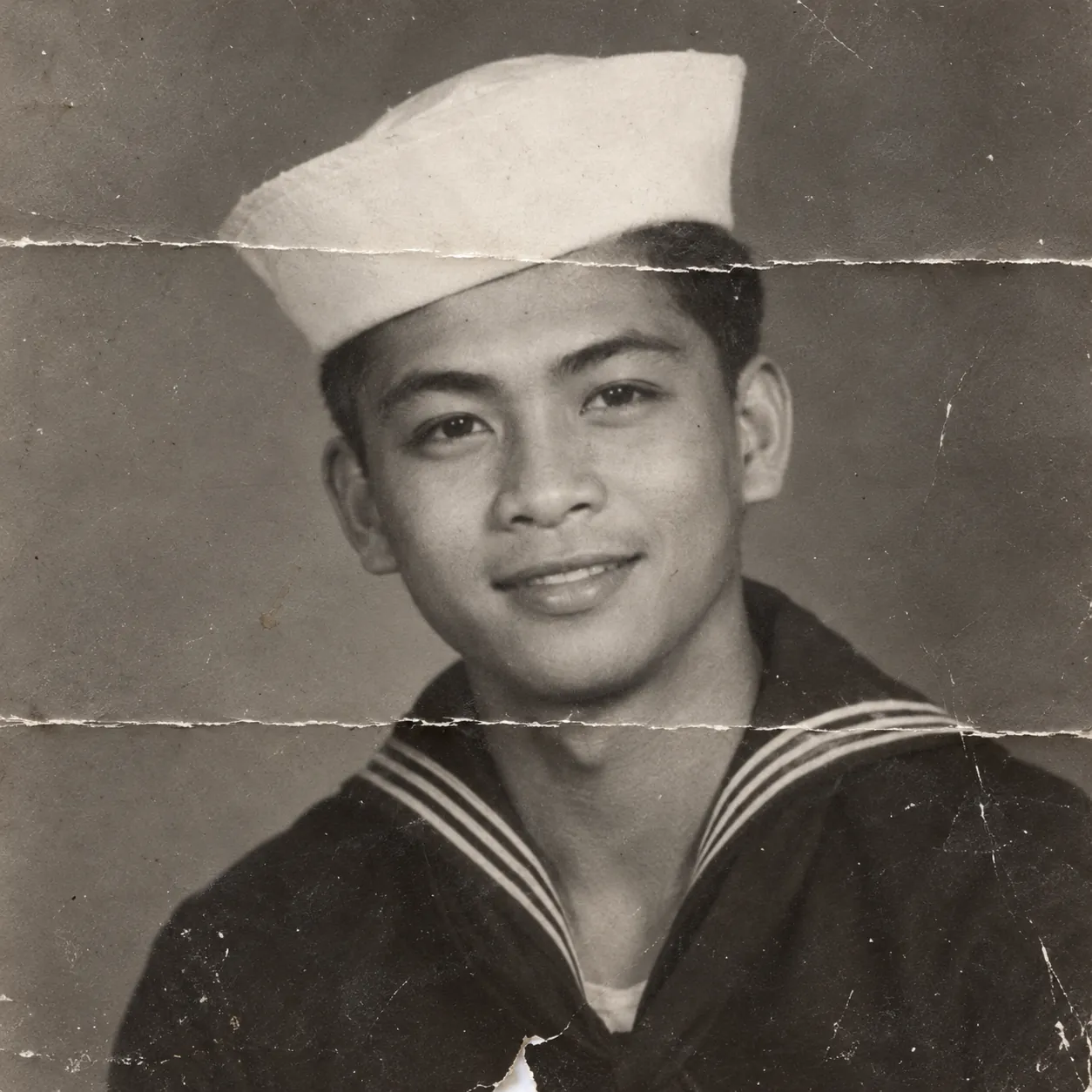 복원 전복원 후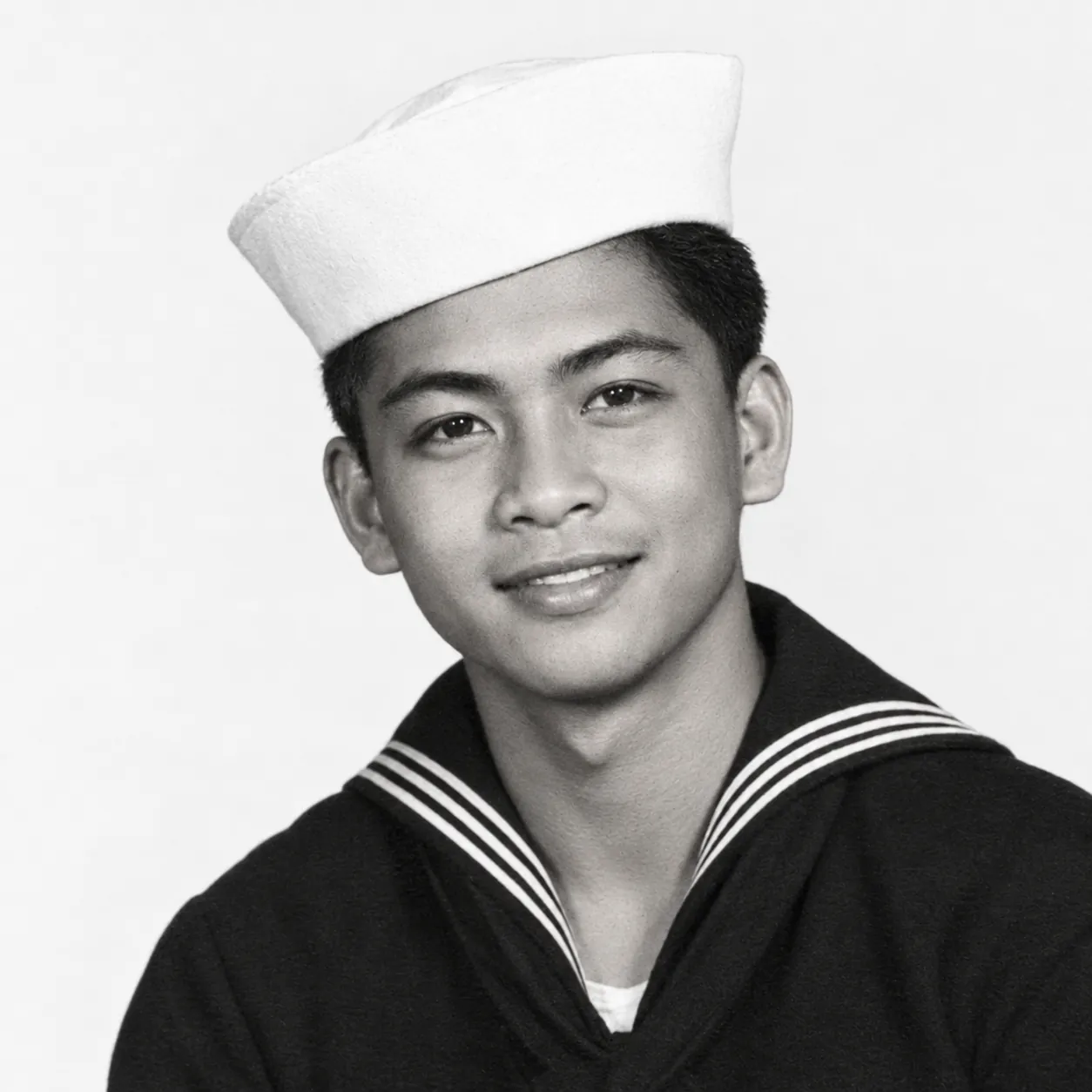
긁힌 자국, 접힌 자국, 작은 찢어짐 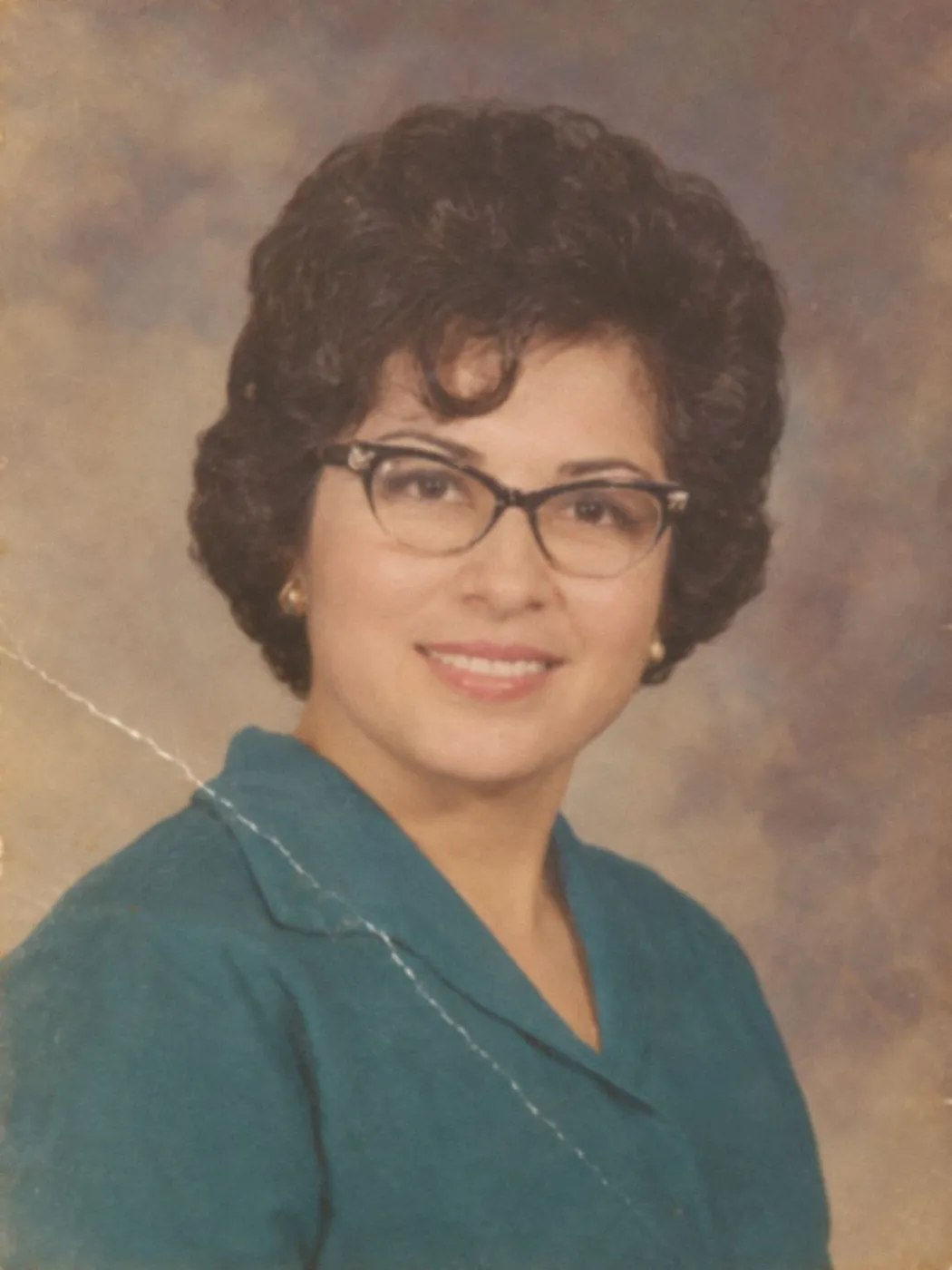 복원 전복원 후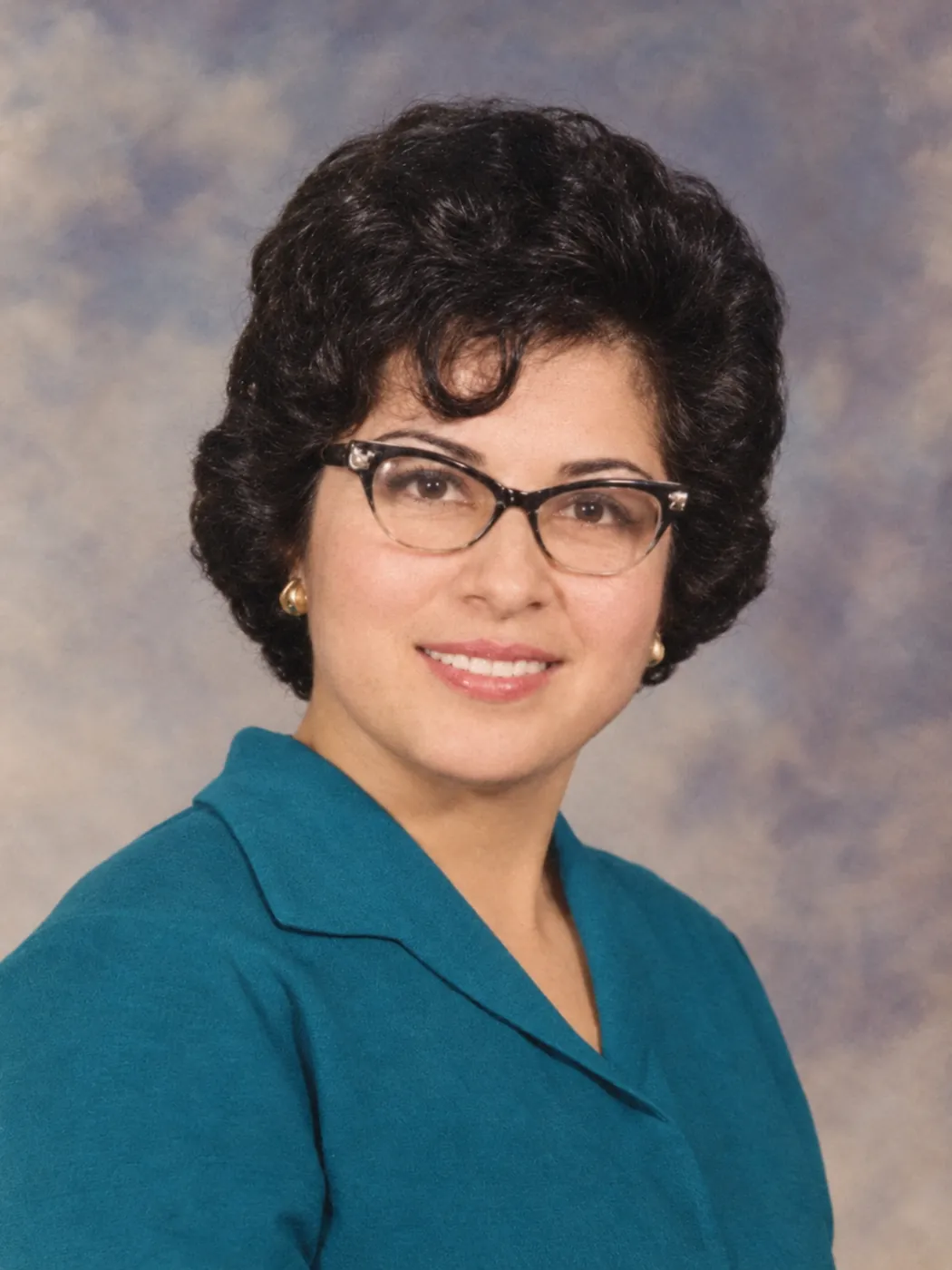
어머니나 할머니의 사진 한 장 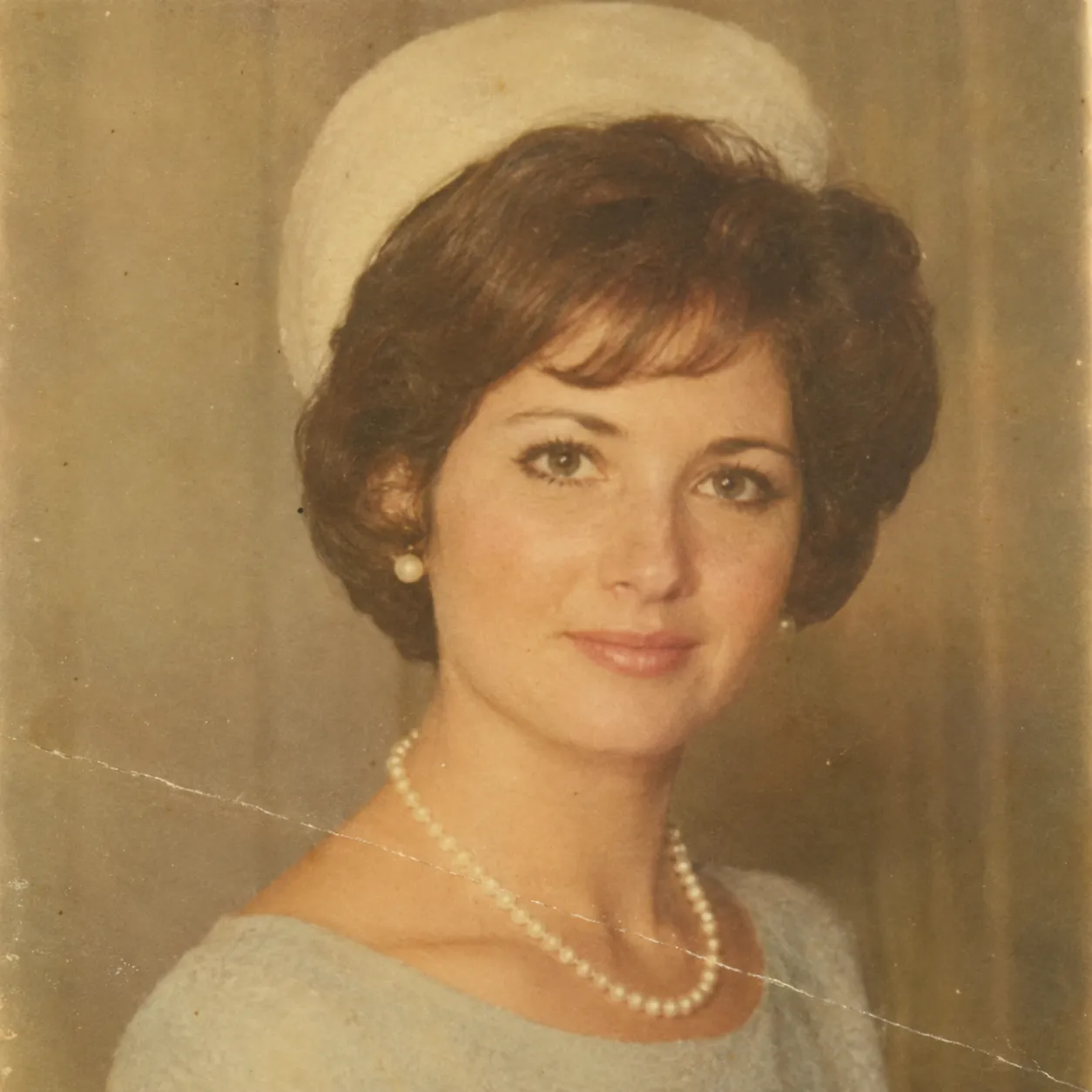 복원 전복원 후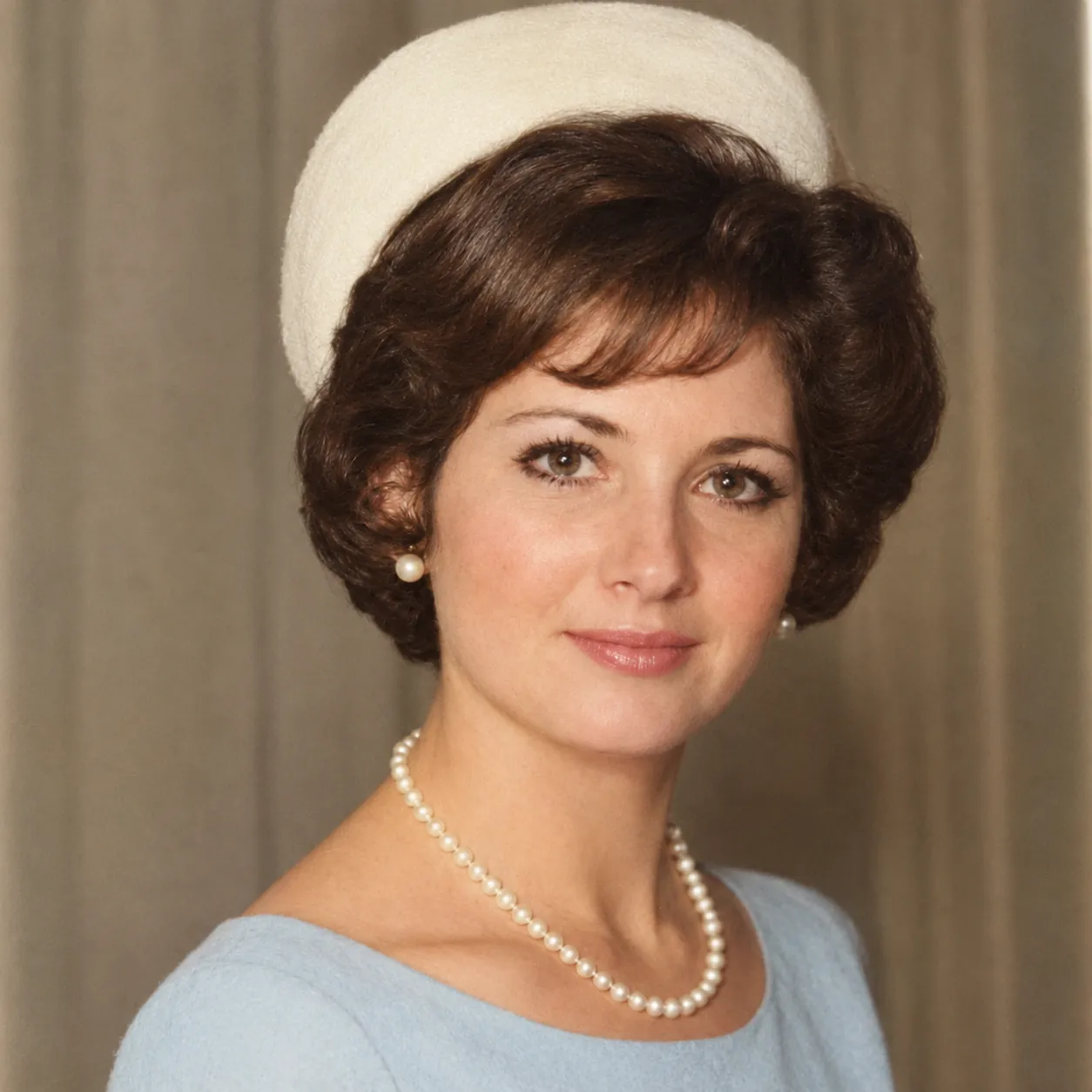
빛바랜 1965년 인물 사진
옛날 사진 복원으로 이런 손상을 고쳐요
오래된 사진에는 보통 여러 문제가 한꺼번에 있어요. 이 도구는 그걸 한 번에 모두 손봐요.
- 복원 전복원 후
흐릿한 얼굴
눈, 눈썹, 치아, 머리카락이 다시 또렷해져요. 목표는 같은 얼굴을 더 선명하게 보여 주는 거예요. 아버지 사진이라면 복원한 뒤에도 아버지 얼굴이어야 하니까요.
- 복원 전복원 후
긁힌 자국, 접힌 자국, 작은 찢어짐
접혀서 생긴 줄, 표면의 긁힌 자국, 찢어진 가장자리도 얼굴과 함께 고쳐요.
- 복원 전복원 후
빛바래고 누렇게 변한 사진
1960년대부터 1990년대 사이의 컬러 사진은 주황빛이나 분홍빛을 띠거나 색이 옅어지기 쉬워요. 피부색, 파란 물빛, 초록 나무가 대개 제 색을 찾아요.
- 복원 전복원 후
흑백 사진을 컬러로
컬러 복원을 고르면 흑백 사진이나 갈색으로 바랜 세피아 사진에 자연스러운 색을 입혀요. 추가 비용은 없어요. 다만 색은 AI가 짐작한 거라서, 원피스나 자동차가 실제와 다른 색으로 나올 수 있어요. 흑백 그대로 두고 손상만 고칠 수도 있어요.
- 복원 전복원 후
어머니나 할머니의 사진 한 장
사람들이 가장 많이 고치고 싶어 하는 사진은 한 사람만 찍힌 사진이에요. 어머니의 졸업 사진, 마흔 살 무렵의 할머니 사진 같은 거요. 안경, 귀걸이, 웃는 모습은 그대로 둬요.
- 복원 전복원 후
화질 낮은 요즘 사진
최근 사진도 돼요. 초창기 디지털카메라로 찍은 작은 사진, 흐리게 나온 휴대폰 사진, 가족 단톡방에서 여러 번 오가다 뭉개진 사진도 맡겨 보세요.
온라인으로 오래된 사진 복원하는 방법
휴대폰이나 컴퓨터로 네 단계면 옛날 사진을 복원할 수 있어요.
1단계: 인화 사진을 파일로 만들어요.
스캐너가 있다면 설정에서 600(DPI 또는 해상도)을 고르세요. 없다면 사진을 액자에서 꺼내 창가 탁자에 올려놓고, 플래시를 끄고, 사진 바로 위에서 휴대폰을 평평하게 들고 찍으세요.
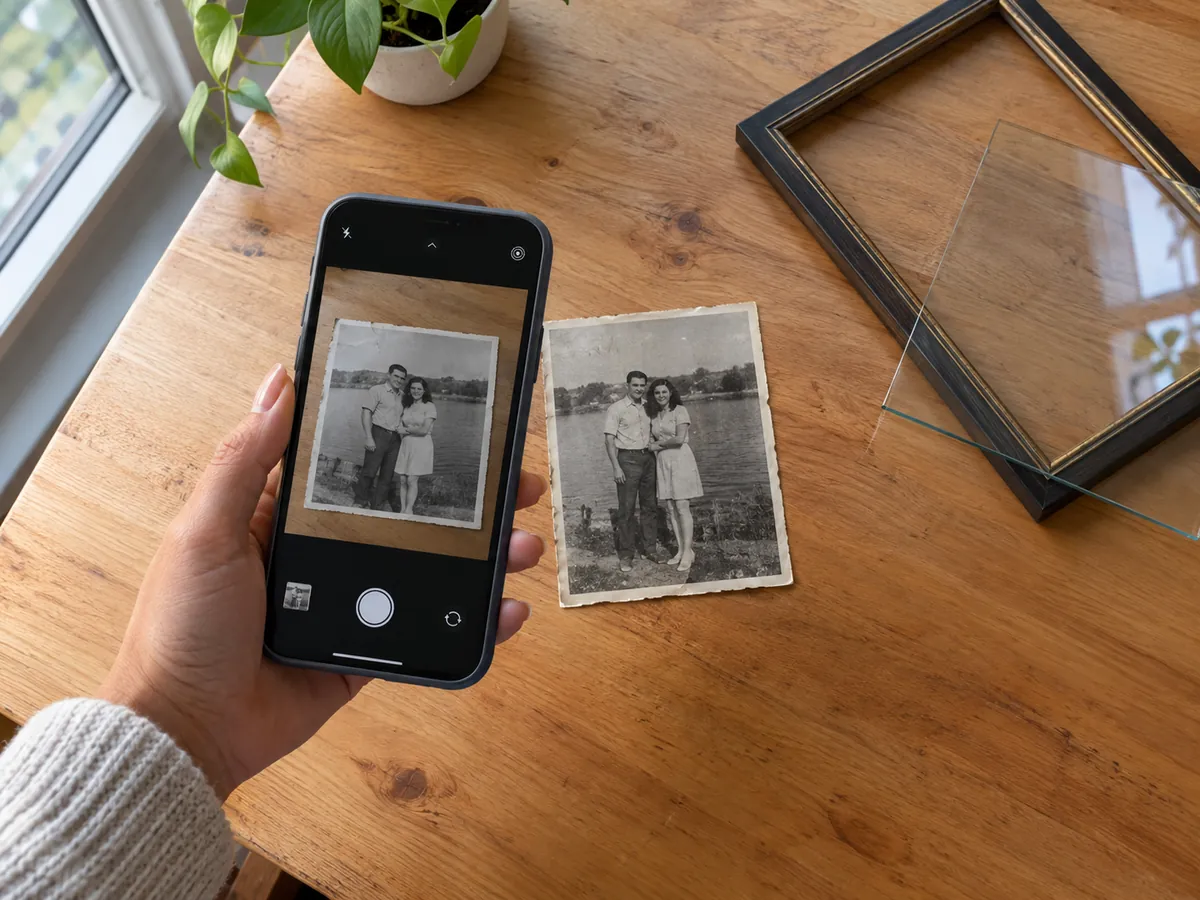
2단계: 사진을 올려요.
사진 고르기를 누르거나 파일을 상자 안으로 끌어다 놓으세요(JPG, PNG, WEBP, 최대 30MB). 올라가는 건 사본이라서 원래 파일과 인화된 사진은 그대로예요. 처음에는 기본 설정으로 시작하고, 컬러를 원하면 컬러 복원을 고르세요. 잘 아는 얼굴이라면 시작하기 전에 옵션 더 보기를 열고 원본에 가깝게를 고르세요.
3단계: 몇 분 기다려요.
대부분 1~3분이면 끝나고, 가끔 더 걸리는 사진도 있어요. 이 페이지를 열어 둔 채 화면이 꺼지지 않게 해 주세요. 결과는 여기에 나타나고 내 사진에도 저장돼요.
4단계: 비교해 보고 다운로드해요.
슬라이더를 얼굴 위로 움직여 원본과 비교해 보세요. 괜찮으면 다운로드하면 돼요. 조금 아쉽다면 무료 계정으로 로그인해서 오늘 한 번 더 해 볼 수 있어요.
복원해도 그 얼굴 그대로일까요?
AI 사진 복원 도구 중에는 얼굴을 슬그머니 새로 그려 버리는 것도 있어요. 코 모양이 바뀌고 피부는 플라스틱처럼 매끈해져서, 이모를 조금 닮은 낯선 사람이 돼 버리죠.
여기서는 AI에게 손상만 고치고 나머지는 건드리지 말라고 지시해요. 얼굴형, 표정, 안경, 머리 모양, 옷, 배경은 그대로 남아야 해요. 저희가 더 느슨한 설정과 비교해 봤더니 얼굴과 옷 무늬가 원본에 더 가깝게 남았어요. 그래도 결과는 하나하나 직접 확인해 주세요.
- 가까이서 보세요. 슬라이더를 눈과 입 위로 끌어 보면 작은 차이가 먼저 눈에 띄어요.
- 덜 바꾸고 싶다면 옵션 더 보기에서 원본에 가깝게를 고르세요. 다시 하기도 한 번으로 세어서, 하루 무료 1장이나 크레딧이 차감돼요.
- 복원본은 스캔한 원본 옆에 함께 보관하고, 원본은 지우지 마세요.
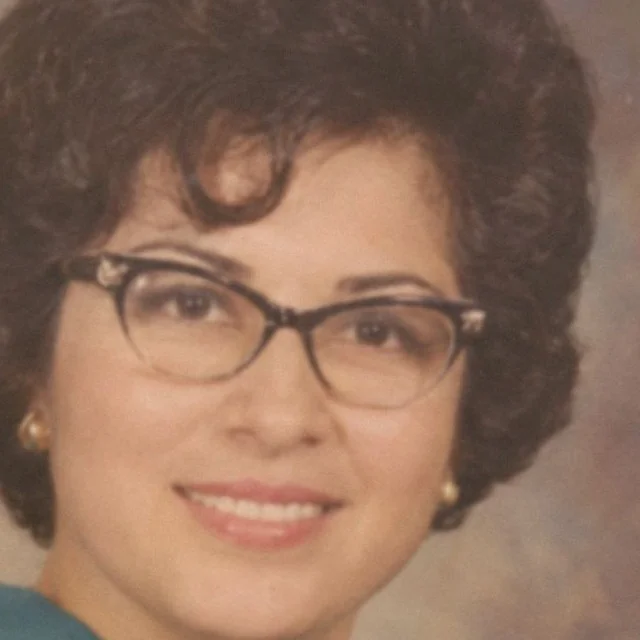
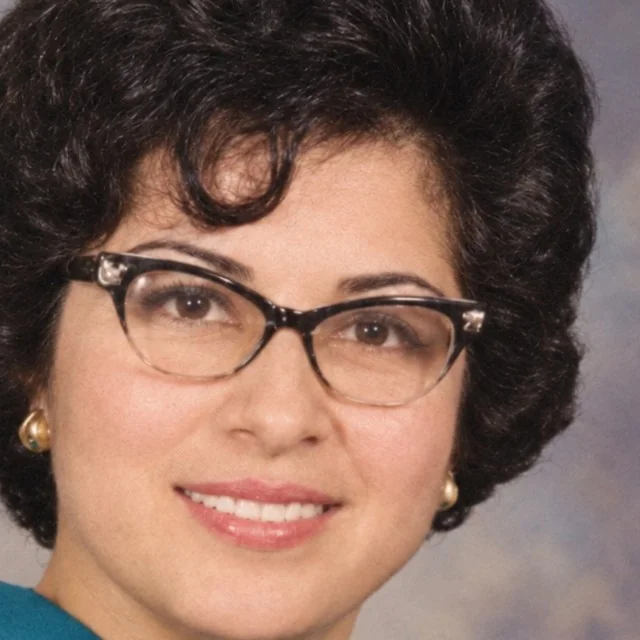
복원이 잘 되는 사진과 안 되는 사진
사진을 올리기 전에 알아 두면 좋아요.
대개 잘 나와요
- 흐릿하거나 입자가 거칠거나 초점이 살짝 나간 얼굴
- 색이 바랬거나 누렇게 변했거나 대비가 약해진 사진
- 얼굴을 가로지르지 않는 긁힌 자국, 접힌 자국, 작은 찢어짐
경우에 따라 달라요
- 찍는 순간 사람이 움직여서 심하게 흔들린 사진
- 뒷줄에 작은 얼굴이 많은 단체 사진
- 액자 유리나 광택 인화지에 빛이 반사된 채로 휴대폰으로 찍은 사진
고칠 수 없어요
얼굴 일부가 찢겨 나갔거나 얼룩에 가려졌다면 고칠 부분이 남아 있지 않아요. 어떤 AI든 짐작으로 새 얼굴을 그릴 수밖에 없고, 그건 기억 속 그 사람이 아니에요. “어떤 손상이든” 고쳐 준다는 앱은 조심하세요.
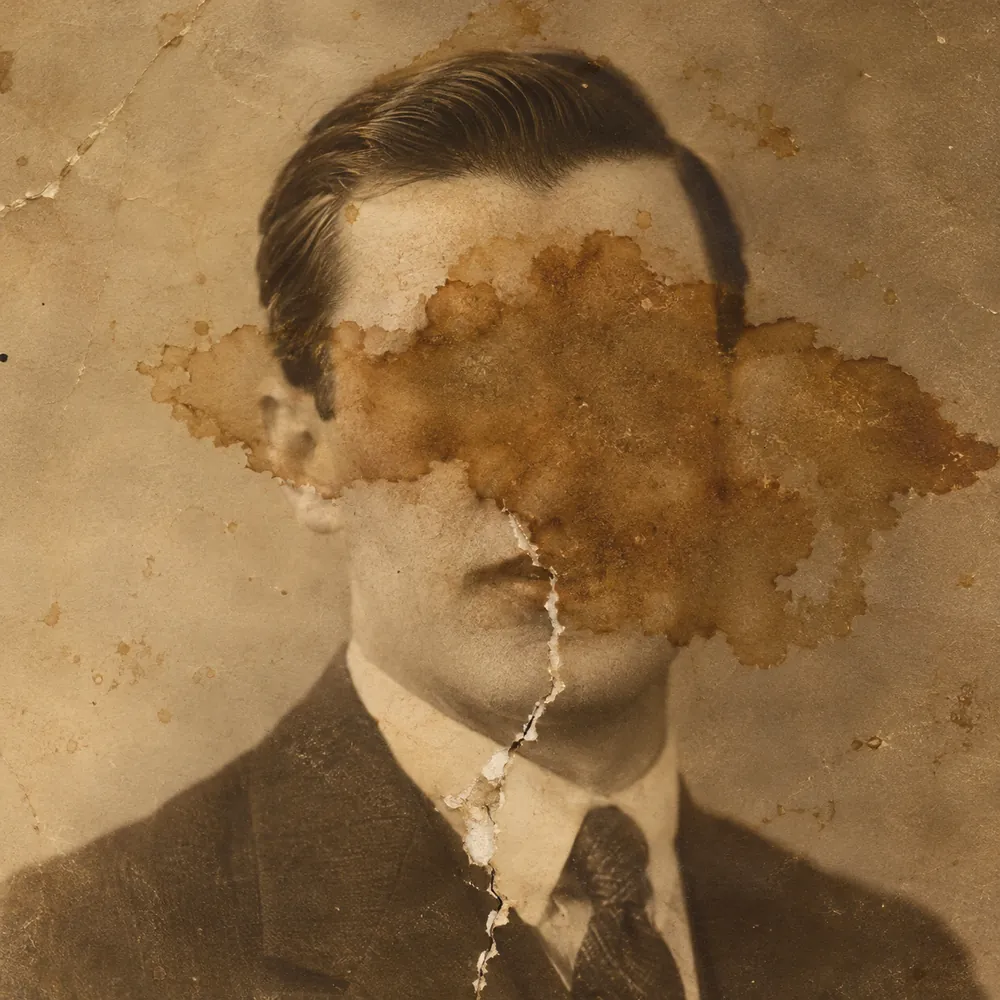
사람들은 이럴 때 사진을 복원해요
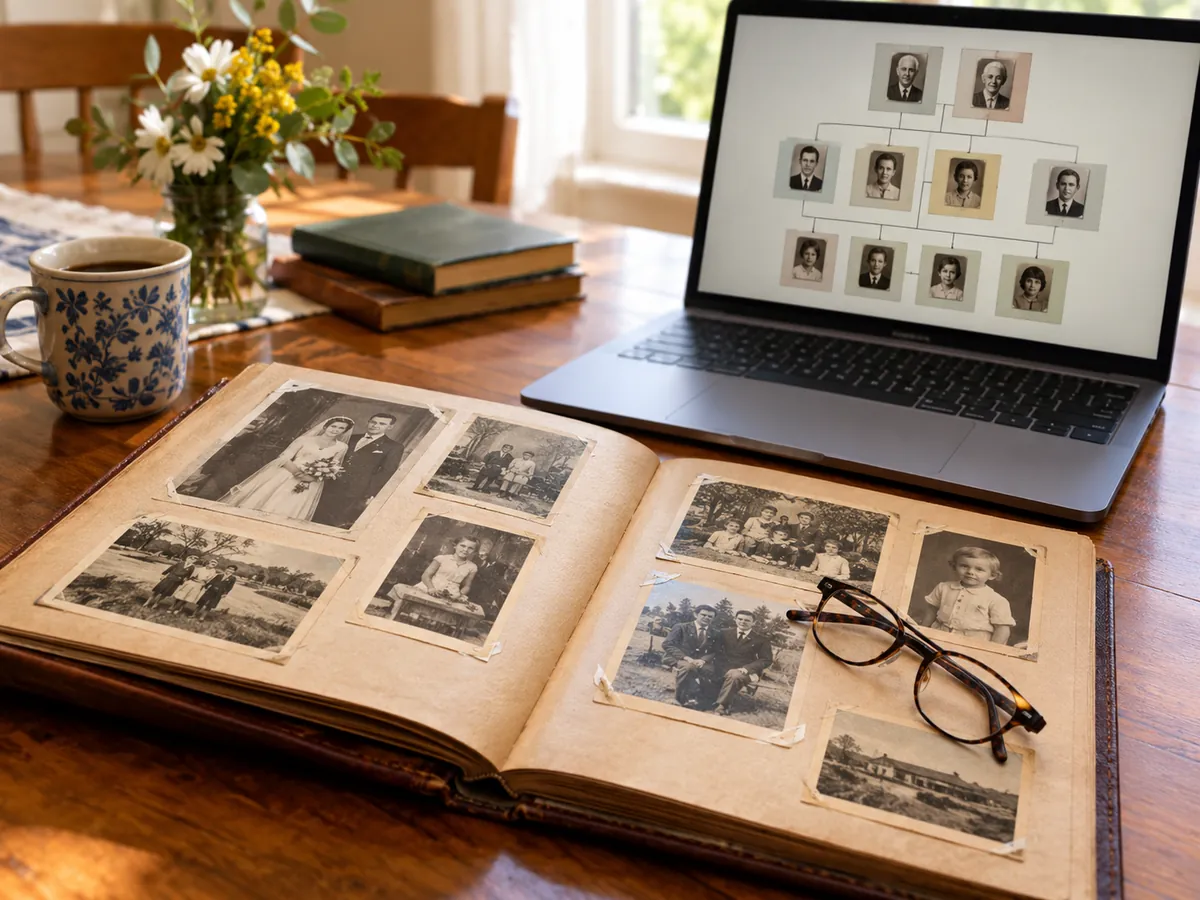
가족 역사를 정리할 때. 증조부모님 사진을 깨끗하게 고쳐 가계도나 직접 만드는 가족 앨범, 명절에 다 같이 볼 슬라이드쇼에 넣어 보세요.
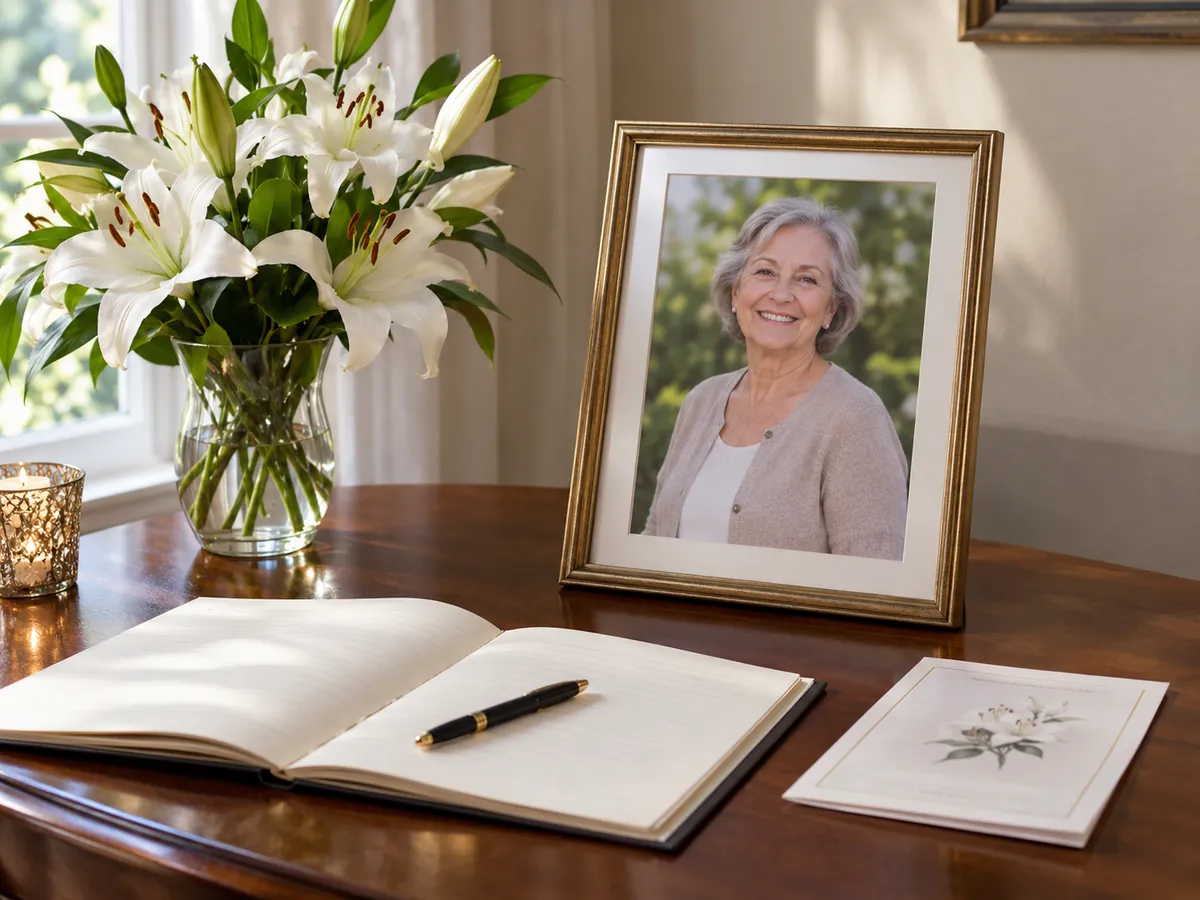
고인의 사진이 작고 빛바랜 스냅 사진 한 장뿐이어도, 복원하면 장례와 추모에 쓸 만큼 선명해져요. 추모 영상이나 안내 자료에 넣어도 돼요. 영정 사진처럼 액자에 넣어 크게 뽑을 거라면 2K나 4K를 고르세요.
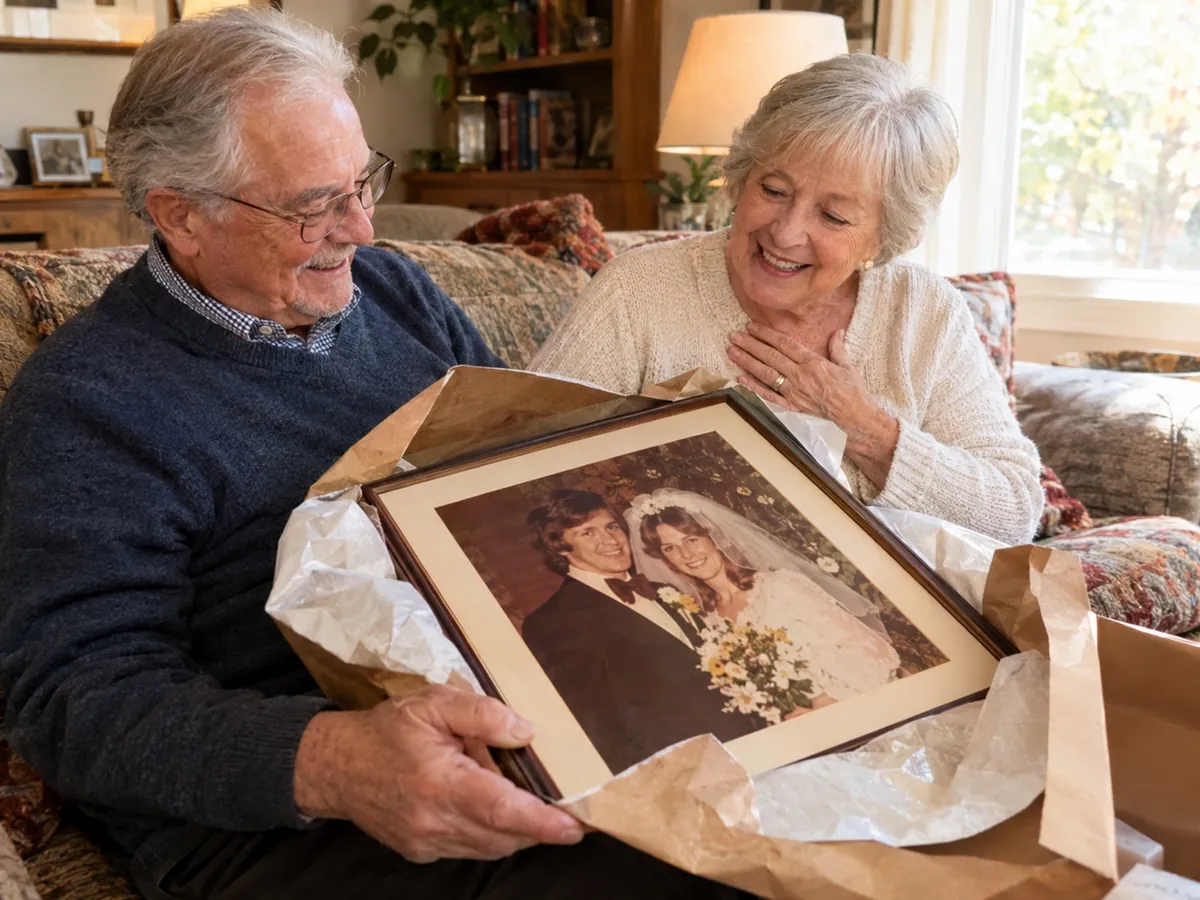
부모님 결혼사진을 4K로 복원해 크게 인화하면 결혼 40주년이나 칠순 때 거실 벽에 오래 걸릴 선물이 돼요. 손주가 첫 집을 마련했을 때 할머니, 할아버지 사진을 선물해도 좋아요.
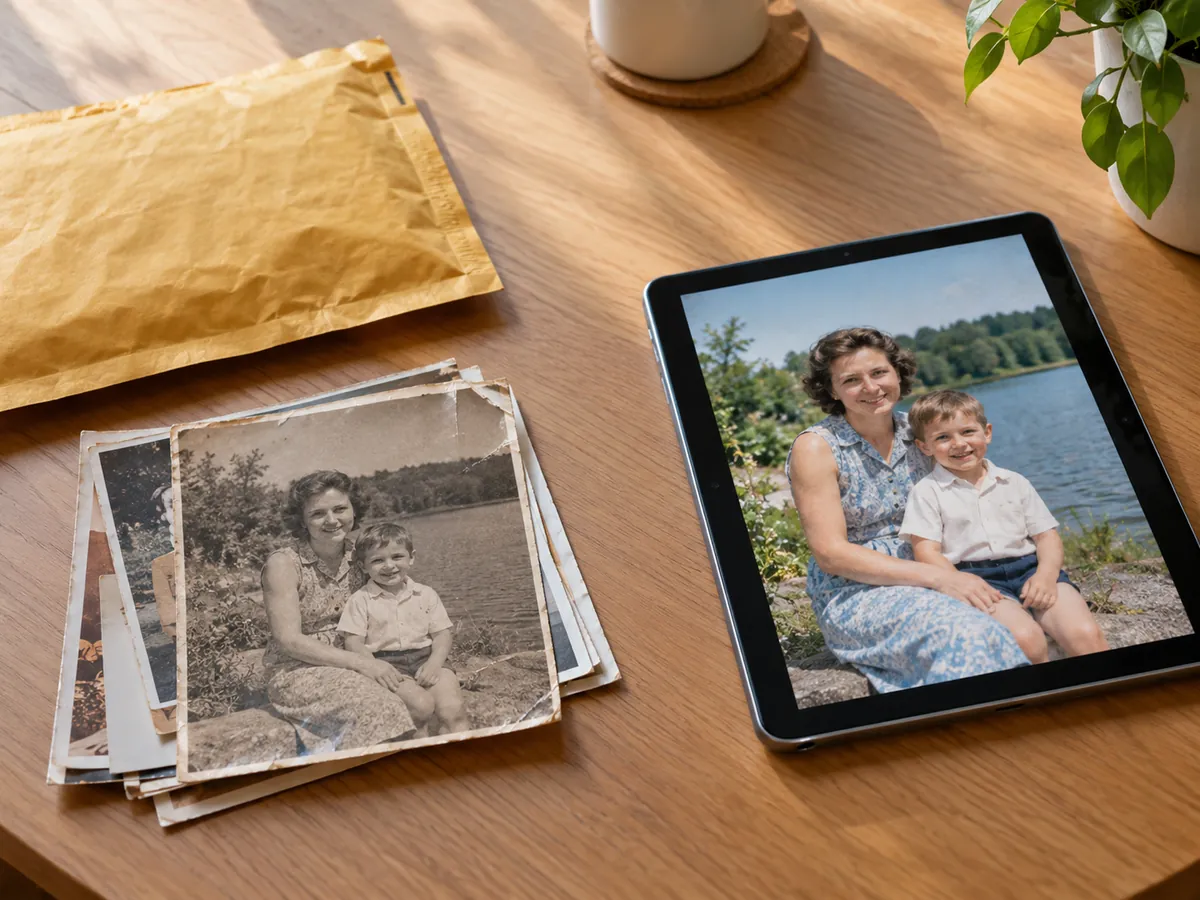
사진 복원 업체에 맡기기 전에 먼저 여기서 해 보세요. 2026년 10월에 저희가 알아본 전문 복원 업체들은 사진 한 장에 US$20~100 정도를 받았고, 없어진 부분이 있으면 더 비쌌어요. 기간도 며칠에서 몇 주까지 걸렸어요. 결과가 괜찮으면 그걸로 끝이고, 손으로 작업해야 할 사진이라면 결과를 보면 알 수 있어요.
무료로 할 수 있는 것
계정이 없어도 하루 1장을 표준 사이즈로, 컬러까지 워터마크 없이 받을 수 있어요. 표준 사이즈(일반적인 인화 사진 기준 약 1,450 × 1,090픽셀)는 화면으로 보거나 카톡으로 보내거나 작게 인화하기에 알맞아요.
무료 계정이면 매일 크레딧 2개가 들어와요. 표준 사진 1장을 더 복원할 수 있는 만큼이에요.
크게 인화할 2K, 4K 사진과 상업적 이용은 유료예요. 크레딧 팩을 한 번 결제해도 되고, 자주 복원한다면 월 요금제를 골라도 돼요. 월 결제는 필수가 아니에요. 요금 보기
CodeFormer와 CodeFormer.io는 뭐가 다른가요?
CodeFormer 모델을 찾다가 여기 오셨다면 이 부분을 읽어 보세요. 아니라면 건너뛰어도 돼요.
CodeFormer(Code Former라고도 써요)는 난양공과대학교(NTU) S-Lab의 Shangchen Zhou, Kelvin C.K. Chan, Chongyi Li, Chen Change Loy가 만든 얼굴 복원 연구 모델로, NeurIPS 2022에서 발표됐어요. 얼굴 부위를 학습한 “코드북”을 쓰고, 0에서 1 사이의 설정값으로 더 깨끗한 얼굴과 원본에 가까운 얼굴 사이에서 균형을 잡아요. CodeFormer 얼굴 복원은 Automatic1111 Stable Diffusion WebUI에 들어 있고, ComfyUI에서는 커스텀 노드로 쓸 수 있어요.
공식 코드는 GitHub에 있고, 내 컴퓨터에 직접 설치해서 쓰는 방식이에요. Python, PyTorch, CUDA를 지원하는 그래픽카드, 따로 내려받는 모델 파일이 필요해서 어느 정도 기술 지식이 있어야 해요.
CodeFormer.io는 CodeFormer 개발진, S-Lab, NTU와 관계없는 독립적인 옛날 사진 복원 사이트예요. 아무것도 설정하지 않고 옛날 사진을 고치고 싶은 분을 위한 사이트예요. 페이지를 열고 사진을 올리면 끝이에요.
| CodeFormer 직접 설치 | 공식 온라인 데모* | 이 사이트 | |
|---|---|---|---|
| 필요한 것 | CodeFormer 직접 설치Python, PyTorch, CUDA 그래픽카드, 모델 파일 | 공식 온라인 데모*브라우저(Replicate는 GitHub 계정도 필요) | 이 사이트브라우저 |
| 기다리는 시간 | CodeFormer 직접 설치설치만 끝나면 없음 | 공식 온라인 데모*Hugging Face는 여럿이 함께 쓰는 대기열이라 꽉 찰 수 있음 | 이 사이트보통 1~3분, 줄 설 필요 없음 |
| 휴대폰에서 | CodeFormer 직접 설치안 됨 | 공식 온라인 데모*열리긴 하지만 설정 항목이 전문적임 | 이 사이트됨 |
| 비용 | CodeFormer 직접 설치무료 | 공식 온라인 데모*Hugging Face: 하루 한도 안에서 무료. Replicate: 몇 번 무료, 그다음엔 실행할 때마다 유료 | 이 사이트하루 1장 무료, 그다음엔 크레딧 |
*개발진이 Hugging Face와 Replicate에 데모를 올려 두었어요. 2026년 10월에 확인했을 때 Hugging Face는 로그인하지 않은 방문자에게 하루 약 2분의 GPU 시간을 주고, Replicate는 GitHub로 로그인해야 했어요. 이런 조건은 바뀔 수 있어요.
자주 묻는 질문
네. 계정 없이 하루 1장을 컬러까지 복원할 수 있어요. 로그인하면 매일 크레딧 2개가 더 생겨서 표준 사진 1장을 더 할 수 있어요. 다운로드한 사진에는 워터마크가 없어요. 돈이 드는 건 2K, 4K 사진, 상업적 이용, 하루에 더 많은 사진이 필요할 때뿐이에요.
아니요. 컴퓨터나 휴대폰의 일반 웹 브라우저에서 바로 돼요. Python이나 그래픽카드도, 내려받을 프로그램도 필요 없고, 매일 첫 사진은 계정 없이 복원할 수 있어요.
아니요. CodeFormer는 난양공과대학교 S-Lab의 연구 모델이고, 공식 코드는 GitHub에 있어요. CodeFormer.io는 독립 사이트이고 CodeFormer 개발진, S-Lab, NTU와 관계가 없어요.
그대로 나오는 게 정상이고, 직접 확인할 수 있어요. AI에게 얼굴형, 표정, 안경, 옷은 그대로 두고 손상만 고치라고 지시해 두었거든요. 어딘가 어색해 보이면 옵션 더 보기에서 원본에 가깝게를 고르고 다시 해 보세요.
되는 경우가 많아요. 초점이 흐리거나 입자가 거칠거나 해상도가 낮은 사진은 대개 훨씬 또렷해져요. 세밀한 부분은 AI가 채워 넣을 수 있으니 얼굴은 가까이서 확인하세요. 심하게 흔들린 사진이나 아주 작게 찍힌 얼굴은 조금밖에 나아지지 않을 수도 있어요.
네. 휴대폰 브라우저에서 codeformer.io를 열고 사진 고르기를 누른 다음 앨범에서 사진을 선택하세요. 다 되면 다운로드를 누르세요. 아이폰은 파일 앱의 다운로드 폴더에 저장되고, 거기서 사진 앱으로 옮길 수 있어요. 갤럭시 같은 안드로이드폰은 다운로드 폴더에 저장돼요.
네, 추가 비용 없이 돼요. 시작하기 전에 컬러 복원을 고르면 흑백이나 세피아 사진에 자연스러운 색을 입혀요. 색이 바랜 컬러 사진은 원래 색 유지를 골라도 색을 바로잡아요. 색은 AI가 짐작한 거라서 몇 가지는 실제와 다를 수 있어요.
사진은 본인만 볼 수 있어요. 공개 갤러리가 없고, AI 학습에도 절대 쓰지 않아요. 어떤 사진이든 직접 삭제할 수 있어요. 유료 요금제 없이 복원한 사진은 30일 뒤 자동으로 삭제되고, 유료 요금제를 쓰면 직접 지울 때까지 보관돼요.
사진 한 장에 보통 1~3분이에요. 더 오래 걸리는 사진도 있어요. 결과가 나올 때까지 페이지를 열어 두고 화면이 꺼지지 않게 해 주세요.
JPG, PNG, WEBP 파일을 30MB까지 올릴 수 있어요. 같은 사진이 여러 개라면 가장 크고 선명한 파일로 올리세요.
유료 크레딧 팩이나 요금제가 있으면 돼요. 사진관에서 손님 사진을 복원할 때도 쓸 수 있어요. 그 외에는 가족 앨범, 선물, 추모처럼 개인적인 용도로만 쓸 수 있어요.
둘 다 코드가 공개된 얼굴 복원 연구 모델이에요. GFPGAN(Tencent ARC Lab, 2021)은 생성형 얼굴 사전 정보(generative face prior)를 쓰고, 사용자들은 얼굴이 매끈하다 못해 보정한 것 같다고 자주 말해요. CodeFormer(S-Lab NTU, 2022)는 심하게 망가진 얼굴을 겨냥하고, 사용자들 말로는 피부 결을 더 많이 살려요. 둘 다 얼굴에 집중하기 때문에 사진 전체의 긁힌 자국을 고치려면 대개 다른 도구가 필요해요.
될 때도 있어요. 채팅형 AI는 지시문을 써 주면 사진을 고쳐 주는데, 결과는 뭐라고 쓰느냐에 따라 달라져요. 이 사이트는 한 가지 일만 해요. 사진을 올리면 정해진 기본 설정으로 복원하고, 복원 전후를 슬라이더로 비교한 뒤 깔끔하게 다운로드하면 돼요. 원하면 메모 칸에 적을 수도 있어요.
이 페이지의 새로운 내용
- — 출시: 옛날 사진의 복원, 선명하게 만들기, 컬러 복원을 온라인에서 할 수 있어요. 하루 1장은 무료이고 가입도 필요 없어요.