
ピンボケ補正:ぼやけた写真を無料で鮮明に
先週のスマホ写真でも、昭和のプリントでも。ぼやけた写真をアップロードすると、いまより目元や髪がくっきりした写真が手に入ります。ピンボケ補正は、スマホでもパソコンでもブラウザだけで使えます。1日1枚までは、登録なしで無料です。
- 1日1枚まで無料
- 登録不要
- 透かしなし
- AIの学習に使われません
古い写真を復元する
写真を読み込んでいます…
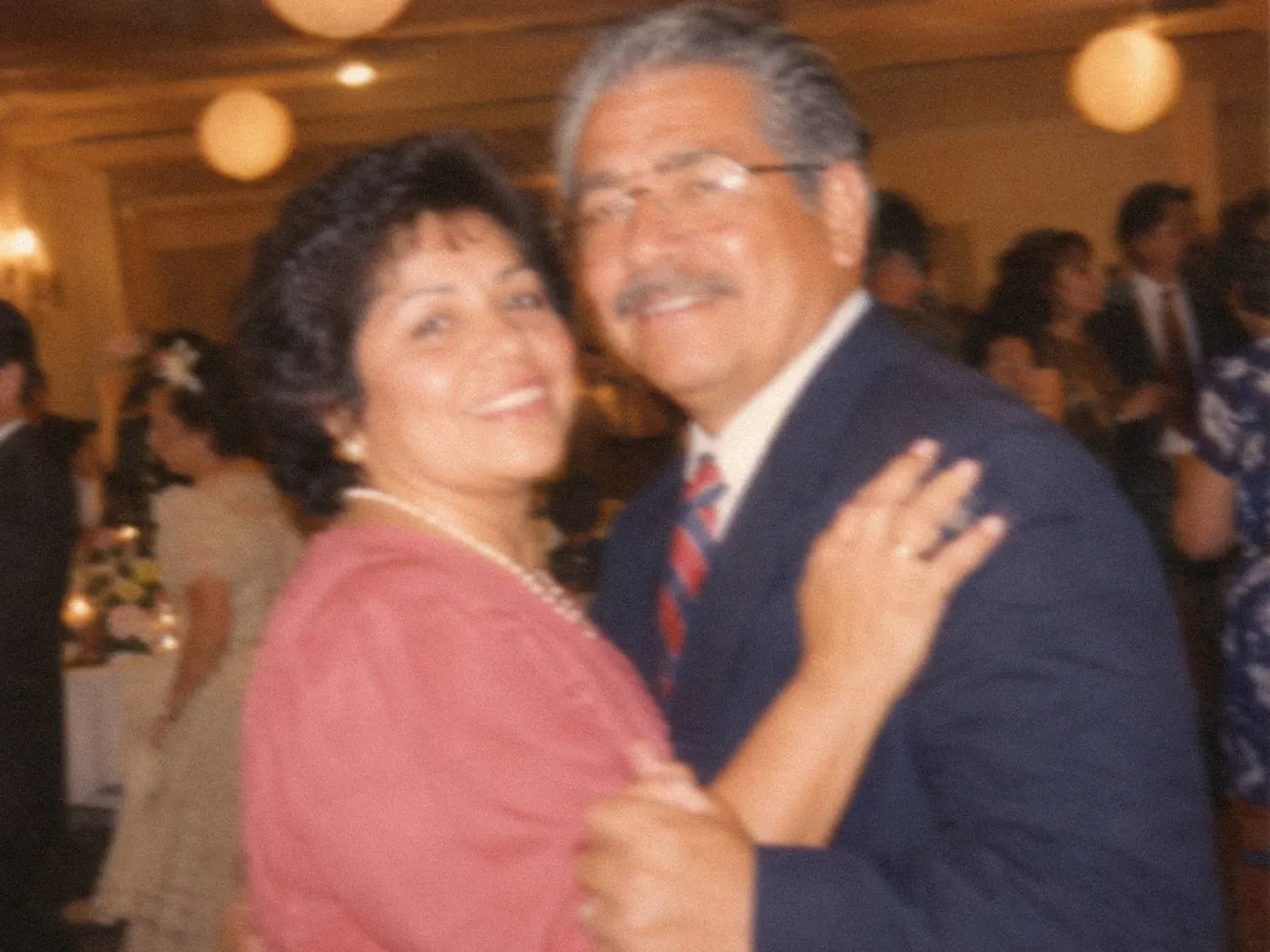
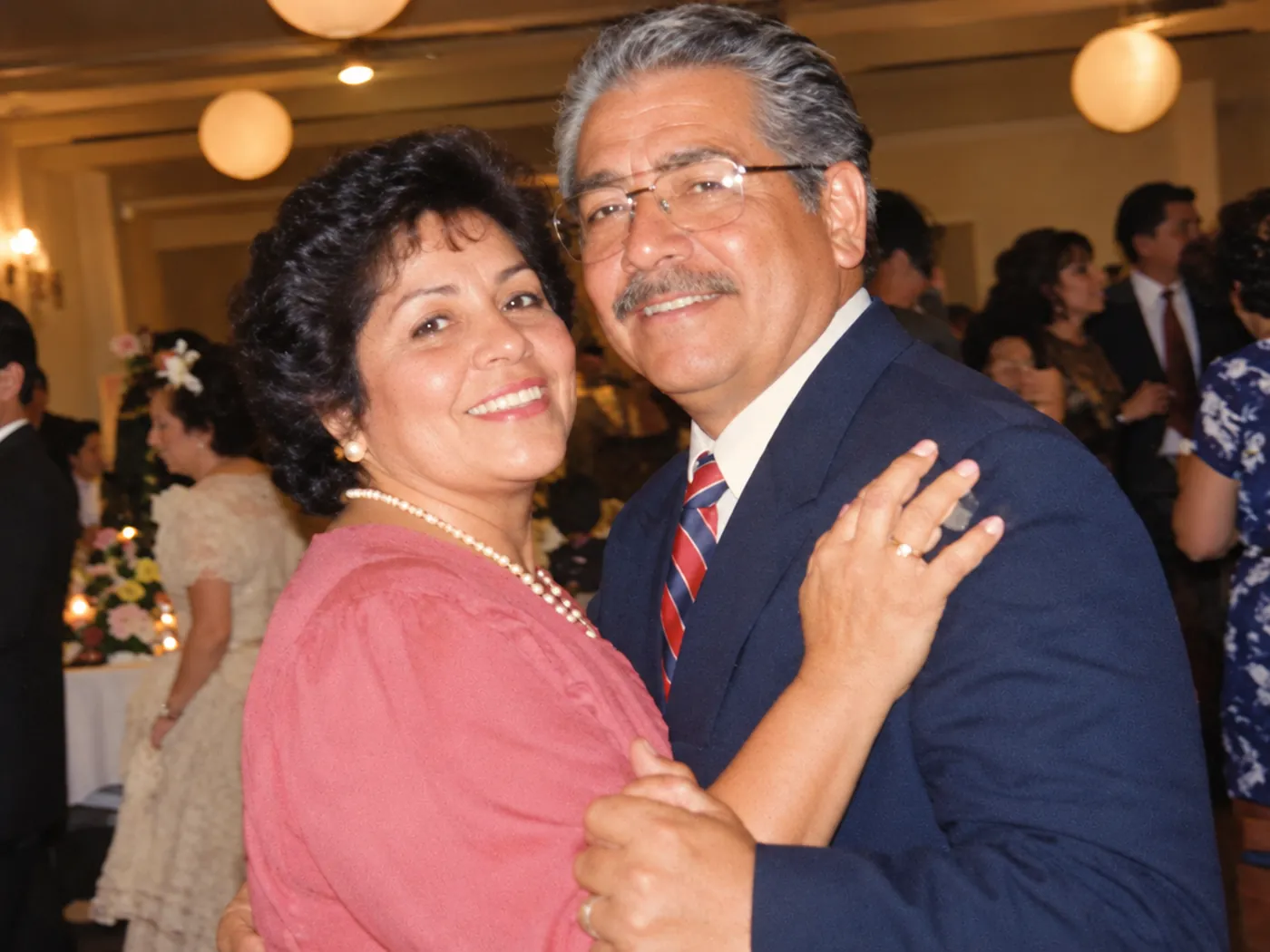
サンプル写真です。写っている人物はAIで作成したもので、復元後の写真はこのツールの実際の結果です。
- 復元前復元後
ぼやけた1994年の結婚式の写真 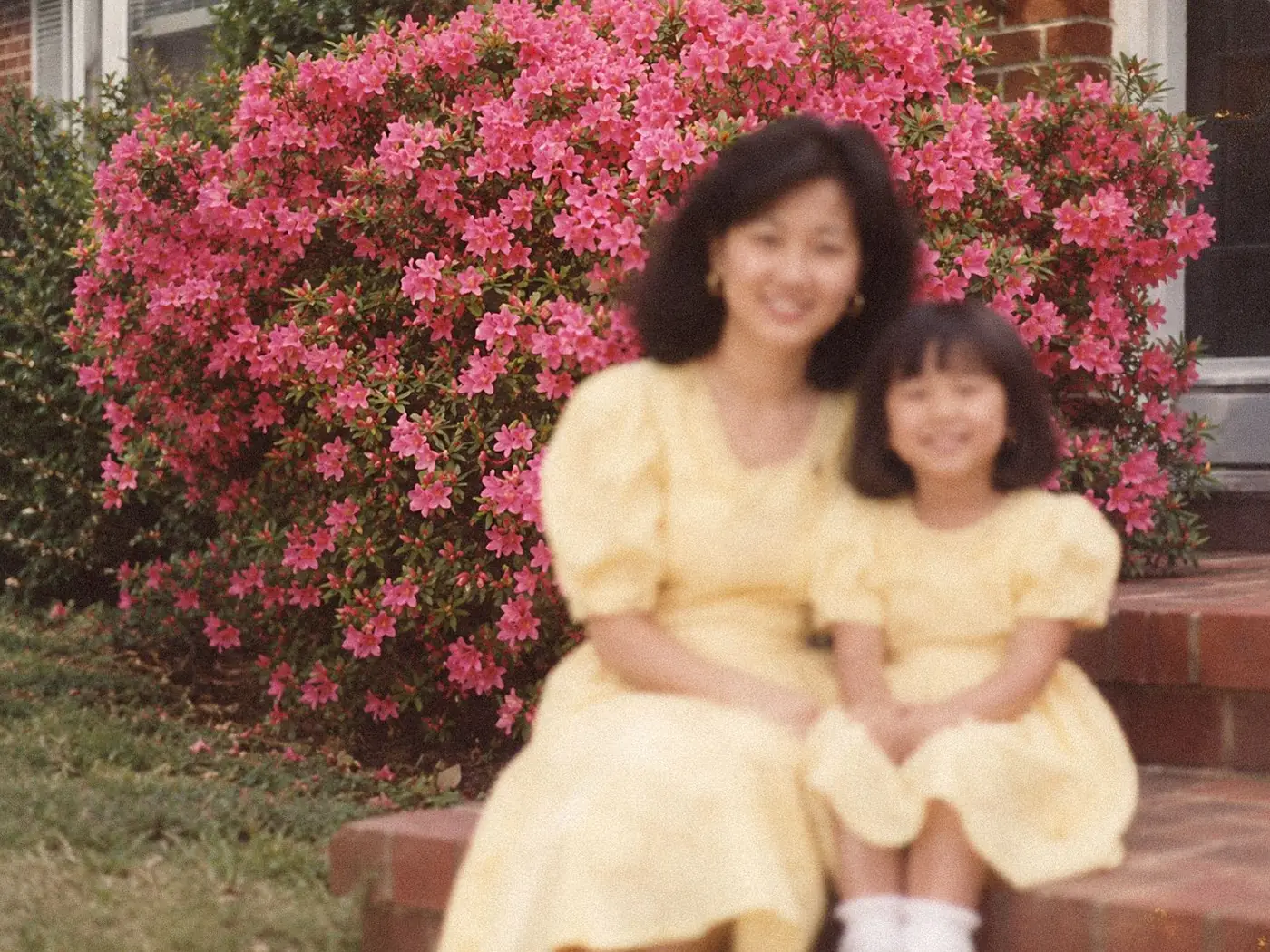 復元前復元後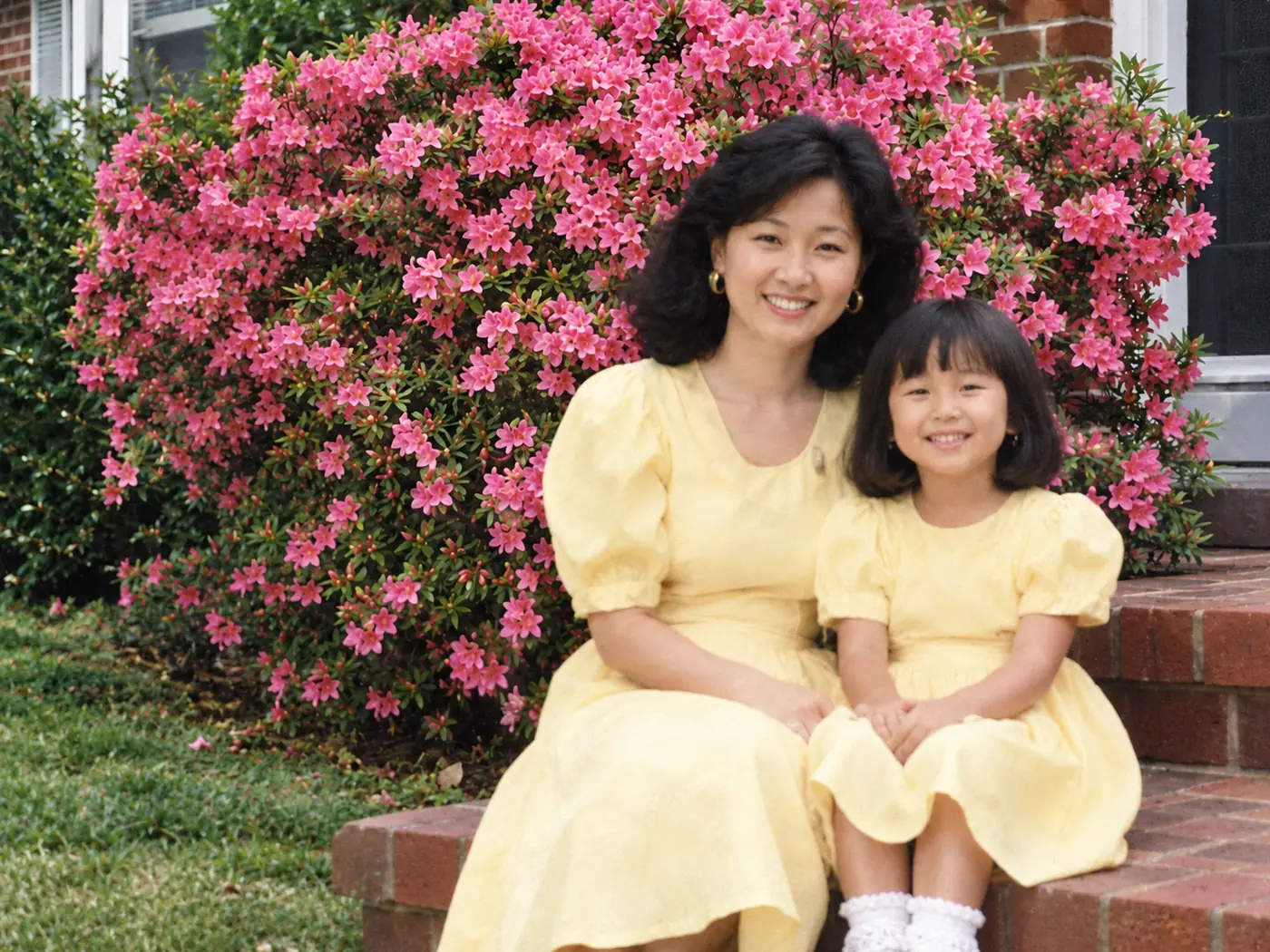
ピンボケ(ピントのずれ) 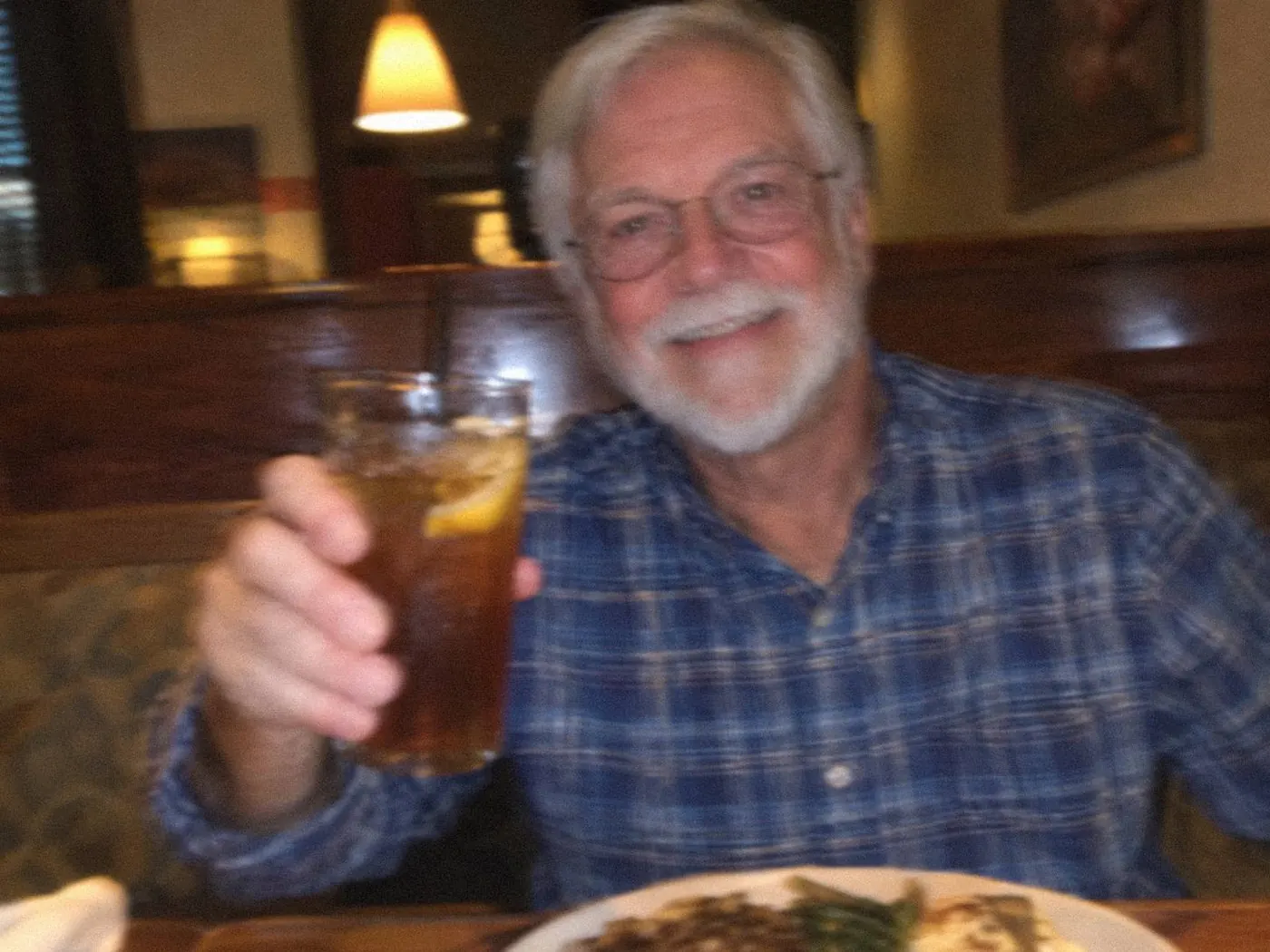 復元前復元後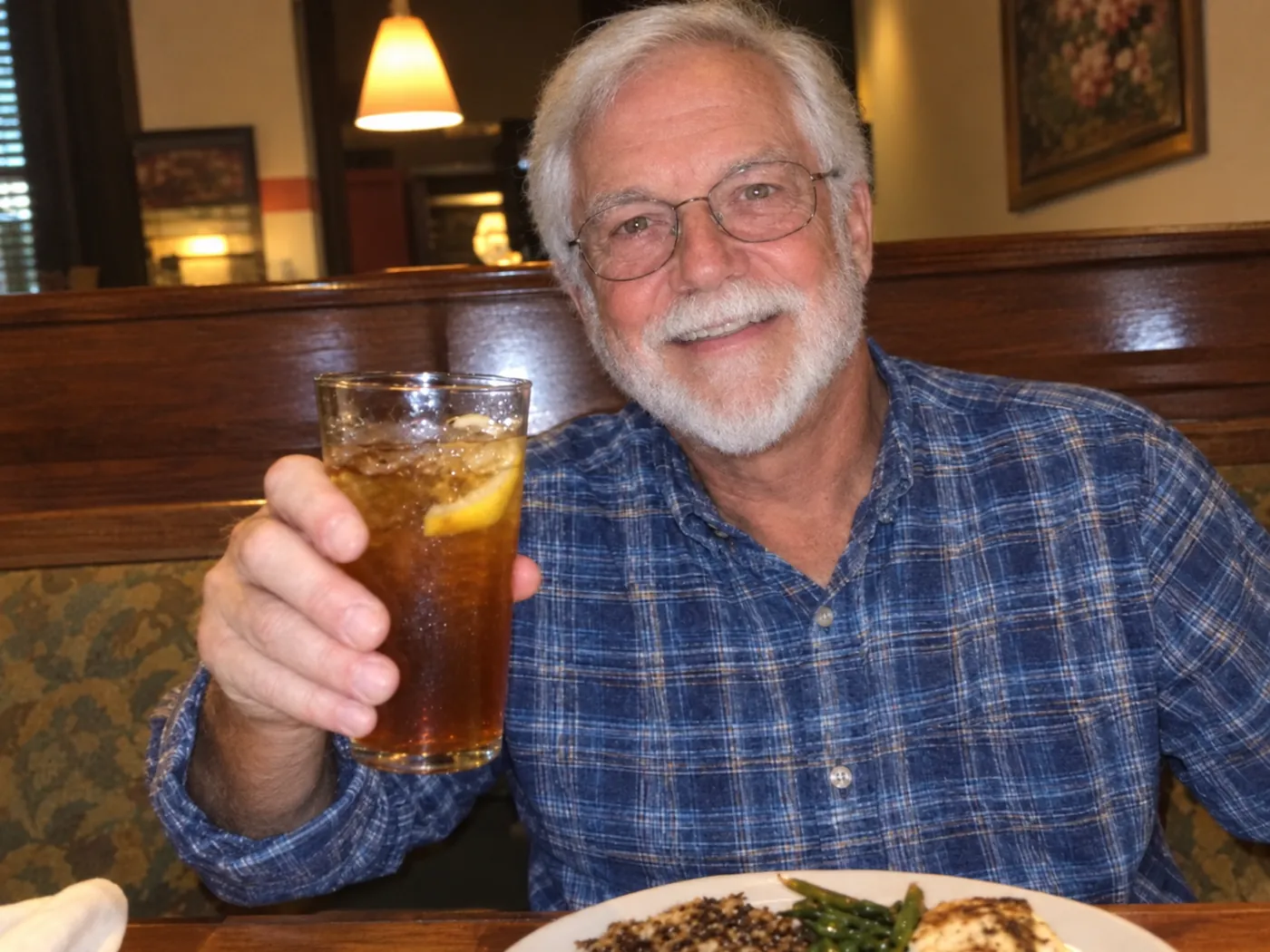
軽い手ブレ 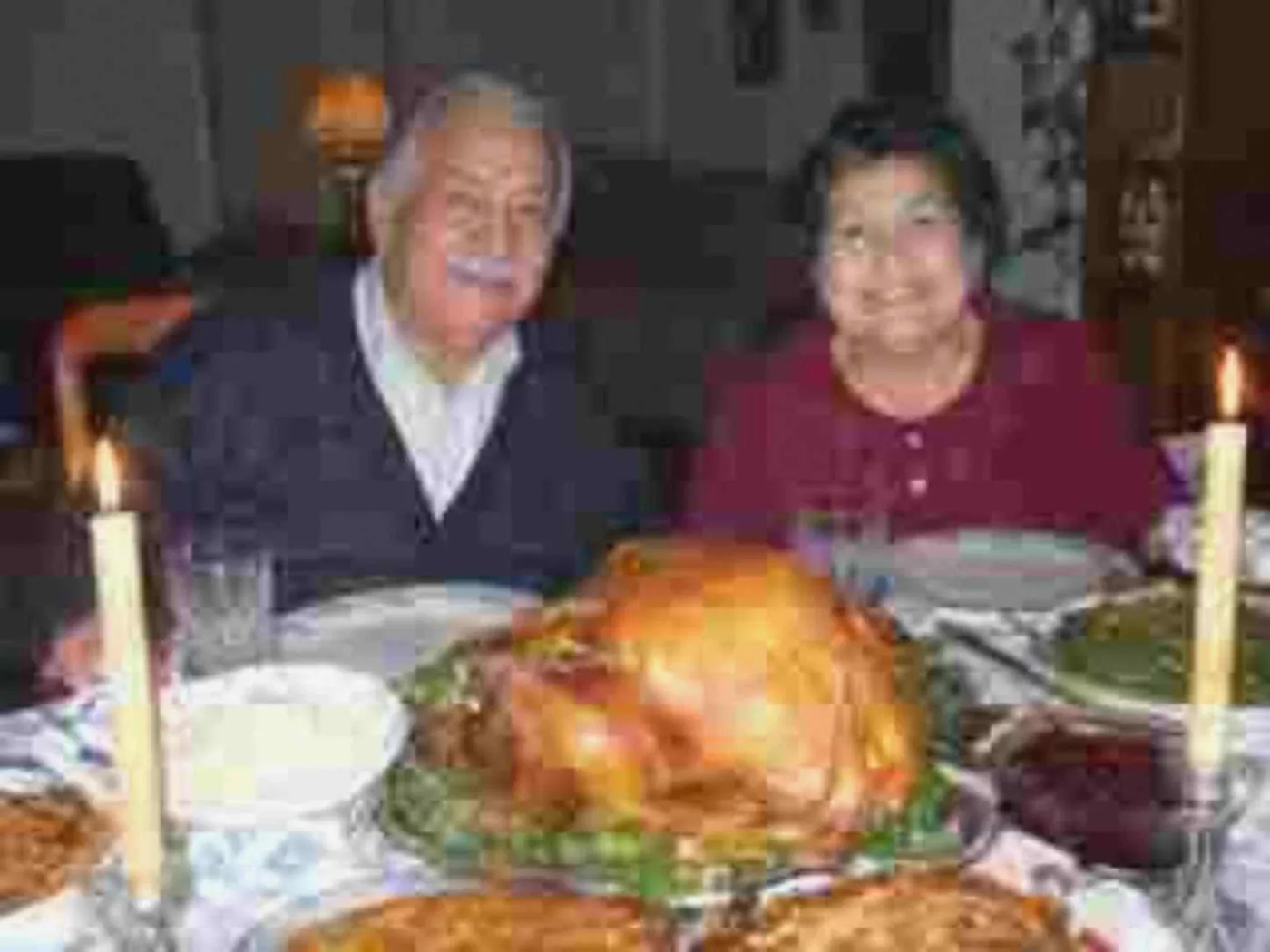 復元前復元後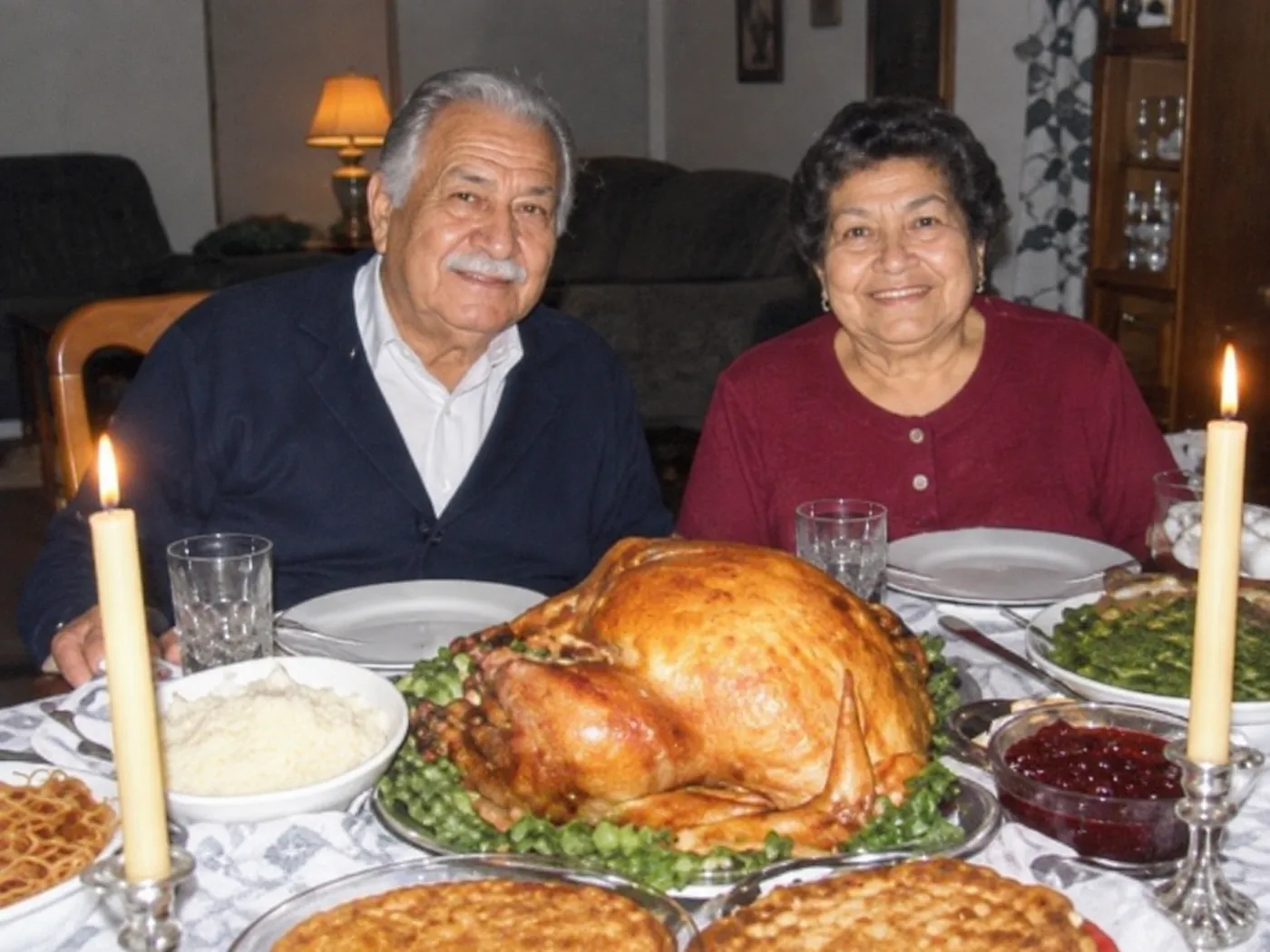
画質の粗い最近の写真 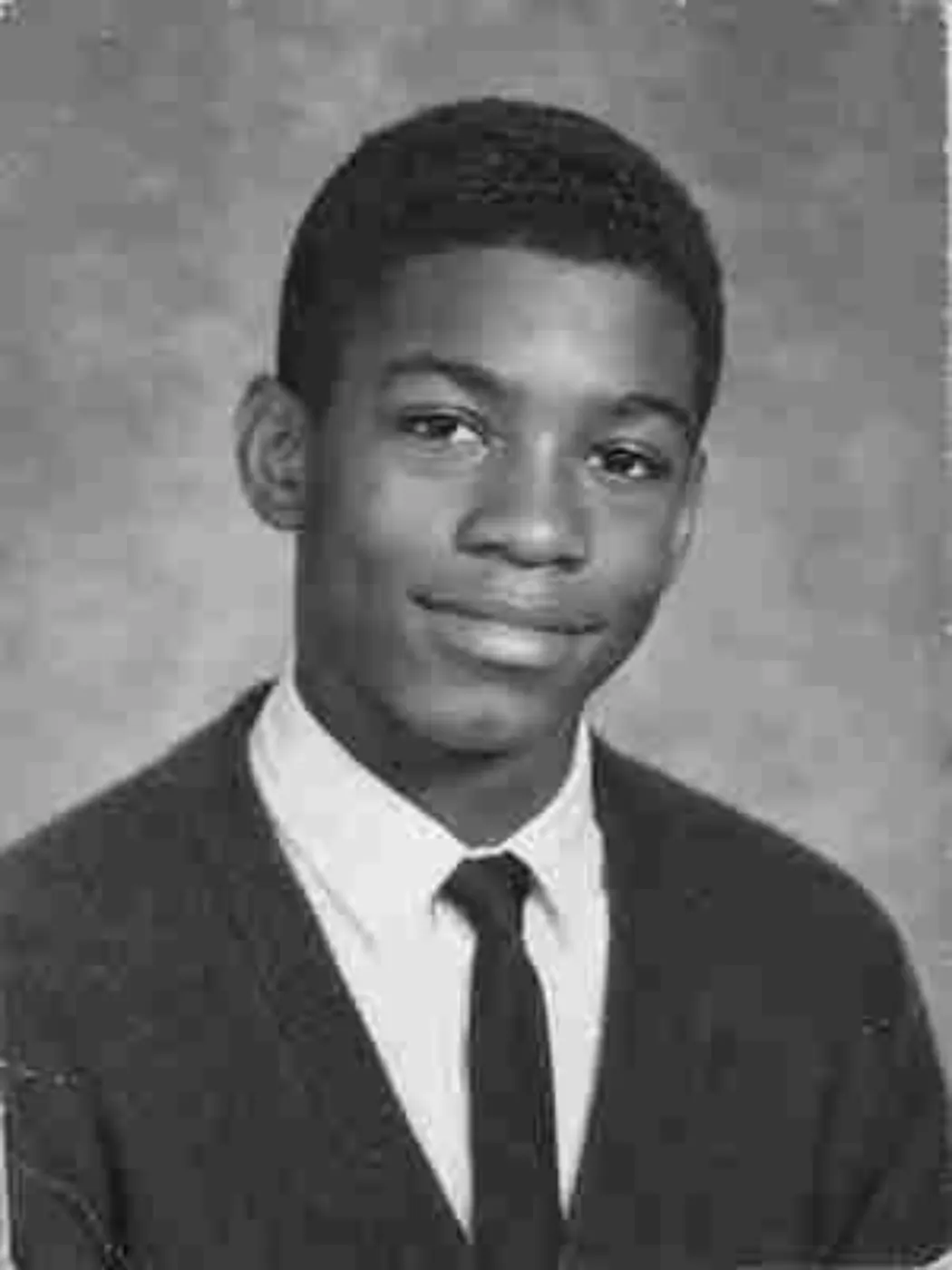 復元前復元後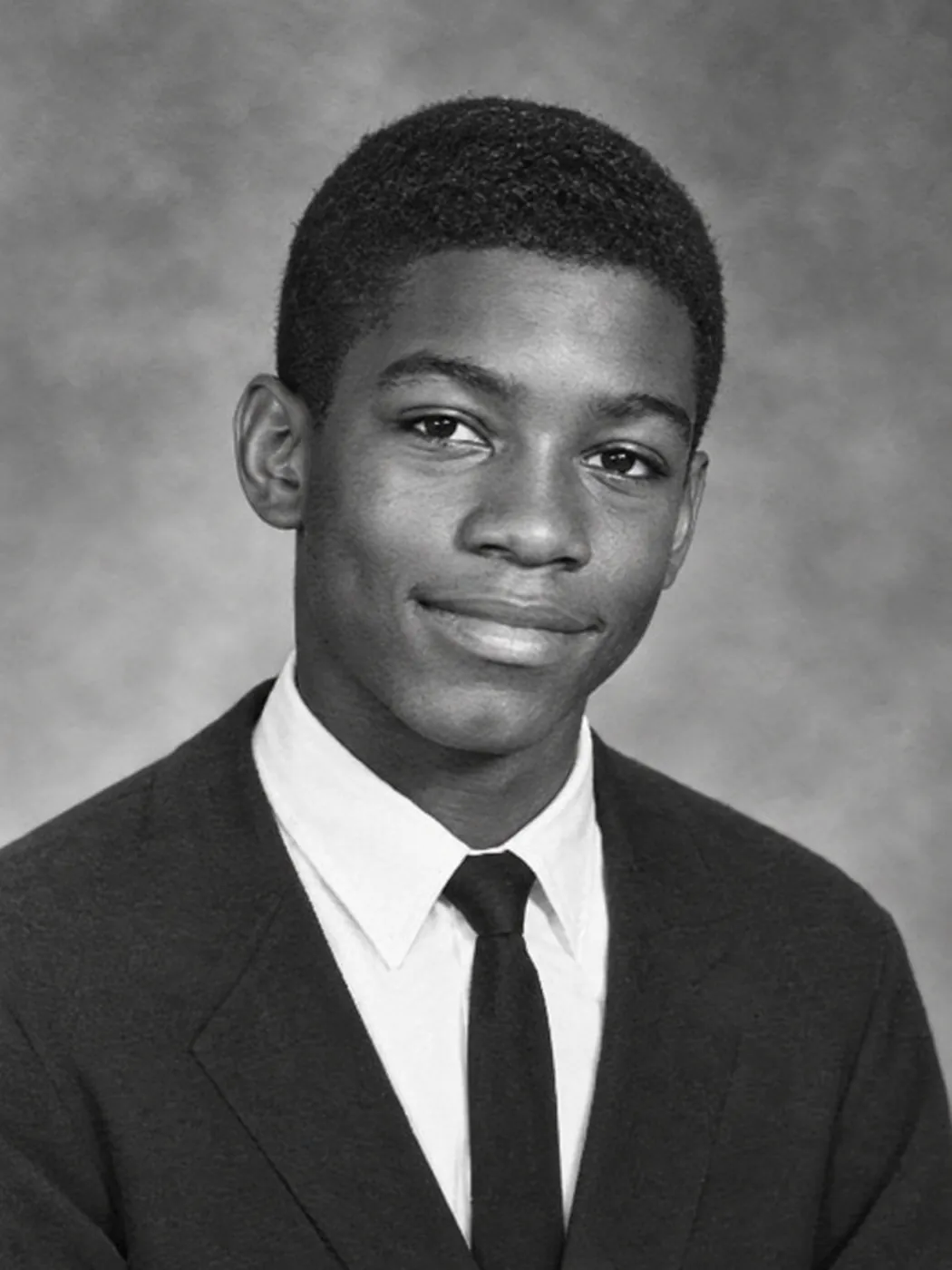
小さく画質の粗いファイル 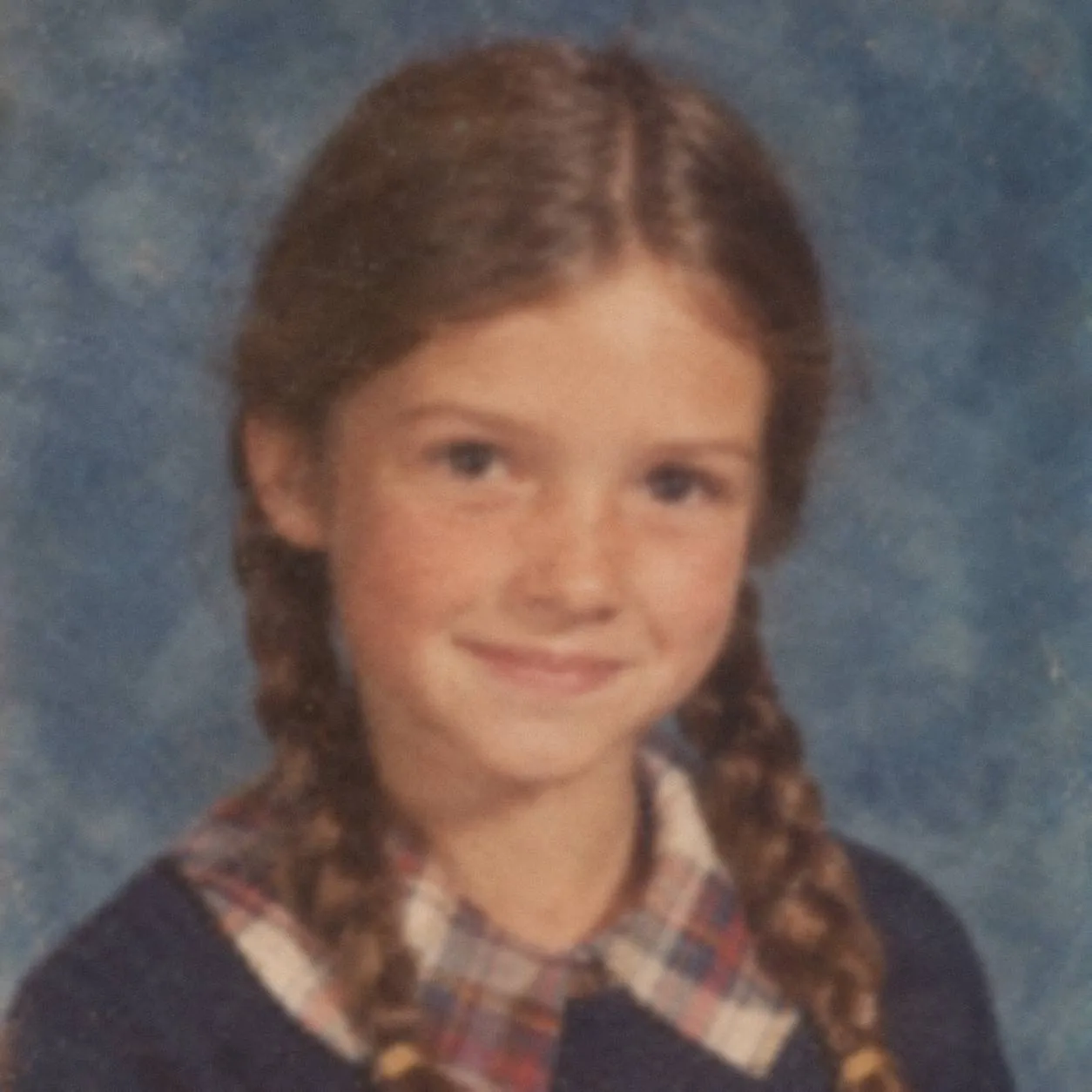 復元前復元後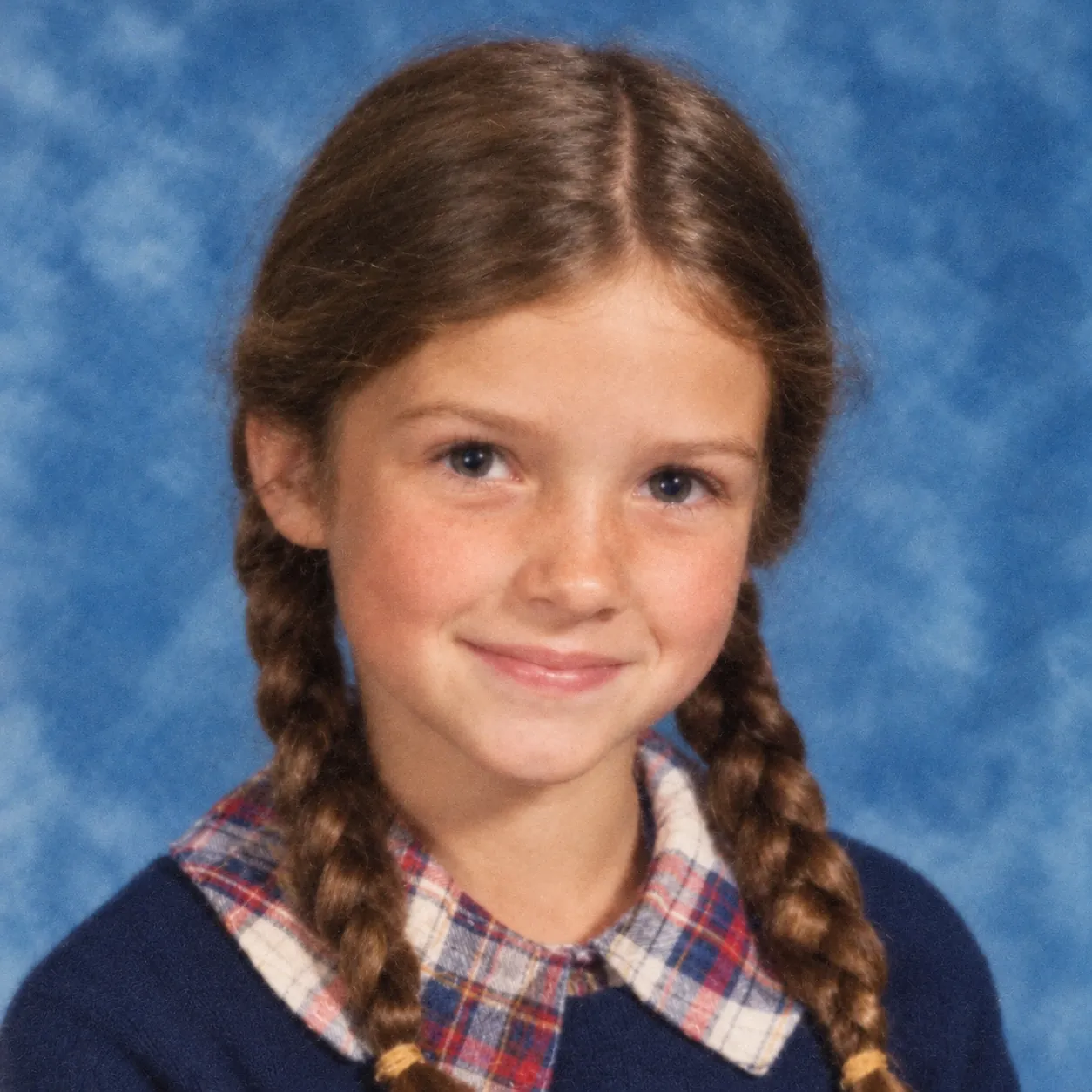
ぼやけた顔
ピンボケやブレは補正できる?ぼやけ方しだいです
多くの場合、できます。スマホ写真だけでなく、古いプリントやスキャン画像のぼやけも補正できますが、ぼやけの種類によって直りやすさは大きく違います。
直りやすいもの
ピンボケ(ピントのずれ)
人ではなく後ろの植え込みにピントが合ってしまった、昔のコンパクトカメラや使い捨てカメラでピントが甘かった、という写真です。顔はぼやけていても形は残っているので、目や笑顔がはっきりすることがよくあります。
軽い手ブレ
暗い場所で手が少し動き、輪郭が二重に見える写真です。飲食店や家の中で撮った最近のスマホ写真に多く、こうした写真も、はっきりすることがよくあります。
小さく画質の粗いファイル
- 何年も前に小さくスキャンされたもの
- 初期のデジカメで撮った写真
- LINEなどで何度も転送され、モザイクのように荒れた画像
モザイク状の荒れはたいてい滑らかになり、顔の輪郭もすっきりします。ただし、元のファイルになかった細かい部分は、AIが補って描いたものです。
写真によって差が出るのは、全体が流れたような大きなブレと、大人数の集合写真の後ろに写った小さな顔です。はっきりする写真もあれば、ほとんど変わらない写真もあります。
直せないのは、破れやシミで失われた顔です。そこには直せるぼやけた顔が残っていないので、どんなAIでも新しい顔を作るしかありません。プロの写真修復なら、同じ人の別の写真をもとに顔を作り直せる場合もあります。詳しくは古い写真の修復料金の目安にまとめています。
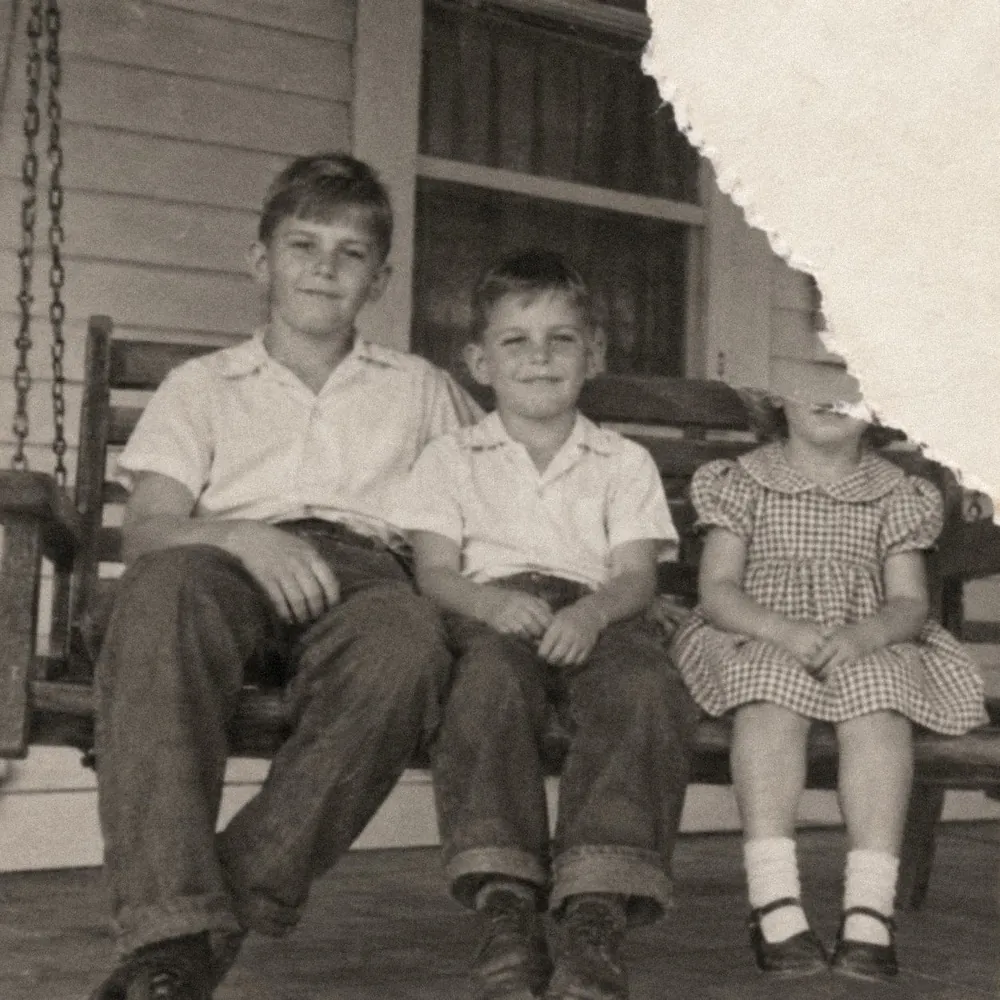
このページの例:人物はAIで作成、結果は当サイトで処理した実際のものです。
ピンボケ補正のやり方(4ステップ)
写真のブレ補正もピンボケ補正も、手順は同じです。スマホでもパソコンでも、次の4ステップで進めます。
手順1: いちばん鮮明な写真を探す
できれば元のファイルを使ってください。スクリーンショットやLINEで送られてきた写真は、小さくなっていることがあります。プリントなら、スキャナーの解像度を600dpiに設定するか、窓際でフラッシュを切り、写真を平らに置いて撮影します。詳しくは古い写真のスキャン方法をご覧ください。
手順2: アップロードする
写真を選ぶをタップするか、写真をアップロード枠にドラッグします。最初は初期設定の元の色のままとバランスのままで十分です。
手順3: 「写真を復元する」を押す
通常1〜3分、ときにはもう少しかかります。処理中はページを閉じたり、画面を消したりしないでください。
手順4: 顔を確認してダウンロード
スライダーを目と口元の上で動かします。本人らしく見えたらダウンロードをタップ。復元した写真タブにもコピーが残ります(有料プランでない場合は30日間)。
「細部をくっきり」と「元の写真に近く」、どちらを選ぶ?
どちらもそのほかの設定の中にあり、初期設定はその中間のバランスです。まずはバランスで試し、結果を見て必要なときだけ切り替えます。
- 細部をくっきりは、バランスでもまだぼやけて見える写真で試す設定です。証明写真くらいの小さなスキャンや、ひどくぼやけた写真などに向いています。AIが細かい部分を補うことがあるため、顔の確認が大切です。
- 元の写真に近くを選ぶと、変える部分を少なくするようAIに指示します。よく知っている人の顔や、1回目の結果で顔に違和感があったときに。
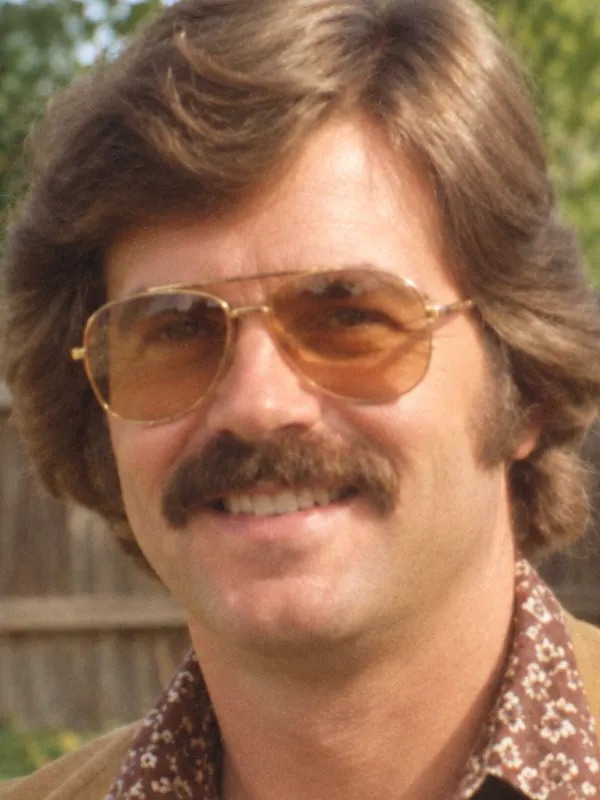
元の写真に近く 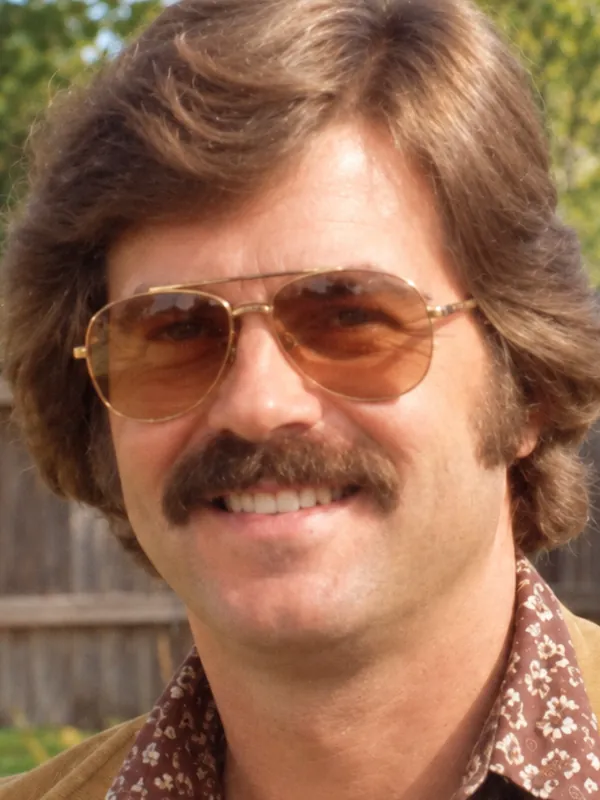
バランス 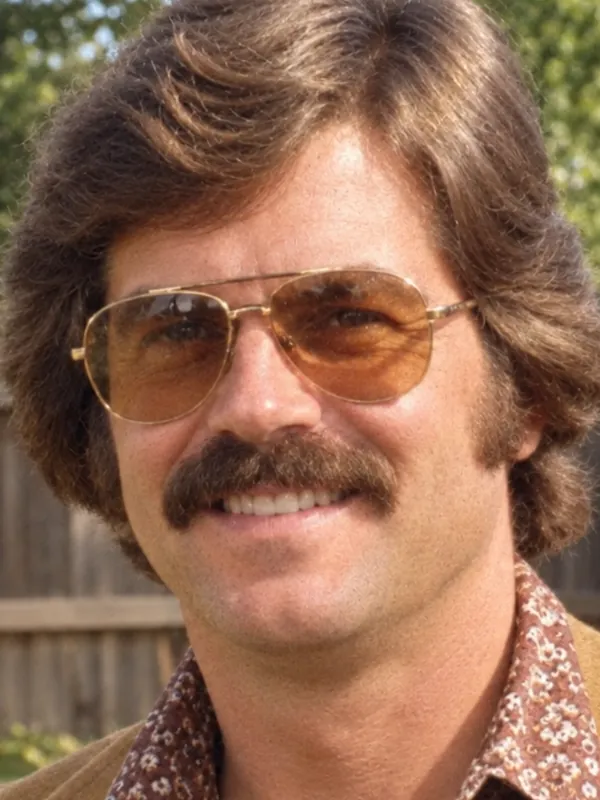
細部をくっきり
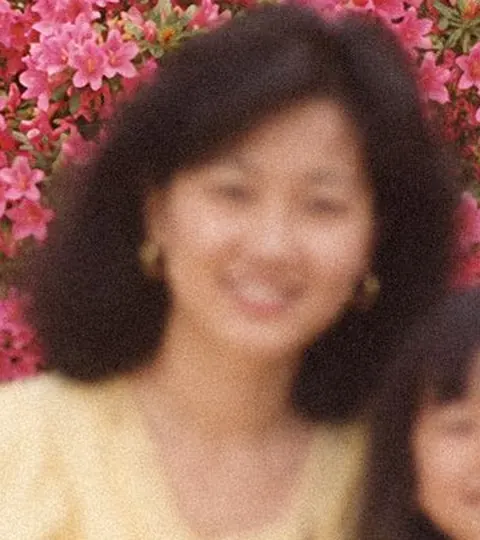
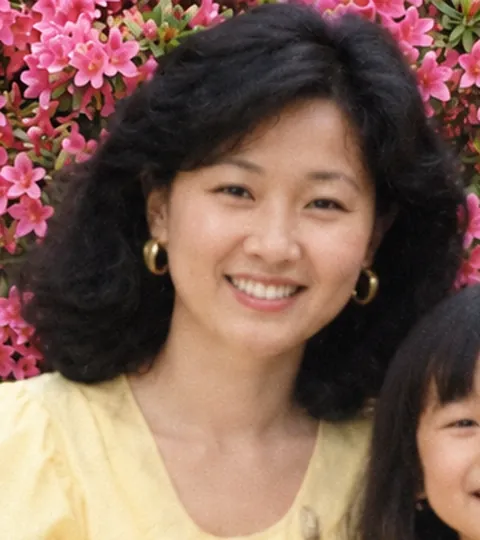
顔を鮮明にしたら、本人らしさを確認
AIツールの中には、鮮明にする途中で顔そのものを変えてしまうものもあります。このページのAIには、ぼやけだけを直し、顔の形、表情、眼鏡、髪型、服は元のままにするよう指示しています。
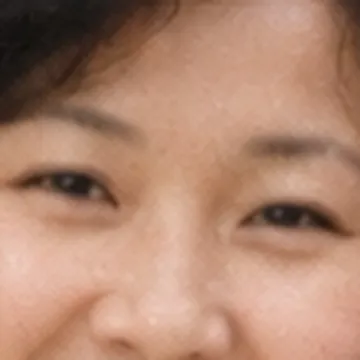
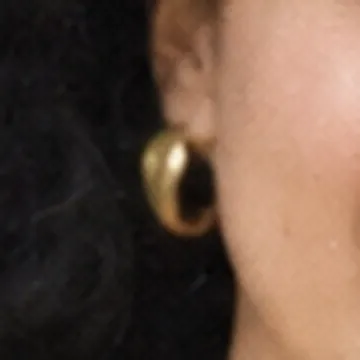
ぼやけると細かい情報は消えてしまうため、まつ毛や髪の毛などの一部は、どのAIツールも(当サイトも)補って描くことになります。歯やイヤリングが少し違って見えることもあります。ダウンロードの前にスライダーで拡大して確かめ、元のファイルも残しておいてください。
AIの補正と「シャープ」機能の違い
多くの写真編集アプリにある「シャープ」のスライダーは、写真にもともとある輪郭のコントラストを強めるものです。少し甘いだけの写真なら、それで十分なこともあります。ただ、大きくぼやけた写真では、ざらつきや輪郭の白いふちが目立つだけ。消えてしまった細部は、スライダーでは戻せないからです。
AIによる写真の鮮明化では、まぶたの線のように、ぼやけで消えた部分を描き足します。描き足された細部はAIの推測で、ファイルから取り戻したものではありません。
iPhone・Androidでピンボケ補正する方法
iPhoneでもAndroidでも、SafariやChromeなどのブラウザだけで使えます。ピンボケ補正のアプリを入れる必要はありません。
手順1: codeformer.io/ja/unblur-photoを開き、写真を選ぶをタップして、写真ライブラリからぼやけた写真を選びます。
手順2: 写真を復元するをタップします。画面がすぐ暗くなる場合は、結果が出るまでときどき画面に触れてください。
手順3: ダウンロードをタップします。iPhoneでは「ファイル」アプリの「ダウンロード」に保存され、そこから「写真」アプリに移せます。Androidでは「ダウンロード」フォルダに入ります。
ピンボケ補正、無料でできること
登録しなくても、標準サイズの写真を1日1枚、カラー化込み・無料で補正できます。4:3の写真なら約1,450×1,090ピクセルで、スマホの画面や小さなプリントには十分です。無料アカウントなら毎日2クレジットが追加されます。標準サイズは1枚2クレジットなので、1日にもう1枚使えます。
大きくプリントするなら、2K(4クレジット)や4K(8クレジット)で、より大きなファイルにできます。これらのサイズと商用利用は有料です。月額プランは3つあります。ベーシックは月$9.90(米ドル)で100クレジット。ファミリーは月$19.90で250クレジット。アーカイブは月$49.90で600クレジット。1回払いのクレジットパックもあり、プランの契約は必須ではありません。料金を見る
無料で処理した写真は、家族のアルバムや法要のスライドショーなど、個人利用に限ります。
よくある質問
完全には戻せません。ぼやけた時点で細かい情報は失われていて、カメラが写しそこねたものを正確に取り戻せるツールはありません。AIは残った情報からいちばんありそうな姿を描き直すので、残っている情報が少ないほど、推測の部分が増えます。
手元にあるいちばん鮮明なものを用意し、上のツールで初期設定のまま補正します。まだぼやけて見えるなら、細部をくっきりでもう一度。1回ごとに1日の無料分かクレジットを使います。無料でログインすると、今日もう1枚試せます。
はい。ぼやけを直すのと同時に、傷、折れ目、小さな破れ、色あせも修復します。ただし、破れやシミで失われた顔は別です。復元できるもの、できないものは古い写真を復元のページで説明しています。
Googleフォトにも、ぼやけを直す独自の編集機能があります。CodeFormer.ioはGoogleとは関係のない別のサイトです。両方使える場合は同じ写真で試し、より本人らしく見えるほうを残せば十分です。
変わるのは色あせを直すときだけです。このページの初期設定は元の色のままなので、白黒写真は白黒のまま。色あせたカラー写真の黄ばみやオレンジがかった色は直ります。色を付けたいときは、誰でも無料のカラー化するを選ぶか、白黒写真のカラー化のページが使えます。付けた色はAIの推測です。
前の列の顔はAIが使える情報が多く、はっきりしやすくなります。大人数の集合写真で後ろにいる小さな顔は、1人あたり数ピクセルしかないこともあるため、うまくいくかは写真しだいです。できれば、プリントを高めの解像度でスキャンしてから使うのがおすすめです。
できません。処理できるのは1回に1枚で、JPG・PNG・WEBPの30MBまでです。一括アップロード、API、動画には対応していません。
はい。写真を見られるのはアップロードした本人だけで、公開ギャラリーに載ることも、AIの学習に使われることもありません。有料プランでない場合は30日後に自動で削除され、それより前に復元した写真タブから削除することもできます。
このページの更新情報
- — 公開しました。ぼやけた写真、ブレた写真、画質の低い写真を、オンラインでピンボケ補正できます。1日1枚まで無料で、登録は不要です。