
白黒写真をカラー化:古い写真を無料で自然な色に
白黒写真のカラー化は無料です。セピア色の古いプリントにも使え、傷や折れ目、ざらつきも同じ手順で修復します。インストールは不要で、1日1枚までは、登録なしで使えます。
- カラー化も無料
- 1日1枚・登録不要
- 透かしなし
- AIの学習に使われません
古い写真を復元する
写真を読み込んでいます…
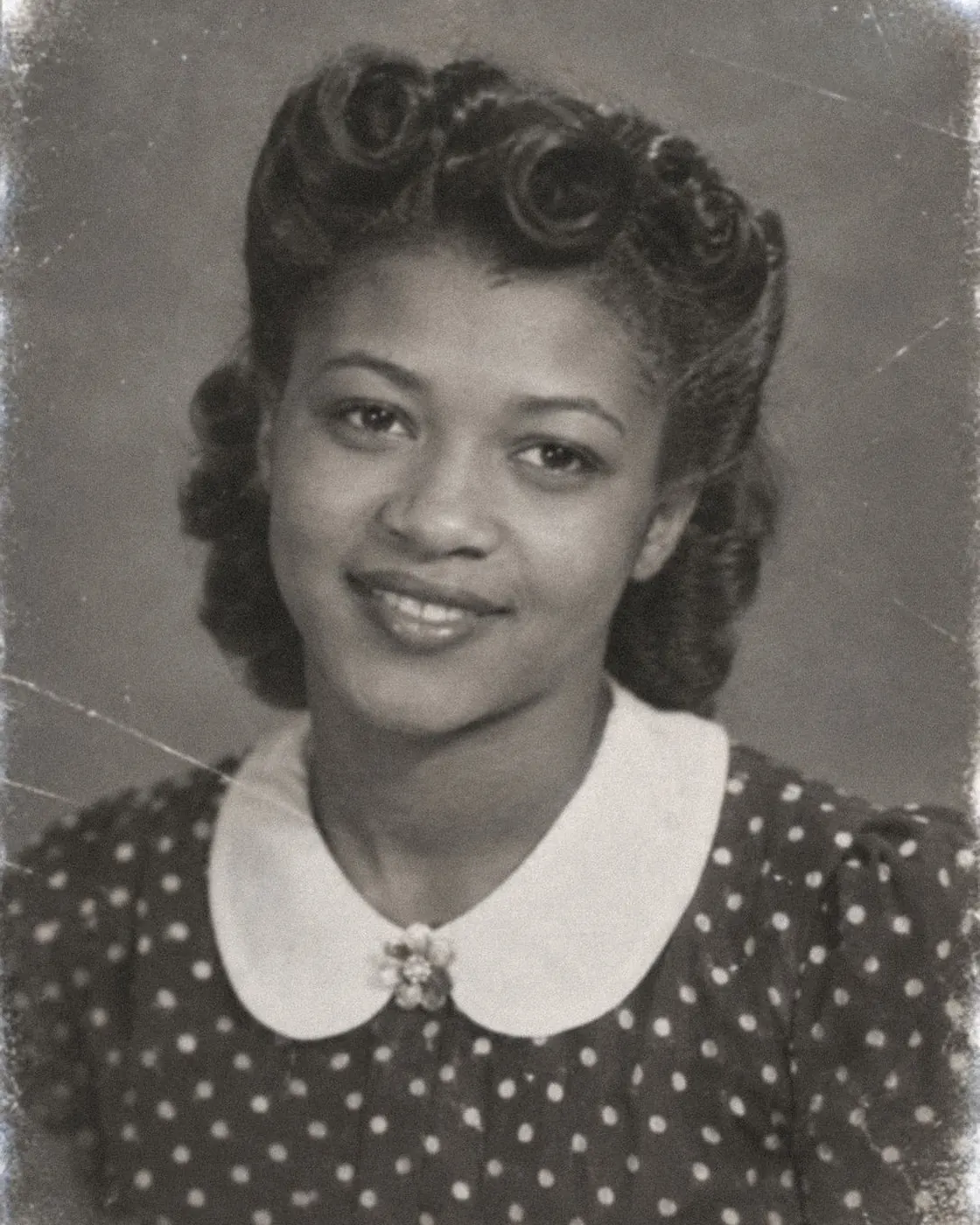
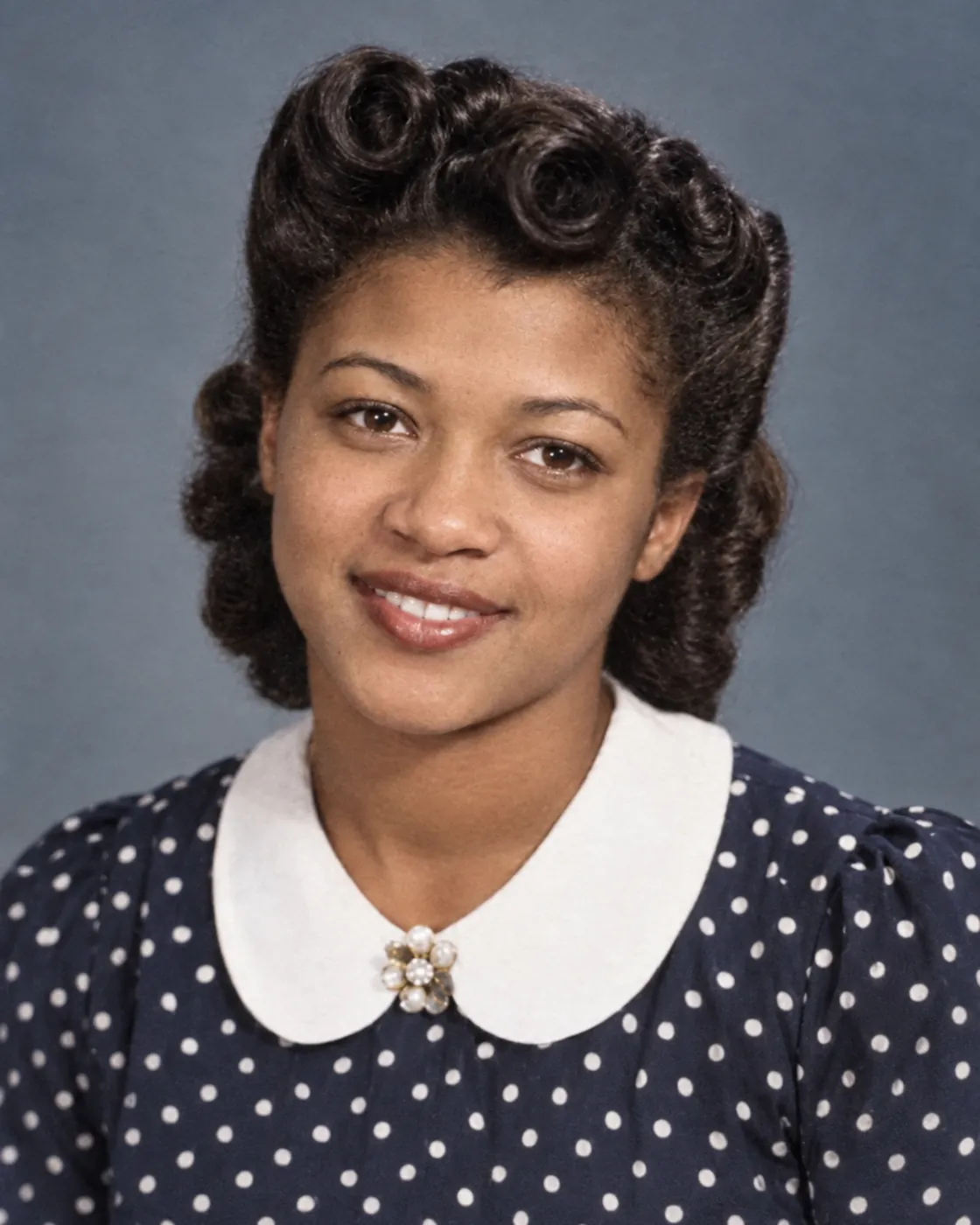
サンプル写真です。写っている人物はAIで作成したもので、復元後の写真はこのツールの実際の結果です。
 復元前復元後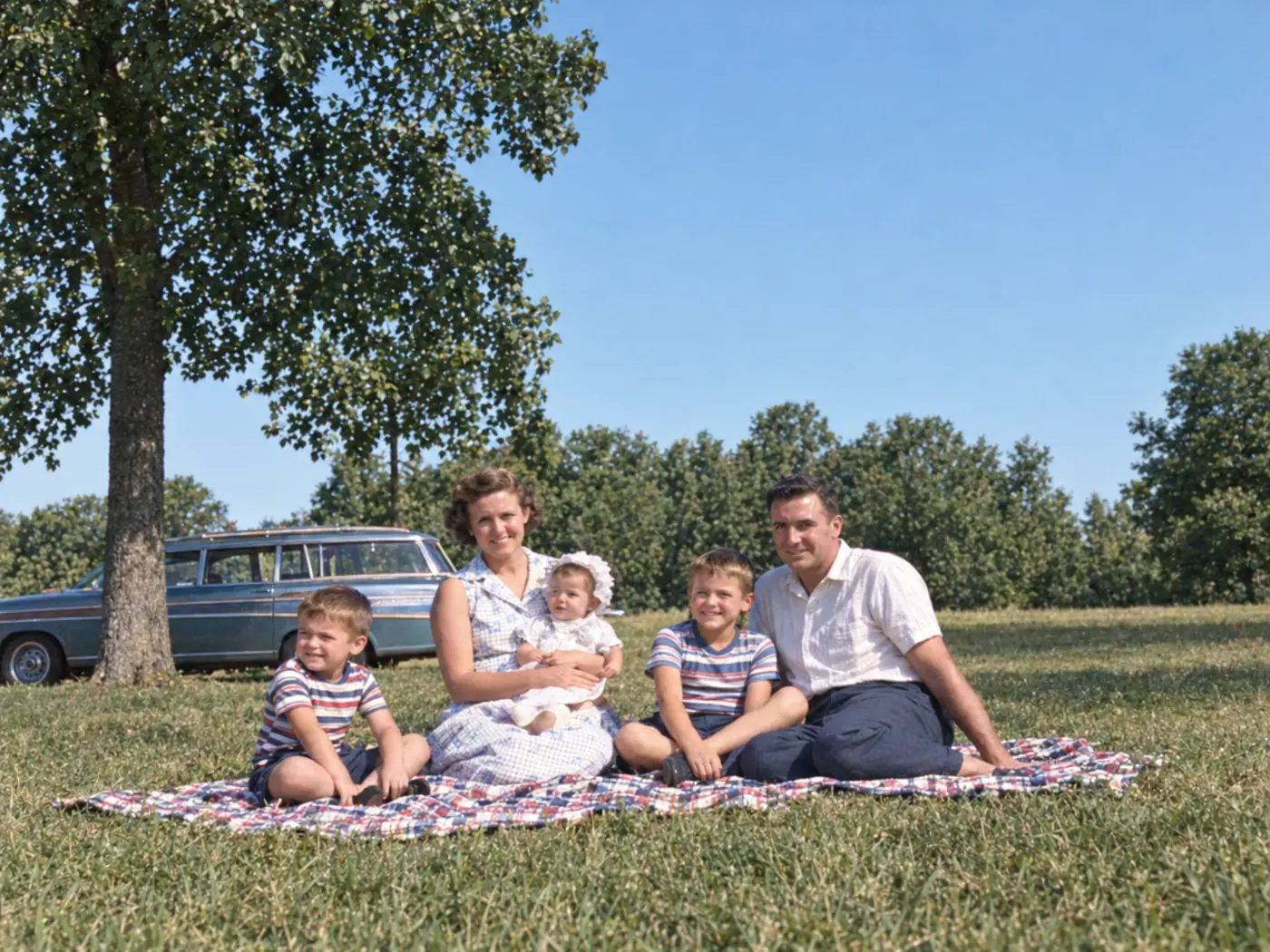
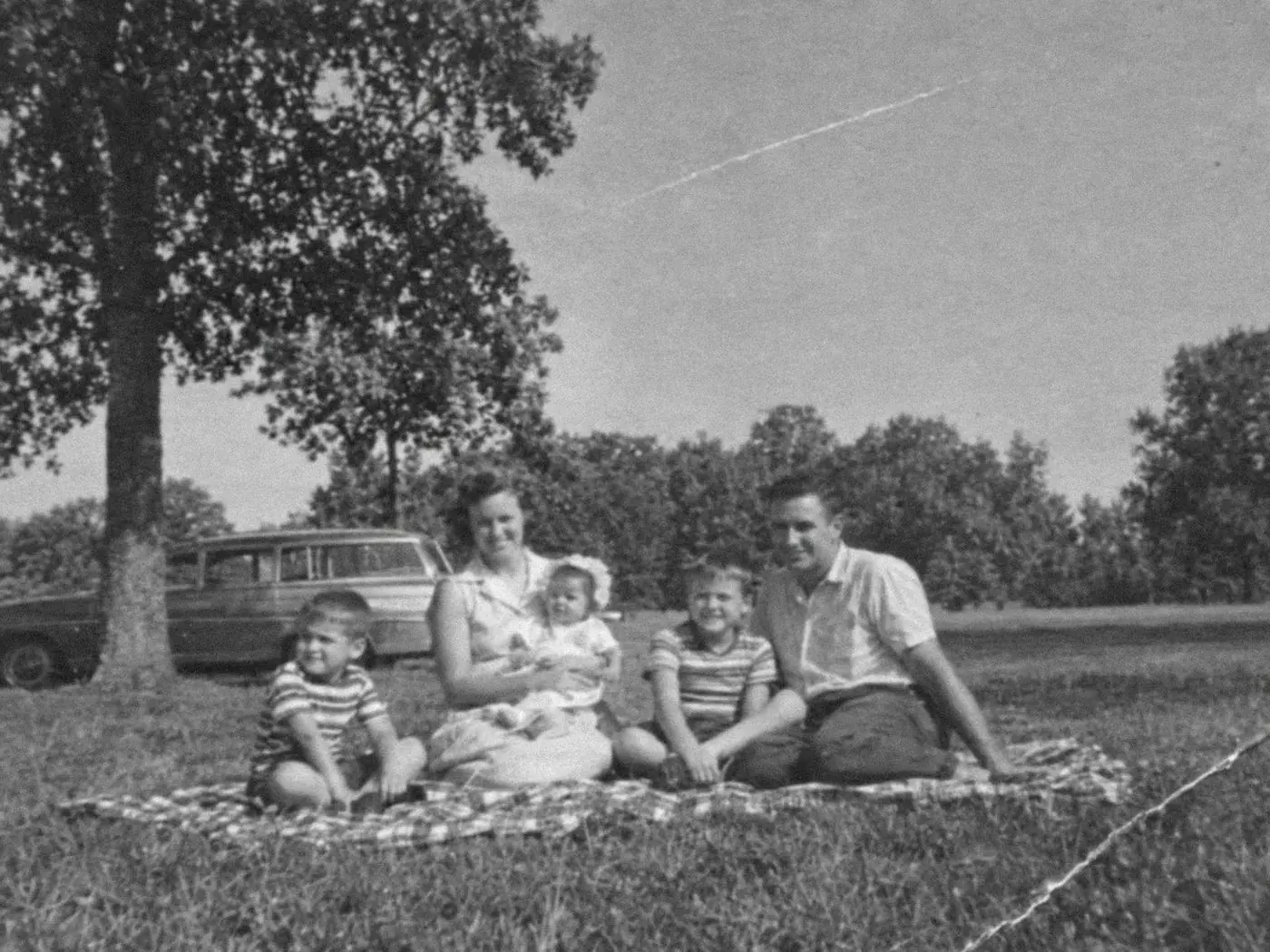
1957年の家族のピクニック(カラー化) 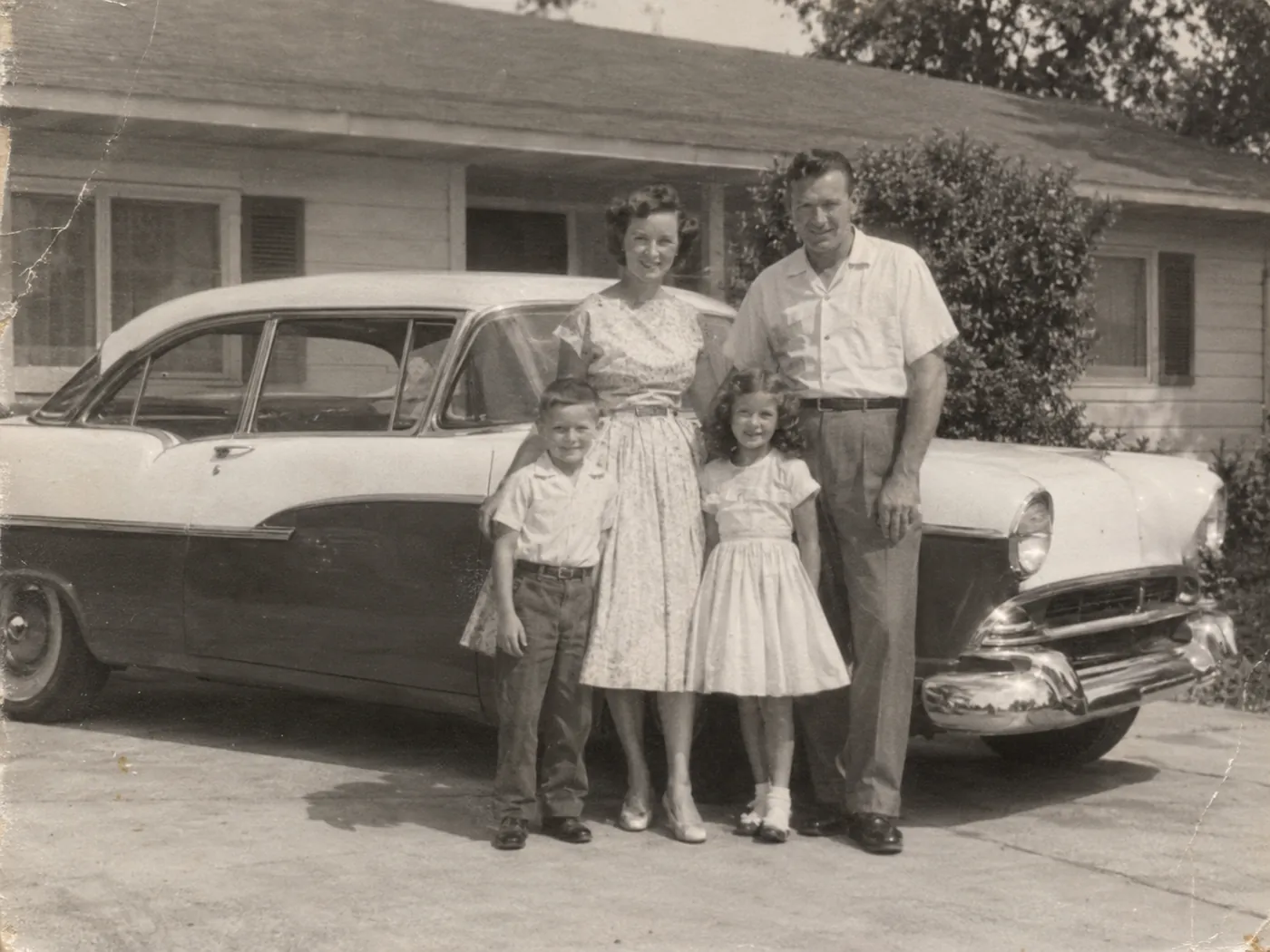 復元前復元後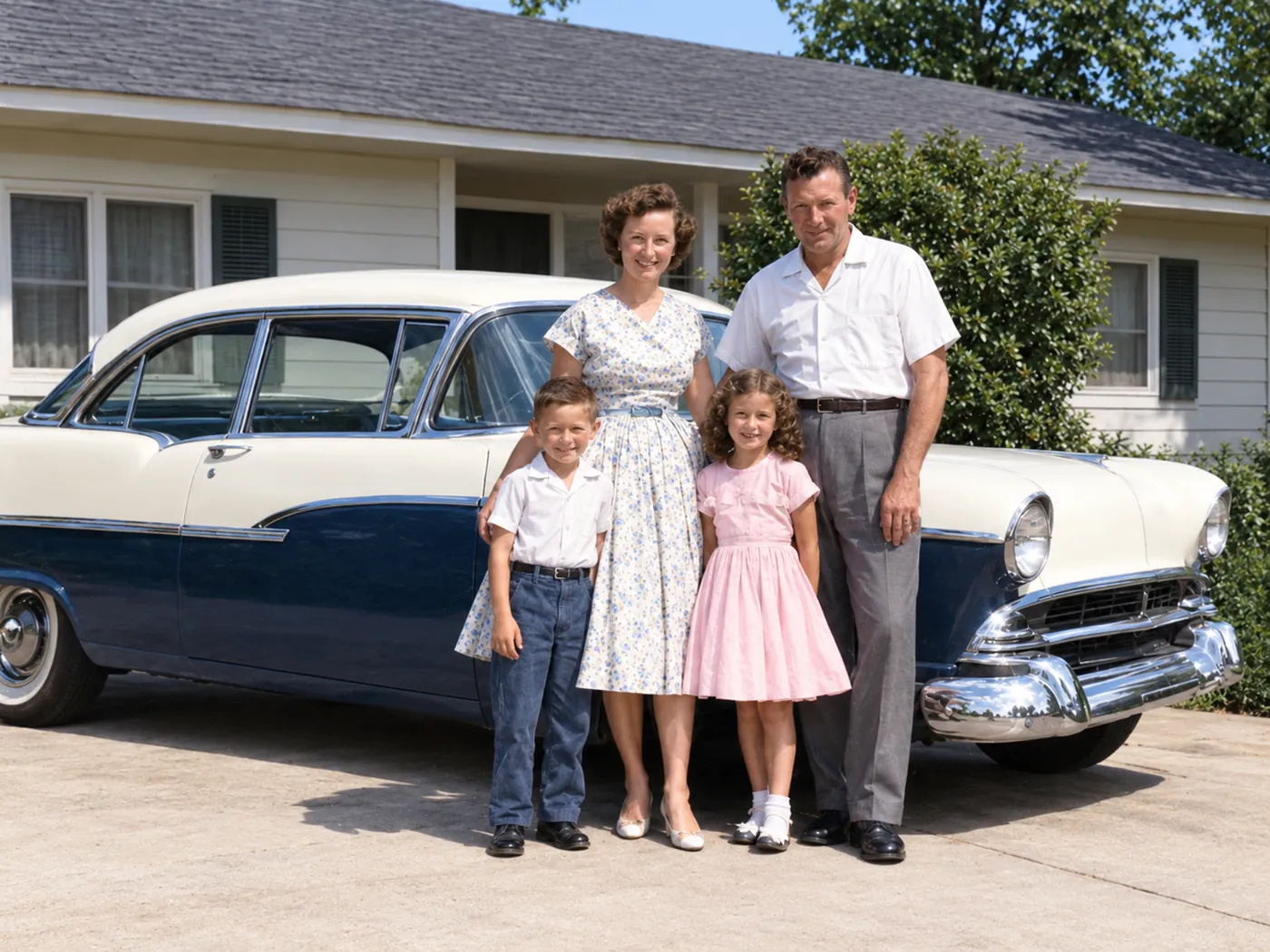
白黒写真をカラーに 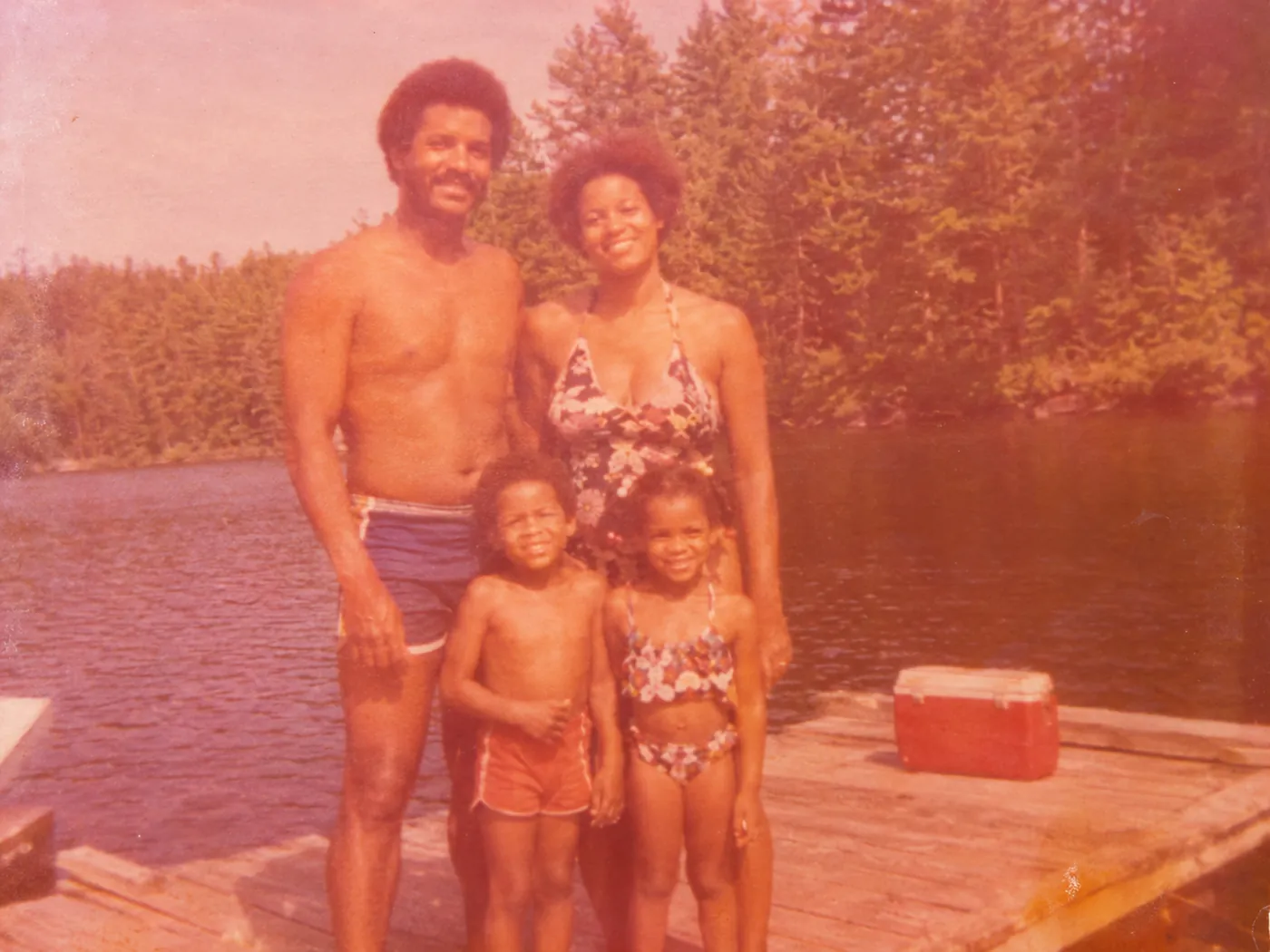 復元前復元後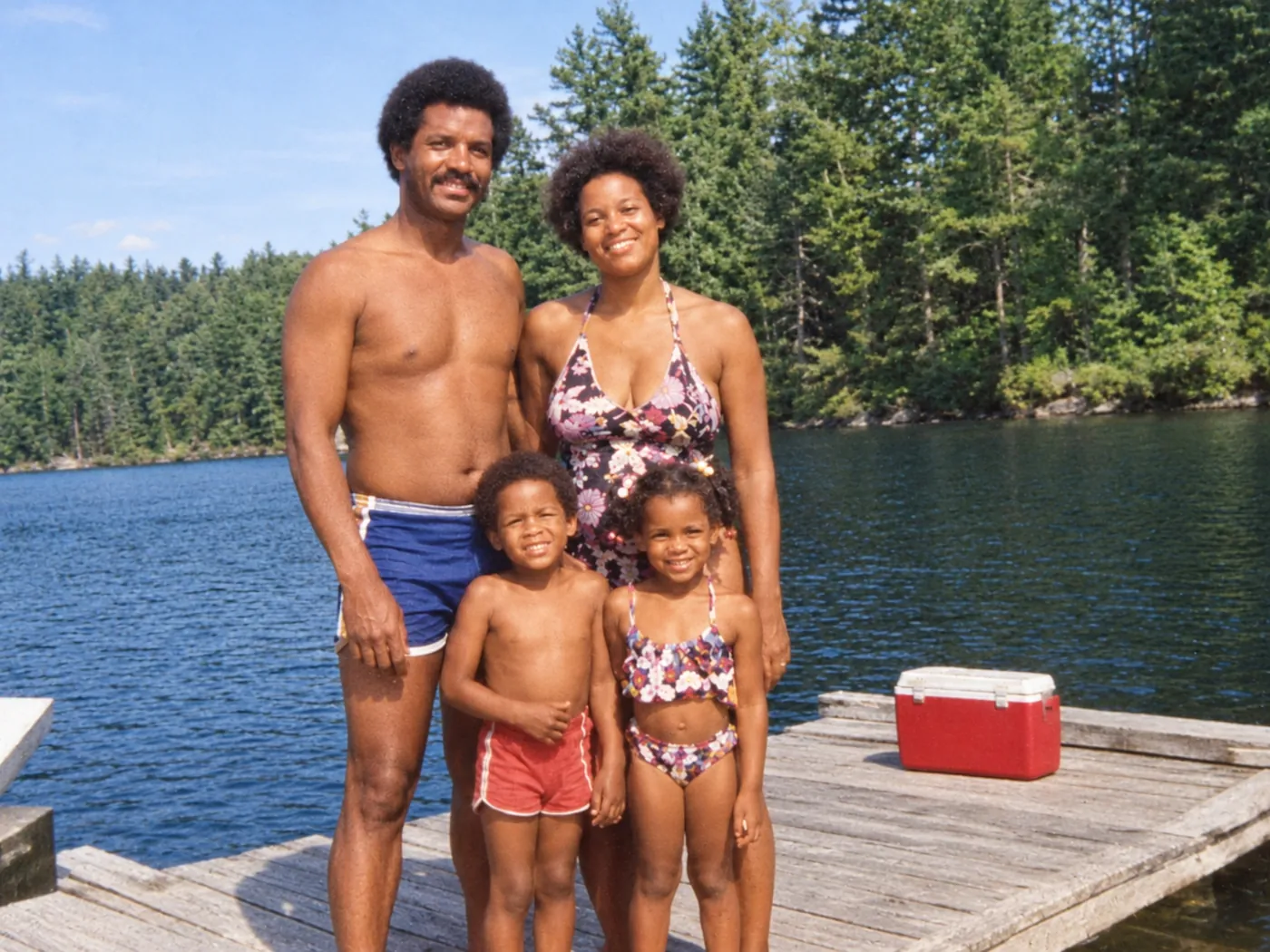
色あせ・黄ばみ - 復元前復元後
1946年のスタジオ写真(カラー化) 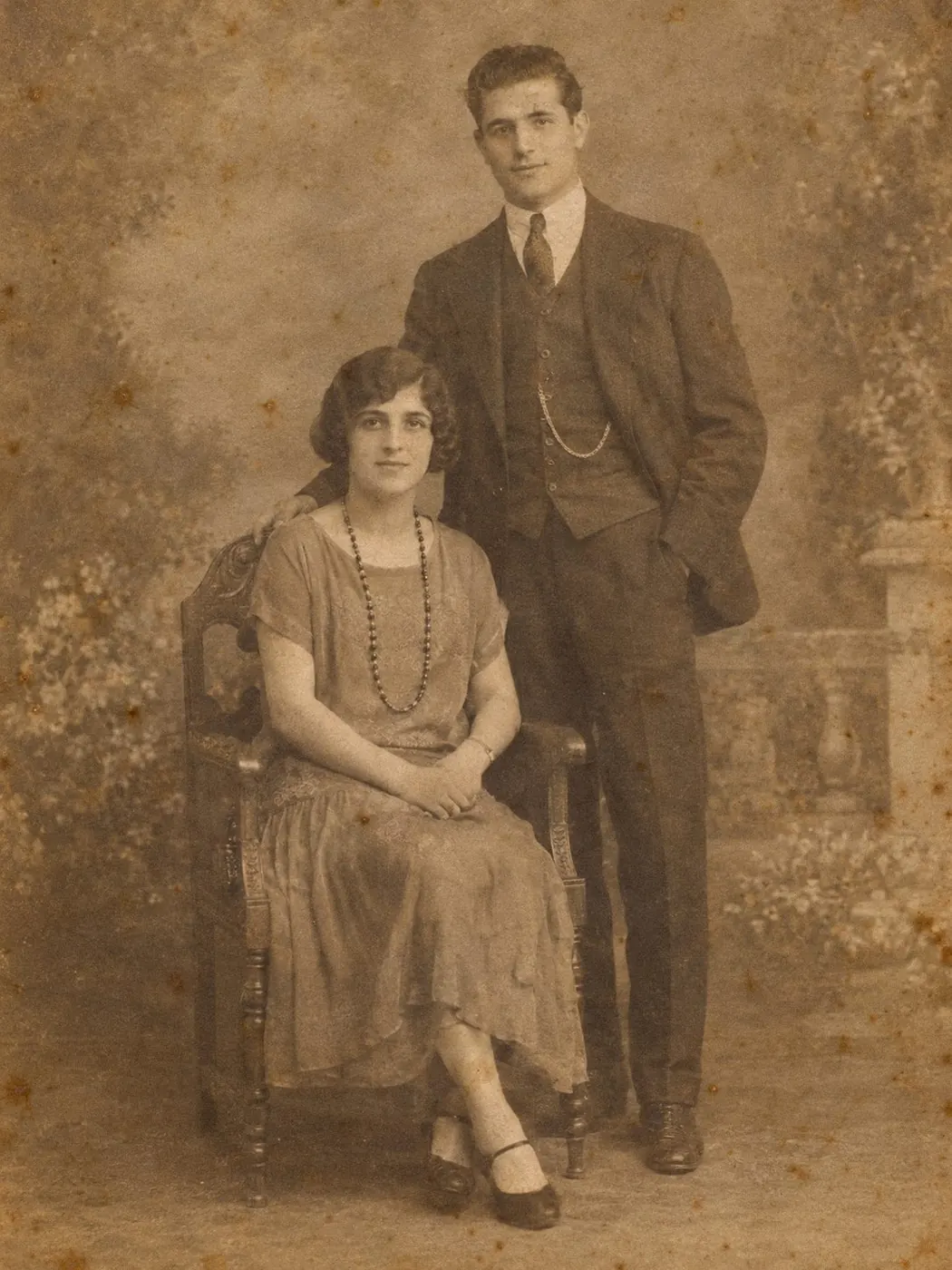 復元前復元後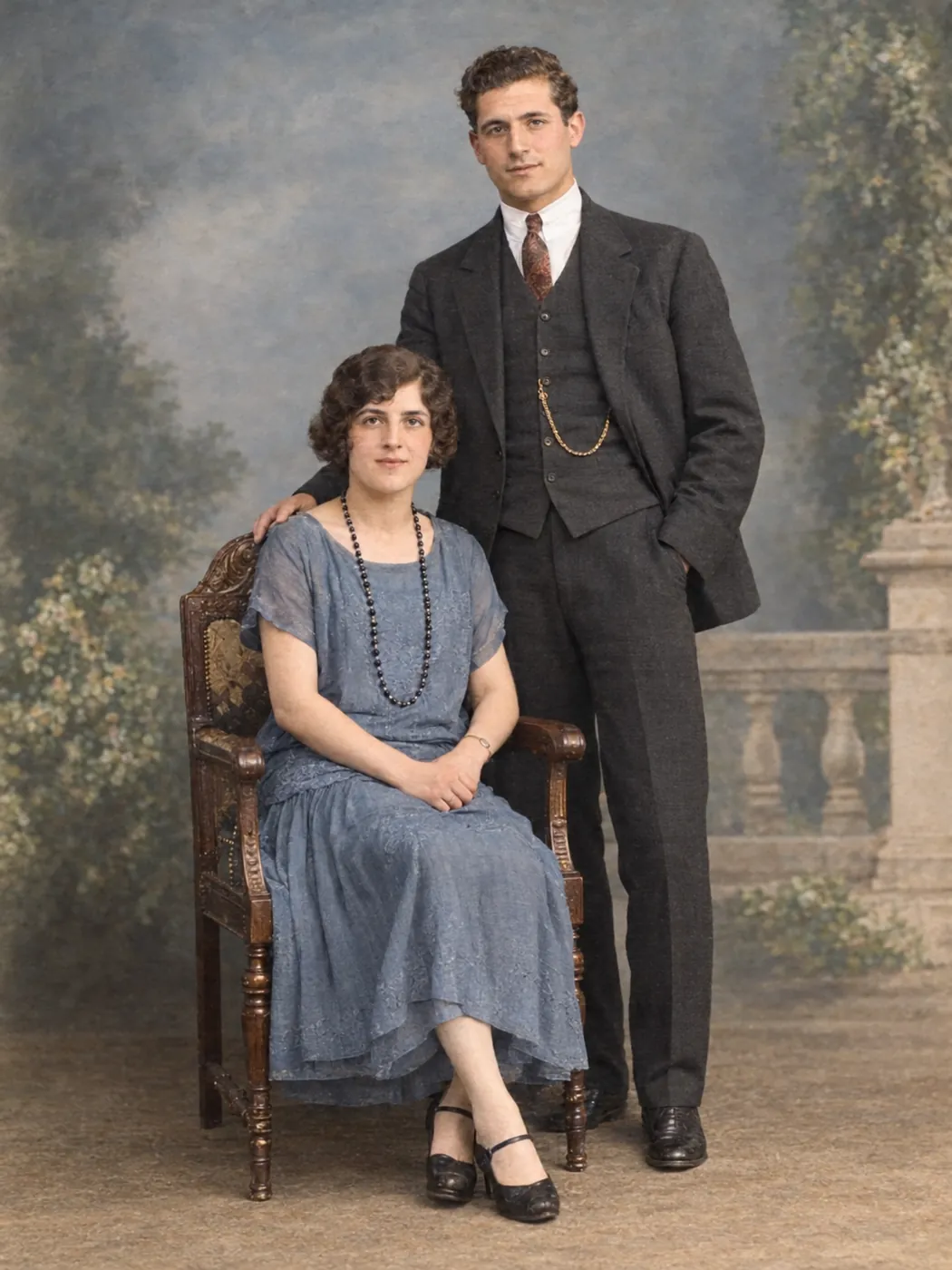
1924年のスタジオ写真(カラー化)
白黒からカラーに、傷の修復も同じ手順で
昭和20〜30年代のスナップ写真は、灰色でざらつき、傷や角の折れ目があることがよくあります。写真を復元するを1回押すだけで、まとめて直せます。
- 肌、髪、服、空、芝生に、写っているものに合った色を付けます
- 傷、折れ目、小さな破れ、ざらつきを修復します
- ぼやけた顔も、たいていはっきりします
- 黄ばんだり茶色くなったり薄くなったりしたプリントに、メリハリが戻ります
AIには、写真を描き直さずに修復するよう指示しています。顔や服、背景は元のままのはずです。
白黒写真をカラー化する方法
スキャンした写真も、プリントを撮影した写真も、パソコンやスマホから4ステップでカラー化できます。
手順1: プリントをきれいに取り込む
スキャナーの解像度(dpi)を600に設定し、白黒のプリントでもカラーモードで読み取ります。スキャナーがなければ、直射日光の当たらない明るい場所に写真を平らに置き、フラッシュを切って真上から撮影します。どちらの方法も古い写真のスキャン方法で詳しく説明しています。
手順2: アップロードする
このページでは最初からカラー化するが選ばれているので、ファイルを選ぶだけです。写真を選ぶをタップするか、枠にドロップします。JPG・PNG・WEBPの30MBまで使えます。メールやSNSから保存した白黒画像をカラー化するときは、なるべく大きいものを使ってください。
手順3: 「写真を復元する」を押す
目安は1〜3分、ときどきもう少しかかります。カラーの写真が表示されるまで、ページを開いたまま画面をつけておいてください。
手順4: 確認してダウンロード
スライダーを顔や服の上で動かして確かめ、ダウンロードをタップします。ファイルに透かしは入りません。
AIが付ける色は推測です
白黒フィルムに記録されているのは、明るさの違いだけです。赤い服も緑の服も同じ灰色に写ることがあるので、AIのカラー化では、写っているものからありそうな色を選びます。
肌、空、芝生、木々は色の幅が狭く、推測しやすい部分です。服や車はどんな色でもありえますし、瞳の色も灰色の濃淡からはわかりにくいものです。
色をそのまま信じず、まず家族に聞いてみてください。叔母や年上のいとこが、服や車の色を覚えているかもしれません。聞いた内容は、そのほかの設定にある「この写真へのメモ(任意)」に「ワンピースは赤」のように書き込めます。色がおかしいと感じたら、元の色のままでやり直せば、色を付けずに修復だけできます。
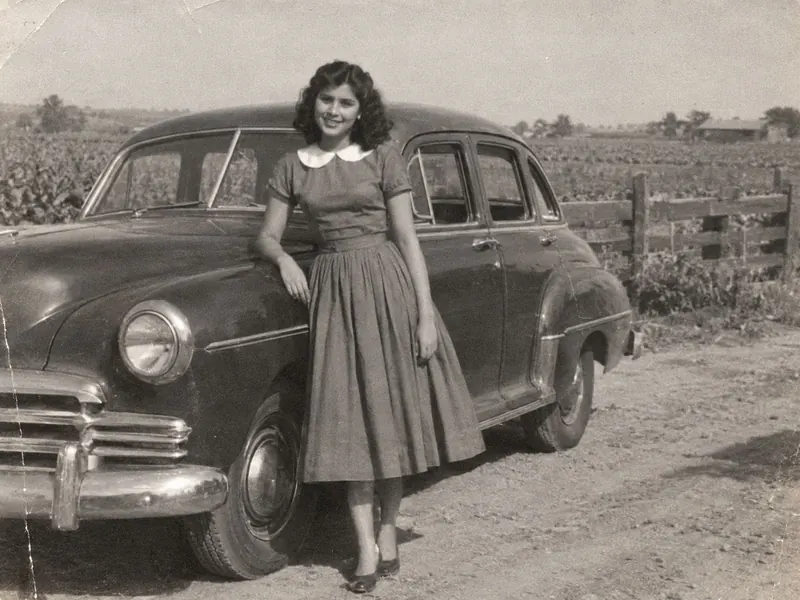
元の写真 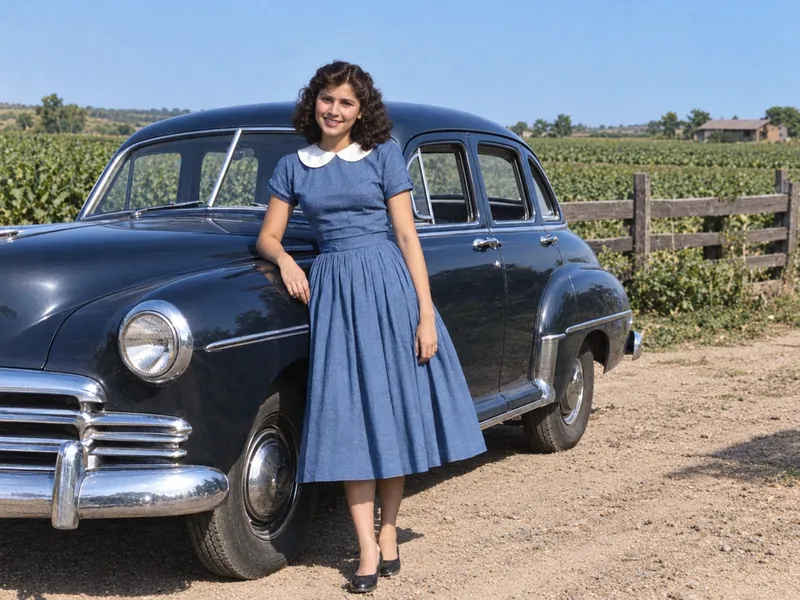
メモなし 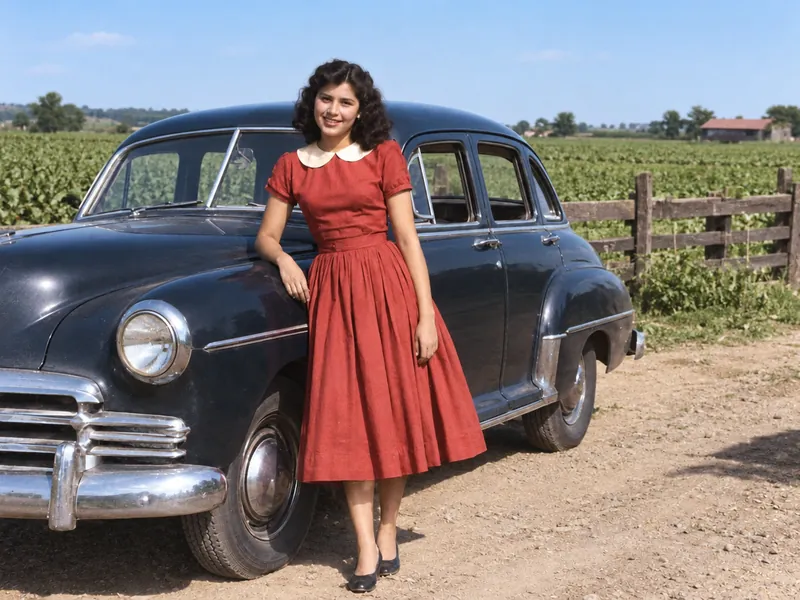
メモあり:ワンピースは赤
カラー化した写真は元のスキャンと一緒に保管し、カラー化したものだとわかるようにしておいてください。
色を正確に再現したいときは、写真館や修復の専門家に言葉で伝えて塗ってもらう方法もあります。2026年10月に調べた国内の写真店や写真館では、カラー化だけなら11,000円前後のお店が多く、安いお店は3,000円からでした。傷の修復と一緒に頼むと、カラー化は3,300円の追加で済むところもありました。比較は写真修復サービスのガイドにまとめています。
古い写真をカラー化する理由
家系図に
家系図や自分史にカラー版を使うときは、元の白黒写真と差し替えず、並べて載せておくと安心です。
贈り物に
カラー化した古い写真は、額に入れると手軽な贈り物になります。米寿のお祝いに祖母の若い頃の卒業写真を、兄弟姉妹それぞれに父の生家の写真を贈る、といった使い方です。大きな額に入れるなら、有料のクレジットパックやプランで使える2Kか4Kを選んでください。
お盆や法事で親族が集まるときに
お盆や法事で親族が集まる席に出すなら、一括アップロードはないので1枚ずつ進めます。「これは誰?」と聞かれそうな顔の写真から始めるのがおすすめです。
白黒写真のカラー化、無料でできること
白黒写真をカラー化するサイトの中には、無料でプレビューだけ見せて、ダウンロードは有料かロゴ入りというところもあれば、先に登録が必要なところもあります。当サイトでは、カラー化は誰でも無料です。
登録なしで1日1枚、カラー化込みで使えます。仕上がりは標準サイズ(4:3の写真で約1,450×1,090ピクセル)で、透かしは入りません。
無料アカウントなら、毎日2クレジットが追加されます。標準サイズは1枚2クレジットなので、1日2枚まで無料で使えます。
有料なら、大きなプリント向けの2K(4クレジット)と4K(8クレジット)が使え、商用利用もできます。無料で処理した写真は個人利用に限ります。月額プランは100クレジットで月$9.90からです。1回払いのクレジットパックもあるので、プランの契約は必須ではありません。料金を見る
よくある質問
はい。カラー化に追加料金はかからず、ダウンロードした写真に透かしも入りません。登録なしで1日1枚、無料アカウントならもう1枚、標準サイズで使えます。料金がかかるのは、2K・4K、商用利用、枚数を増やしたいときだけです。
このページで写真をアップロードし、写真を復元するを押すだけです。カラー化するは最初から選ばれています。スキャンした写真、プリントをスマホで撮った写真、昔のデジタル写真のどれでも使えます。
はい。Safari、Chromeなど、スマホのブラウザで使えるので、アプリは不要です。処理中は画面をつけておいてください。iPhoneではダウンロードを押すと「ファイル」アプリの「ダウンロード」に保存され、そこから「写真」アプリに保存できます。Androidでは「ダウンロード」フォルダに入ります。
はい。セピア色の写真は、カラー化するで自然な色になります。昭和のスナップによくある、オレンジっぽく変色したカラー写真は、カラー化するでも元の色のままでも補正されます。
傷みが小さければできます。傷、折れ目、小さな破れはカラー化と同時に修復され、顔から離れた場所ほどきれいに直ります。顔が破れてなくなっていたり、シミで隠れていたりすると、どんなAIでも新しい顔を作ることになるため、元には戻せません。大きなブレや、集合写真の小さな顔は写真しだいです。ぼやけているだけのカラー写真なら、ピンボケ補正を試してください。
試すことはできます。そのほかの設定を開き、メモ欄(任意)に「ネクタイはえんじ色」「家は黄色」のように書き込みます。AIが別の色を選ぶこともあるので、スライダーで見比べてください。やり直しも含め、1回ごとに1日の無料分かクレジットを使います。
変わらないようにしています。AIには作り直さずに修復するよう指示しているので、顔の形、表情、眼鏡、髪型は元のままのはずです。ただ、細かい部分を補うことはあります。スライダーを動かしながら目と口元をよく見てください。変化を控えめにしたいときは、そのほかの設定で元の写真に近くを選びます。
ChatGPTやGeminiに、白黒写真に色を付けるよう頼む人もいますが、結果は頼み方しだいで変わります。このページでは何も書かなくてかまいません。修復を優先する指示はあらかじめ設定してあり、メモ欄は任意です。アップロードして写真を復元するを押し、見比べるだけ。CodeFormer.ioは独立したサイトで、CodeFormerの作者、S-Lab、南洋理工大学とは関係ありません。
はい。写真を見られるのは本人だけで、公開ギャラリーに載ることも、AIの学習に使われることもありません。有料プランなしで処理した写真は30日後に自動で削除され、有料プランの方は削除するまで残ります。写真はいつでも自分で削除できます。
このページの更新情報
- — 公開しました。白黒写真やセピア写真を、オンラインでカラー化できます。どなたでも無料で、傷の修復も同じ手順で行えます。