
Déflouter une photo en ligne et la rendre plus nette, gratuitement
Envoyez une photo floue de la semaine dernière ou de 1985 et récupérez une copie plus nette, avec des yeux et des cheveux mieux dessinés. L'outil est gratuit et s'ouvre dans un navigateur ordinaire, sur téléphone comme sur ordinateur ; votre première photo du jour se traite sans créer de compte.
- 1 photo gratuite par jour
- Sans inscription
- Sans filigrane
- Photos jamais utilisées pour entraîner l'IA
Restaurer votre photo
Chargement de vos photos…
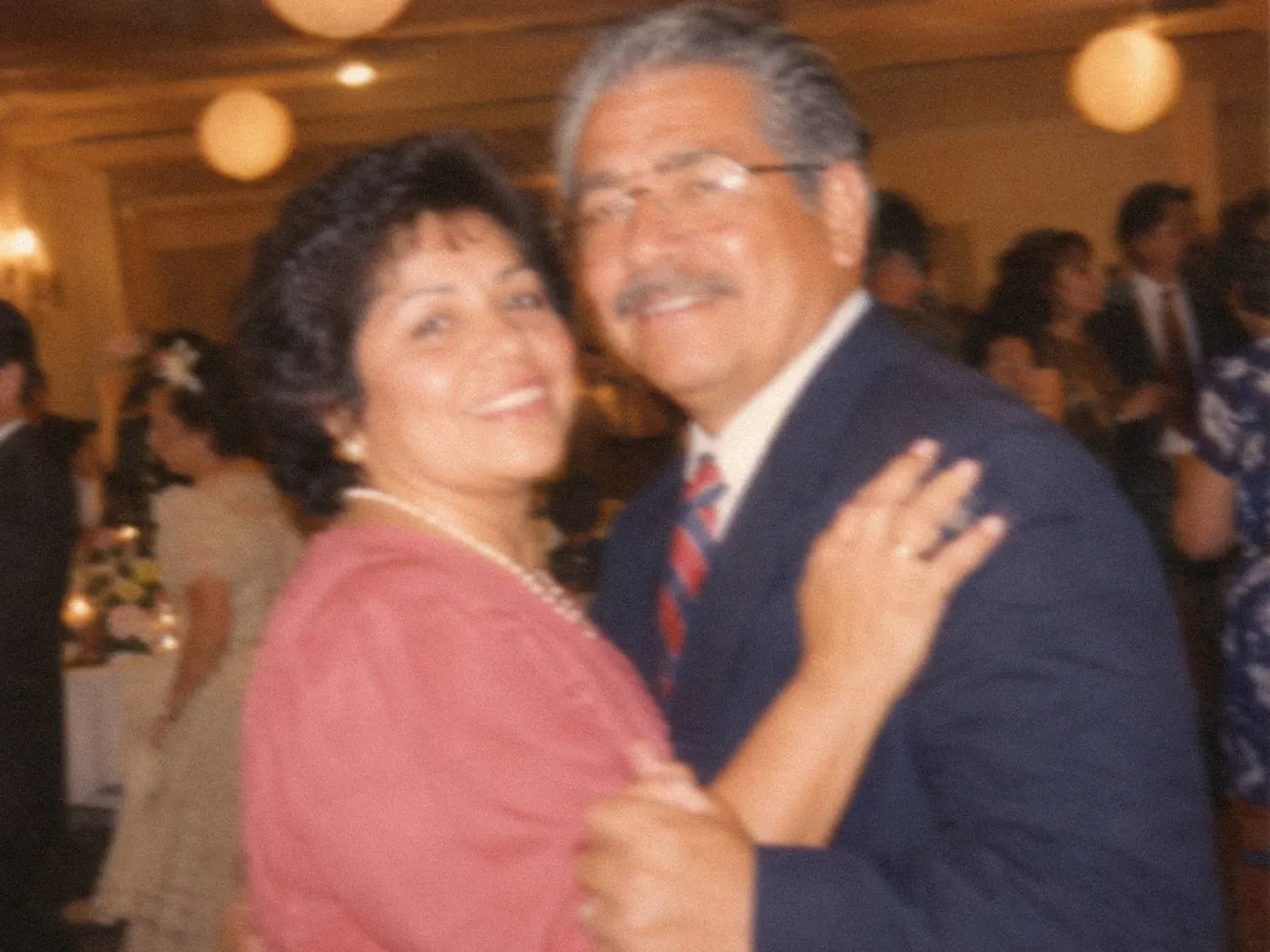
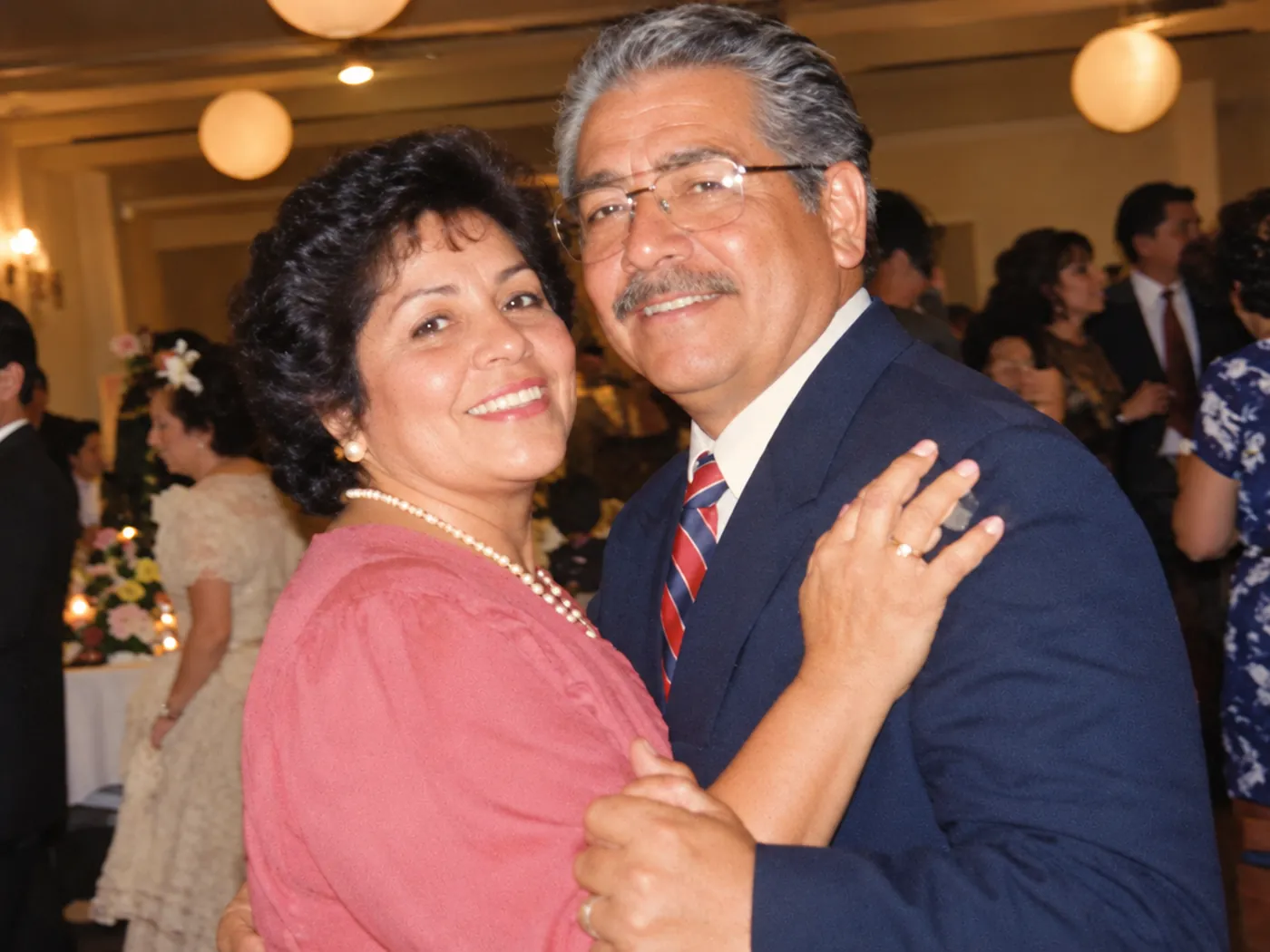
Photos d'exemple : les personnes sont générées par IA, et chaque version restaurée est un vrai résultat de cet outil.
- AvantAprès
Une photo de mariage floue de 1994 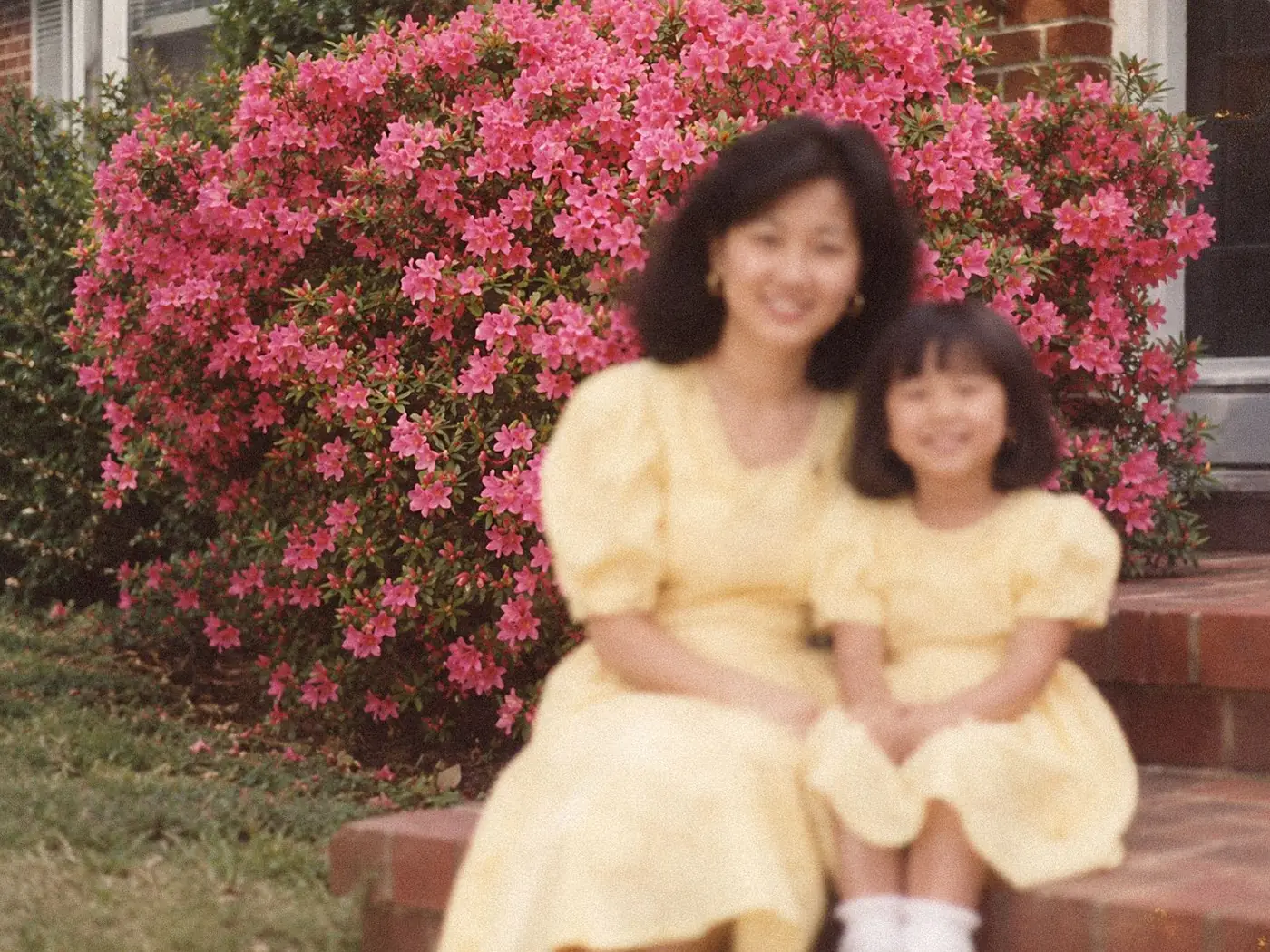 AvantAprès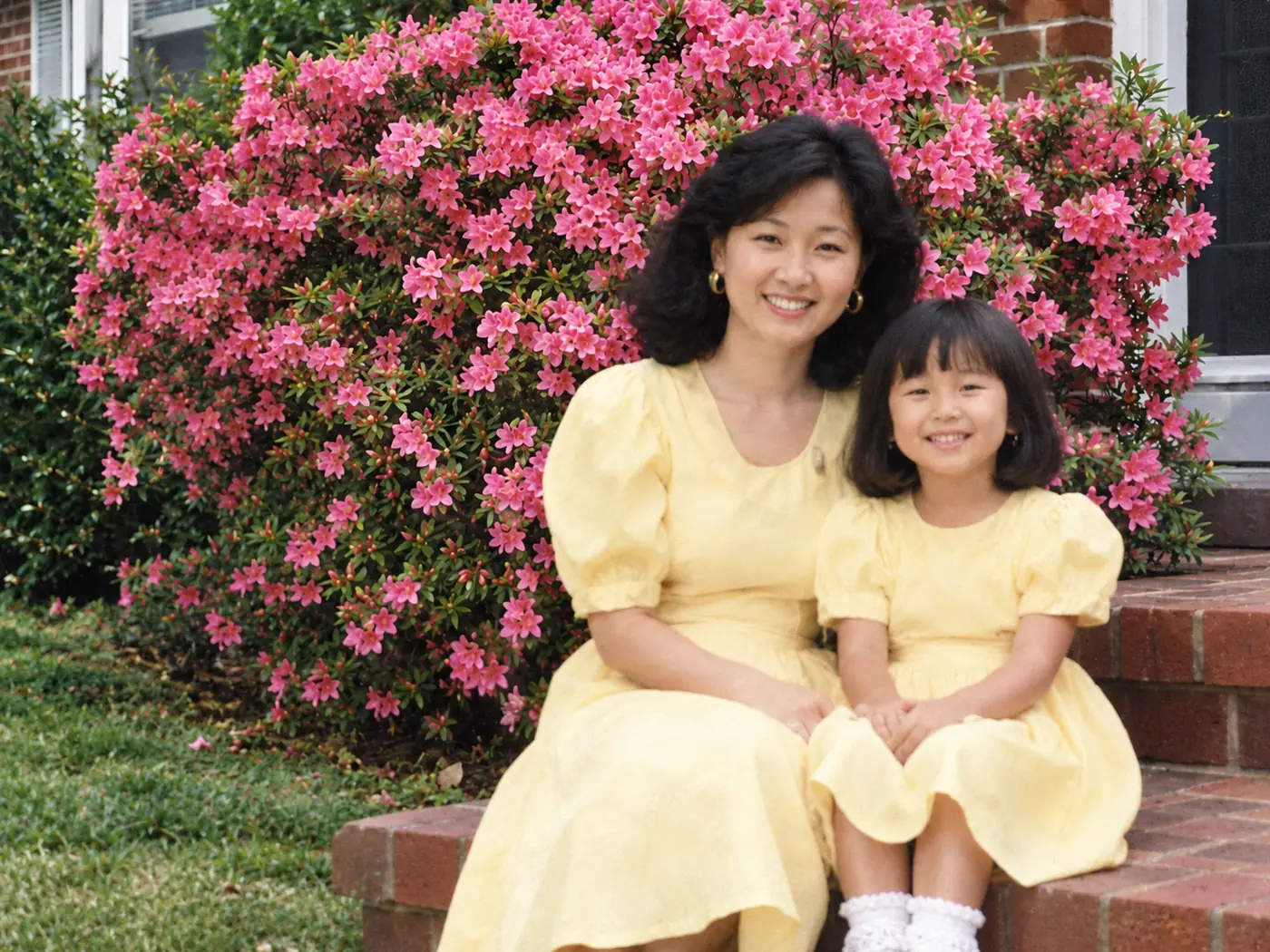
Mise au point ratée  AvantAprès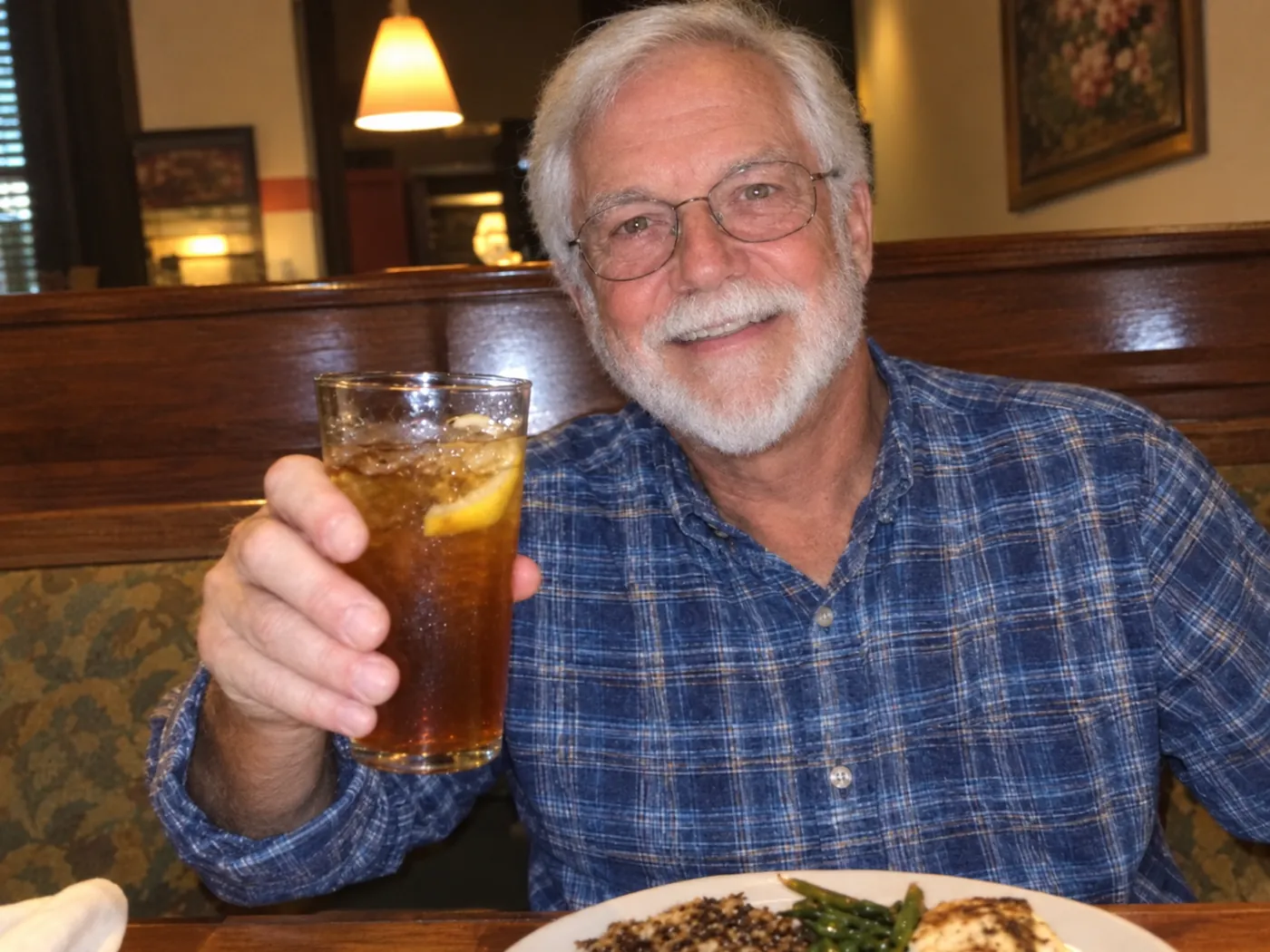
Léger bougé  AvantAprès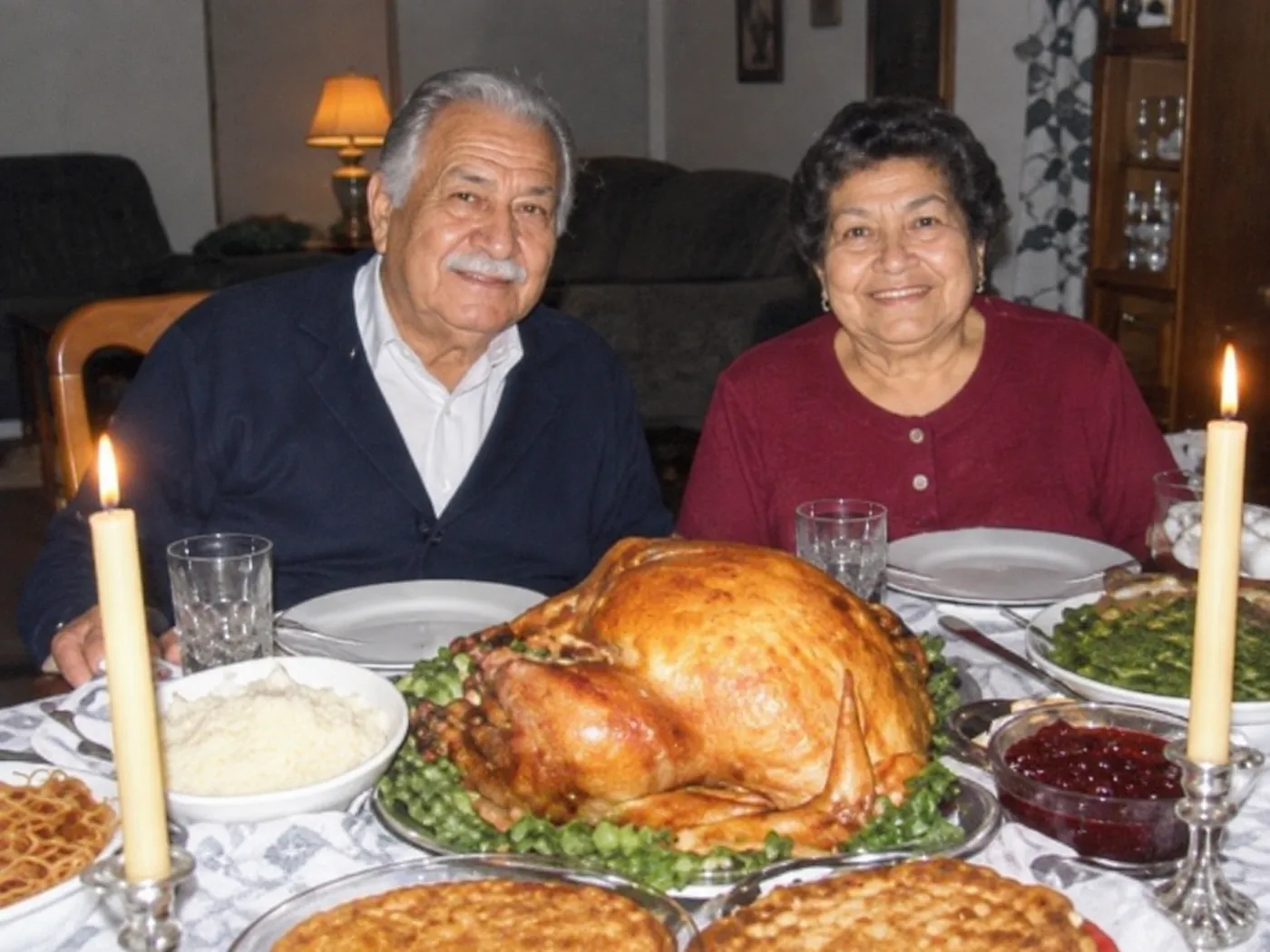
Photos récentes de mauvaise qualité 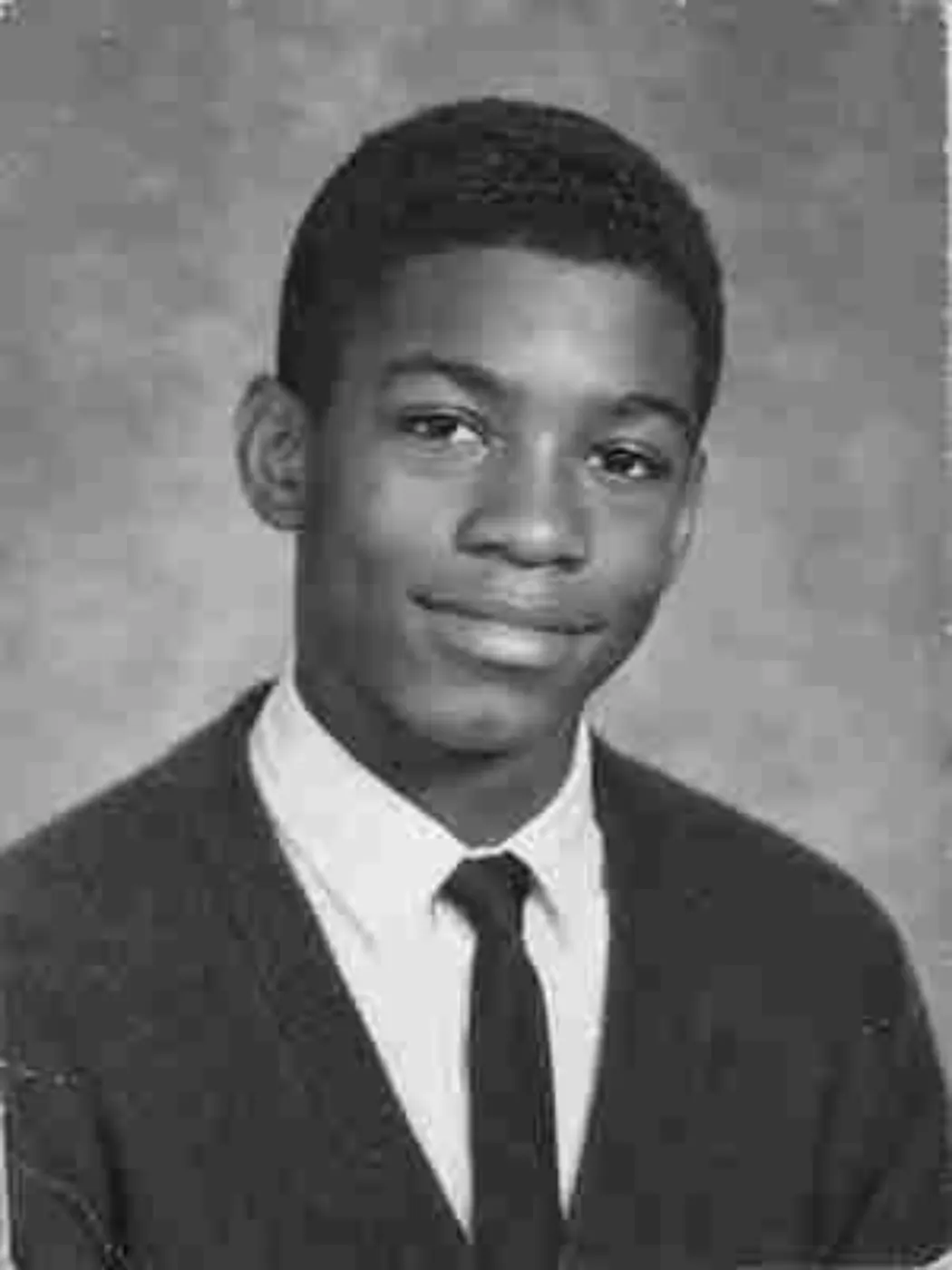 AvantAprès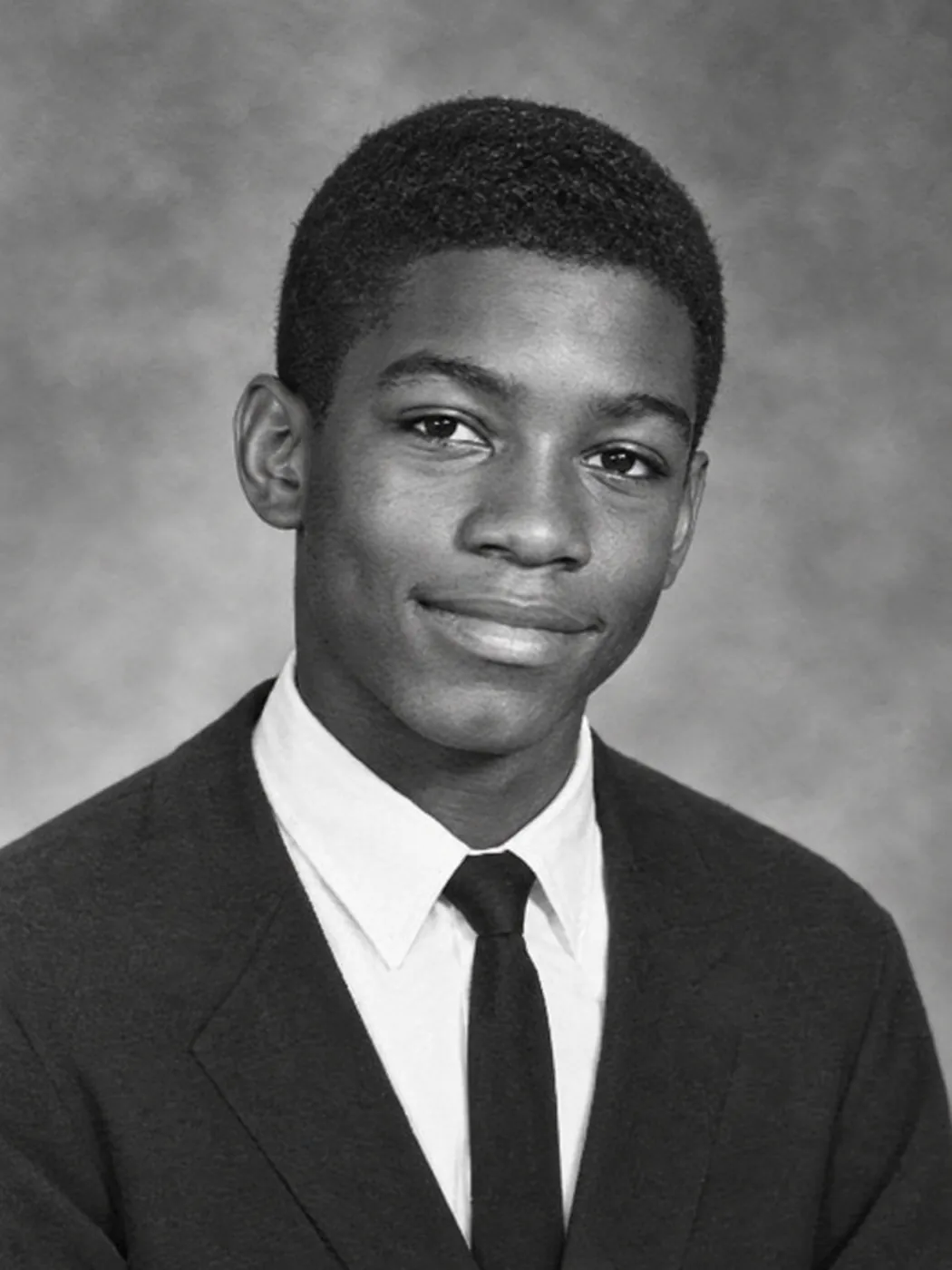
Petits fichiers de mauvaise qualité 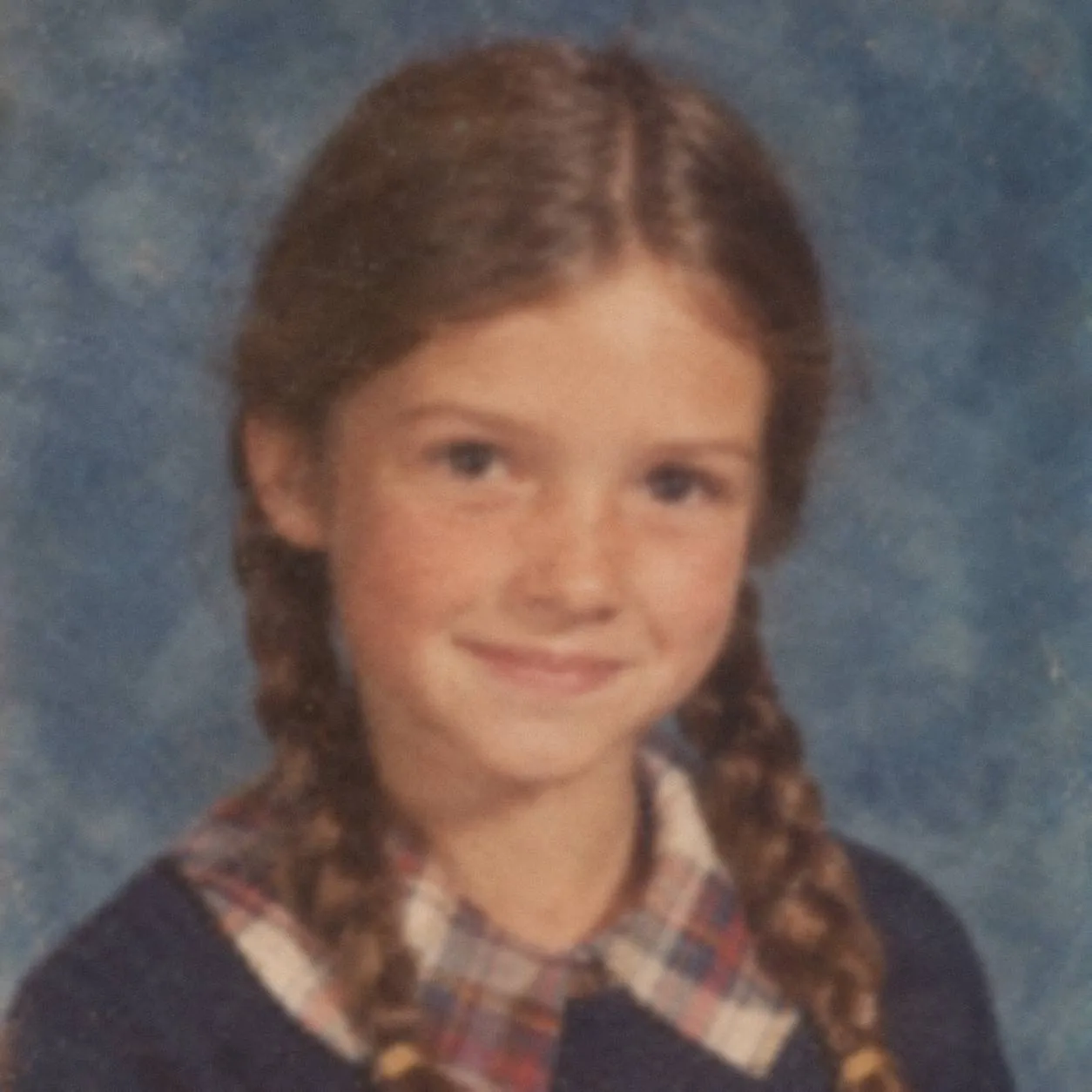 AvantAprès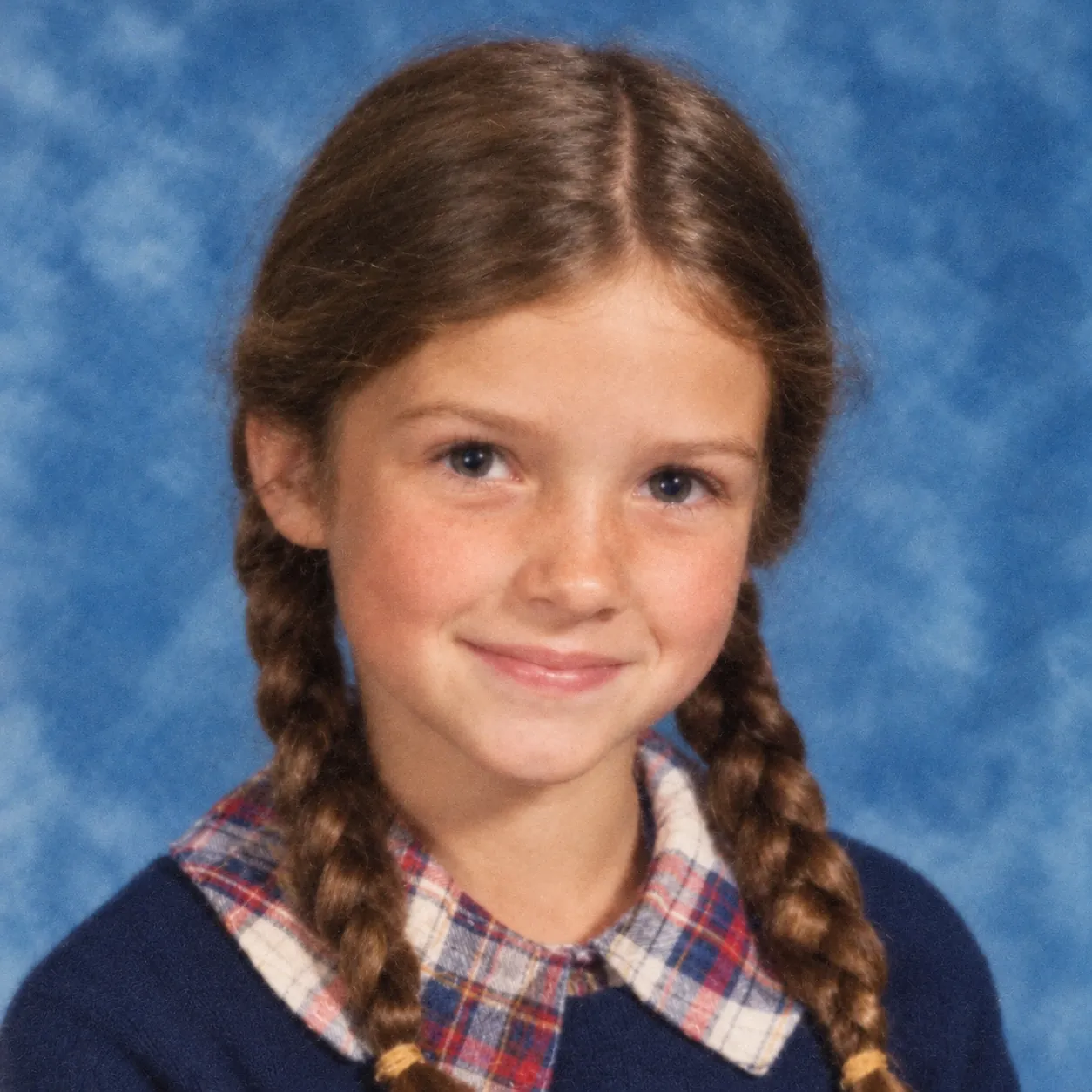
Des visages de nouveau nets
Peut-on déflouter une photo ? Tout dépend du flou
Souvent, oui. On peut corriger une photo floue, qu'elle vienne d'un vieux tirage, d'un scan ou d'un téléphone, mais certains flous partent beaucoup mieux que d'autres.
Ces flous-là s'arrangent souvent
Mise au point ratée
L'appareil a fait la mise au point sur les buissons au lieu des personnes, ou un vieux compact n'a jamais été tout à fait net. Comme le visage est un peu flou mais complet, les yeux et les sourires ressortent souvent plus nets.
Léger bougé
La main a un peu bougé dans la pénombre, et chaque contour paraît légèrement dédoublé. Beaucoup de photos de téléphone récentes, prises au restaurant ou dans le salon, ressemblent à ça.
Petits fichiers de mauvaise qualité
- un petit scan fait il y a des années
- une photo prise avec l'un des premiers appareils numériques
- une image transférée tant de fois sur WhatsApp qu'elle est devenue pixelisée
Les petits carrés s'atténuent en général et les visages gagnent des contours plus nets, mais l'IA recrée tout détail fin que le fichier n'a jamais contenu.
Résultat variable : un fort flou de bougé, quand toute l'image est comme étirée, et les tout petits visages au fond d'une grande photo de groupe. Certaines photos deviennent plus nettes, d'autres changent à peine.
Impossible à réparer : un visage perdu sous une déchirure ou une tache. Il n'y a plus de visage à rendre net à cet endroit, et n'importe quelle IA devrait en inventer un nouveau. Un retoucheur photo professionnel pourra peut-être vous aider, parfois en reconstruisant le visage à partir d'autres photos de la personne. Consultez ce que coûtent les services de restauration photo (article en anglais).
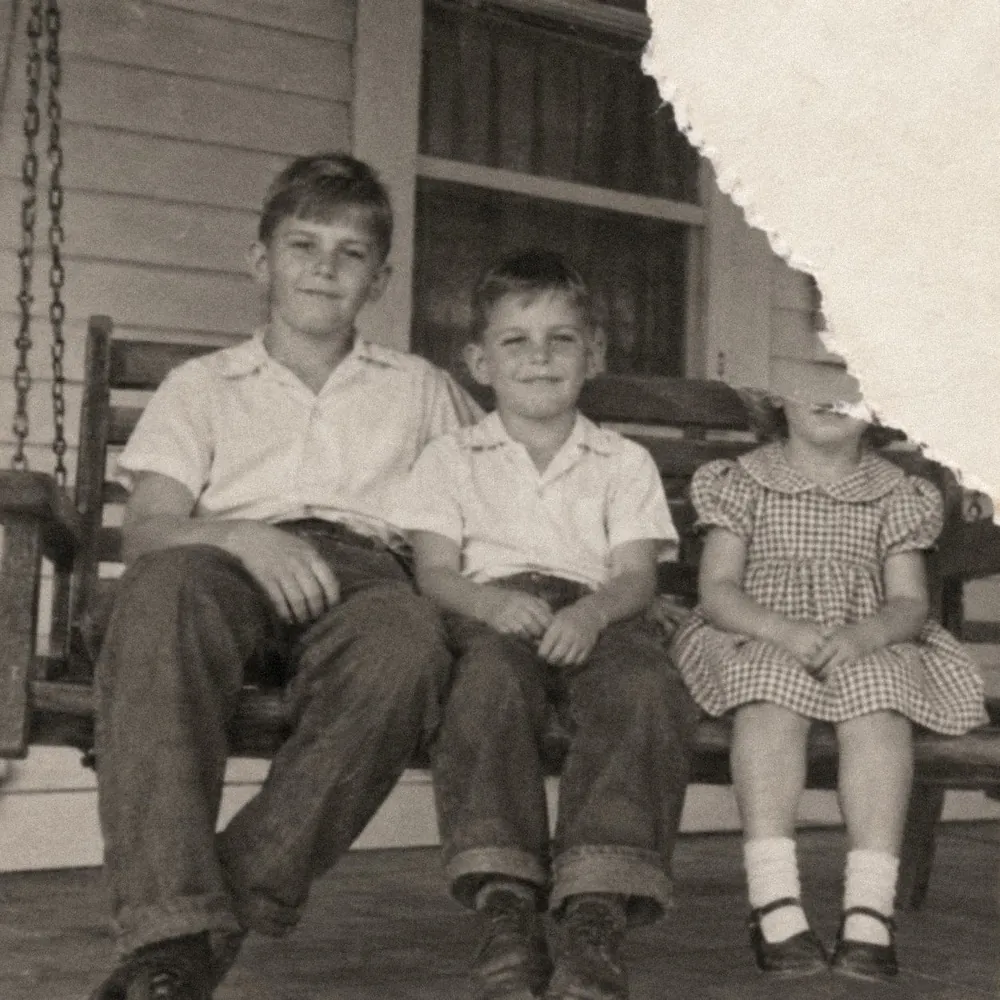
Exemples de cette page : personnes créées par IA, vrais résultats de cet outil.
Enlever le flou d'une photo en 4 étapes
Voici comment déflouter une image avec cet outil, depuis un téléphone ou un ordinateur.
Étape 1 : Trouvez la copie la plus nette.
Prenez le fichier d'origine si possible : une capture d'écran ou une copie reçue par WhatsApp ou Messenger peut être plus petite. Pour un tirage, réglez le scanner sur 600 ppp (certains scanners indiquent dpi ou résolution), ou photographiez le tirage à plat près d'une fenêtre, sans flash. D'autres conseils : comment numériser de vieilles photos.
Étape 2 : Envoyez-la.
Appuyez sur Choisir une photo, ou faites glisser l'image dans la zone d'envoi. Pour un premier essai, gardez les réglages par défaut : Garder les couleurs d'origine et Équilibré.
Étape 3 : Appuyez sur « Restaurer la photo ».
Comptez en général 1 à 3 minutes, parfois plus. Ne fermez pas la page et ne laissez pas l'écran se mettre en veille pendant le traitement.
Étape 4 : Vérifiez le visage, puis téléchargez.
Faites glisser le curseur sur les yeux et la bouche. Si vous reconnaissez bien la personne, appuyez sur Télécharger. Une copie reste aussi dans Vos photos, pendant 30 jours si vous n'avez pas de formule payante.
« Plus de détails » ou « Plus proche de l'original » ?
Les deux réglages se trouvent dans Plus d'options. Équilibré, le réglage par défaut, se situe entre les deux. Commencez par lui et ne changez de réglage que si le résultat ne vous convient pas.
- Plus de détails : à essayer sur une petite photo ou une photo très floue qui manque encore de netteté avec Équilibré, comme le scan d'une ancienne photo d'identité. L'IA peut recréer des détails fins, alors regardez bien le visage.
- Plus proche de l'original : demande à l'outil de faire moins de changements. Choisissez-le pour un visage que vous connaissez bien, ou si quelque chose cloche dans le visage après un premier essai.
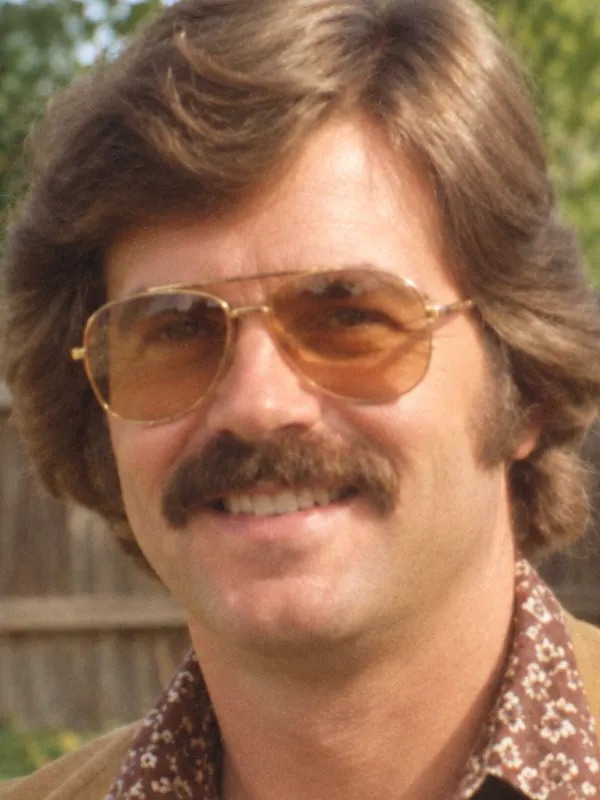
Plus proche de l'original 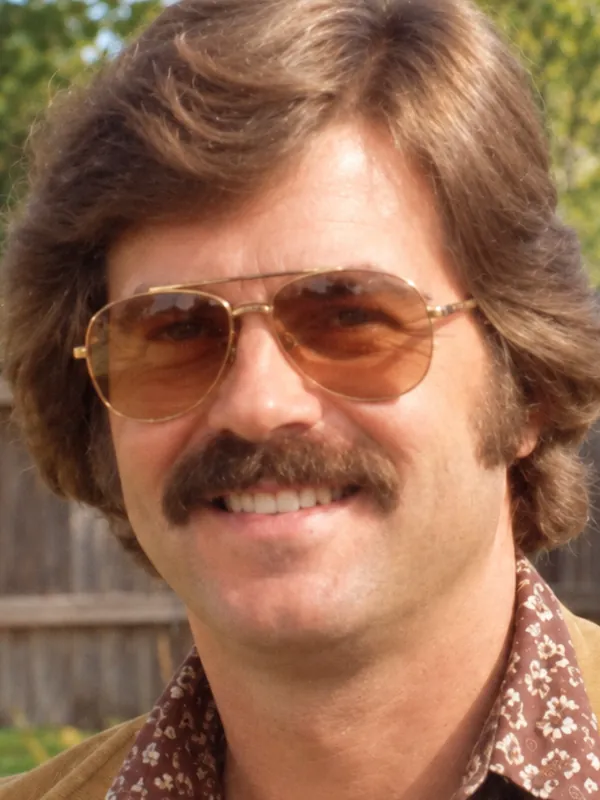
Équilibré 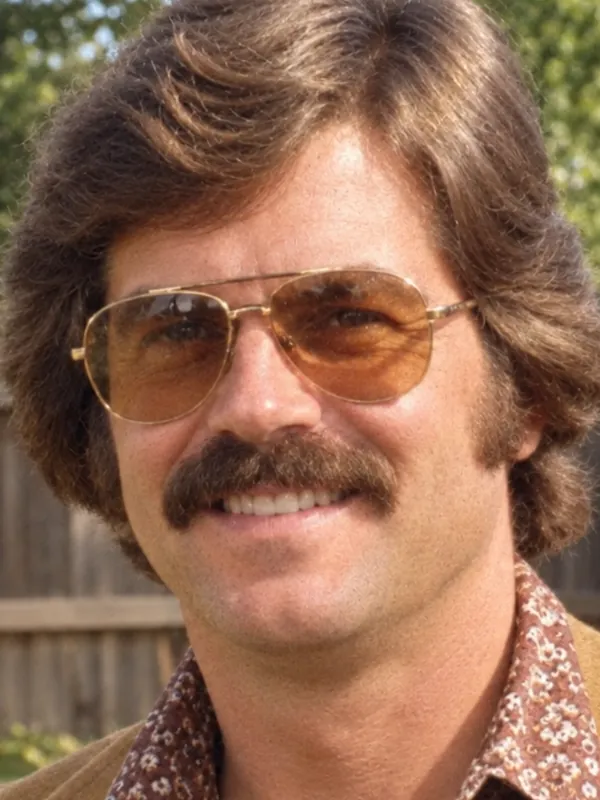
Plus de détails
Des visages plus nets, mais vérifiez que c'est bien eux
Certains outils d'IA modifient le visage en le rendant plus net. Sur cette page, l'IA a pour consigne de s'occuper du flou et de garder la forme du visage, l'expression, les lunettes, la coiffure et les vêtements tels qu'ils étaient.
Le flou efface les détails fins, et tout outil d'IA, celui-ci compris, doit en recréer une partie, comme les cils ou les mèches de cheveux. Une dent ou une boucle d'oreille peut donc sortir un peu différente. Zoomez sur l'image avant de télécharger, et conservez votre fichier d'origine.
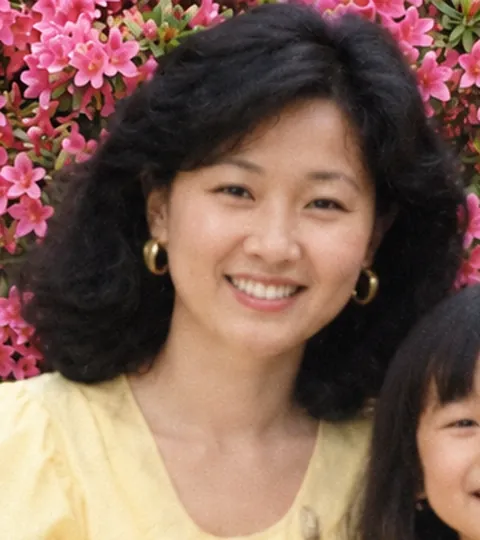
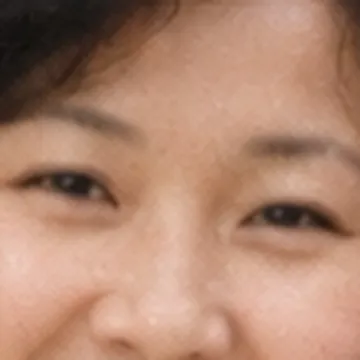
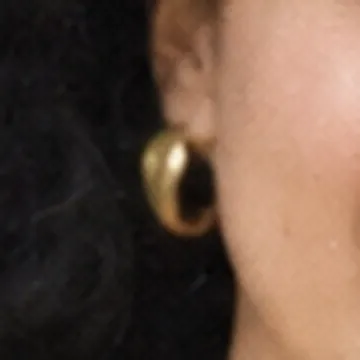
Rendre une photo plus nette : IA ou curseur de netteté ?
Le curseur « Netteté » de la plupart des logiciels photo ajoute du contraste aux contours que la photo possède déjà. Cela peut suffire pour rendre une image plus nette quand elle est à peine floue. Sur une photo vraiment floue, il renforce surtout le grain et dessine des liserés clairs autour des contours, car un curseur ne peut pas faire revenir un détail déjà perdu.
Un outil d'IA, lui, redessine ce que le flou a effacé, comme le trait d'une paupière. Ce détail ajouté est l'hypothèse la plus probable de l'IA, pas une information retrouvée dans le fichier.
Comment déflouter une photo sur iPhone ou Android
Vous pouvez rendre une photo plus nette directement sur votre téléphone, dans un navigateur ordinaire comme Safari ou Chrome. Aucune appli à installer.
Étape 1 : Ouvrez codeformer.io/unblur-photo, appuyez sur Choisir une photo et sélectionnez la photo floue dans votre galerie.
Étape 2 : Appuyez sur Restaurer la photo. Si votre écran s'assombrit vite, touchez-le de temps en temps jusqu'à l'affichage du résultat.
Étape 3 : Appuyez sur Télécharger. Sur iPhone, le fichier va dans Téléchargements, dans l'app Fichiers, d'où vous pouvez le déplacer dans Photos. Sur Android, il arrive dans le dossier Téléchargements.
Gratuit chaque jour, payant pour les grands formats
Sans compte, une photo par jour en taille standard est gratuite, couleur comprise. Pour une photo au format 4:3, cela fait environ 1 450 × 1 090 pixels, très bien pour un écran de téléphone ou un petit tirage. Un compte gratuit ajoute 2 crédits par jour, et comme une photo standard coûte 2 crédits, vous pouvez en déflouter une de plus chaque jour.
Pour un grand tirage, choisissez un résultat en 2K (4 crédits) ou en 4K (8 crédits) : le fichier est plus grand. Ces tailles et l'usage commercial sont inclus dans toutes les options payantes. Choisissez un pack de crédits en paiement unique ou une formule mensuelle : Essentiel à 9,90 $US par mois pour 100 crédits, Famille à 19,90 $US par mois pour 250, Archives à 49,90 $US par mois pour 600. Aucun abonnement n'est obligatoire. Voir les tarifs
Les photos gratuites sont réservées à un usage personnel, comme un album de famille ou le diaporama d'un hommage.
Vos questions sur le défloutage
Pas exactement. Le flou fait disparaître des détails, donc aucun outil ne peut retrouver précisément ce que l'appareil a raté. L'IA reconstruit la version la plus probable à partir de ce qui reste : moins il en reste, plus elle doit deviner.
Partez de la copie la plus nette que vous ayez et passez-la dans l'outil ci-dessus avec les réglages par défaut. Si elle manque encore de netteté, réessayez avec Plus de détails. Chaque essai utilise une photo du jour ou des crédits, et en vous connectant (c'est gratuit), vous obtenez une photo de plus en taille standard aujourd'hui.
Oui. Pendant qu'elle traite le flou, l'IA répare aussi les rayures, les plis, les petites déchirures et les couleurs passées. Les visages perdus sous une déchirure ou une tache, c'est une autre affaire ; la page restaurer une vieille photo en ligne explique ce qui peut être restauré et ce qui ne peut pas l'être.
Google Photos propose sa propre retouche anti-flou. CodeFormer.io est un site distinct, sans lien avec Google. Si vous avez les deux, essayez la même photo dans chacun et gardez la version où la personne est la plus ressemblante.
Seulement pour corriger les couleurs passées. Sur cette page, le réglage par défaut est Garder les couleurs d'origine : le noir et blanc reste en noir et blanc, et la dominante jaune ou orange d'un tirage couleur pâli est corrigée. Vous voulez ajouter de la couleur ? Choisissez Redonner des couleurs, gratuit pour tout le monde, ou passez par la page coloriser une photo. Les couleurs ajoutées sont une hypothèse raisonnable de l'IA.
Les visages du premier rang donnent le plus de matière à l'IA. Ceux du fond d'un grand groupe donnent un résultat variable : chacun ne mesure parfois que quelques pixels de large. Si vous le pouvez, scannez le tirage avec une résolution plus élevée.
Non. L'outil traite une photo à la fois, en JPG, PNG ou WEBP jusqu'à 30 Mo, et il n'y a ni envoi groupé, ni API, ni option vidéo.
Oui. Chaque photo reste privée pour la personne qui l'a envoyée, n'apparaît jamais dans une galerie publique et ne sert jamais à entraîner l'IA. Sans formule payante, les photos sont supprimées automatiquement au bout de 30 jours, et vous pouvez en supprimer une plus tôt depuis Vos photos.
Essayez avec une photo floue
Choisissez une photo floue et voyez ce que ça donne. Une photo par jour est gratuite, sans compte.
Nouveautés sur cette page
- — Lancement : défloutez en ligne vos photos floues, bougées ou de faible qualité, avec 1 photo gratuite par jour et sans inscription.