
Coloriser une photo noir et blanc en ligne, gratuitement
Ajoutez de la couleur à vos photos noir et blanc numérisées et à vos vieux tirages sépia, sans rien payer. L'outil répare aussi les rayures, les plis et le grain dans la même étape. Aucun logiciel à installer, et vous pouvez traiter votre première photo du jour sans créer de compte.
- Colorisation gratuite
- 1 photo par jour, sans compte
- Sans filigrane
- Photos jamais utilisées pour entraîner l'IA
Restaurer votre photo
Chargement de vos photos…
Photos d'exemple : les personnes sont générées par IA, et chaque version restaurée est un vrai résultat de cet outil.
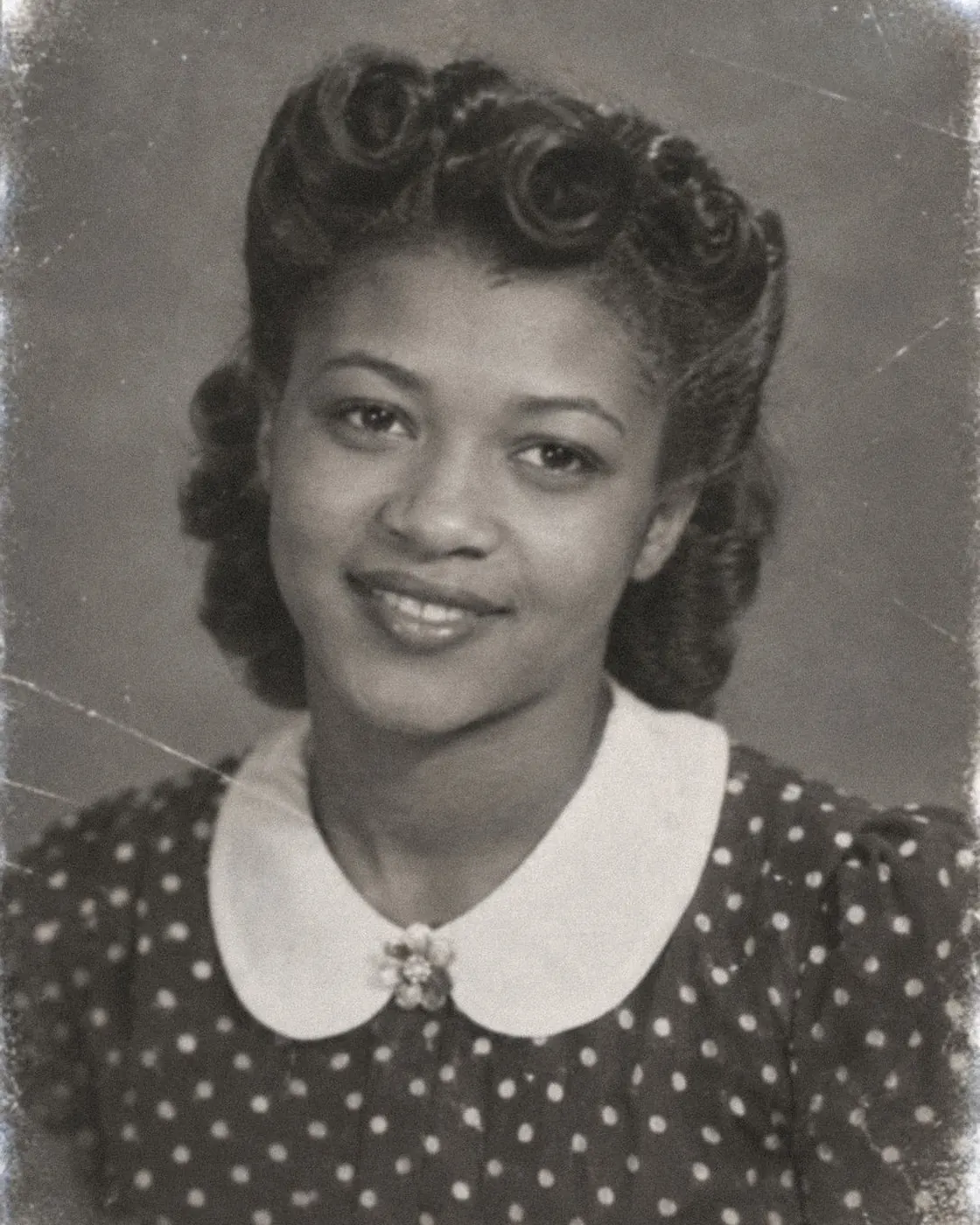
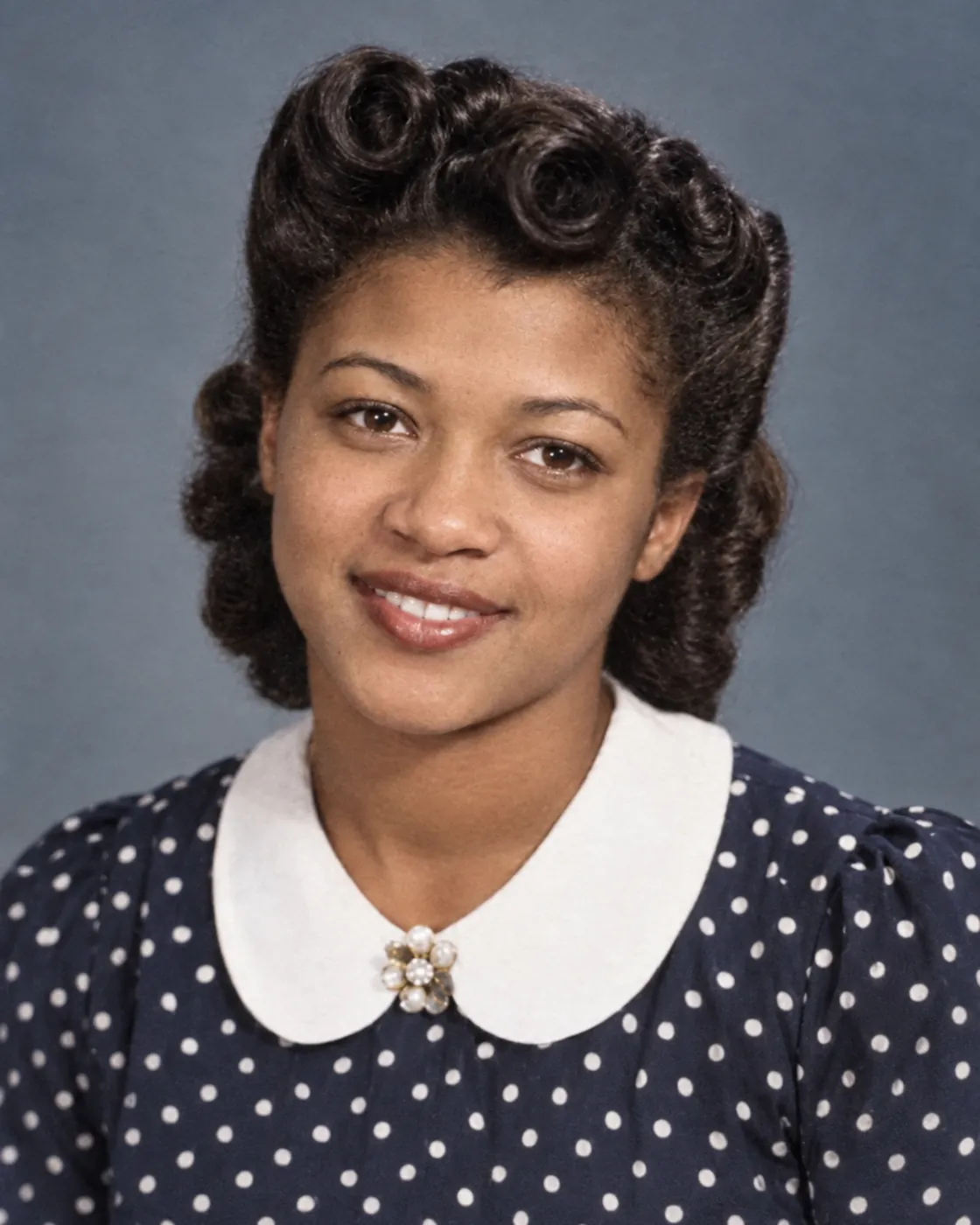
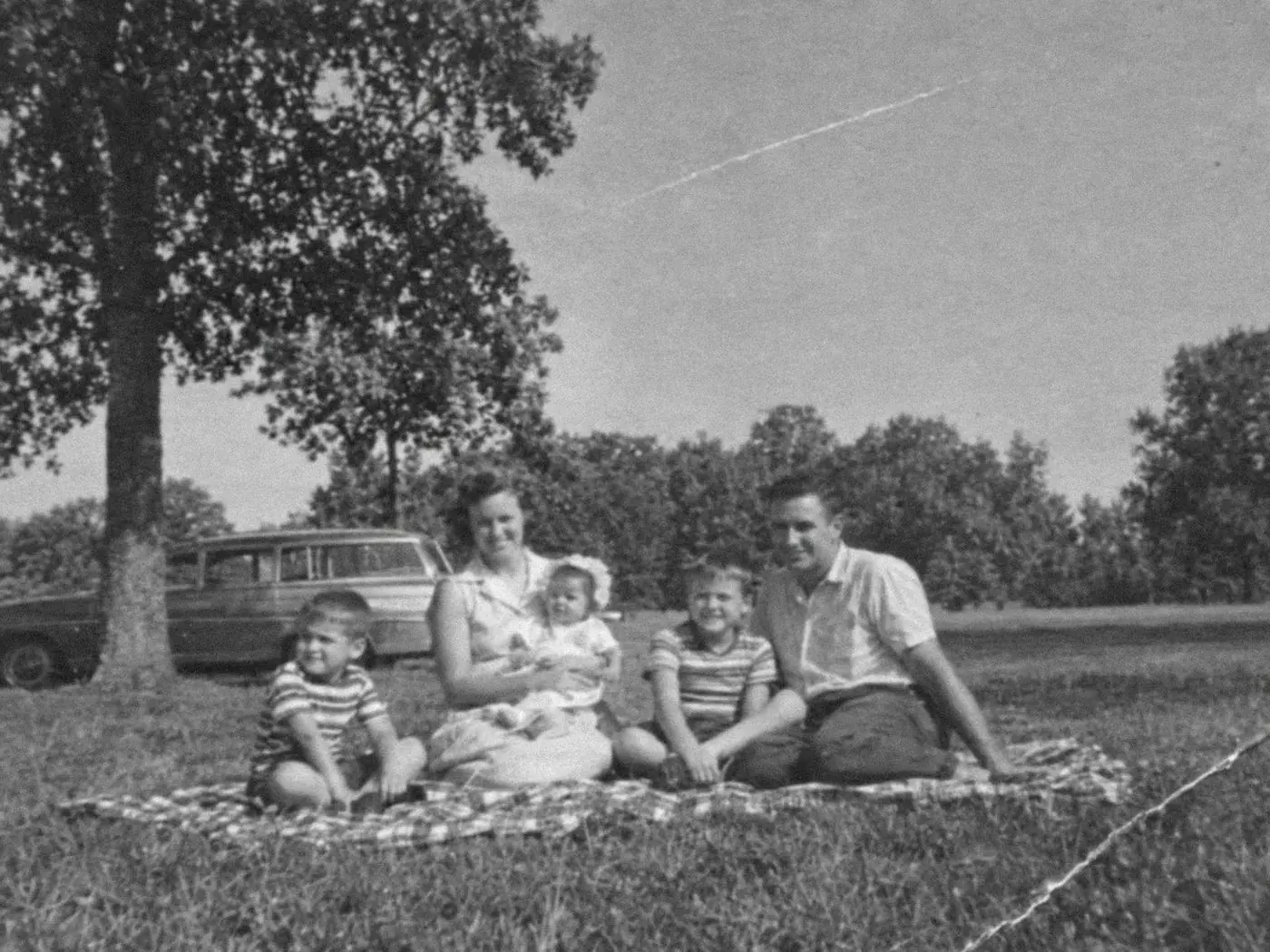 AvantAprès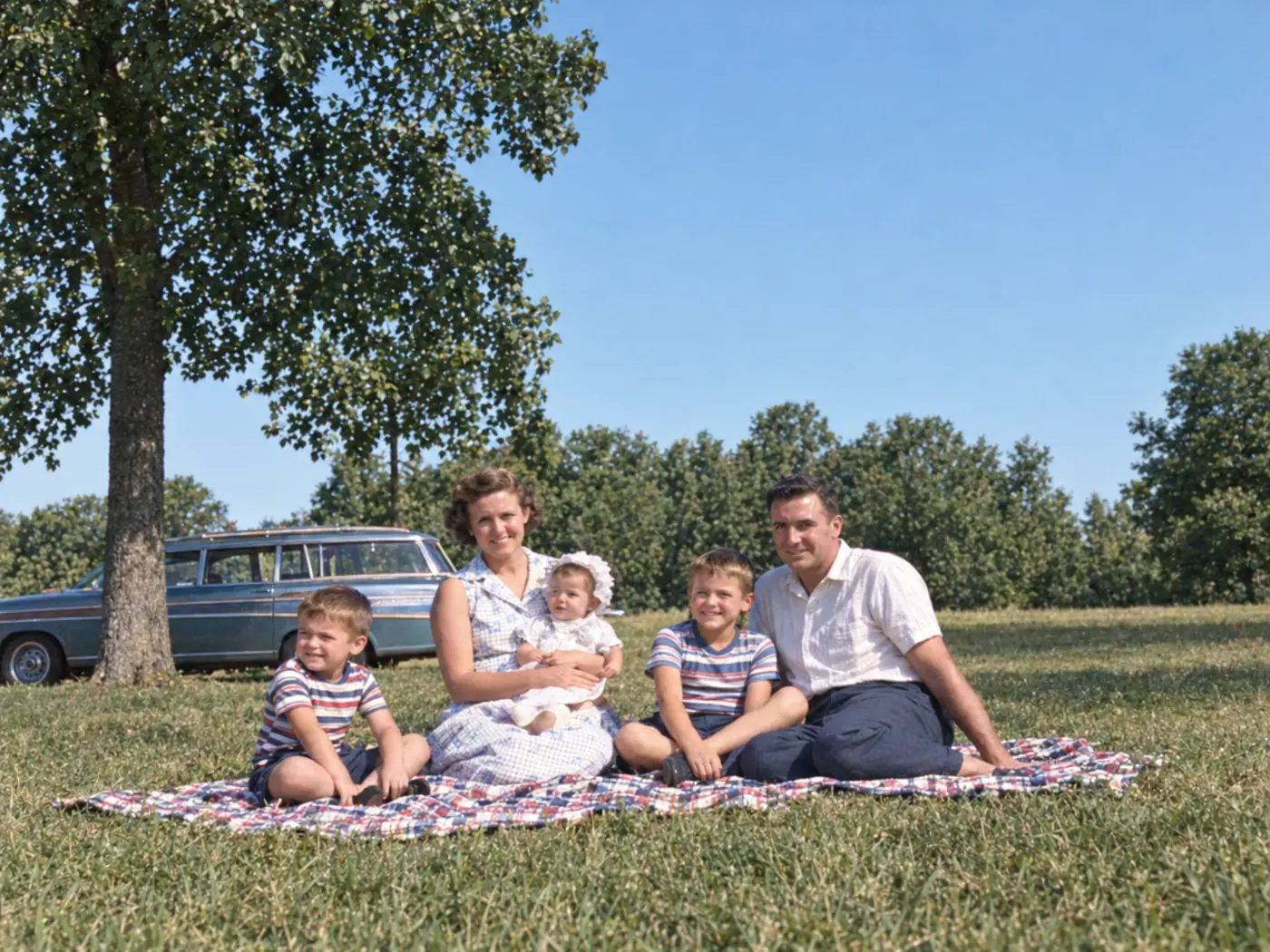
Un pique-nique en famille en 1957, en couleur 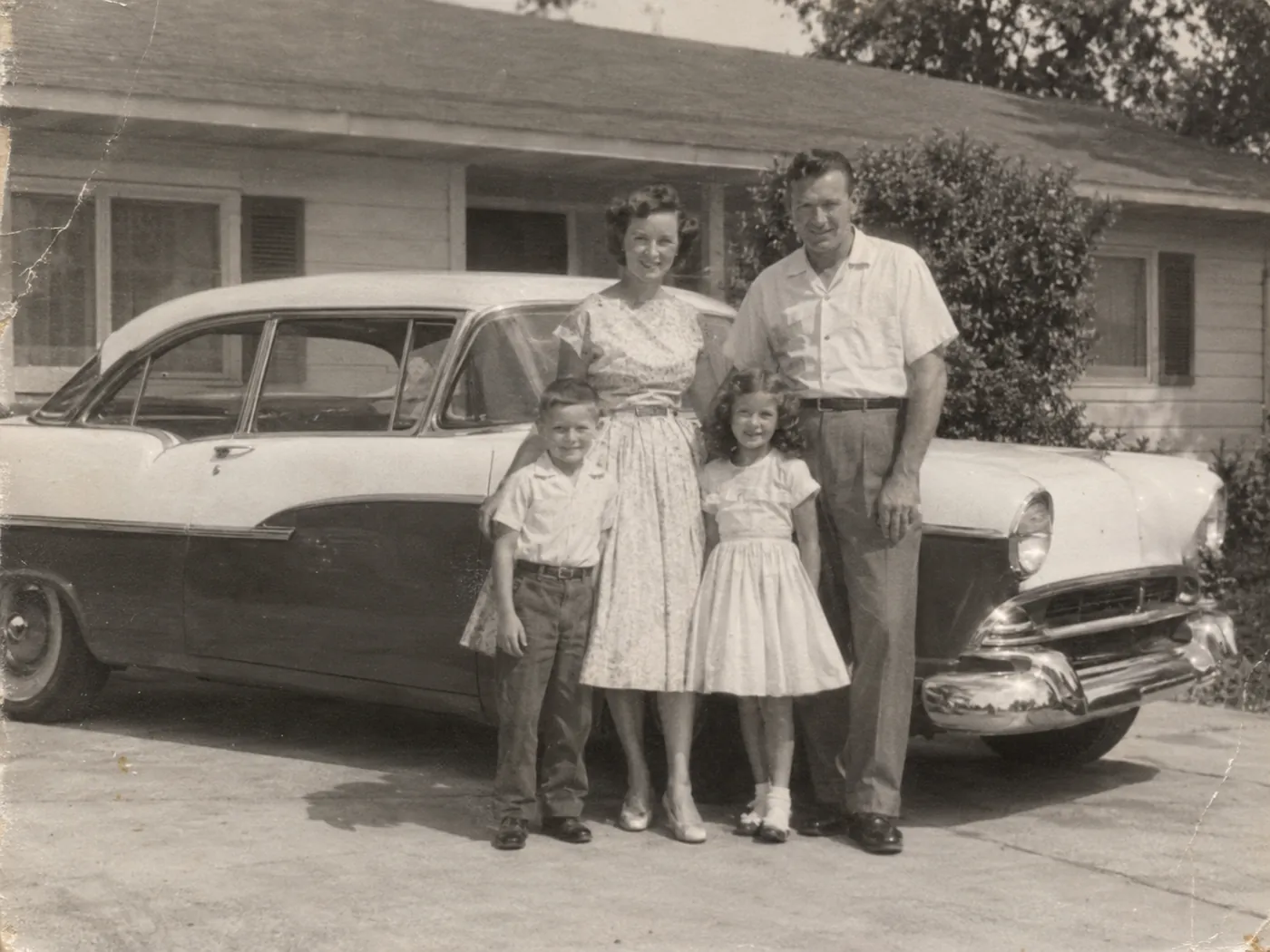 AvantAprès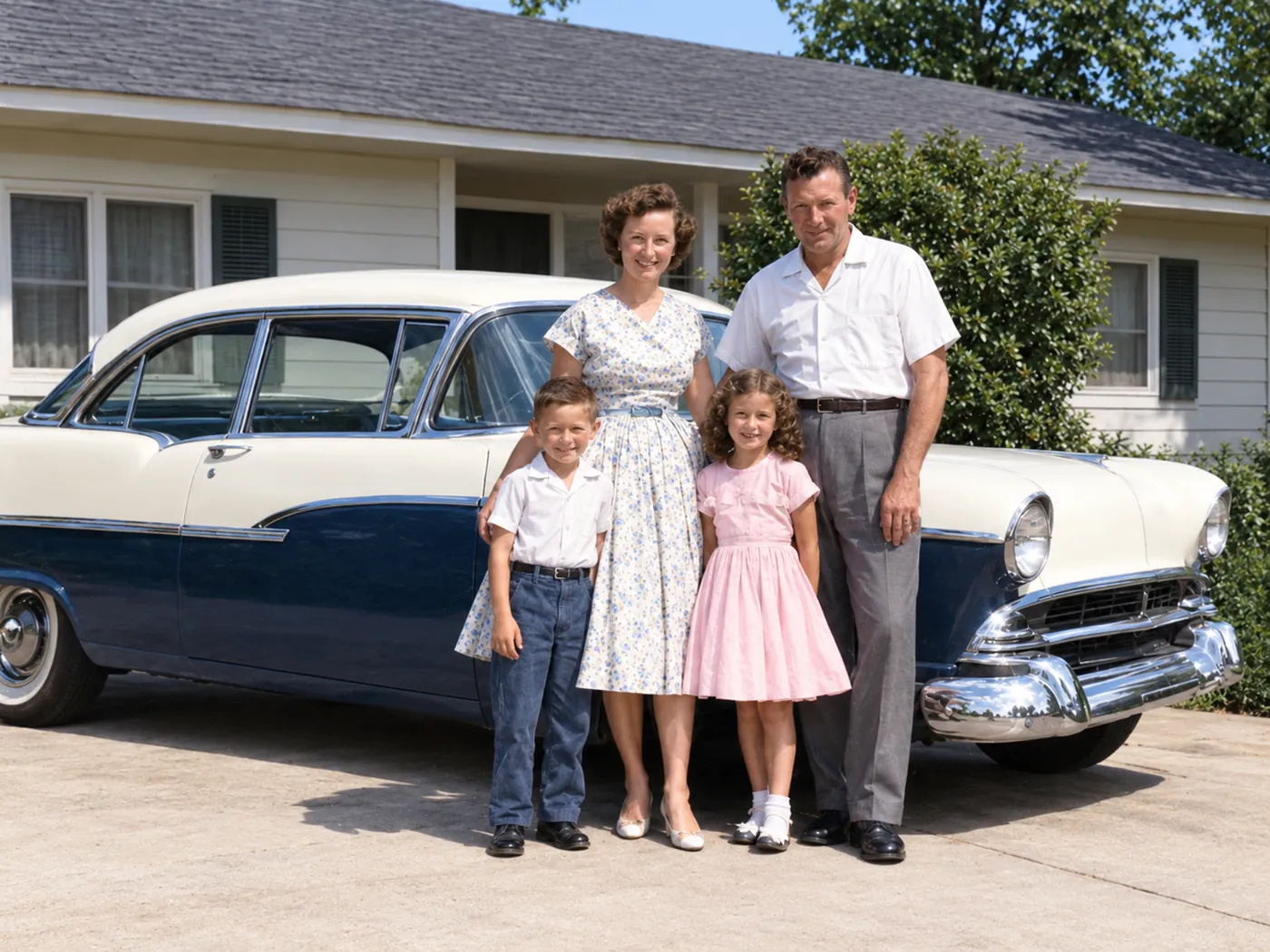
Photos noir et blanc, en couleur 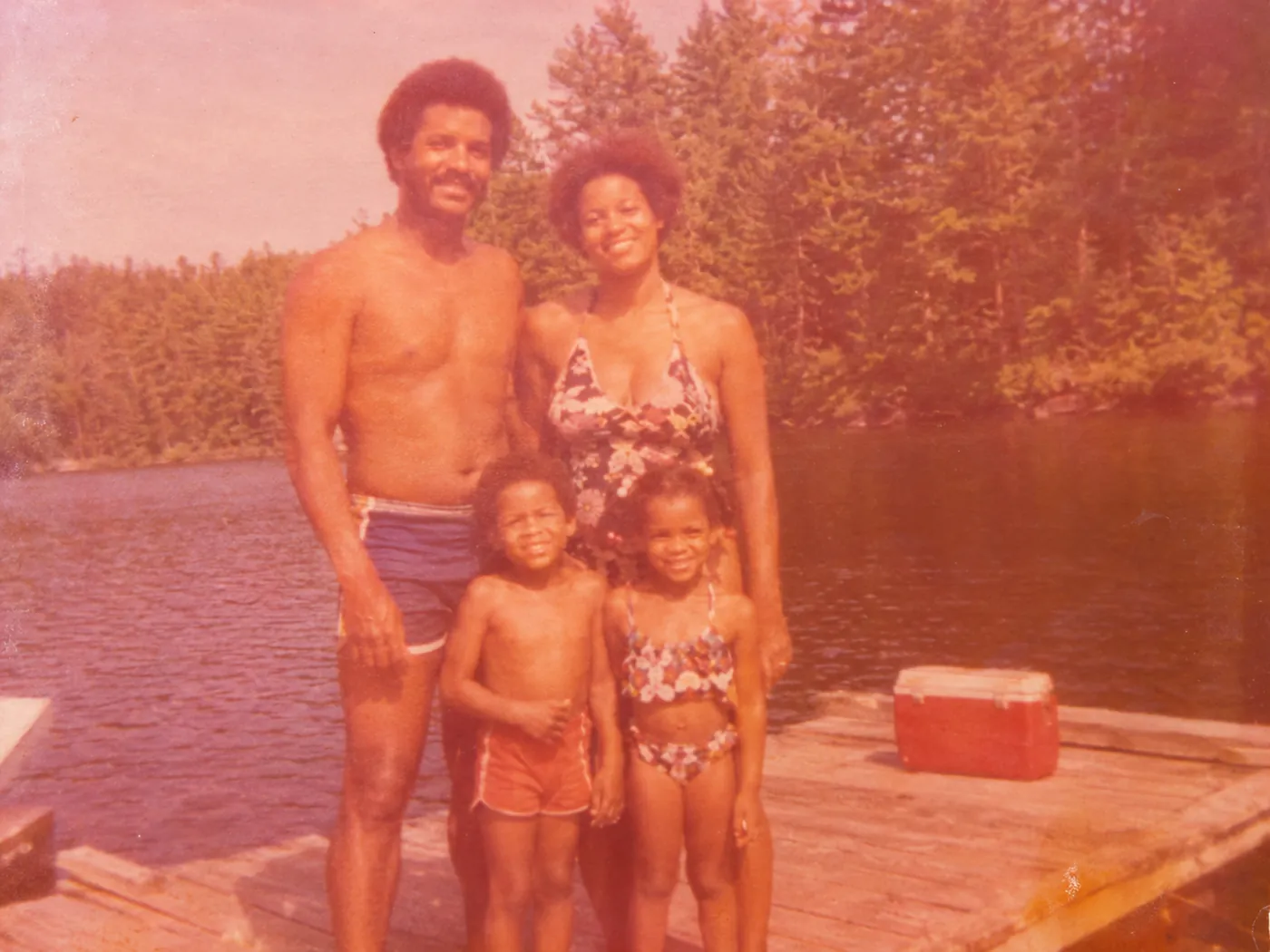 AvantAprès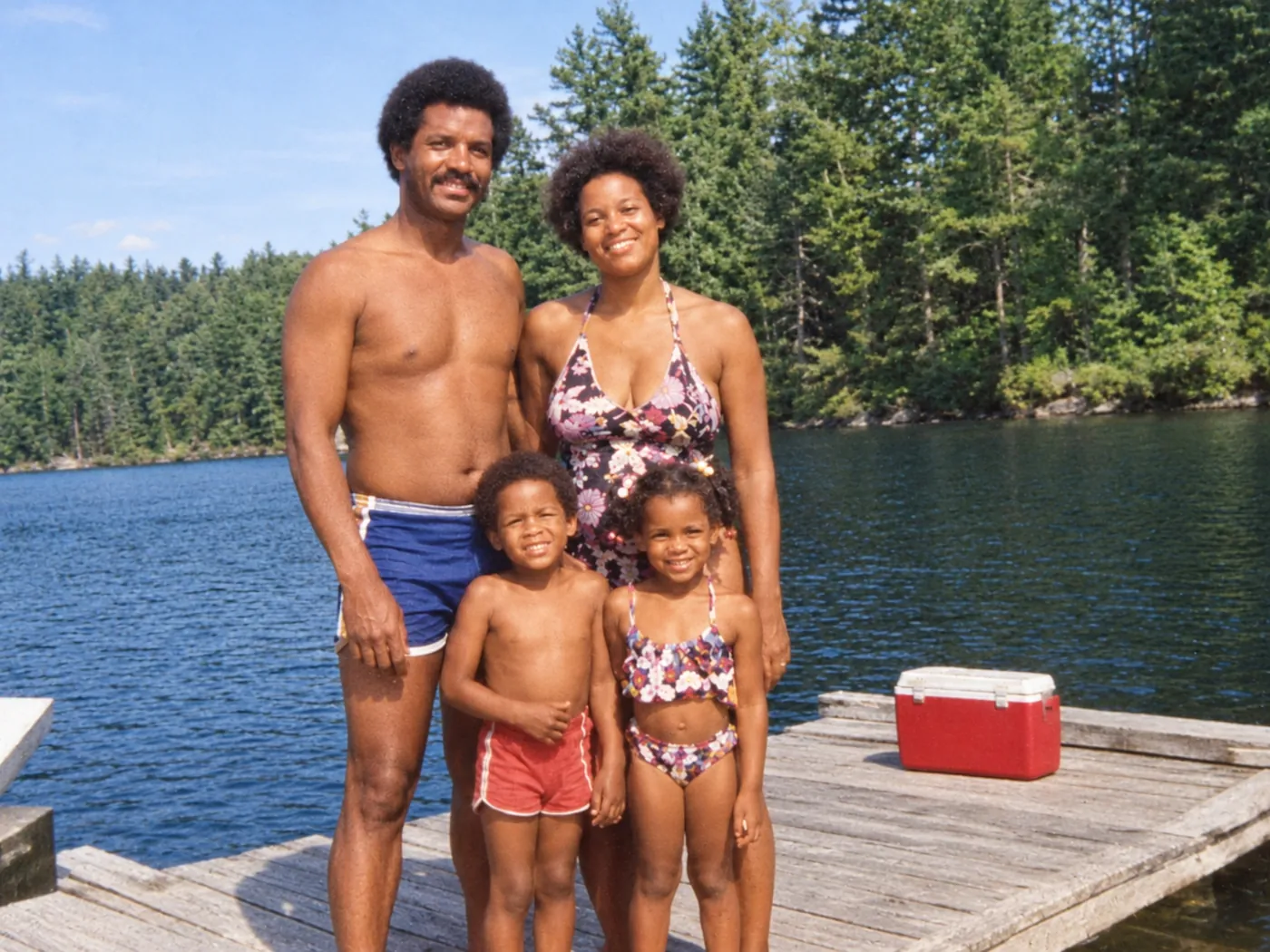
Tirages pâlis et jaunis - AvantAprès
Un portrait de studio de 1946, en couleur 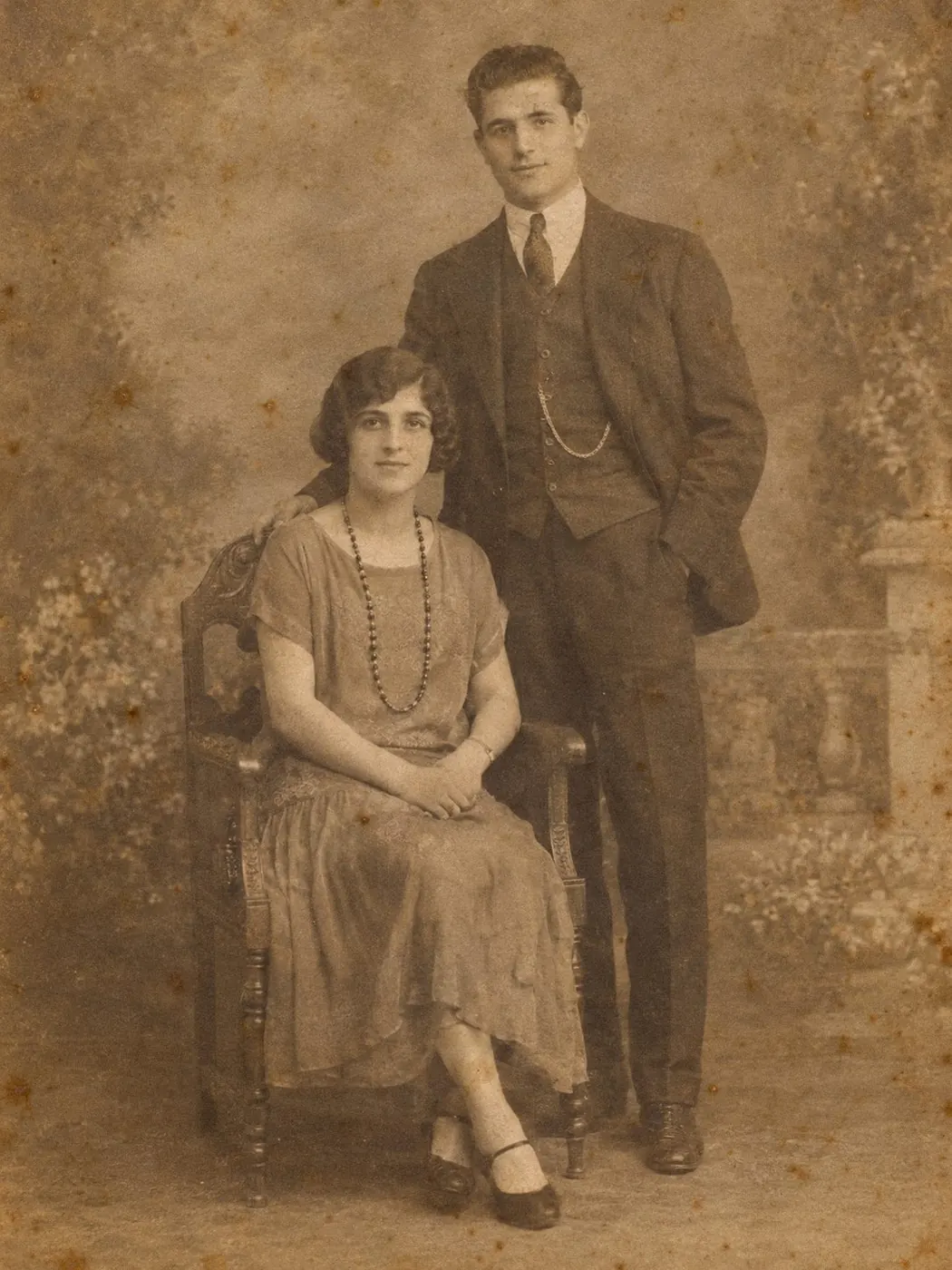 AvantAprès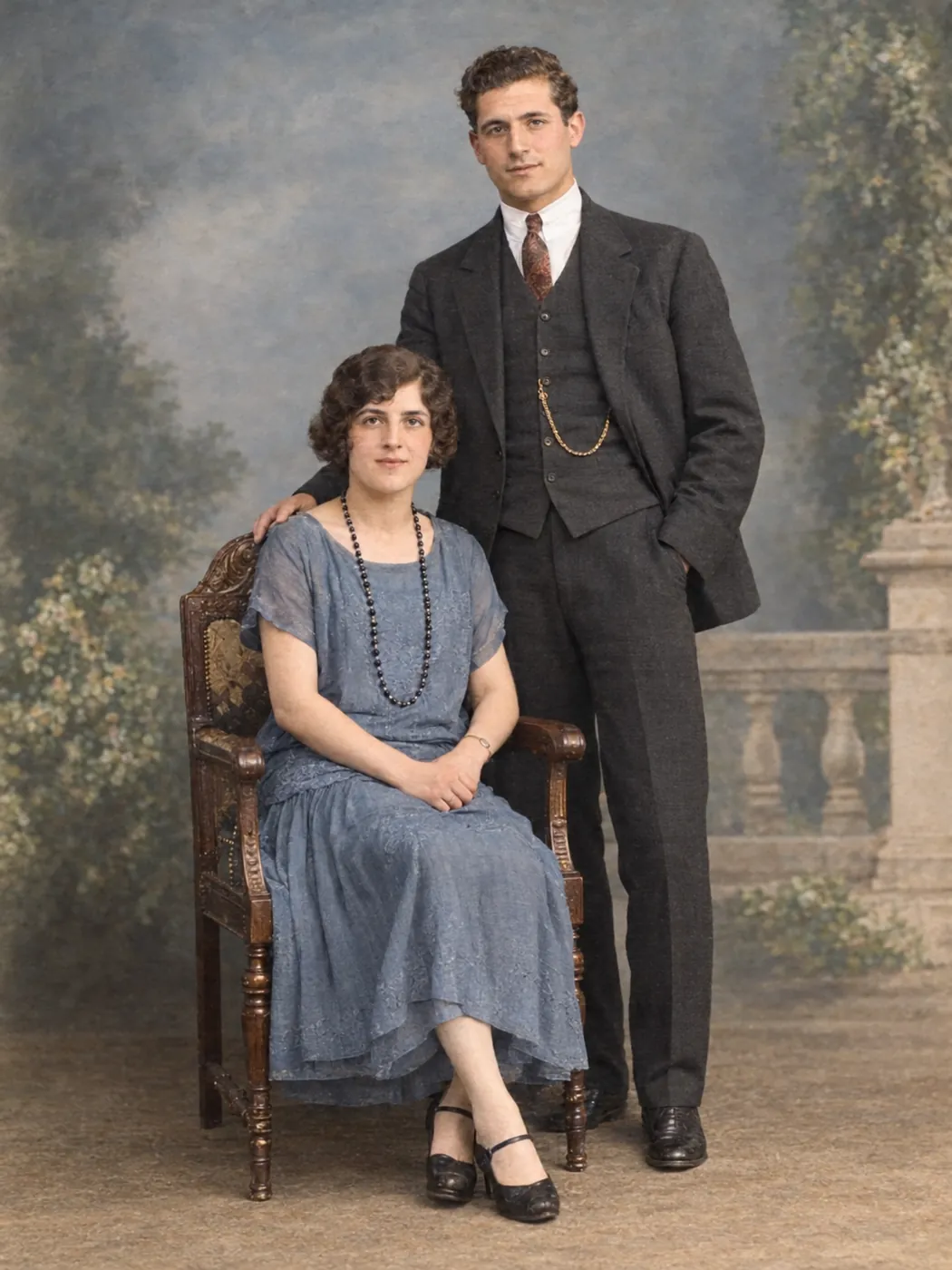
Un portrait de studio de 1924, en couleur
Une photo noir et blanc en couleur, réparée dans la même étape
Un instantané des années 1950 est souvent gris, granuleux, rayé et plié dans un coin. Il suffit d'appuyer une fois sur Restaurer la photo pour tout traiter :
- Des couleurs pour la peau, les cheveux, les vêtements, le ciel et les pelouses, choisies selon ce que montre la photo
- Rayures, plis, petites déchirures et grain réparés
- Des visages un peu flous, qui redeviennent le plus souvent nets
- Des tirages devenus jaunes, bruns ou pâles, qui retrouvent leur contraste
Les visages, les vêtements et l'arrière-plan doivent rester tels qu'ils étaient, car l'IA a pour consigne de réparer la photo, pas de la redessiner.
Comment coloriser une photo noir et blanc
Quatre étapes suffisent, sur ordinateur comme sur mobile, pour une photo scannée ou la photo d'un tirage prise au téléphone.
Étape 1 : Faites une bonne copie du tirage.
Réglez le scanner sur 600 ppp (il peut afficher dpi ou résolution), en mode couleur, même pour un tirage noir et blanc. Pas de scanner ? Posez le tirage à plat à la lumière douce du jour, à l'abri du soleil direct, et photographiez-le bien d'aplomb, sans flash. Notre guide comment numériser de vieilles photos explique les deux méthodes.
Étape 2 : Envoyez-la.
Redonner des couleurs est déjà sélectionné sur cette page, vous n'avez donc qu'à choisir le fichier : appuyez sur Choisir une photo ou déposez-le dans la zone d'envoi. Les formats JPG, PNG et WEBP jusqu'à 30 Mo sont acceptés. Si l'image vient d'un e-mail ou d'une publication Facebook, prenez la plus grande copie que vous puissiez trouver.
Étape 3 : Appuyez sur « Restaurer la photo ».
Comptez 1 à 3 minutes, parfois un peu plus. Laissez la page ouverte et l'écran allumé jusqu'à ce que la version en couleur apparaisse.
Étape 4 : Vérifiez, puis téléchargez.
Faites glisser le curseur sur les visages et les vêtements, puis appuyez sur Télécharger. Le fichier n'a pas de filigrane.
Les couleurs choisies par l'IA sont une hypothèse
La pellicule noir et blanc n'enregistrait que le clair et le sombre. Une robe rouge et une robe verte peuvent donner le même gris sur le tirage, alors l'IA choisit des couleurs probables pour ce qu'elle voit.
La peau, le ciel, l'herbe et les arbres n'ont que quelques teintes possibles, ils sont donc plus faciles à deviner. Une robe ou une voiture pouvait être de presque n'importe quelle couleur, et la couleur des yeux se devine mal à partir de nuances de gris.
Avant de vous fier à une couleur, renseignez-vous. Une tante ou un cousin plus âgé se souvient peut-être de la robe ou de la voiture. Vous pouvez noter ce qu'ils vous disent dans le champ de notes facultatif de Plus d'options, par exemple « sa robe était rouge ». Si une couleur semble fausse, vous pouvez réessayer avec Garder les couleurs d'origine pour obtenir les réparations sans la couleur.
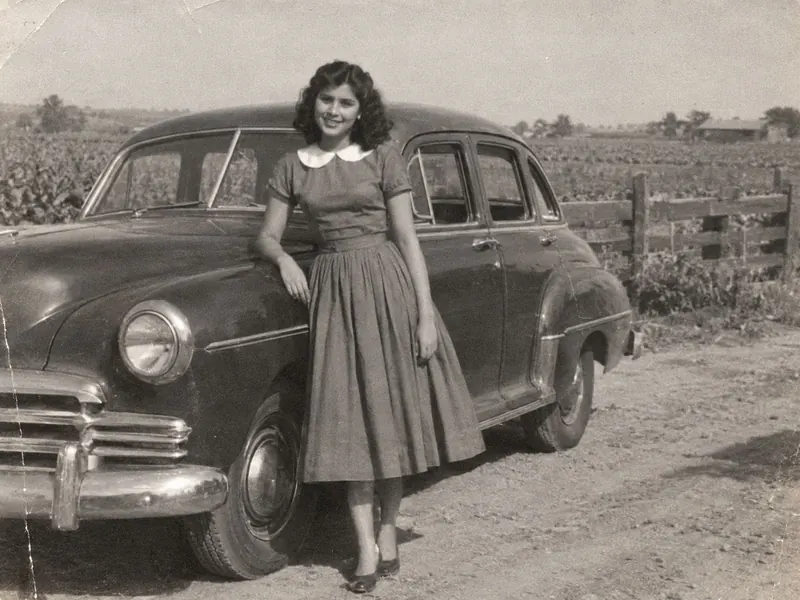
Photo d'origine 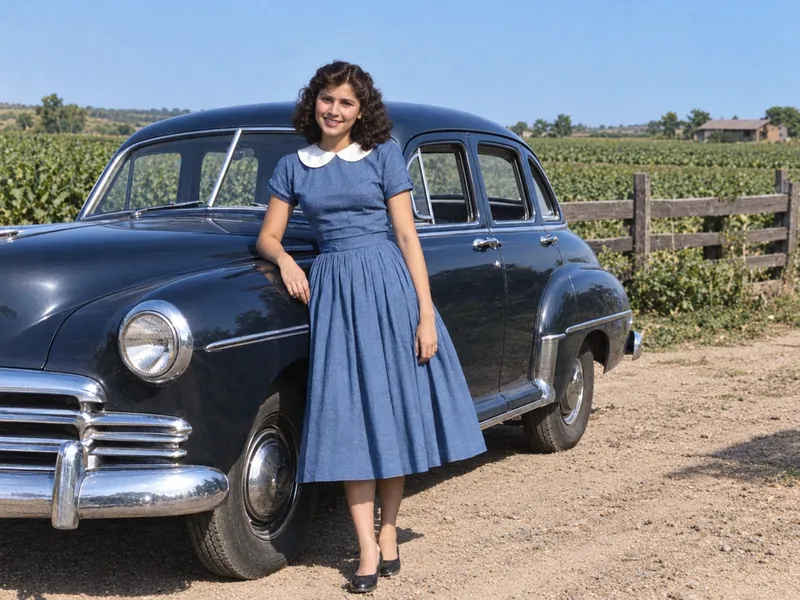
Sans note 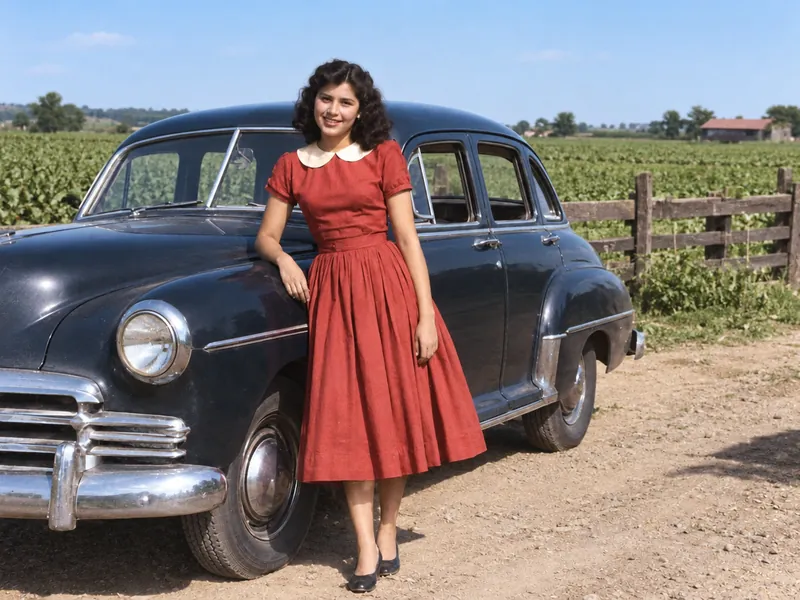
Avec la note : sa robe était rouge
Rangez chaque copie colorisée à côté du scan d'origine, en notant qu'elle a été colorisée.
Quand une couleur doit être parfaitement exacte, un retoucheur photo professionnel peut la peindre d'après votre description. Les services de restauration que nous avons consultés en octobre 2026 ajoutaient environ 10 à 20 $US à leur prix de réparation pour la couleur, ou facturaient environ 60 $US la colorisation seule. Notre guide des services de restauration photo (article en anglais) les compare.
Pourquoi coloriser une photo ancienne ?
Un arbre généalogique
Ajoutez la version en couleur à votre arbre Geneanet ou FamilySearch à côté de l'original, pas à sa place. Le blog de FamilySearch conseille aussi de comparer chaque image colorisée avec l'original.
Un cadeau
Une vieille photo colorisée et encadrée, c'est un cadeau tout trouvé : pensez au portrait de communion de Mamie, dans les années 1950, pour ses 85 ans. Ou à la ferme où votre père a grandi, imprimée en un exemplaire pour chacun de ses frères et sœurs. Pour un grand cadre, choisissez 2K ou 4K, disponibles avec tous les packs de crédits et toutes les formules payantes.
Une cousinade ou une exposition sur l'histoire du village
Prévoyez de traiter une photo à la fois, car il n'y a pas d'envoi groupé. Commencez par les visages dont on vous parle le plus.
Coloriser une photo gratuitement : ce qui est compris
Certains sites de colorisation montrent un aperçu gratuit, puis font payer le téléchargement ou ajoutent un logo ; d'autres demandent d'abord une inscription. Ici, la couleur est gratuite pour tout le monde :
Sans compte : une photo par jour, couleur comprise. Elle sort en taille standard (environ 1 450 × 1 090 pixels pour un tirage 4:3), sans filigrane.
Compte gratuit : 2 crédits de plus chaque jour. Une photo standard coûte 2 crédits, cela fait donc une deuxième photo par jour.
Payant : 2K (4 crédits) et 4K (8 crédits) pour les grands tirages, plus l'usage commercial ; les photos gratuites sont réservées à un usage personnel. Les formules mensuelles commencent à 9,90 $US pour 100 crédits, et les packs de crédits en paiement unique conviennent aussi : vous n'avez jamais besoin d'abonnement. Voir les tarifs
Questions fréquentes
Oui. La couleur n'est jamais facturée en plus, et les téléchargements n'ont pas de filigrane. Vous avez une photo en taille standard par jour sans compte, et une deuxième avec un compte gratuit. Vous ne payez que pour le 2K, le 4K, l'usage commercial ou davantage de photos.
Envoyez-la sur cette page et appuyez sur Restaurer la photo. Redonner des couleurs est déjà choisi ici. Un scan, la photo d'un tirage prise au téléphone ou un vieux fichier numérique conviennent.
Oui. Utilisez Safari, Chrome ou n'importe quel autre navigateur de téléphone : aucune appli à installer. Gardez l'écran allumé pendant le traitement. Sur iPhone, Télécharger place le fichier dans l'app Fichiers, dossier Téléchargements, et vous pouvez l'enregistrer dans Photos à partir de là. Sur Android, il va dans le dossier Téléchargements.
Oui. Un tirage sépia prend des couleurs naturelles avec Redonner des couleurs. Les tirages couleur pâlis, comme un instantané des années 1970 devenu orange, sont corrigés dans les deux modes : Garder les couleurs d'origine fonctionne donc aussi.
Oui, si les dégâts sont petits. Les rayures, les plis et les petites déchirures sont réparés en même temps que la couleur, et le résultat est meilleur loin des visages. Si un visage est arraché ou recouvert par une tache, il ne peut pas être retrouvé, car n'importe quelle IA inventerait un nouveau visage. Un fort flou de bougé et les tout petits visages des grandes photos de groupe donnent un résultat variable. Pour une photo couleur simplement floue, essayez déflouter une photo.
Vous pouvez essayer. Ouvrez Plus d'options et écrivez-la dans le champ de notes facultatif, par exemple « sa cravate était bordeaux » ou « la maison était jaune ». Comparez ensuite avec le curseur, car l'IA peut quand même choisir une autre teinte. Chaque essai, nouveaux essais compris, utilise une photo du jour ou les crédits correspondants.
Elle ne devrait pas. L'IA a pour consigne de réparer, pas de recréer : la forme du visage, l'expression, les lunettes et la coiffure doivent rester les mêmes. Elle peut tout de même inventer de petits détails. Regardez bien les yeux et la bouche en déplaçant le curseur, et pour une retouche plus légère, choisissez Plus proche de l'original dans Plus d'options.
Certains demandent à ChatGPT ou à Gemini de mettre leurs photos noir et blanc en couleur, et le résultat dépend de la façon dont la demande est formulée. Sur cette page, vous n'avez rien à écrire : les consignes, qui donnent la priorité à la réparation, sont déjà en place, et le champ de notes est facultatif. Envoyez la photo, appuyez sur Restaurer la photo et comparez. CodeFormer.io est un site indépendant, sans lien avec les auteurs de CodeFormer, le S-Lab ou la NTU.
Oui. Elles ne sont visibles que par vous, ne servent jamais à entraîner l'IA et n'apparaissent dans aucune galerie publique. Les photos restaurées sans formule payante sont supprimées automatiquement au bout de 30 jours ; si vous avez payé, elles restent jusqu'à ce que vous les supprimiez. Vous pouvez supprimer vous-même vos photos à tout moment.
Essayez avec une photo noir et blanc
Choisissez la photo que vous avez toujours rêvé de voir en couleur. La première du jour est gratuite, couleur comprise.
Nouveautés sur cette page
- — Lancement : colorisez en ligne vos photos en noir et blanc et sépia, gratuitement pour tout le monde, avec les réparations dans la même étape.