
Restaurer une vieille photo en ligne et rendre les visages nets, gratuitement
CodeFormer.io est un outil gratuit pour restaurer une vieille photo en ligne. Envoyez un cliché ancien, flou ou pâli : vous obtenez une version plus nette et en meilleur état, en couleur si vous le souhaitez. Tout se passe dans votre navigateur, il n'y a rien à installer, et vous pouvez traiter votre première photo du jour sans créer de compte.
- 1 photo gratuite par jour
- Sans inscription
- Sans filigrane
- Photos jamais utilisées pour entraîner l'IA
Restaurer votre photo
Chargement de vos photos…
Photos d'exemple : les personnes sont générées par IA, et chaque version restaurée est un vrai résultat de cet outil.
- AvantAprès
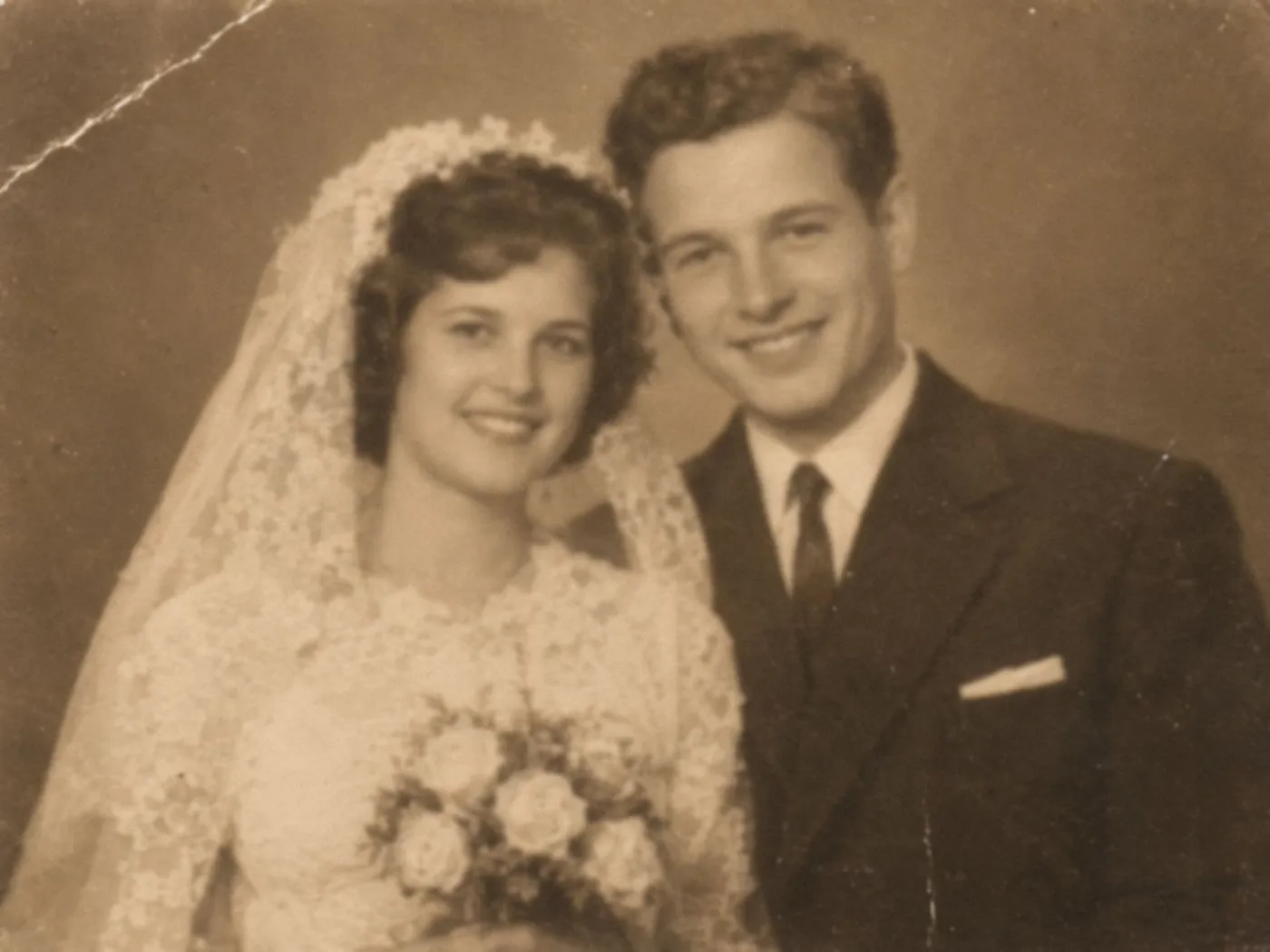
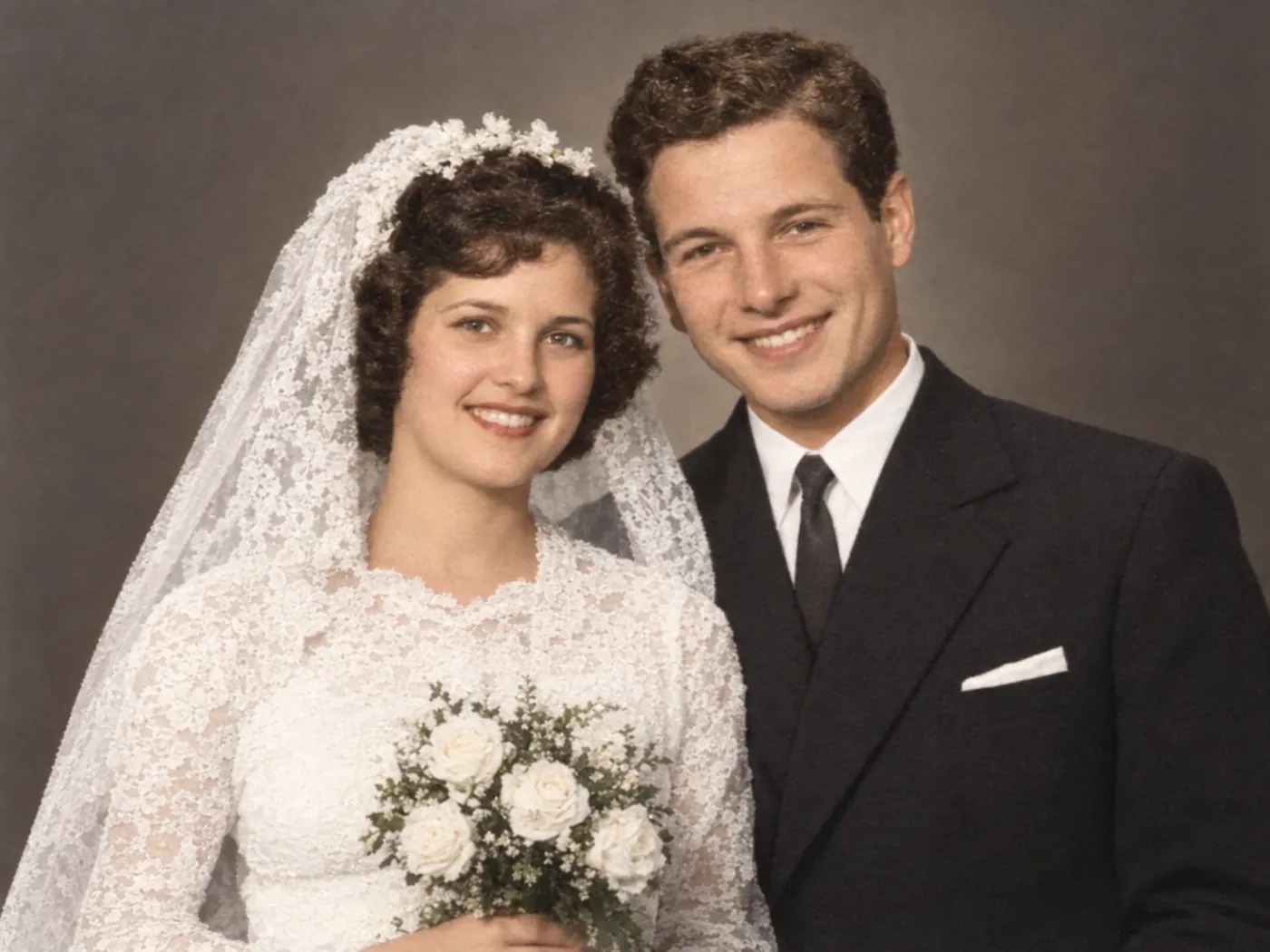
Un portrait de mariage de 1958, en couleur 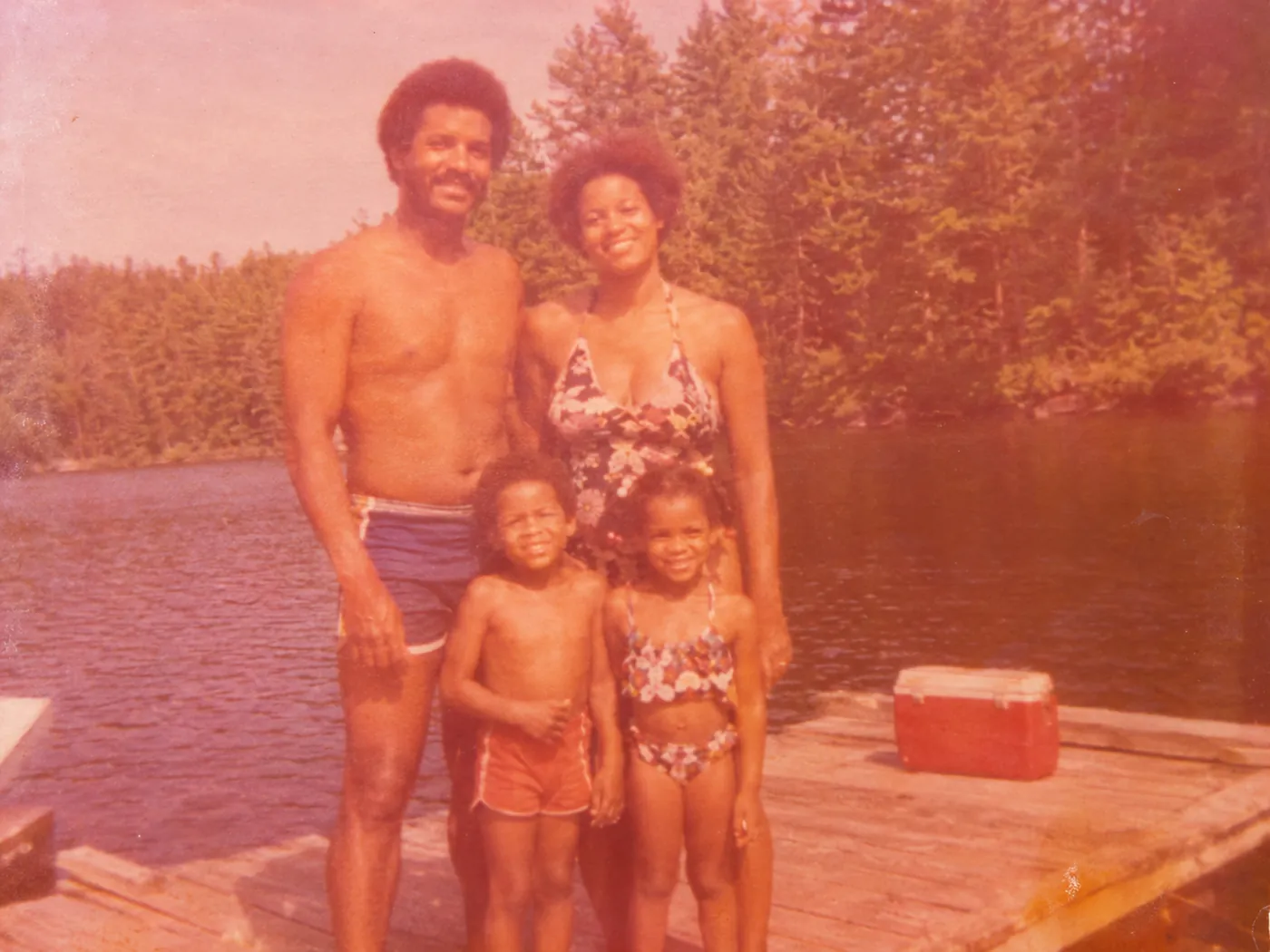 AvantAprès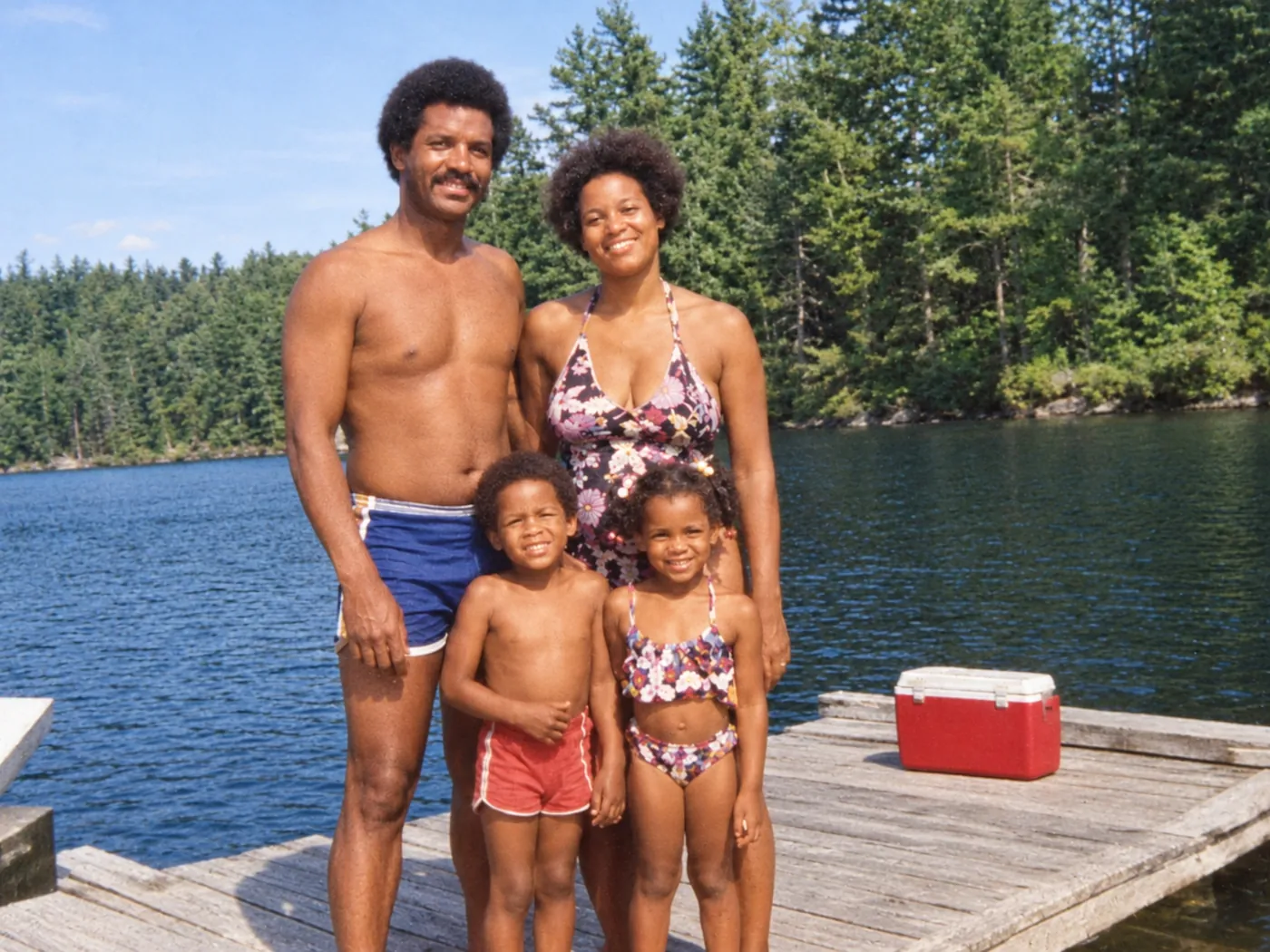
Tirages pâlis et jaunis 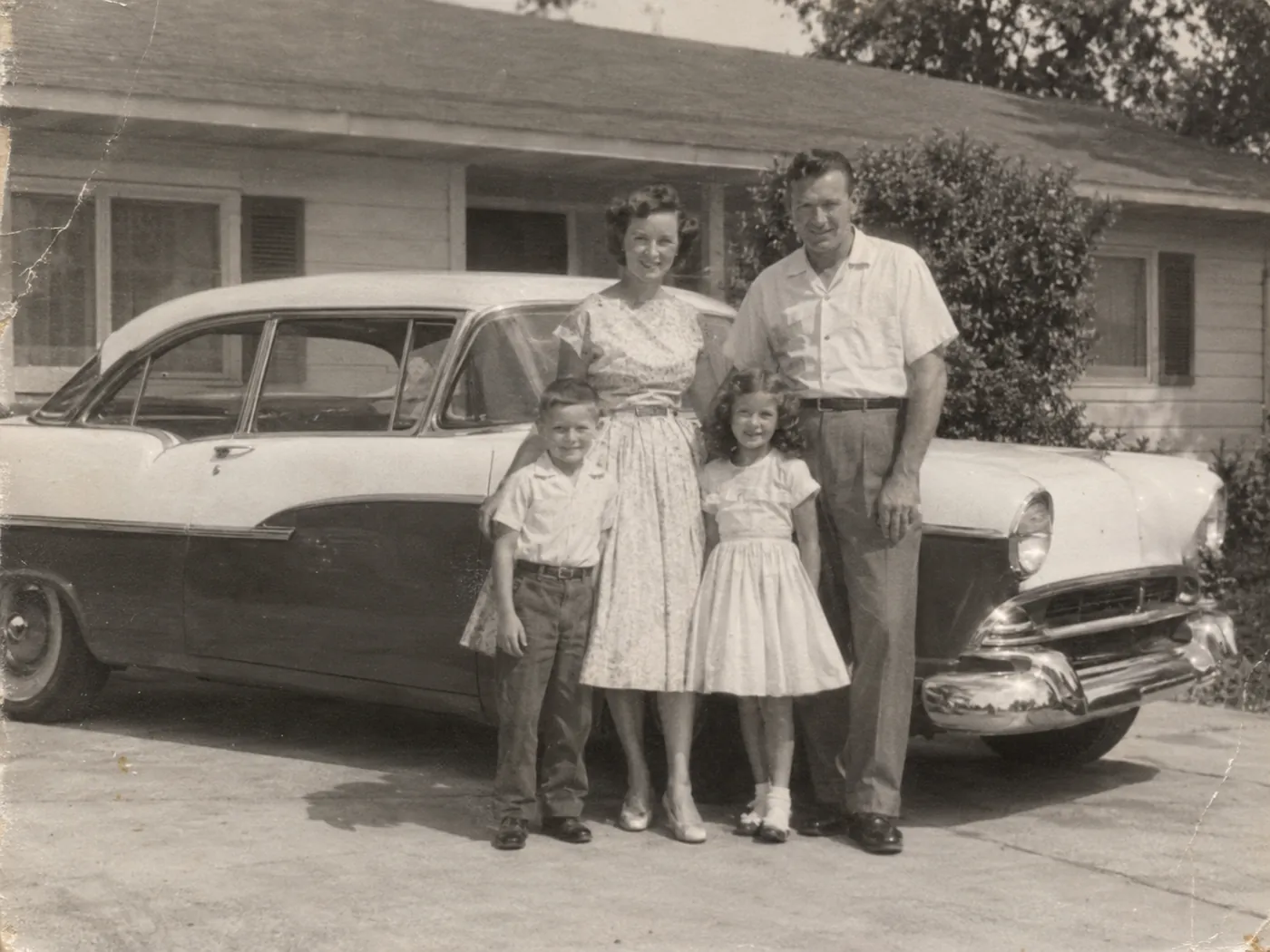 AvantAprès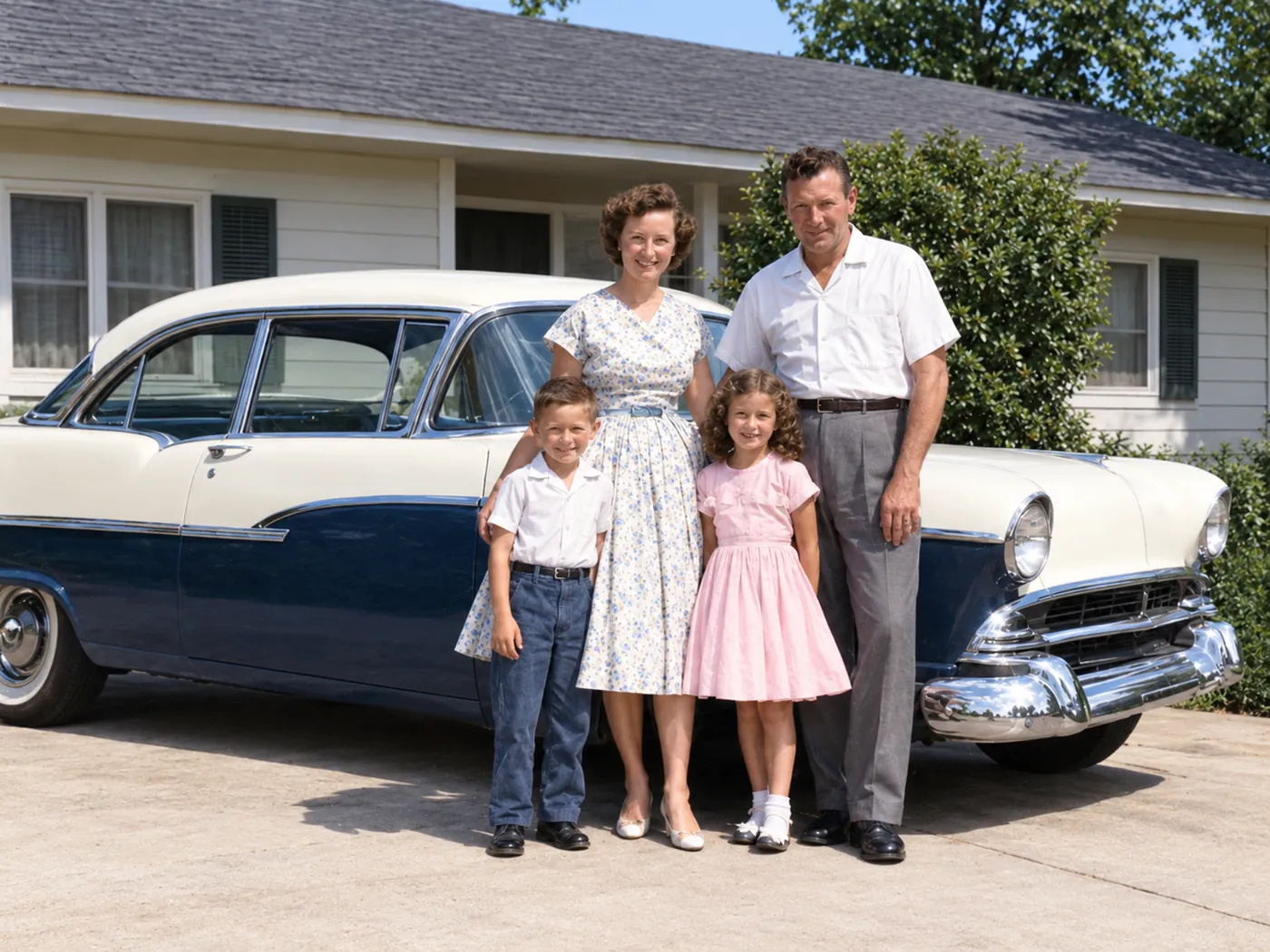
Photos noir et blanc, en couleur  AvantAprès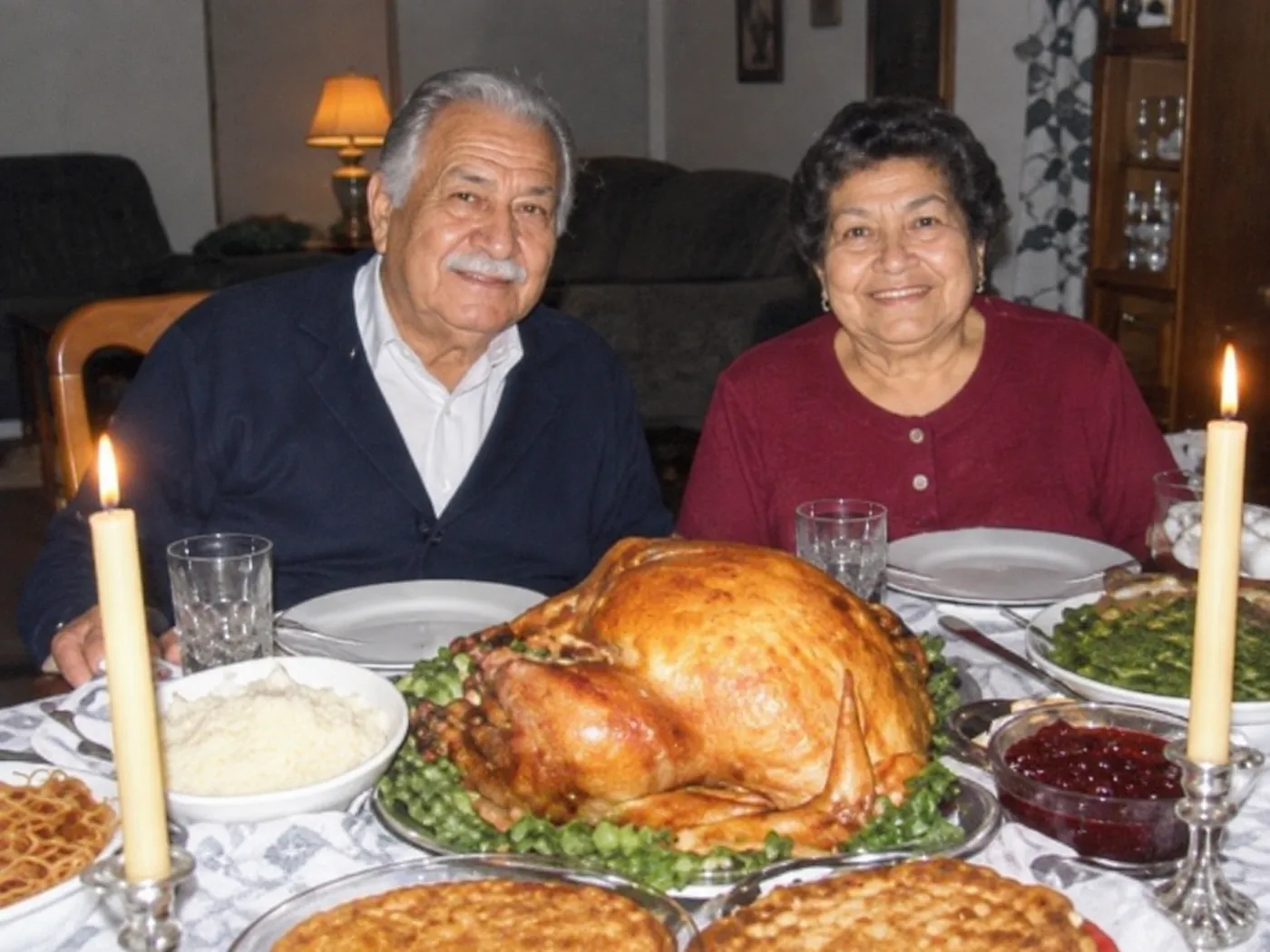
Photos récentes de mauvaise qualité  AvantAprès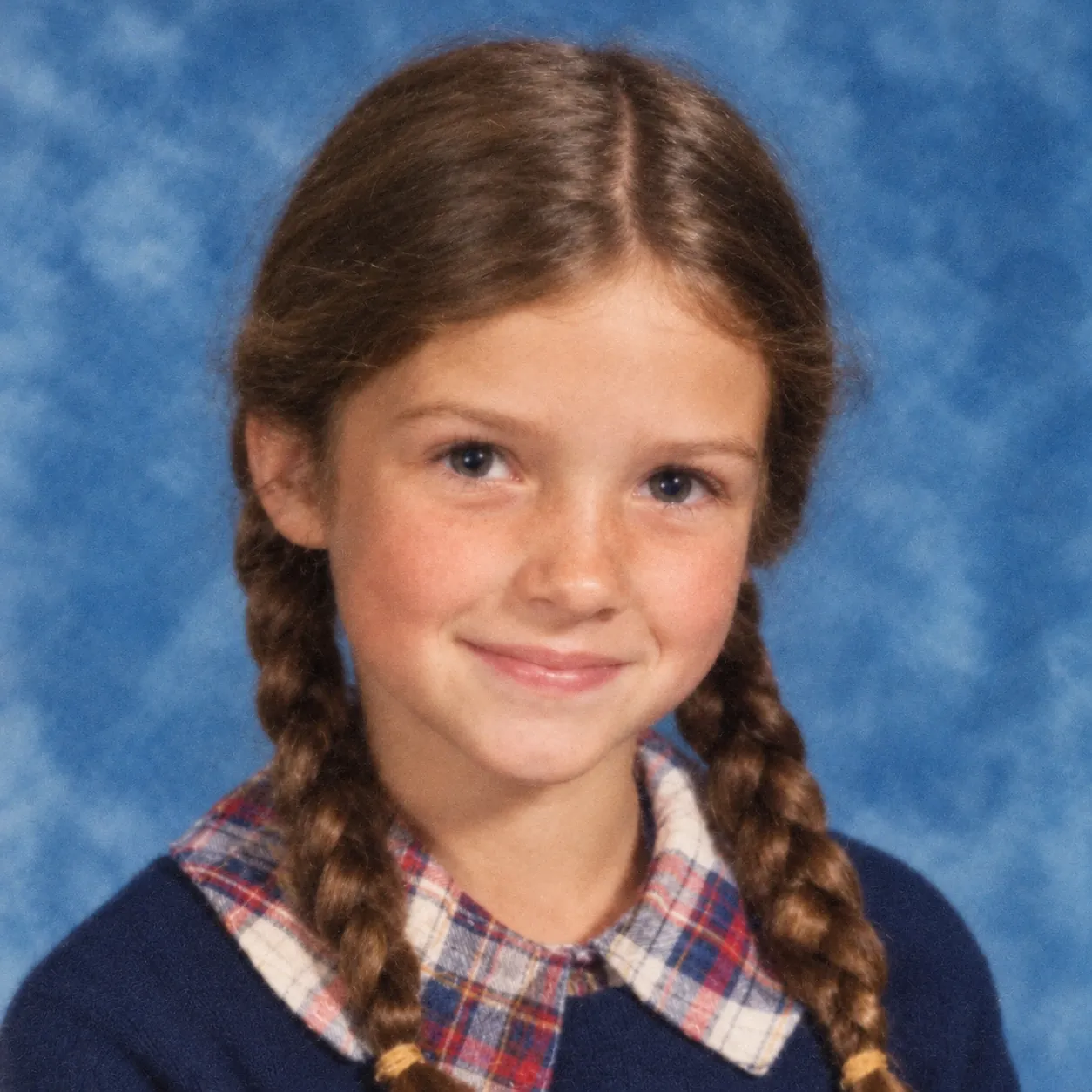
Des visages de nouveau nets  AvantAprès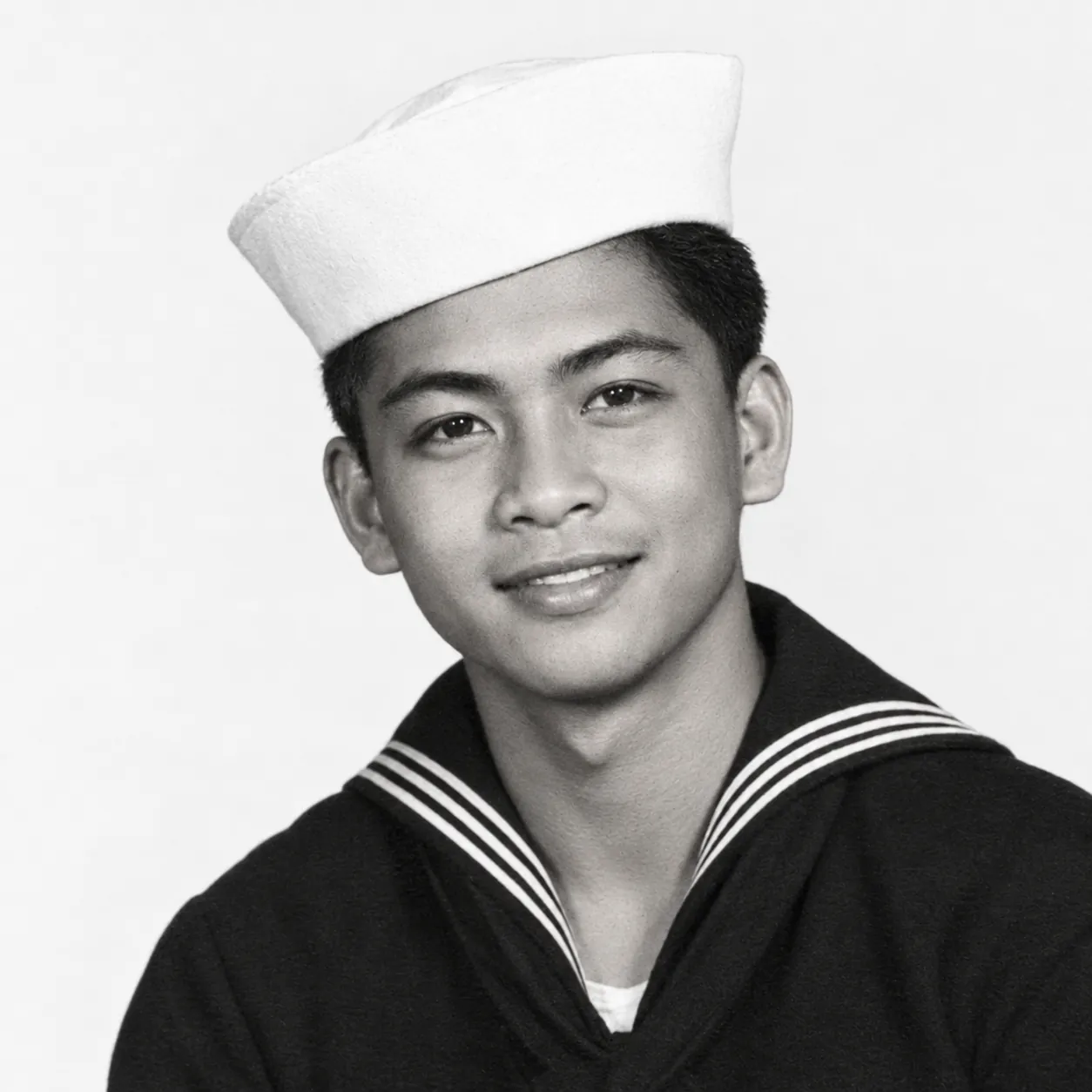
Rayures, plis et petites déchirures 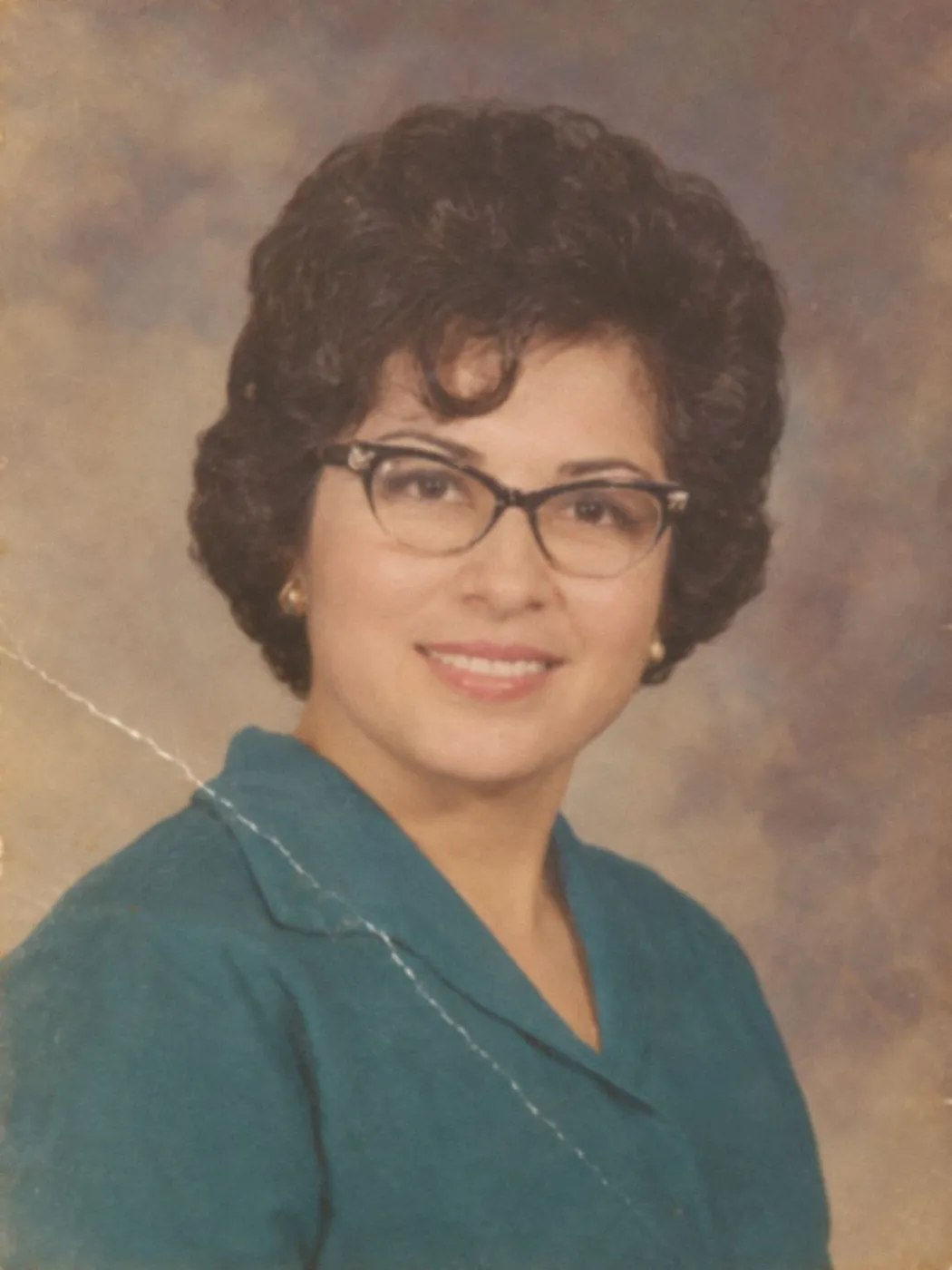 AvantAprès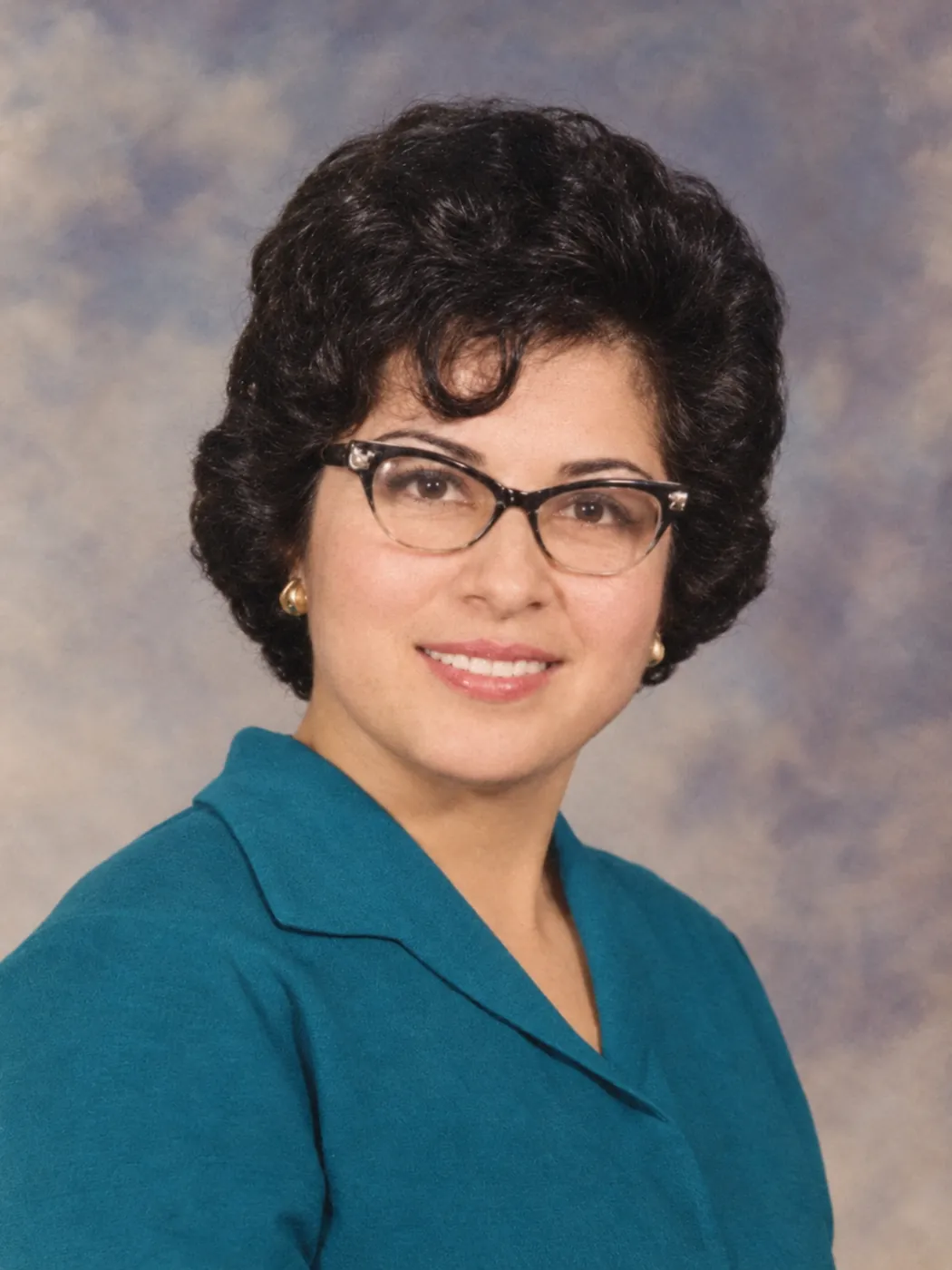
Le portrait de Maman ou de Mamie 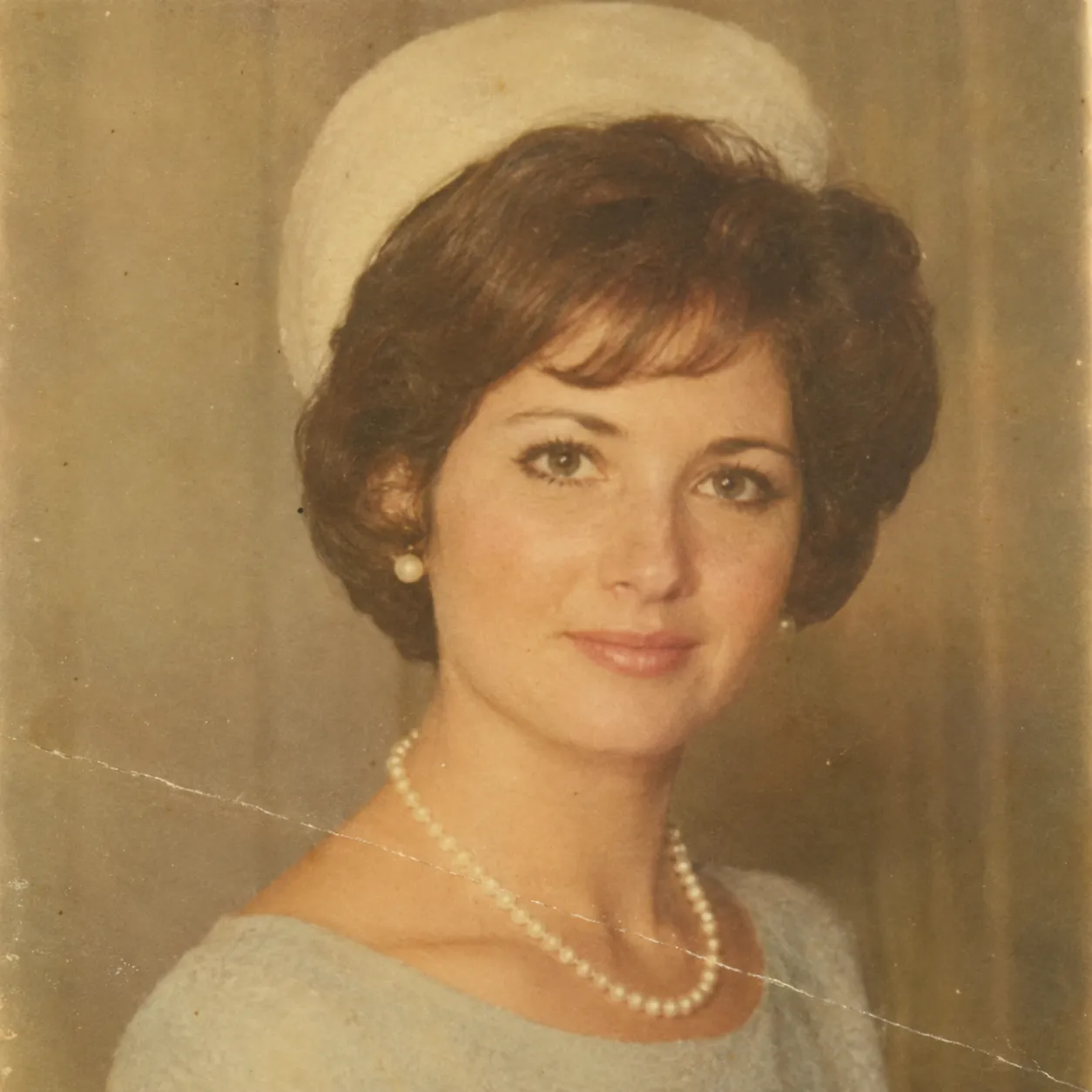 AvantAprès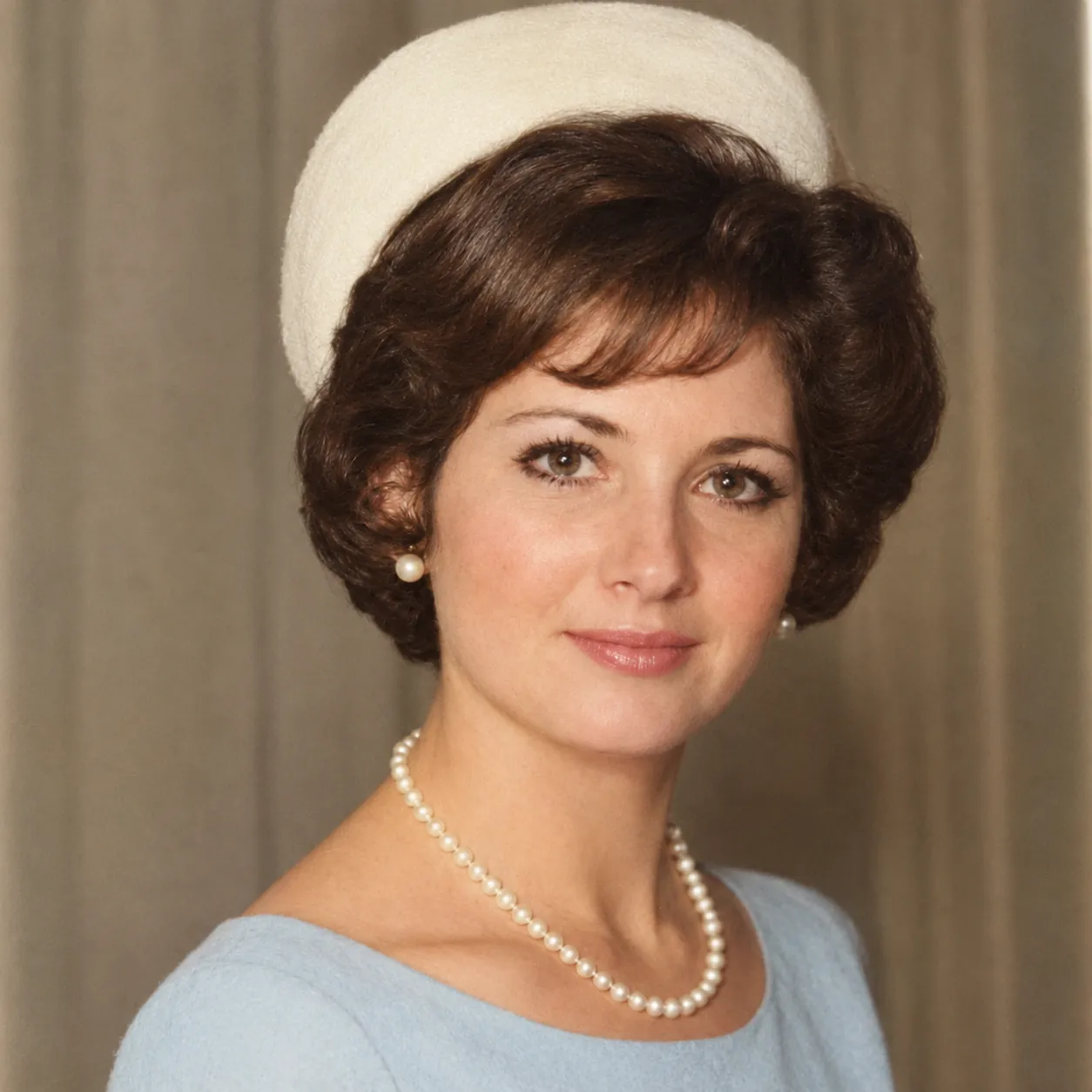
Un portrait pâli de 1965
Ce que l'outil répare sur une photo ancienne
Une vieille photo cumule souvent plusieurs défauts. L'outil s'occupe de tous en une seule fois.
- AvantAprès
Des visages de nouveau nets
Les yeux, les sourcils, les dents et les cheveux retrouvent leur netteté. Le but est de garder le même visage, en plus net, pour que votre père reste bien votre père.
- AvantAprès
Rayures, plis et petites déchirures
Les marques de pliure, les rayures en surface et un bord déchiré sont réparés en même temps que les visages.
- AvantAprès
Tirages pâlis et jaunis
Les photos couleur des années 1960 à 1990 virent souvent à l'orange ou au rose, ou deviennent toutes pâles. La peau, le bleu de l'eau et le vert des arbres retrouvent en général des teintes justes.
- AvantAprès
Photos noir et blanc, en couleur
Choisissez Redonner des couleurs : une photo noir et blanc ou sépia prend des couleurs naturelles, sans supplément. Ces couleurs sont une hypothèse raisonnable de l'IA : une robe ou une voiture peut ressortir dans une autre teinte. Vous pouvez aussi garder la photo en noir et blanc, simplement réparée.
- AvantAprès
Le portrait de Maman ou de Mamie
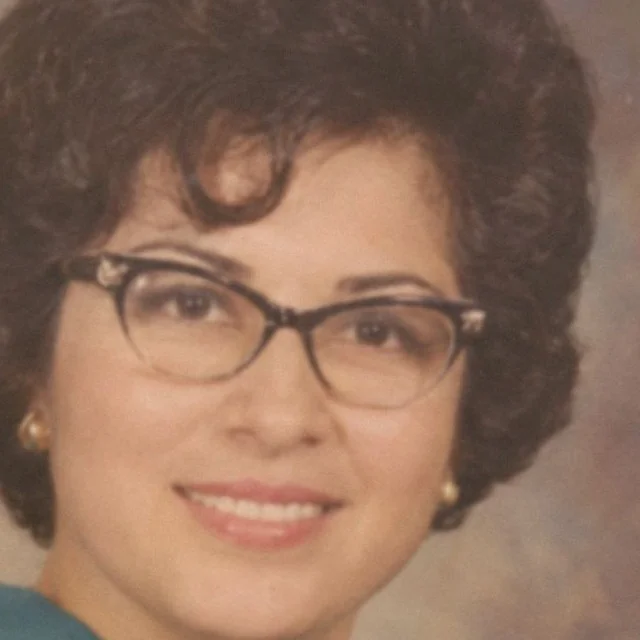
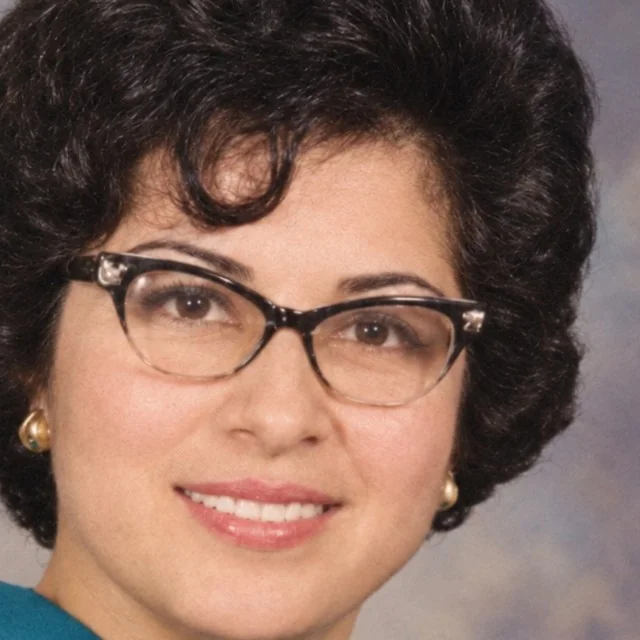
La photo qu'on veut le plus souvent réparer, c'est le portrait d'une seule personne : votre mère à vingt ans chez le photographe, votre grand-mère à quarante ans. Les lunettes, les boucles d'oreilles et le sourire restent comme avant.
- AvantAprès
Photos récentes de mauvaise qualité
Vous pouvez aussi améliorer la qualité d'une photo plus récente : petits clichés des premiers appareils numériques, photos de téléphone floues, images transférées tant de fois sur WhatsApp qu'elles sont devenues pixelisées.
Comment restaurer une vieille photo en ligne
Il suffit de quatre étapes, sur téléphone comme sur ordinateur.
Étape 1 : Numérisez la photo, au scanner ou au téléphone.
Si vous avez un scanner, réglez-le sur 600 ppp (il peut afficher dpi ou résolution). Sinon, sortez la photo de son cadre, posez-la sur une table près d'une fenêtre et photographiez-la avec votre téléphone tenu bien à plat au-dessus, flash éteint.
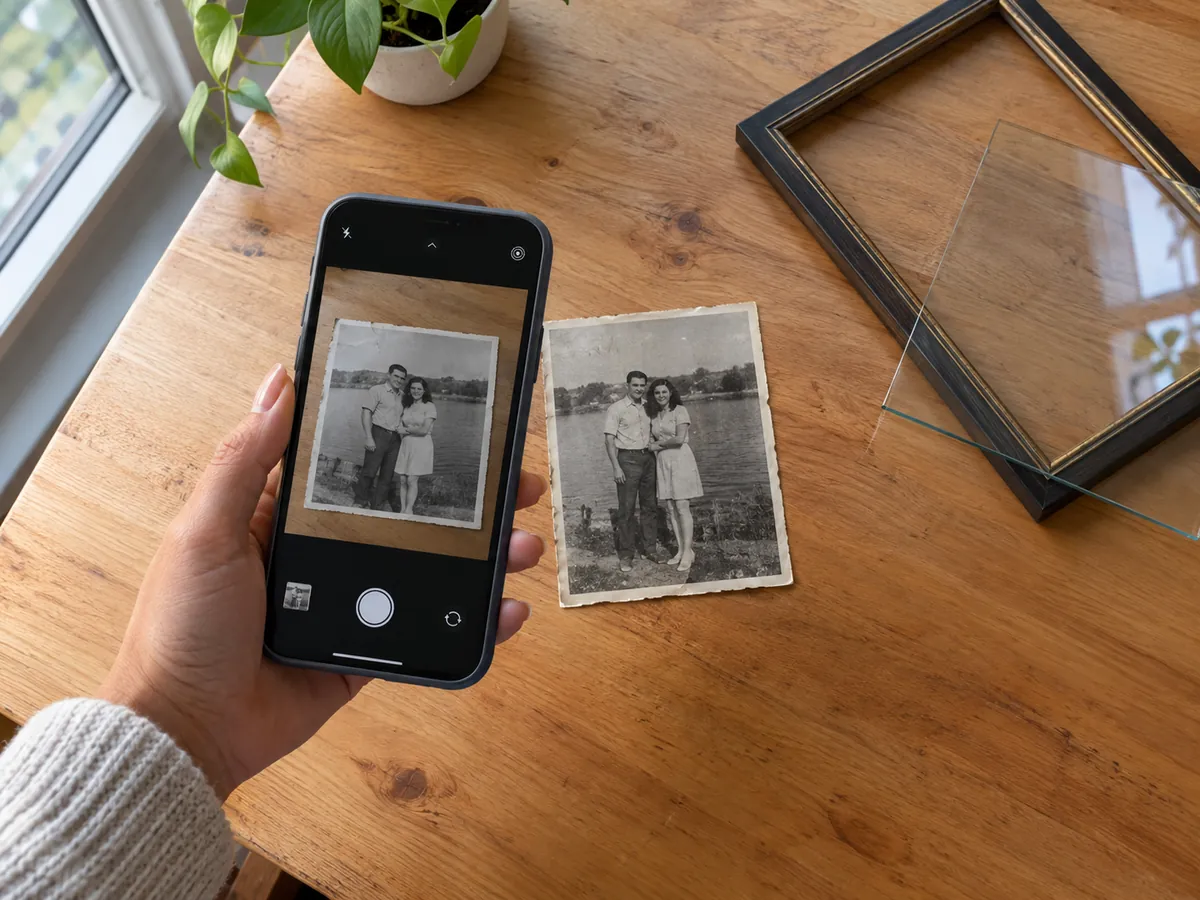
Étape 2 : Envoyez-la.
Appuyez sur Choisir une photo ou faites glisser le fichier dans la zone d'envoi (JPG, PNG ou WEBP, jusqu'à 30 Mo). Vous envoyez une copie : votre fichier et votre tirage restent exactement tels qu'ils sont. Commencez avec les réglages par défaut, et choisissez Redonner des couleurs si vous voulez de la couleur. Pour un visage que vous connaissez bien, ouvrez Plus d'options et choisissez Plus proche de l'original avant de lancer la restauration.
Étape 3 : Patientez quelques minutes.
La plupart des photos prennent une à trois minutes ; quelques-unes, un peu plus. Laissez cette page ouverte et l'écran allumé. Le résultat s'affiche sur la page, et il est enregistré dans Vos photos.
Étape 4 : Comparez, puis téléchargez.
Faites glisser le curseur sur le visage pour le comparer à l'original. Si le résultat vous plaît, téléchargez-le. Pas tout à fait ça ? Connectez-vous (c'est gratuit) pour obtenir un essai de plus aujourd'hui.
La personne restera-t-elle reconnaissable ?
Certains outils de restauration photo par IA repeignent discrètement le visage. Le nez change, la peau devient lisse comme du plastique, et vous voilà devant une inconnue qui ressemble vaguement à votre tante.
Sur CodeFormer.io, l'IA a pour consigne de réparer les dégâts et de laisser le reste tranquille : la forme du visage, l'expression, les lunettes, la coiffure, les vêtements et l'arrière-plan doivent rester tels quels. Quand nous avons comparé ce réglage à une consigne plus libre, les visages et les motifs des vêtements sont restés plus proches de l'original. Vérifiez quand même chaque résultat vous-même.
- Regardez de près. Faites glisser le curseur sur les yeux et la bouche. C'est là que les petites différences se voient en premier.
- Demandez une retouche plus légère. Dans Plus d'options, Plus proche de l'original demande à l'outil de moins modifier. Chaque essai, nouveaux essais compris, utilise une photo du jour ou les crédits correspondants.
- Gardez l'original. Une copie restaurée se range à côté de votre scan, pas à sa place.
Ce qui peut être restauré, et ce qui ne peut pas l'être
Mieux vaut le savoir avant d'envoyer votre photo.
Bon résultat en général
- Visages qui manquent de netteté, granuleux ou un peu hors mise au point
- Tirages pâlis, jaunis ou qui ont perdu leur contraste
- Rayures, plis et petites déchirures qui ne traversent pas un visage
Résultat variable
- Fort flou de bougé, quand la personne a bougé pendant la prise de vue
- Photos de groupe avec beaucoup de petits visages au fond
- Photo d'un tirage prise au téléphone, avec des reflets de vitre ou de papier brillant
Impossible à réparer
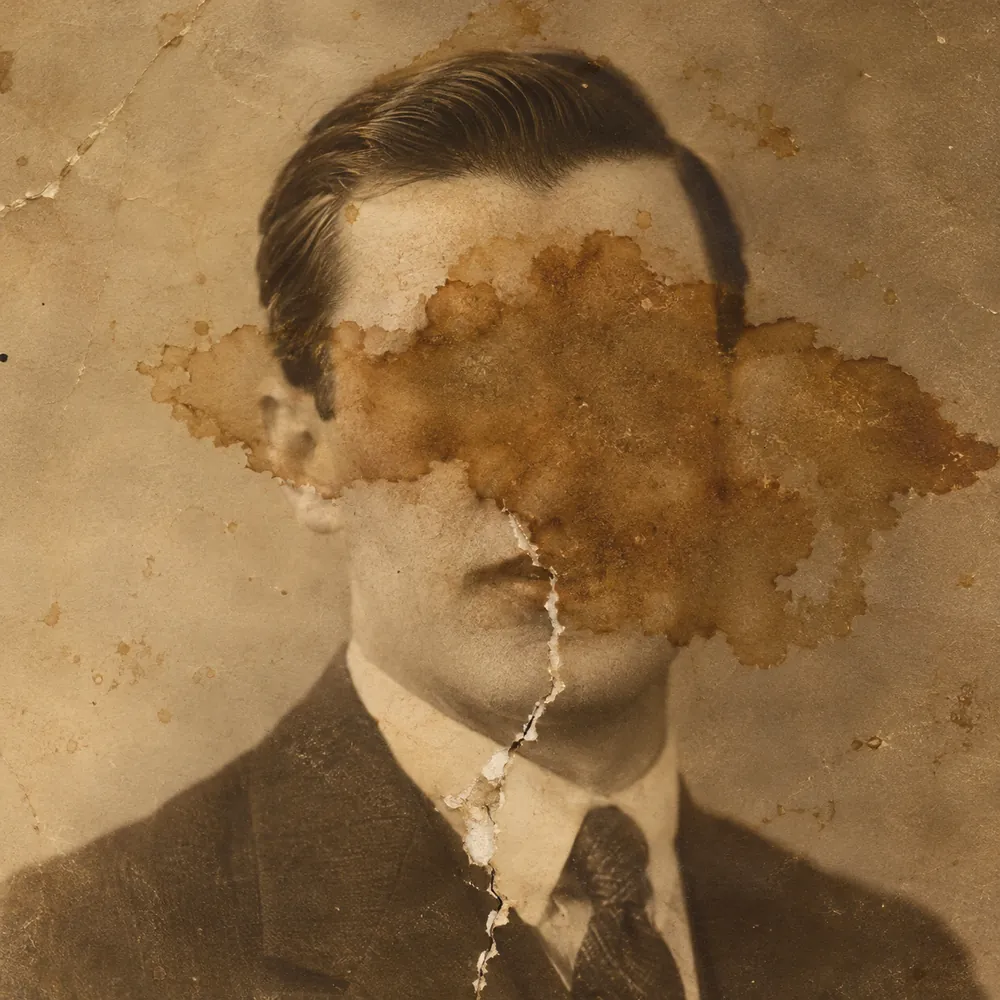
Quand une partie du visage est arrachée ou cachée par une tache, il ne reste rien à réparer. Une IA, quelle qu'elle soit, ne peut que deviner et dessiner un nouveau visage, et ce n'est plus la personne que vous avez connue. Méfiez-vous des applis qui promettent de réparer « tous les dégâts ».
À quelles occasions restaurer une photo ?
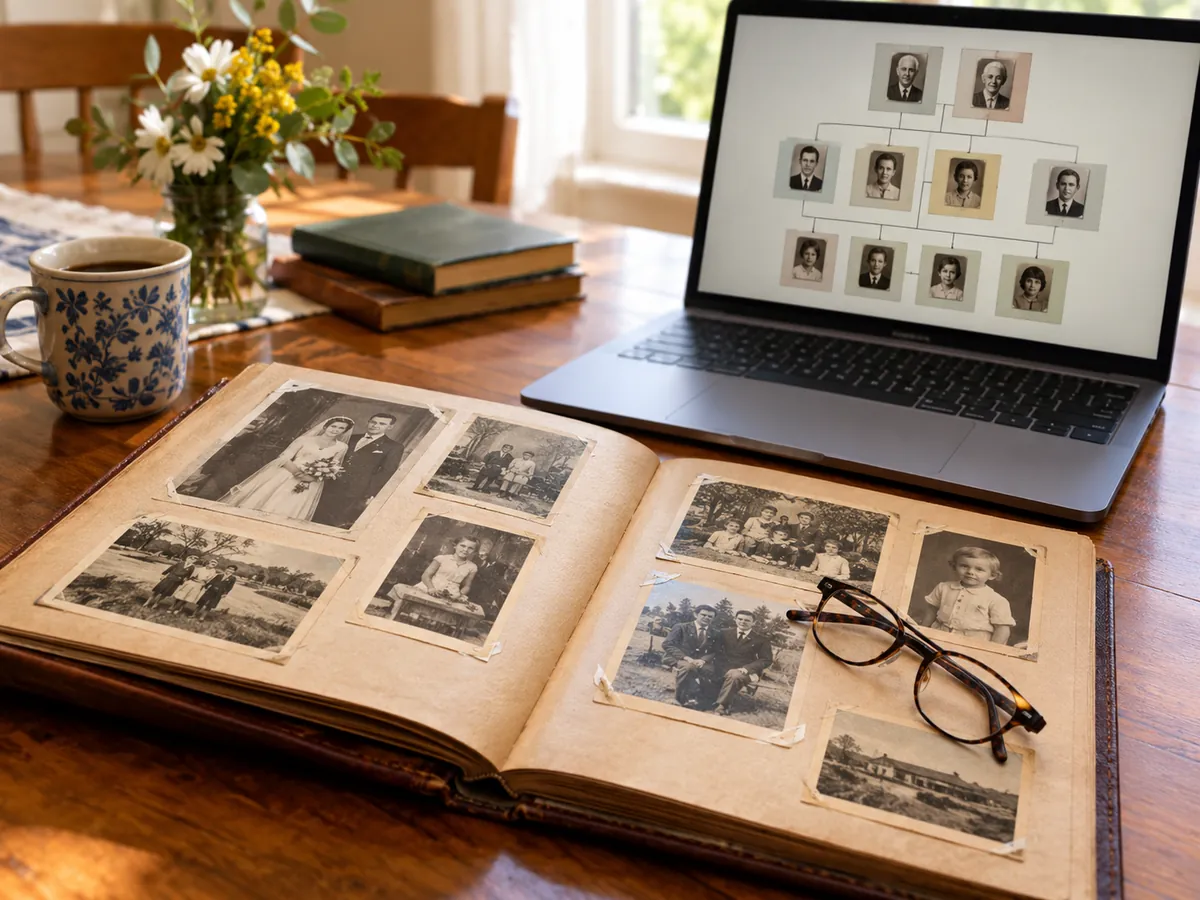
Généalogie. Nettoyez les portraits de vos arrière-grands-parents avant de les ajouter à votre arbre sur Geneanet ou Filae, à un livre de famille imprimé ou au diaporama de la prochaine cousinade.
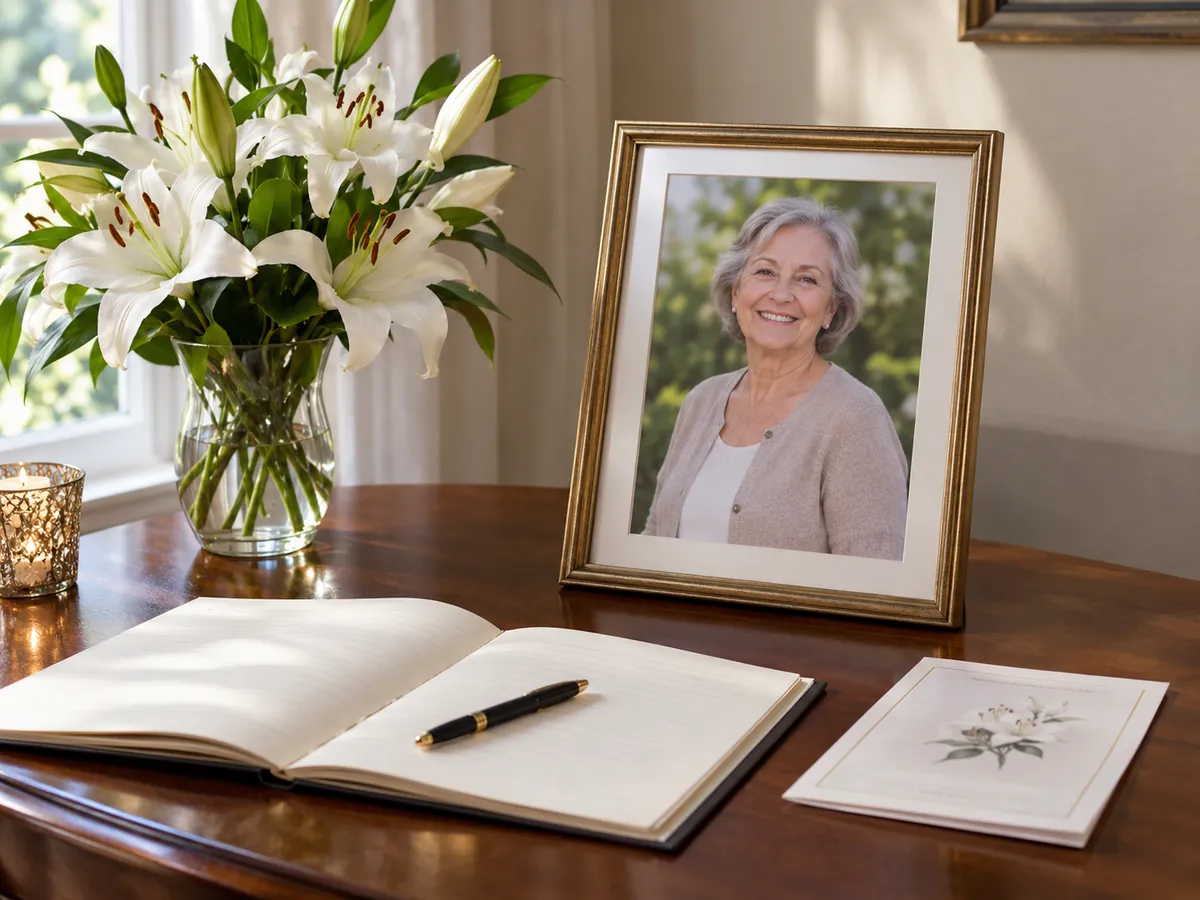
Obsèques et hommages. Parfois, la meilleure photo d'un proche est un petit cliché pâli. Une fois restauré, il est assez net pour le livret de la cérémonie et le diaporama ; pour un tirage encadré, choisissez 2K ou 4K.
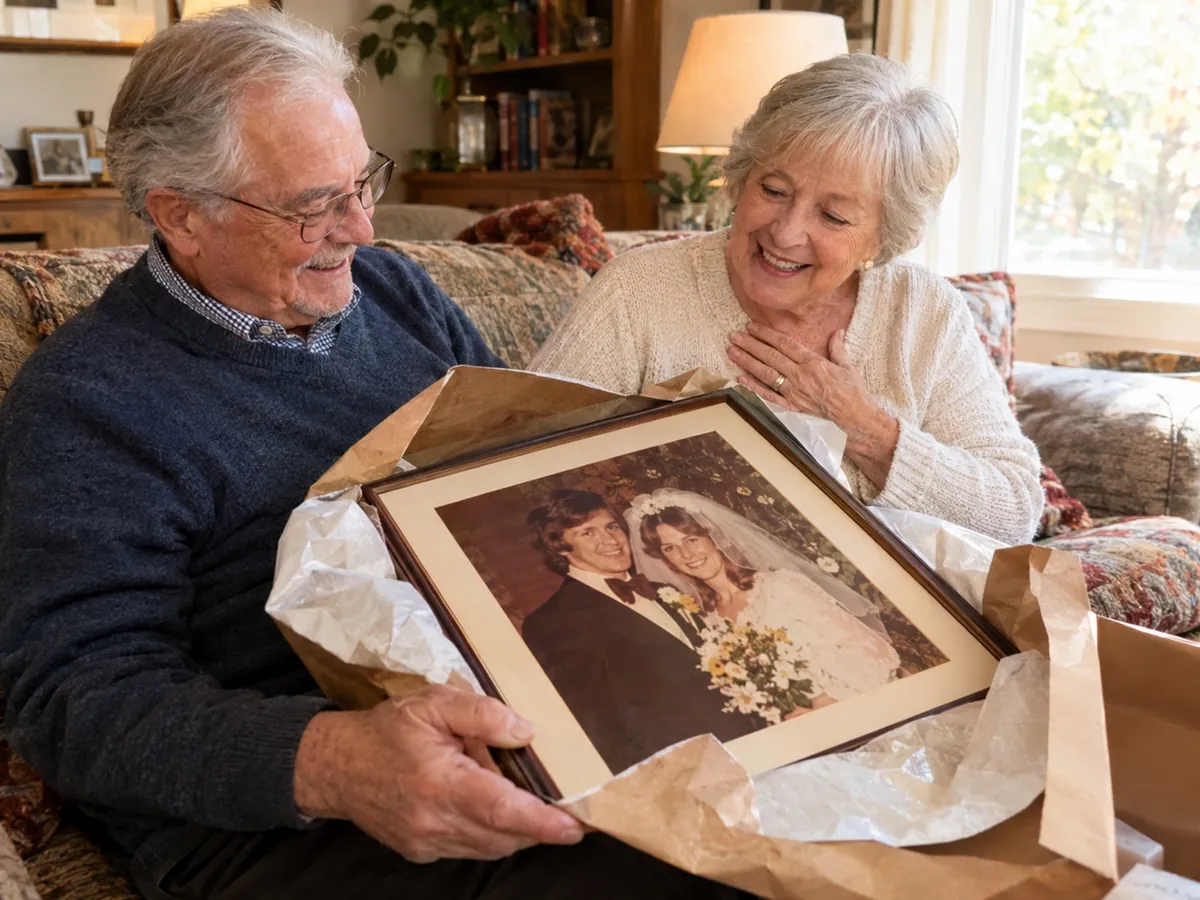
À offrir. La photo de mariage de vos parents, restaurée en 4K et tirée en grand, devient le cadeau de noces de rubis ou de noces d'or qu'on accroche au mur. Le portrait d'un grand-parent aussi, pour le premier appartement d'un petit-enfant.
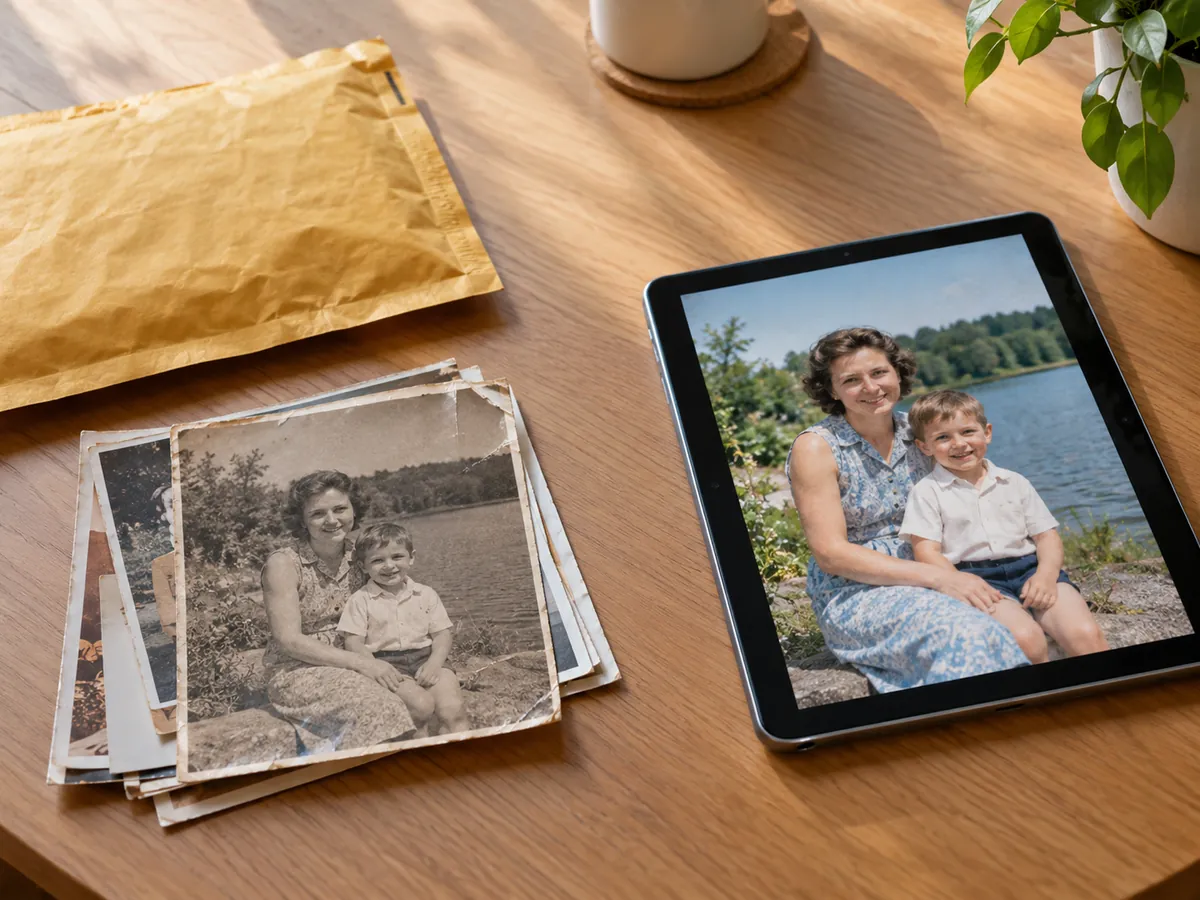
Avant de payer un professionnel. Les services de restauration photo que nous avons consultés en octobre 2026 demandent environ 20 à 100 $US par photo, davantage quand des parties manquent, avec un délai de quelques jours à quelques semaines. Faites d'abord un essai en ligne. Si le résultat est bon, c'est réglé ; si une photo demande un travail à la main, vous le verrez sur le résultat.
Restaurer une vieille photo gratuitement : ce qui est compris
Sans compte : 1 photo par jour en taille standard, couleur comprise et sans filigrane. La taille standard (environ 1 450 × 1 090 pixels pour un tirage courant) convient pour regarder la photo, la partager et faire de petits tirages.
Compte gratuit : 2 crédits ajoutés chaque jour, de quoi faire une photo de plus en taille standard.
Payant : fichiers en 2K et 4K pour les grands tirages, et usage commercial. Achetez un pack de crédits en paiement unique, ou prenez une formule mensuelle si vous restaurez souvent ; la formule mensuelle n'est jamais obligatoire. Voir les tarifs
CodeFormer et CodeFormer.io, quelle différence ?
Si vous cherchiez le modèle CodeFormer, cette partie est pour vous. Sinon, vous pouvez la passer.
CodeFormer (parfois écrit Code Former) est un modèle de recherche en restauration de visages, créé par Shangchen Zhou, Kelvin C.K. Chan, Chongyi Li et Chen Change Loy au S-Lab de la Nanyang Technological University et présenté à NeurIPS 2022. Il s'appuie sur un « codebook » appris, une sorte de dictionnaire de parties du visage, et un réglage de 0 à 1 arbitre entre un visage plus net et la fidélité à l'original. La restauration de visages CodeFormer est intégrée à Automatic1111 Stable Diffusion WebUI et disponible dans ComfyUI grâce à des nœuds personnalisés.
Le code officiel est sur GitHub et il est fait pour être installé sur votre propre ordinateur : Python, PyTorch, une carte graphique compatible CUDA et des fichiers de modèle à télécharger à part. Cela demande un certain bagage technique.
CodeFormer.io est un site indépendant, sans lien avec les auteurs de CodeFormer, le S-Lab ou la NTU. Il s'adresse à ceux qui veulent faire réparer une vieille photo sans rien configurer : vous ouvrez la page et vous envoyez votre photo.
| Installer CodeFormer soi-même | Démos officielles en ligne* | Ce site | |
|---|---|---|---|
| Ce qu'il vous faut | Installer CodeFormer soi-mêmePython, PyTorch, une carte graphique CUDA, les fichiers du modèle | Démos officielles en ligne*Un navigateur ; Replicate demande aussi un compte GitHub | Ce siteUn navigateur |
| Attente | Installer CodeFormer soi-mêmeAucune, une fois l'installation faite | Démos officielles en ligne*Hugging Face utilise une file d'attente partagée qui peut être saturée | Ce siteEn général 1 à 3 minutes, sans file d'attente |
| Sur téléphone | Installer CodeFormer soi-mêmeNon | Démos officielles en ligne*S'ouvre, mais les réglages sont techniques | Ce siteOui |
| Coût | Installer CodeFormer soi-mêmeGratuit | Démos officielles en ligne*Hugging Face : gratuit, avec une limite par jour. Replicate : quelques essais gratuits, puis paiement à chaque utilisation | Ce site1 photo gratuite par jour, puis des crédits |
*Les auteurs proposent des démos sur Hugging Face et Replicate. Vérifié en octobre 2026 : Hugging Face accorde aux visiteurs non connectés environ 2 minutes de calcul GPU par jour, et Replicate demande de se connecter avec GitHub. Ces conditions changent avec le temps.
Questions fréquentes
Oui. Vous pouvez restaurer 1 photo par jour sans compte, couleur comprise. Connectez-vous et vous recevez en plus 2 crédits par jour, de quoi faire une photo de plus en taille standard. Les téléchargements n'ont jamais de filigrane. Vous ne payez que pour les fichiers en 2K et 4K, l'usage commercial ou davantage de photos par jour.
Non. Le site fonctionne dans un navigateur ordinaire, sur ordinateur comme sur téléphone. Pas besoin de Python, de carte graphique ni de téléchargement, et vous pouvez traiter votre première photo du jour sans créer de compte.
Non. CodeFormer est un modèle de recherche du S-Lab de la Nanyang Technological University, et son code officiel est sur GitHub. CodeFormer.io est un site indépendant, sans lien avec les auteurs de CodeFormer, le S-Lab ou la NTU.
Normalement oui, et vous pouvez le vérifier. L'IA a pour consigne de garder la forme du visage, l'expression, les lunettes et les vêtements, et de ne réparer que les dégâts. Si quelque chose vous paraît étrange, choisissez Plus proche de l'original dans Plus d'options et réessayez.
Souvent, oui. Le manque de netteté, le grain et la basse résolution s'améliorent en général nettement. Des détails fins peuvent être recréés, alors regardez les visages de près. Un fort flou de bougé et les visages minuscules sur la photo ne s'améliorent parfois que légèrement.
Oui. Ouvrez codeformer.io dans le navigateur de votre téléphone, appuyez sur Choisir une photo et sélectionnez l'image. Quand c'est prêt, appuyez sur Télécharger. Sur iPhone, le fichier va dans l'app Fichiers, dossier Téléchargements, d'où vous pouvez l'enregistrer dans Photos. Sur Android, il arrive dans votre dossier Téléchargements.
Oui, sans supplément. Choisissez Redonner des couleurs avant de lancer : les photos noir et blanc ou sépia prennent des couleurs naturelles. Les tirages couleur pâlis sont corrigés dans tous les cas. Les couleurs sont une hypothèse raisonnable de l'IA, donc certaines peuvent différer des vraies.
Vos photos ne sont visibles que par vous : il n'y a pas de galerie publique, et nous ne les utilisons jamais pour entraîner l'IA. Vous pouvez supprimer vous-même n'importe quelle photo. Les photos restaurées sans formule payante sont supprimées automatiquement au bout de 30 jours ; avec une formule payante, elles restent jusqu'à ce que vous les supprimiez.
En général une à trois minutes par photo. Certaines prennent plus de temps. Gardez la page ouverte et l'écran allumé jusqu'à l'affichage du résultat.
Les fichiers JPG, PNG et WEBP jusqu'à 30 Mo. Envoyez la version la plus grande et la plus nette que vous ayez de la photo.
Oui, avec n'importe quel pack de crédits ou formule payante, ce qui convient aussi aux studios qui restaurent des photos pour leurs clients. Sans cela, les restaurations sont réservées à un usage personnel : albums de famille, cadeaux, hommages.
Ce sont deux modèles de recherche en restauration de visages, au code public. GFPGAN (Tencent ARC Lab, 2021) s'appuie sur un a priori génératif de visages, et ses utilisateurs décrivent souvent des visages lisses, comme retouchés à l'aérographe. CodeFormer (S-Lab NTU, 2022) vise les visages très dégradés et garde davantage la texture de la peau, d'après les utilisateurs. Les deux se concentrent sur les visages : pour réparer les rayures sur toute la photo, il faut en général d'autres outils.
Parfois. Les assistants IA comme ChatGPT peuvent retoucher une photo si vous leur écrivez des instructions, et le résultat dépend de ce que vous écrivez. Ce site ne fait qu'une chose : un seul envoi, des réglages déjà faits, un curseur avant/après et un téléchargement sans filigrane, avec un champ de notes facultatif si vous le souhaitez.
Essayez avec une photo
Choisissez celle que vous aimeriez le plus revoir nette. Votre première photo du jour est gratuite, sans compte à créer.
Nouveautés sur cette page
- — Lancement : restaurez, affinez et colorisez vos vieilles photos en ligne, avec 1 photo gratuite par jour et sans inscription.