
Foto Blur Jadi Jelas: Unblur Foto Online Gratis
Unggah foto blur dari minggu lalu atau dari tahun 1985, lalu lihat mata dan rambutnya jadi lebih tajam. Alat unblur foto gratis ini berjalan di browser biasa di HP atau komputer, dan foto pertama yang Anda perbaiki setiap hari tidak perlu akun.
- 1 foto gratis sehari
- Tanpa daftar akun
- Tanpa watermark
- Tidak pernah dipakai untuk melatih AI
Restorasi foto Anda
Memuat foto Anda…
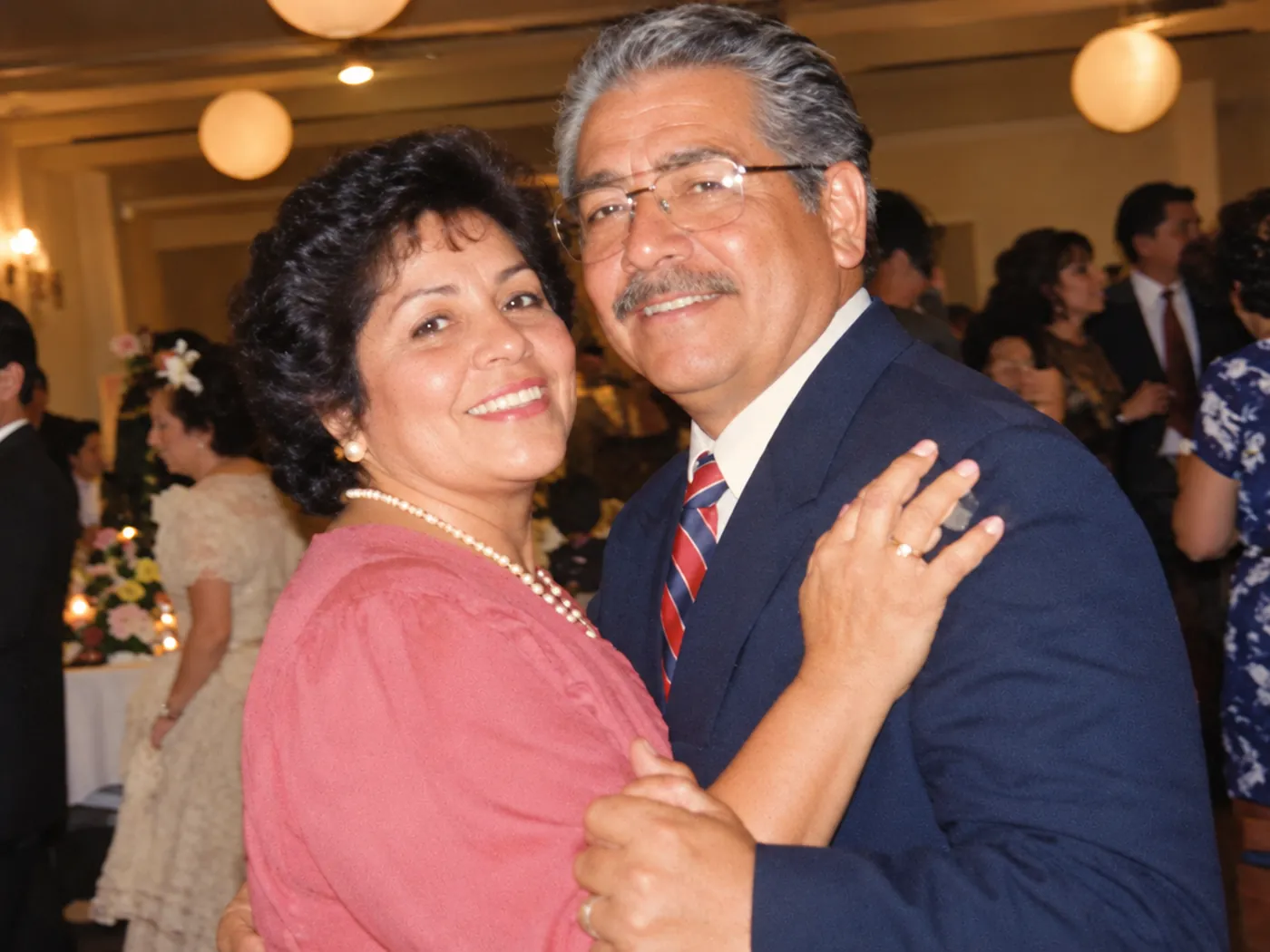
Foto contoh: orang-orangnya dibuat oleh AI, dan setiap foto hasil restorasi adalah hasil nyata dari alat ini.
- SebelumSesudah
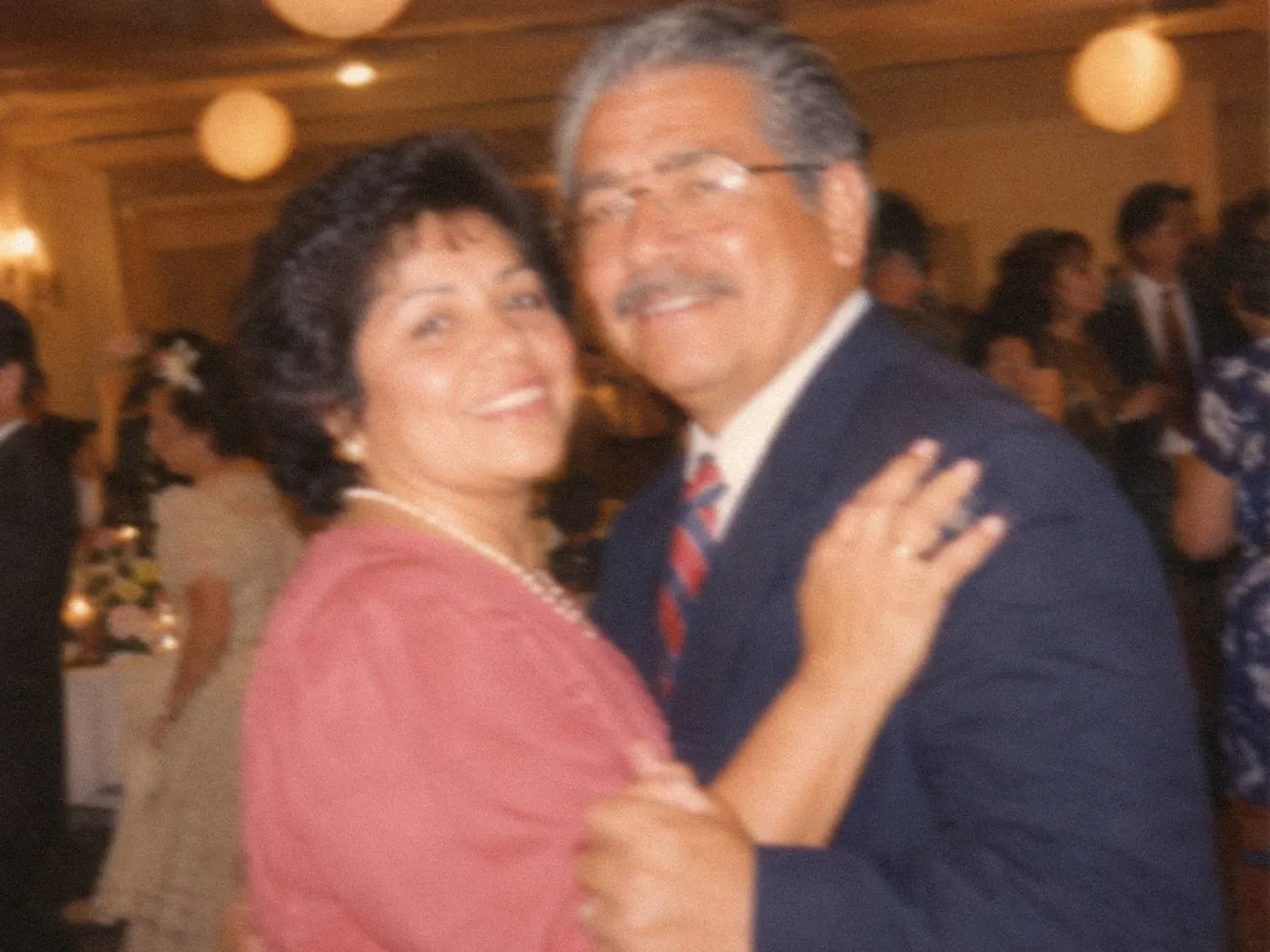
Foto pernikahan tahun 1994 yang blur 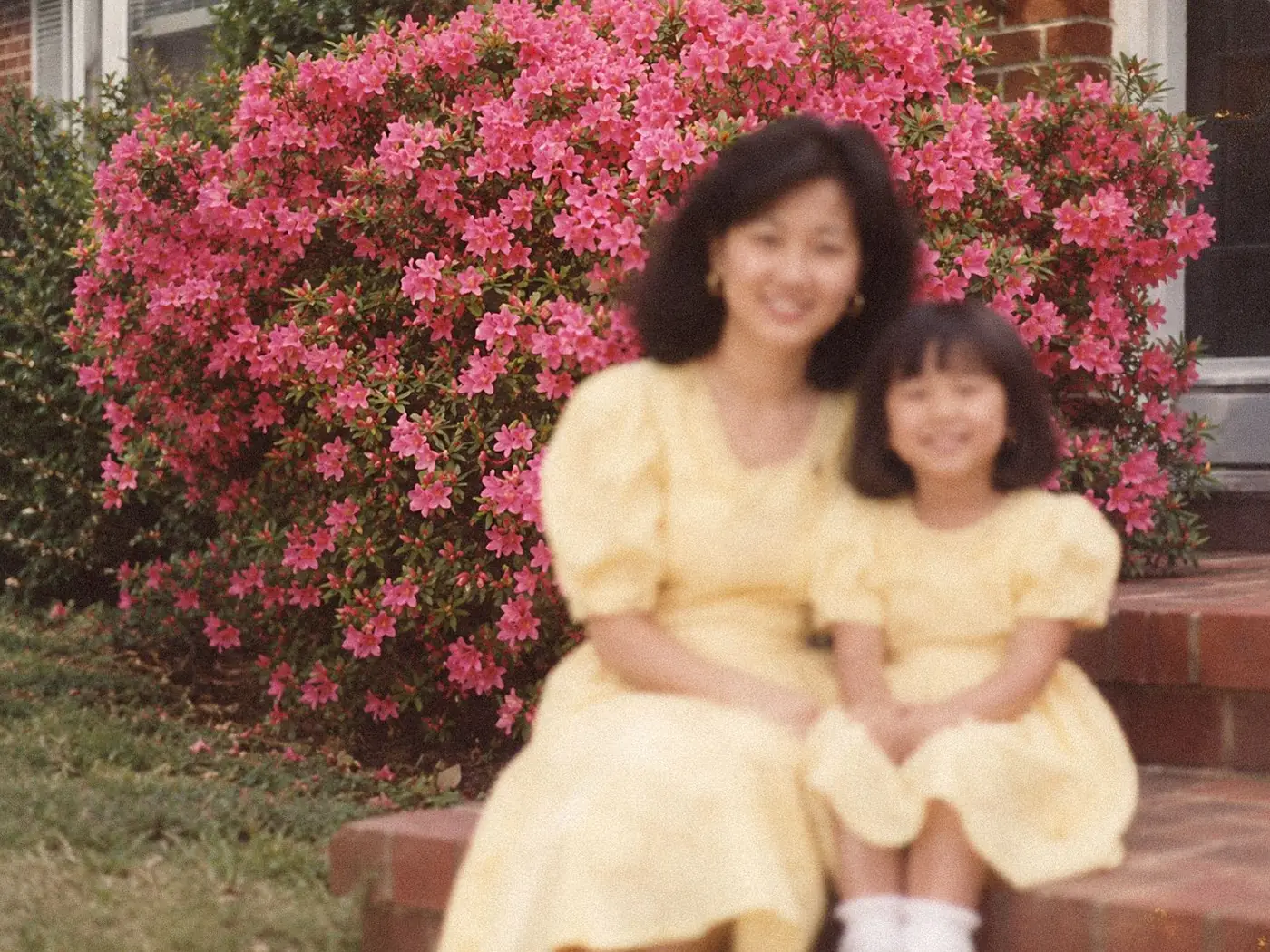 SebelumSesudah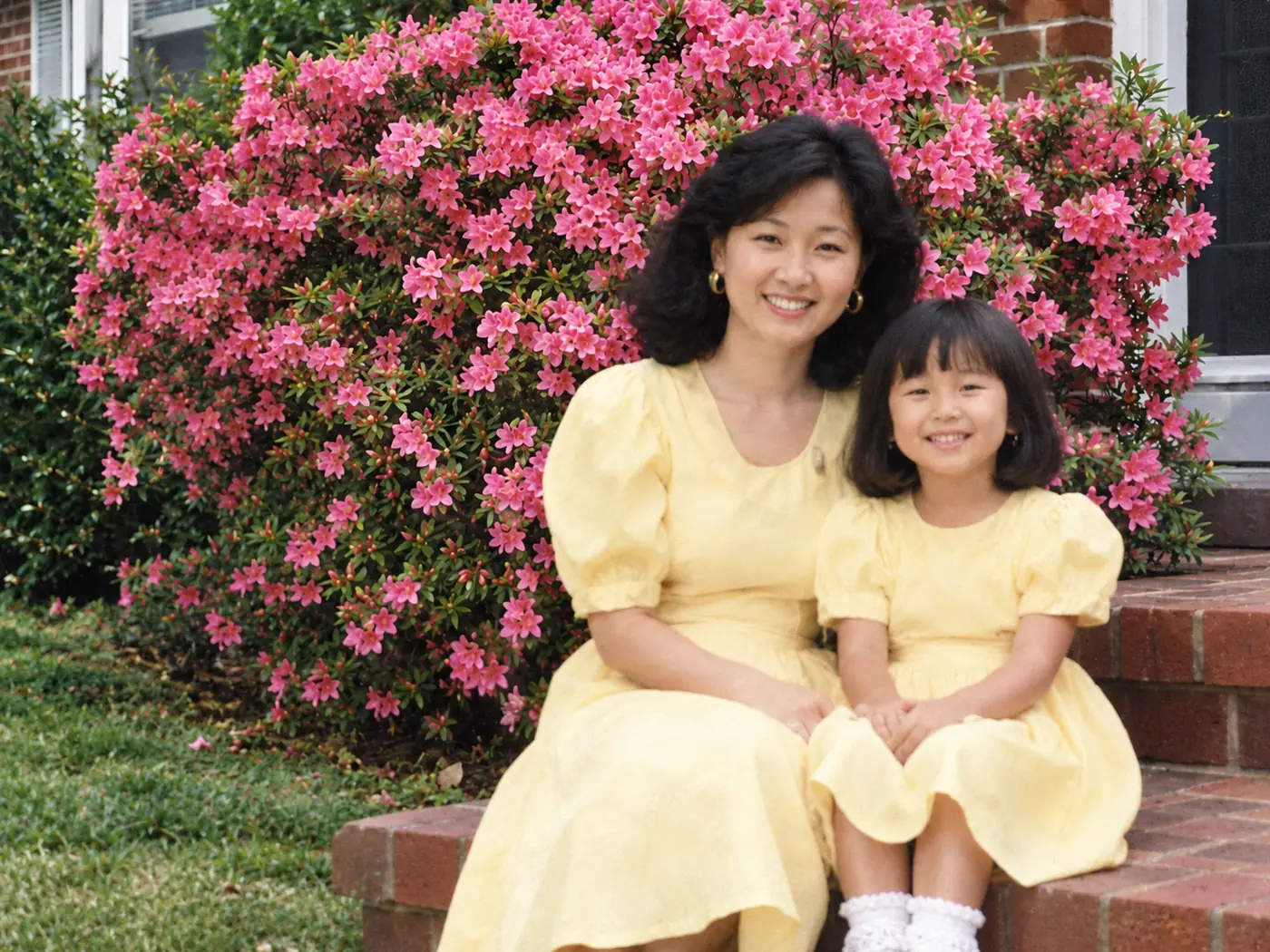
Kurang fokus  SebelumSesudah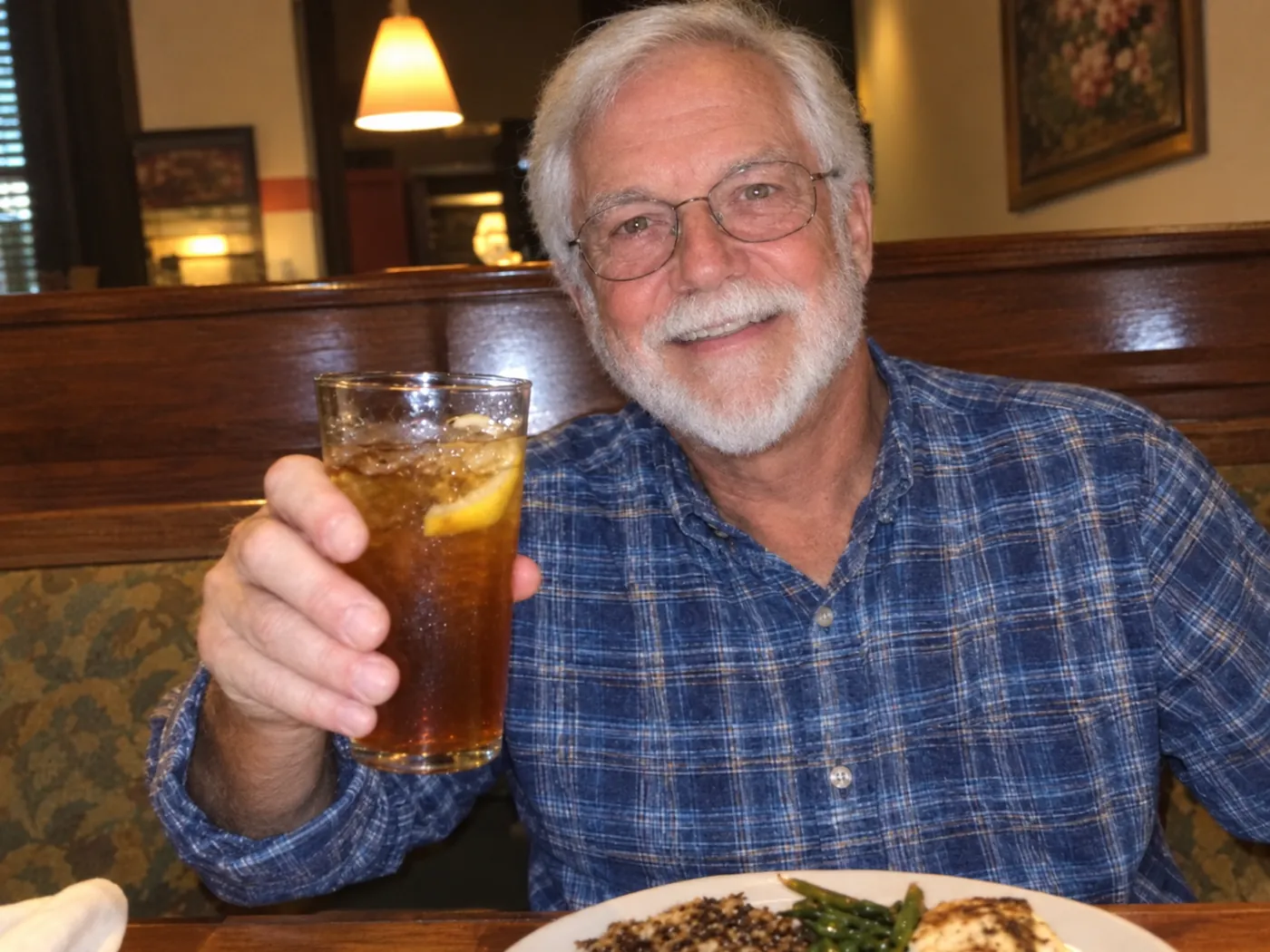
Kamera sedikit goyang  SebelumSesudah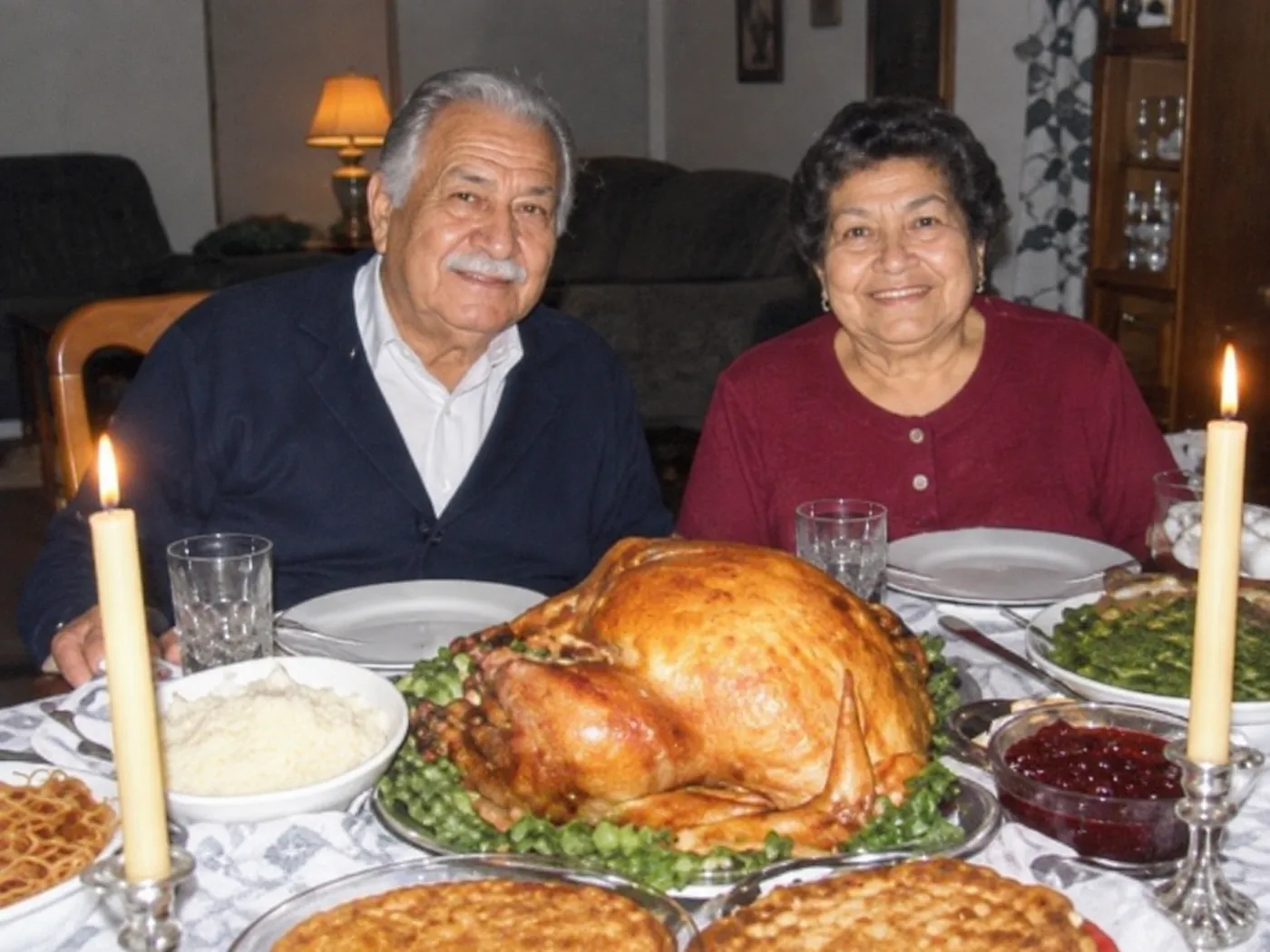
Foto baru berkualitas rendah 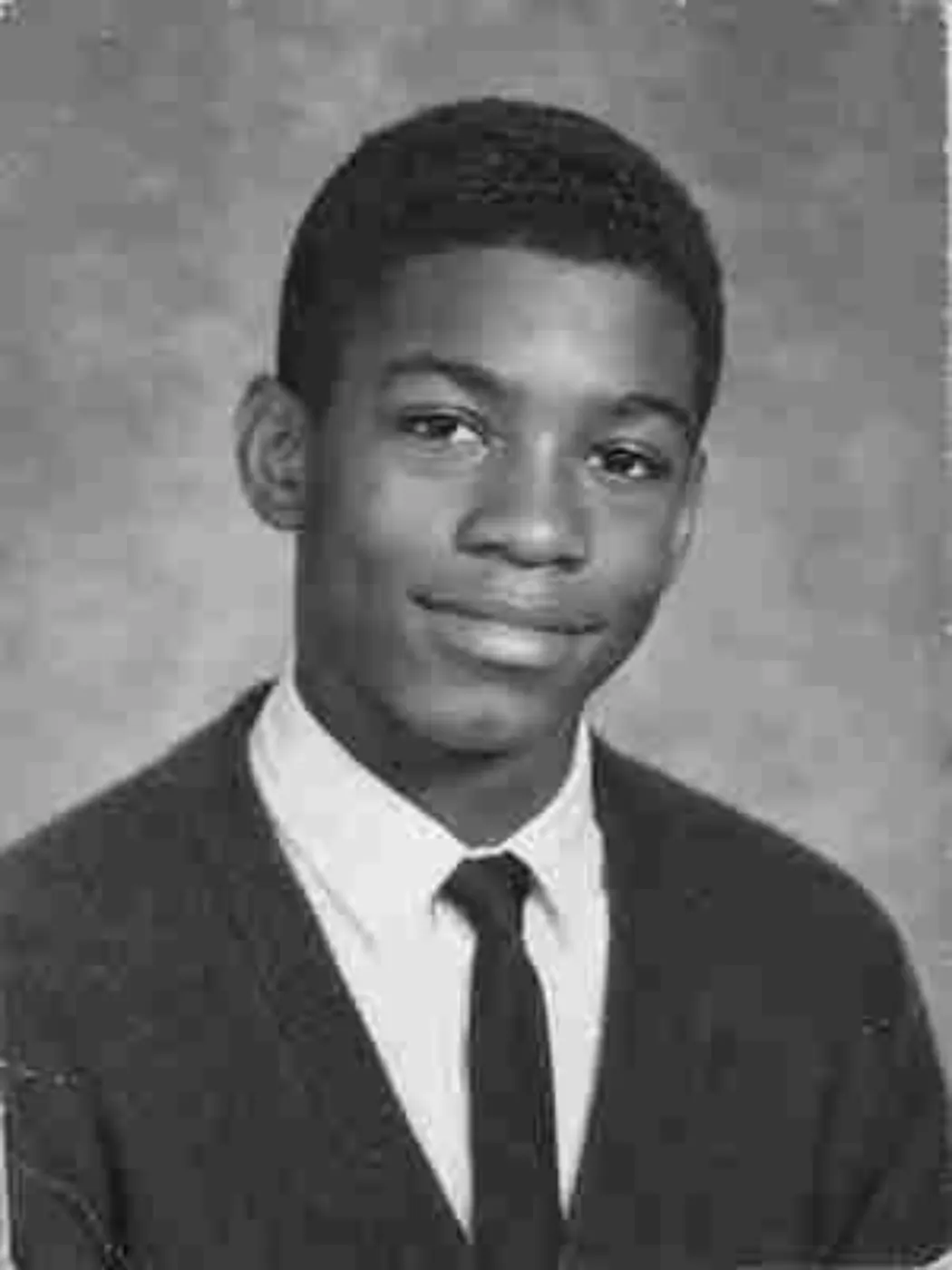 SebelumSesudah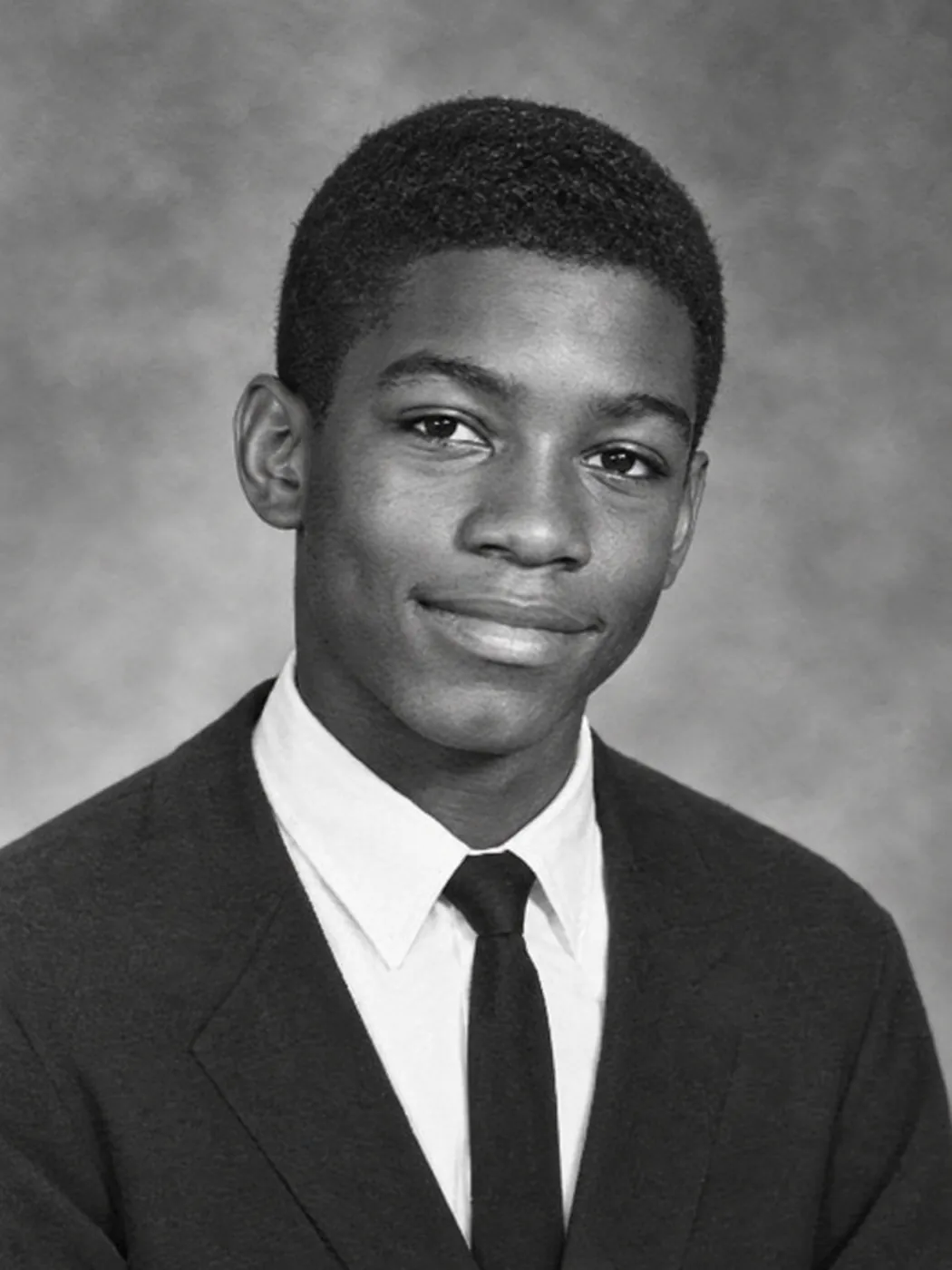
File kecil berkualitas rendah 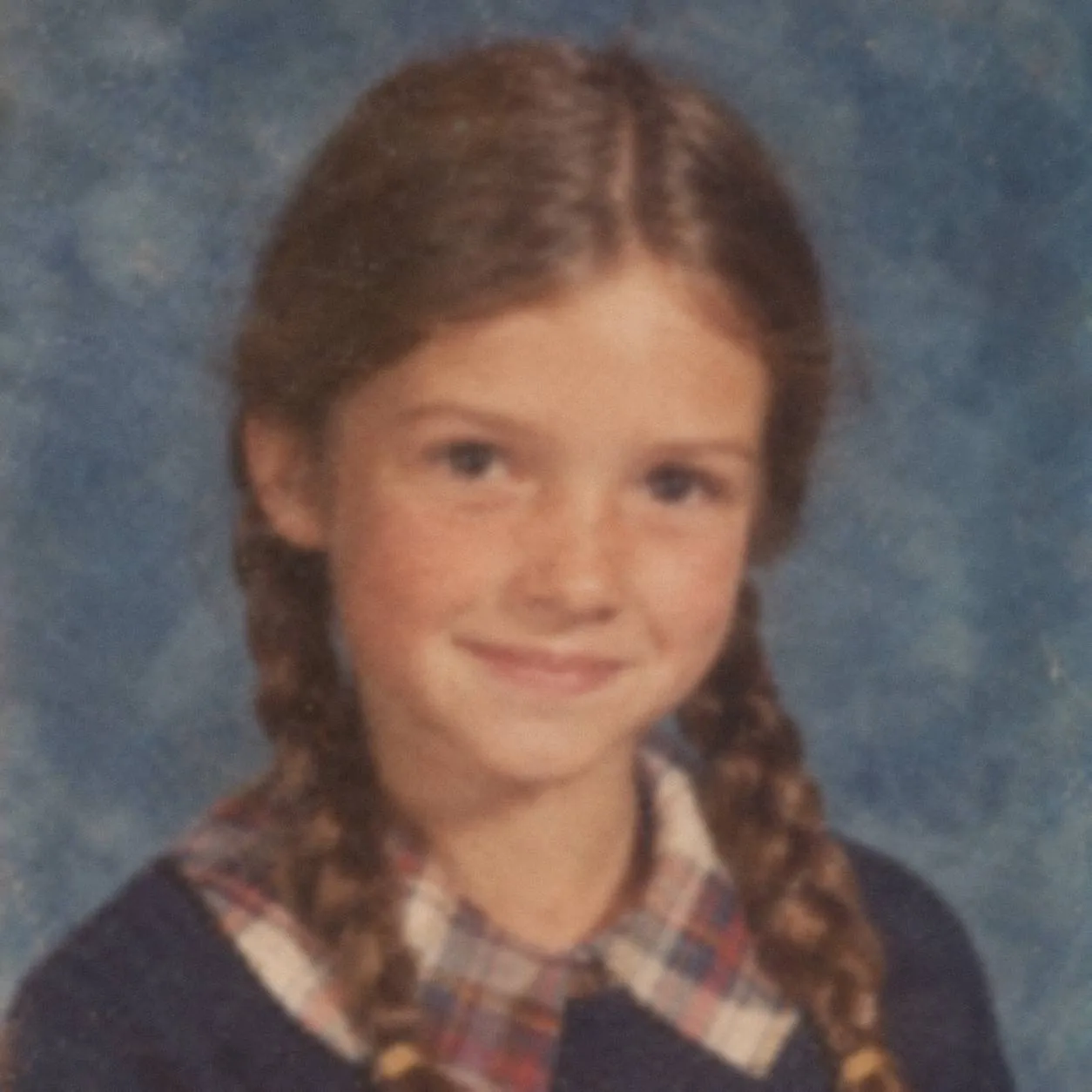 SebelumSesudah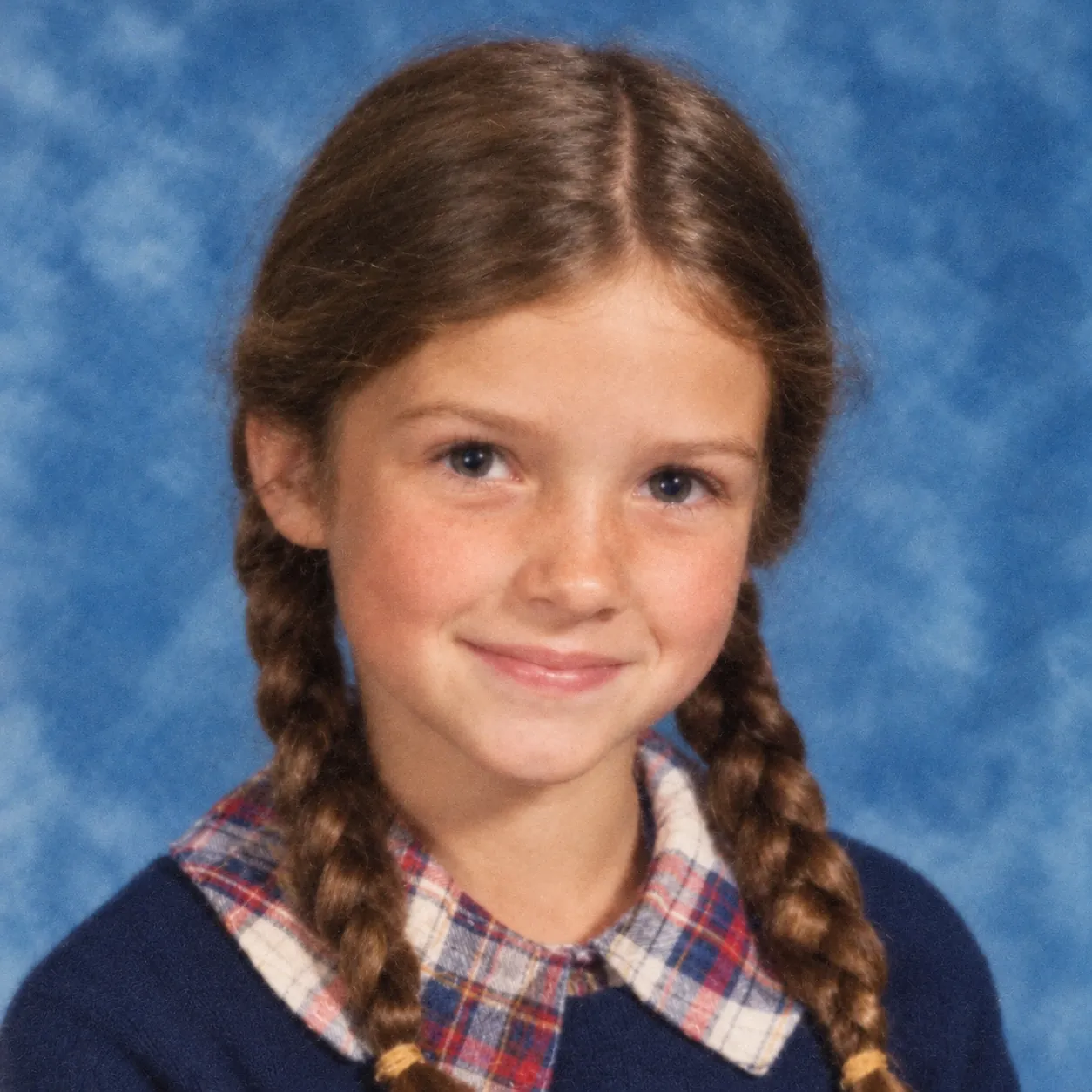
Wajah blur
Bisakah foto blur jadi jelas? Tergantung jenis blurnya
Sering kali bisa. Blur di foto cetak lama, hasil scan, maupun foto HP bisa diperbaiki, meski beberapa jenis blur jauh lebih mudah diperjelas daripada yang lain.
Jenis blur yang sering bisa diperjelas
Kurang fokus
Kamera malah mengunci fokus ke semak di belakang, bukan ke orangnya, atau kamera pocket lama memang tidak bisa memotret dengan tajam. Karena wajahnya kurang tajam tetapi masih utuh, mata dan senyumnya sering kembali lebih jelas.
Kamera sedikit goyang
Tangan sedikit bergerak di tempat yang remang-remang, jadi setiap tepi tampak berbayang tipis. Banyak foto HP saat buka bersama di rumah makan atau kumpul di ruang tamu yang hasilnya seperti ini.
File kecil berkualitas rendah
- hasil scan berukuran kecil yang dibuat bertahun-tahun lalu
- foto dari kamera digital generasi awal
- foto yang diteruskan berkali-kali di grup WhatsApp sampai pecah-pecah
Kotak-kotak kecil di foto biasanya jadi halus dan tepi wajah lebih rapi, tetapi AI akan mengisi detail halus yang memang tidak ada di file.
Untung-untungan: blur gerak yang parah, saat seluruh isi foto tampak berbayang panjang, dan wajah-wajah kecil di barisan belakang foto bersama yang ramai. Sebagian jadi lebih jelas, sebagian hampir tidak berubah.
Tidak bisa diperbaiki: wajah yang hilang karena sobek atau noda. Di bagian itu tidak ada lagi wajah blur yang bisa diperjelas, jadi AI apa pun terpaksa mengarang wajah baru. Ahli restorasi foto profesional mungkin bisa membantu, kadang dengan membangun ulang wajah dari foto lain orang yang sama. Lihat berapa biaya jasa restorasi foto.
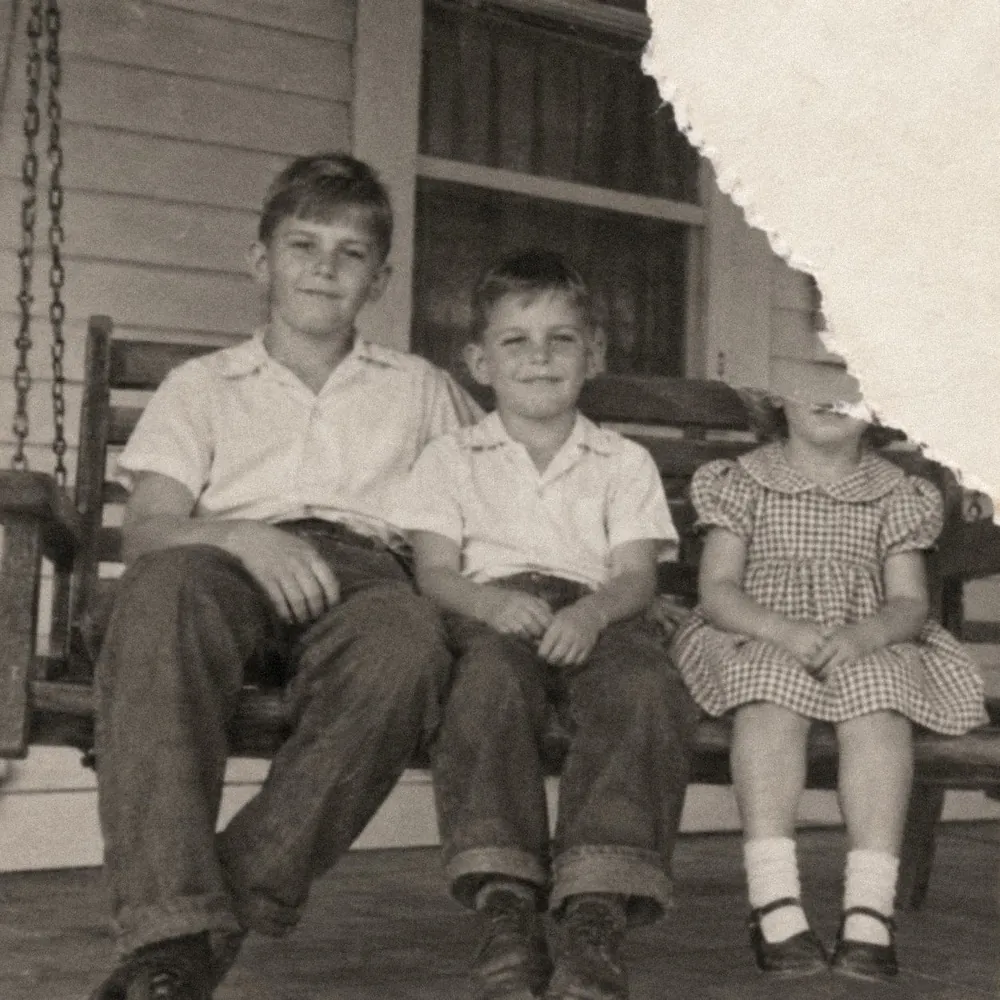
Contoh di halaman ini: orang-orang buatan AI, hasil nyata dari alat ini.
Cara memperbaiki foto blur dalam 4 langkah
Semua langkah ini bisa dilakukan dari HP atau komputer.
Langkah 1: Cari salinan yang paling tajam.
Pakai file aslinya kalau bisa. Screenshot atau foto kiriman lewat WhatsApp bisa jadi lebih kecil. Untuk foto cetak, atur scanner ke 600 DPI (sebagian scanner menyebutnya resolusi), atau potret foto cetak dalam posisi rata di dekat jendela, tanpa flash. Tips lainnya: cara scan foto lama.
Langkah 2: Unggah fotonya.
Ketuk Pilih foto, atau seret foto ke kotak unggah. Untuk percobaan pertama, pakai pengaturan bawaan saja: Pertahankan warna asli dan Seimbang.
Langkah 3: Tekan Restorasi foto.
Biasanya butuh 1 sampai 3 menit, kadang lebih lama. Jangan tutup halaman dan jangan biarkan layar mati selama proses berjalan.
Langkah 4: Periksa wajahnya, lalu unduh.
Geser garis pembatas di atas mata dan mulut. Kalau orangnya masih terlihat seperti dirinya, ketuk Unduh. Salinannya juga tersimpan di Foto Anda, selama 30 hari kalau Anda tidak memakai paket berbayar.
Lebih detail atau Lebih mirip aslinya?
Keduanya ada di Opsi lainnya, dengan Seimbang sebagai pilihan bawaan di antaranya. Mulailah dari situ, dan baru ganti kalau hasilnya kurang pas.
- Lebih detail: coba untuk foto kecil atau sangat blur yang masih tampak kabur dengan Seimbang, seperti hasil scan foto ukuran dompet. AI mungkin mengisi detail halus, jadi periksa wajahnya dengan teliti.
- Lebih mirip aslinya: meminta alat ini membuat lebih sedikit perubahan. Pilih ini untuk wajah yang Anda kenal baik, atau kalau ada yang terasa janggal pada wajah setelah percobaan pertama.
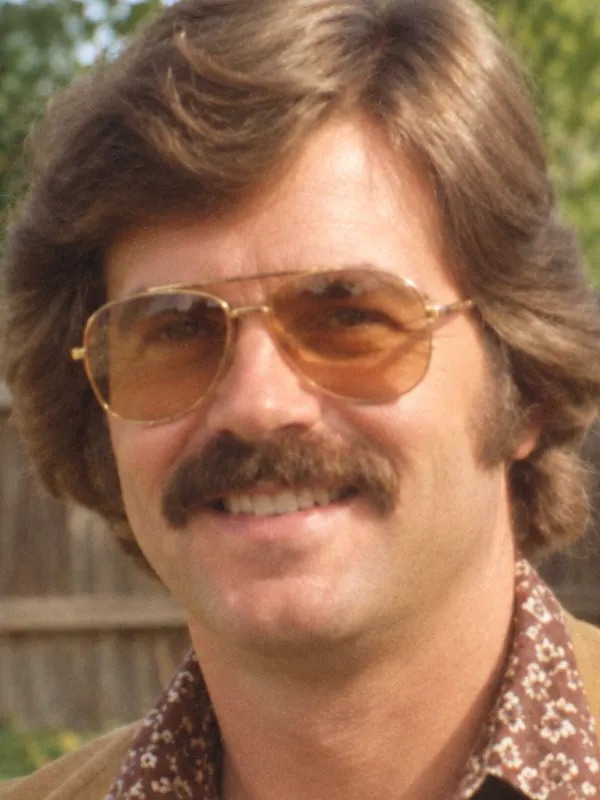
Lebih mirip aslinya 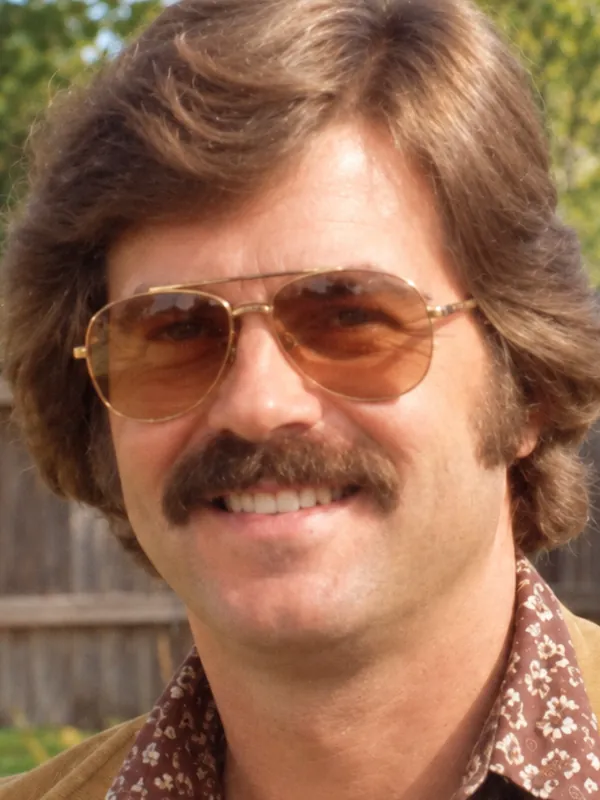
Seimbang 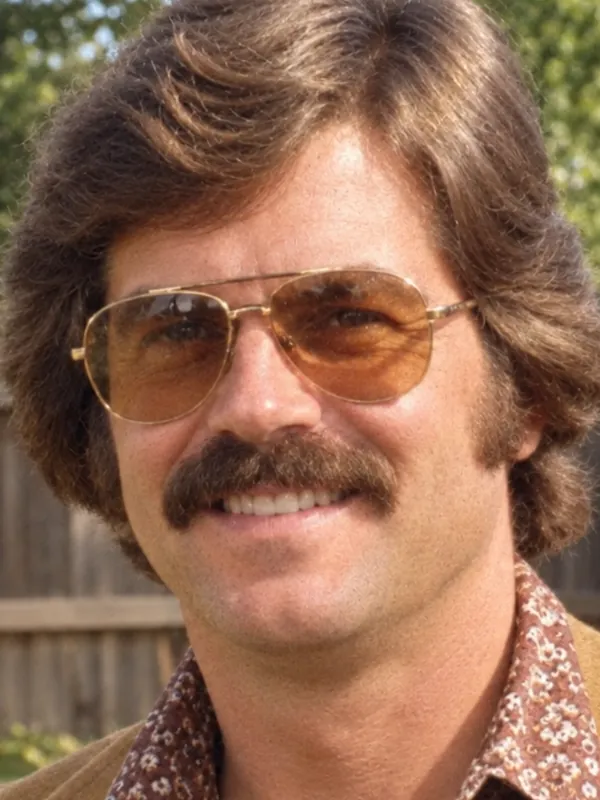
Lebih detail
Perjelas detail wajah, lalu pastikan masih orang yang sama
Sebagian alat AI ikut mengubah wajah saat memperjelasnya. Di halaman ini, AI diberi instruksi untuk menangani blurnya saja dan mempertahankan bentuk wajah, ekspresi, kacamata, gaya rambut, dan pakaian seperti semula.
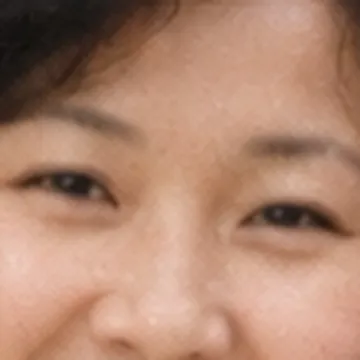
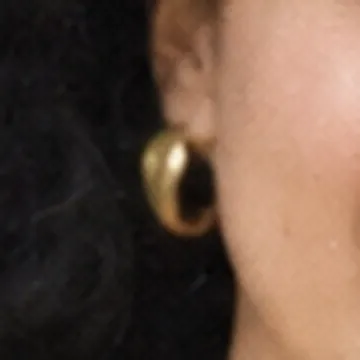
Blur menghapus detail halus, dan setiap alat AI, termasuk yang ini, harus mengisi sebagian detail itu kembali, seperti bulu mata dan helai rambut. Jadi bentuk gigi atau anting bisa sedikit berbeda. Perbesar tampilan wajah di perbandingan sebelum/sesudah dulu, baru unduh, dan simpan file aslinya baik-baik.
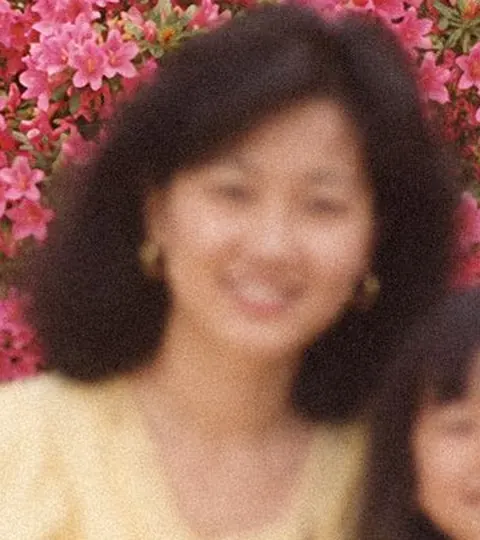
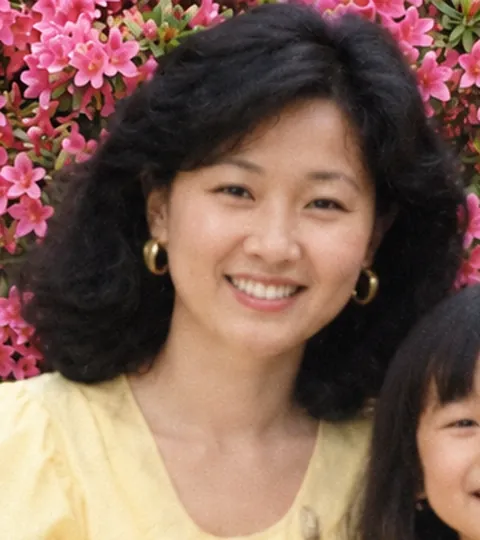
Penjernih foto AI, atau cukup dipertajam?
Fitur pertajam di kebanyakan aplikasi edit foto hanya menambah kontras pada tepi yang sudah ada. Itu bisa cukup untuk foto yang hanya sedikit kurang tajam. Pada foto yang benar-benar blur, fitur ini justru membuat bintik-bintik dan garis terang di tepi makin parah, karena detail yang sudah hilang tidak bisa dikembalikan dengan cara itu.
Sebaliknya, alat AI penjernih foto menggambar ulang bagian yang hilang karena blur, misalnya garis kelopak mata. Detail tambahan itu adalah tebakan terbaik AI, bukan sesuatu yang diambil kembali dari file.
Cara memperjelas foto buram di HP Android atau iPhone
Anda tidak perlu mengunduh aplikasi untuk memperjelas foto yang blur. Cukup pakai browser biasa di HP, seperti Chrome atau Safari.
Langkah 1: Buka codeformer.io/id/unblur-photo, ketuk Pilih foto, lalu pilih foto yang blur dari galeri HP.
Langkah 2: Ketuk Restorasi foto. Kalau layar Anda cepat meredup, sentuh layar sesekali sampai hasilnya muncul.
Langkah 3: Ketuk Unduh. HP Android menyimpan file di folder Download. iPhone menyimpannya di Unduhan dalam aplikasi File, dan dari sana Anda bisa memindahkannya ke aplikasi Foto.
Unblur foto gratis: apa yang Anda dapat
Tanpa akun, satu foto ukuran standar per hari gratis, termasuk warna. Untuk foto 4:3, ukurannya sekitar 1.450 × 1.090 piksel, cukup untuk layar HP atau cetakan kecil. Akun gratis menambah 2 kredit sehari, dan karena satu foto standar memakai 2 kredit, Anda bisa memperbaiki satu foto lagi setiap hari.
Untuk cetakan yang lebih besar, pilih hasil 2K (4 kredit) atau 4K (8 kredit), yang filenya lebih besar. Kedua ukuran itu dan penggunaan komersial tersedia di semua pilihan berbayar: paket kredit sekali bayar, atau paket Dasar US$9,90 per bulan untuk 100 kredit, Keluarga US$19,90 per bulan untuk 250 kredit, atau Arsip US$49,90 per bulan untuk 600 kredit. Langganan tidak wajib. Lihat harga
Hasil yang gratis dipakai untuk keperluan pribadi, misalnya album keluarga atau tayangan slide di acara peringatan.
Pertanyaan umum seputar unblur foto
Tidak sepenuhnya. Blur membuang detail, jadi tidak ada alat yang bisa mengembalikan persis apa yang tidak tertangkap kamera. AI membangun ulang versi yang paling mungkin dari apa yang tersisa, jadi makin sedikit yang tersisa, makin banyak yang harus ditebak.
Mulailah dari salinan paling tajam yang Anda punya, lalu unggah ke alat di atas dan pakai pengaturan bawaan. Kalau masih kurang tajam, coba lagi dengan Lebih detail. Setiap percobaan memakai jatah foto harian atau kredit, dan kalau Anda masuk dengan akun gratis, ada satu foto standar lagi untuk hari ini.
Ya. Sambil menangani blur, AI juga memperbaiki goresan, lipatan, sobekan kecil, dan warna pudar. Wajah yang hilang karena sobek atau noda lain lagi ceritanya. Halaman restorasi foto lama online menjelaskan apa yang bisa dan tidak bisa direstorasi.
Google Foto punya fitur unblur sendiri. CodeFormer.io adalah situs terpisah dan tidak ada hubungannya dengan Google. Kalau Anda bisa memakai keduanya, coba foto yang sama di masing-masing, lalu simpan versi yang paling mirip dengan orangnya.
Tidak, kecuali untuk memperbaiki warna yang pudar. Di halaman ini pilihan bawaannya Pertahankan warna asli, jadi foto hitam putih tetap hitam putih, sedangkan warna kekuningan atau oranye pada foto berwarna yang pudar akan diperbaiki. Ingin diberi warna? Pilih Kembalikan warna, gratis untuk semua orang, atau pakai halaman ubah foto hitam putih jadi berwarna. Warna yang ditambahkan hanyalah tebakan yang masuk akal.
Bisa, terutama wajah di barisan depan, karena memberi AI paling banyak bahan. Wajah kecil di barisan belakang untung-untungan, sebab masing-masing mungkin hanya selebar beberapa piksel. Kalau bisa, scan ulang foto cetaknya dengan pengaturan yang lebih tinggi.
Tidak. Alat ini memproses satu foto setiap kali, berupa file JPG, PNG, atau WEBP sampai 30 MB, dan tidak ada unggah massal, API, maupun opsi video.
Ya. Setiap foto tetap privat bagi orang yang mengunggahnya, tidak tampil di galeri publik, dan tidak pernah dipakai untuk melatih AI. Tanpa paket berbayar, foto dihapus otomatis setelah 30 hari, dan Anda bisa menghapusnya lebih cepat dari Foto Anda.
Coba dengan satu foto blur
Pilih satu foto blur dan lihat hasilnya. Satu foto sehari gratis, tanpa perlu akun.
Yang baru di halaman ini
- — Diluncurkan: memperjelas foto yang agak blur, goyang, atau berkualitas rendah secara online, dengan 1 foto gratis per hari dan tanpa daftar akun.