
Ubah Foto Hitam Putih Jadi Berwarna Online Gratis
Di sini Anda bisa mewarnai foto hitam putih tanpa biaya, baik hasil scan maupun foto cetak lama yang sudah kecokelatan (sepia). Goresan, lipatan, dan bintik-bintik ikut diperbaiki dalam langkah yang sama. Tidak ada yang perlu diinstal, dan foto pertama hari ini tidak perlu akun.
- Warna gratis
- 1 foto sehari, tanpa akun
- Tanpa watermark
- Tidak pernah dipakai untuk melatih AI
Restorasi foto Anda
Memuat foto Anda…
Foto contoh: orang-orangnya dibuat oleh AI, dan setiap foto hasil restorasi adalah hasil nyata dari alat ini.
 SebelumSesudah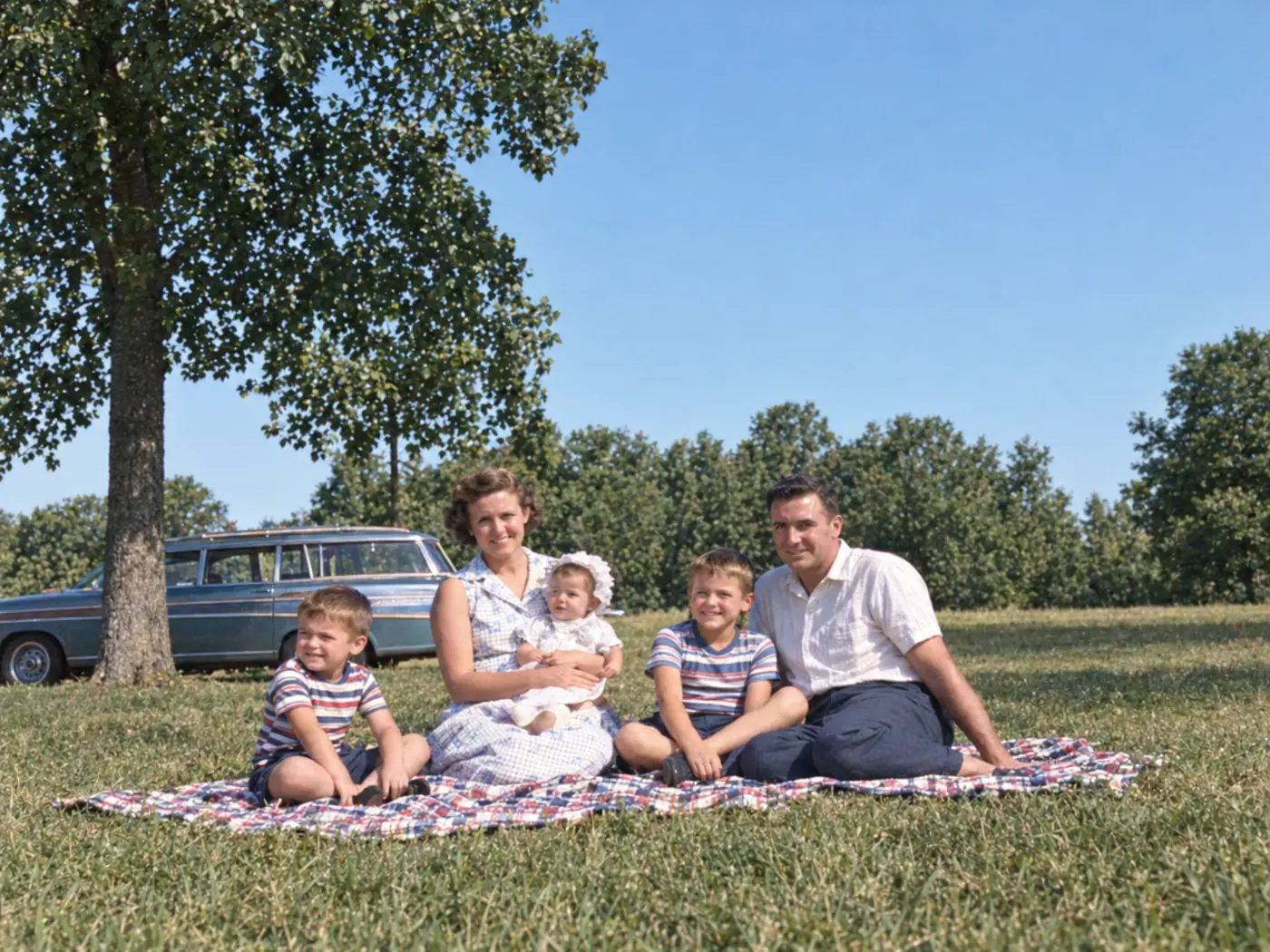
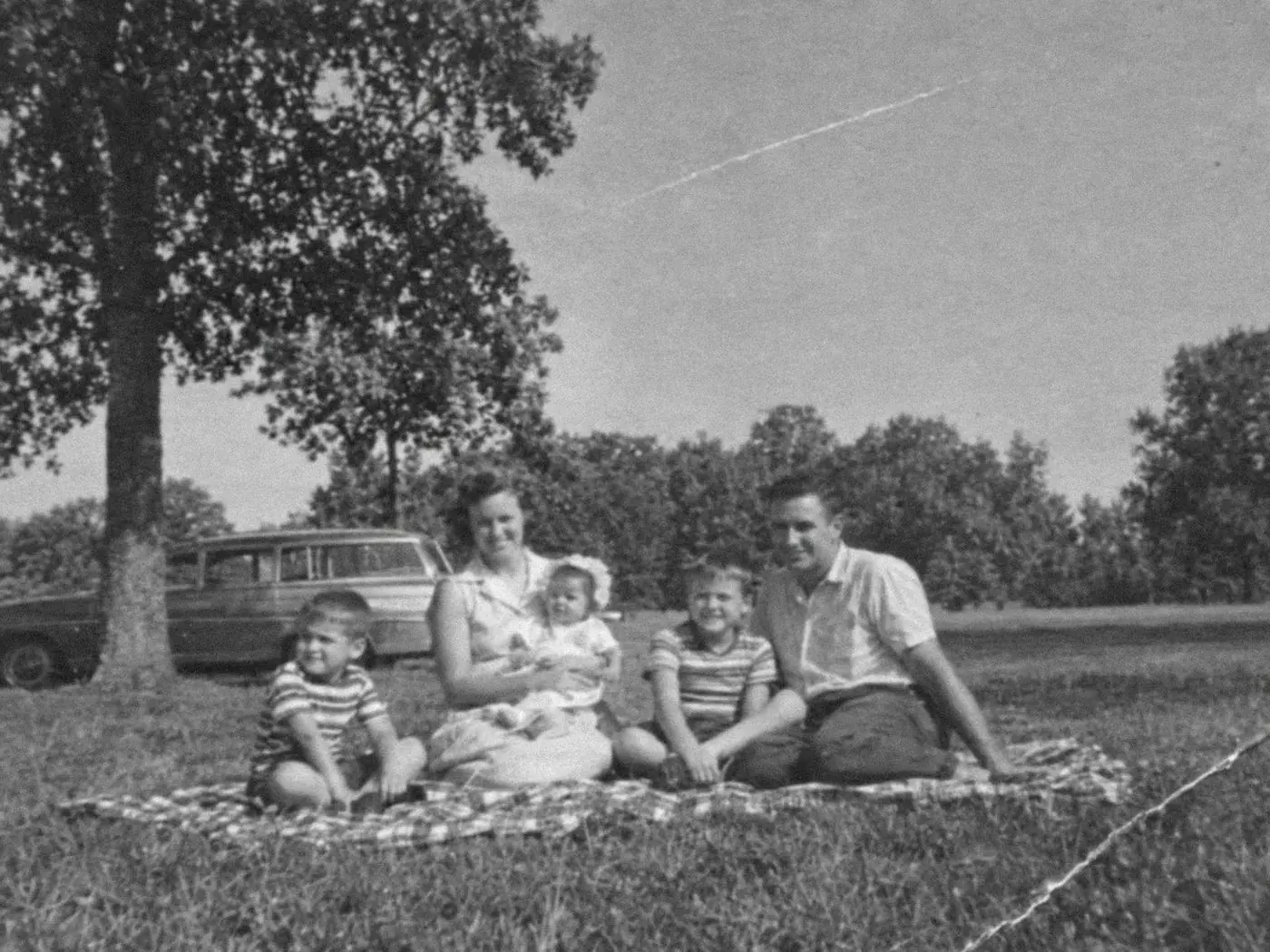
Piknik keluarga tahun 1957, berwarna 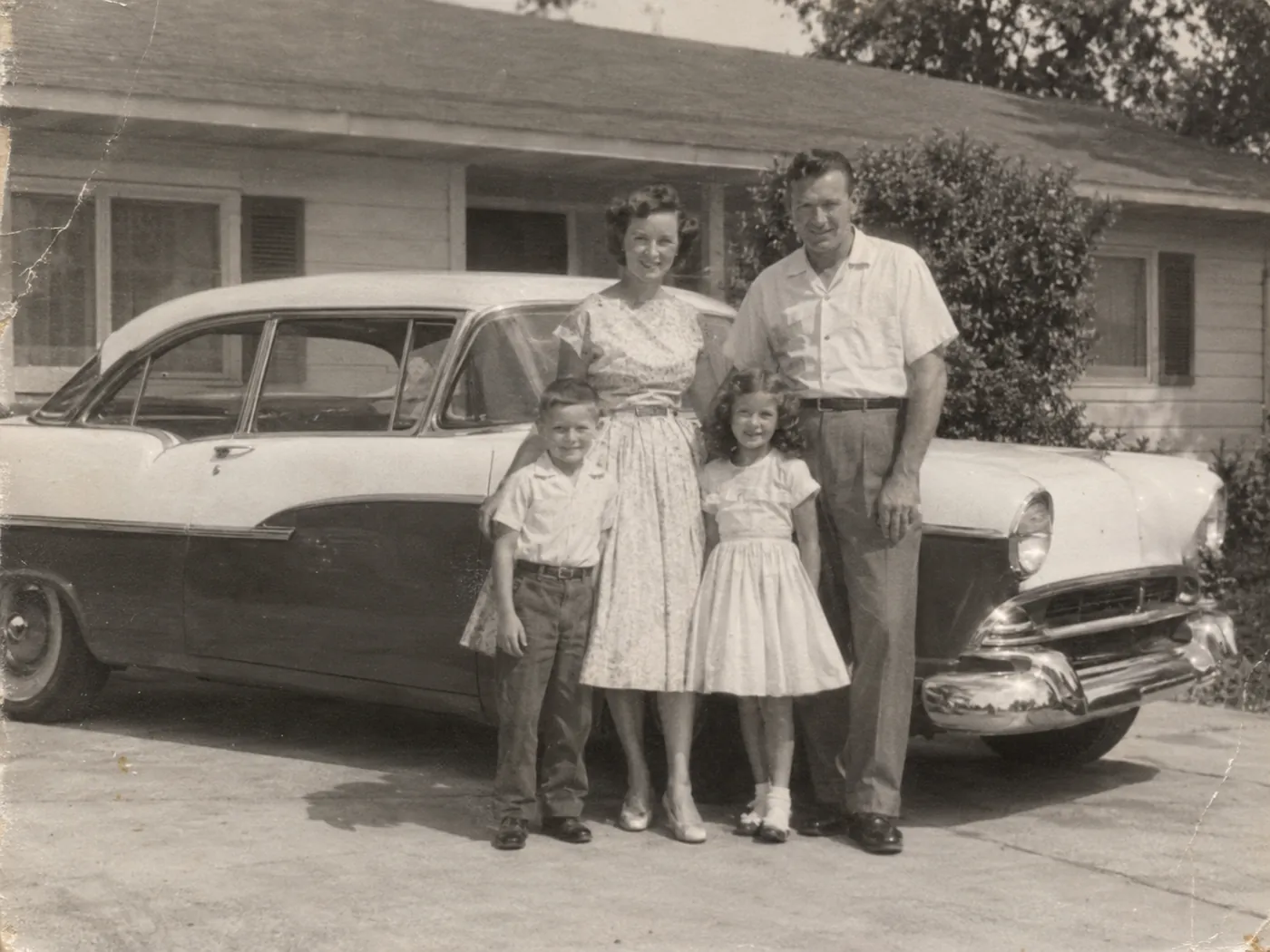 SebelumSesudah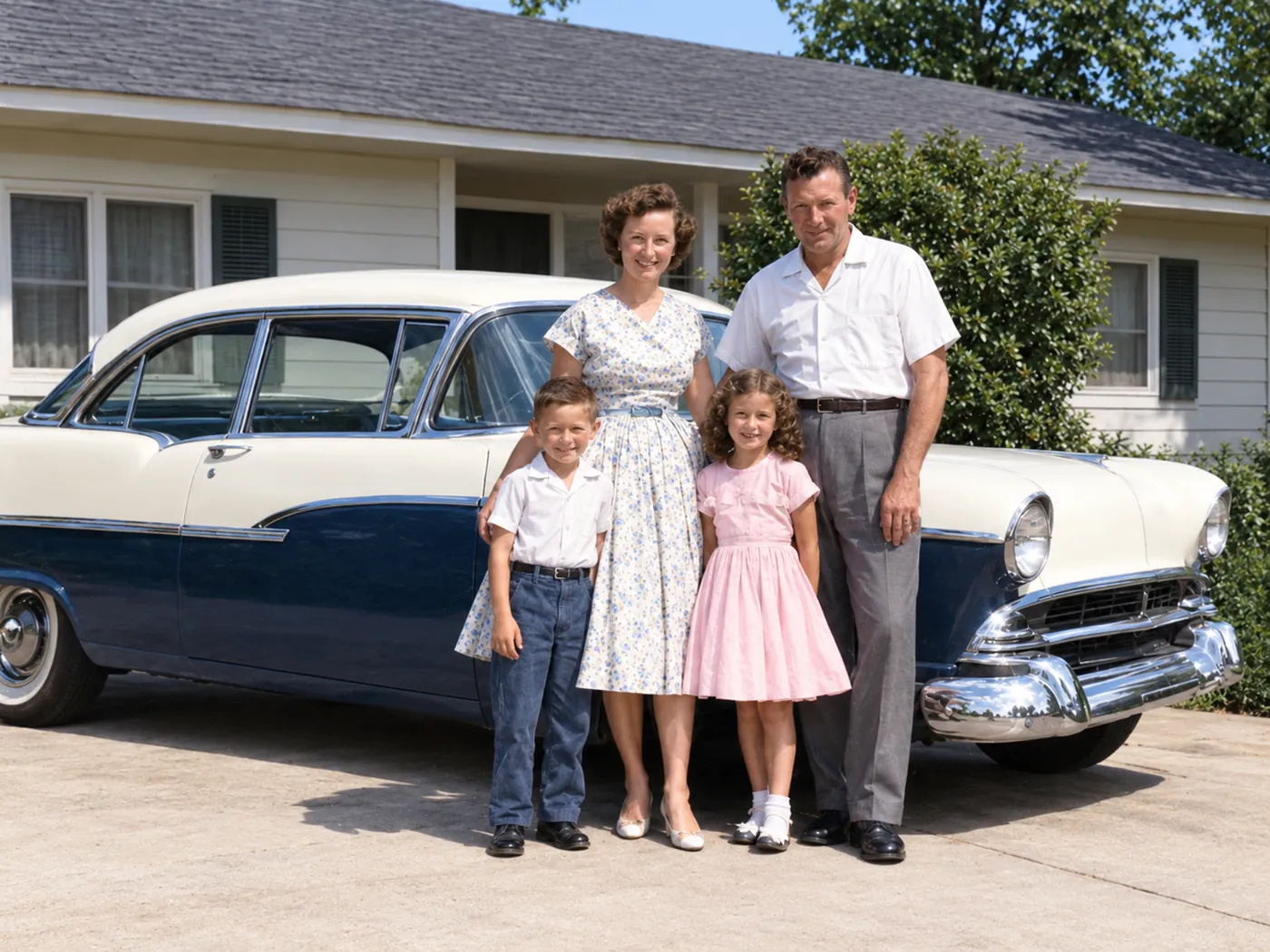
Foto hitam putih jadi berwarna 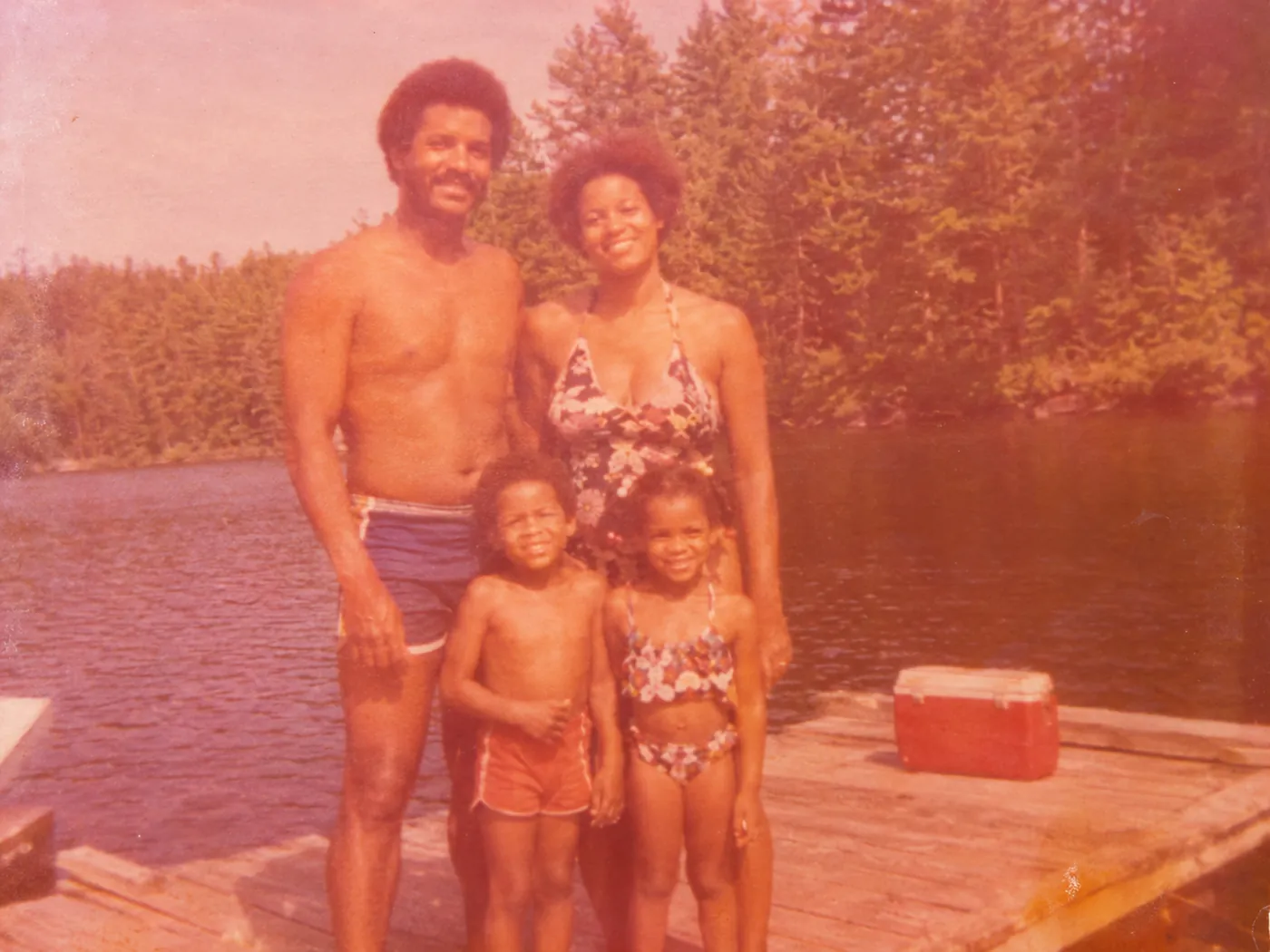 SebelumSesudah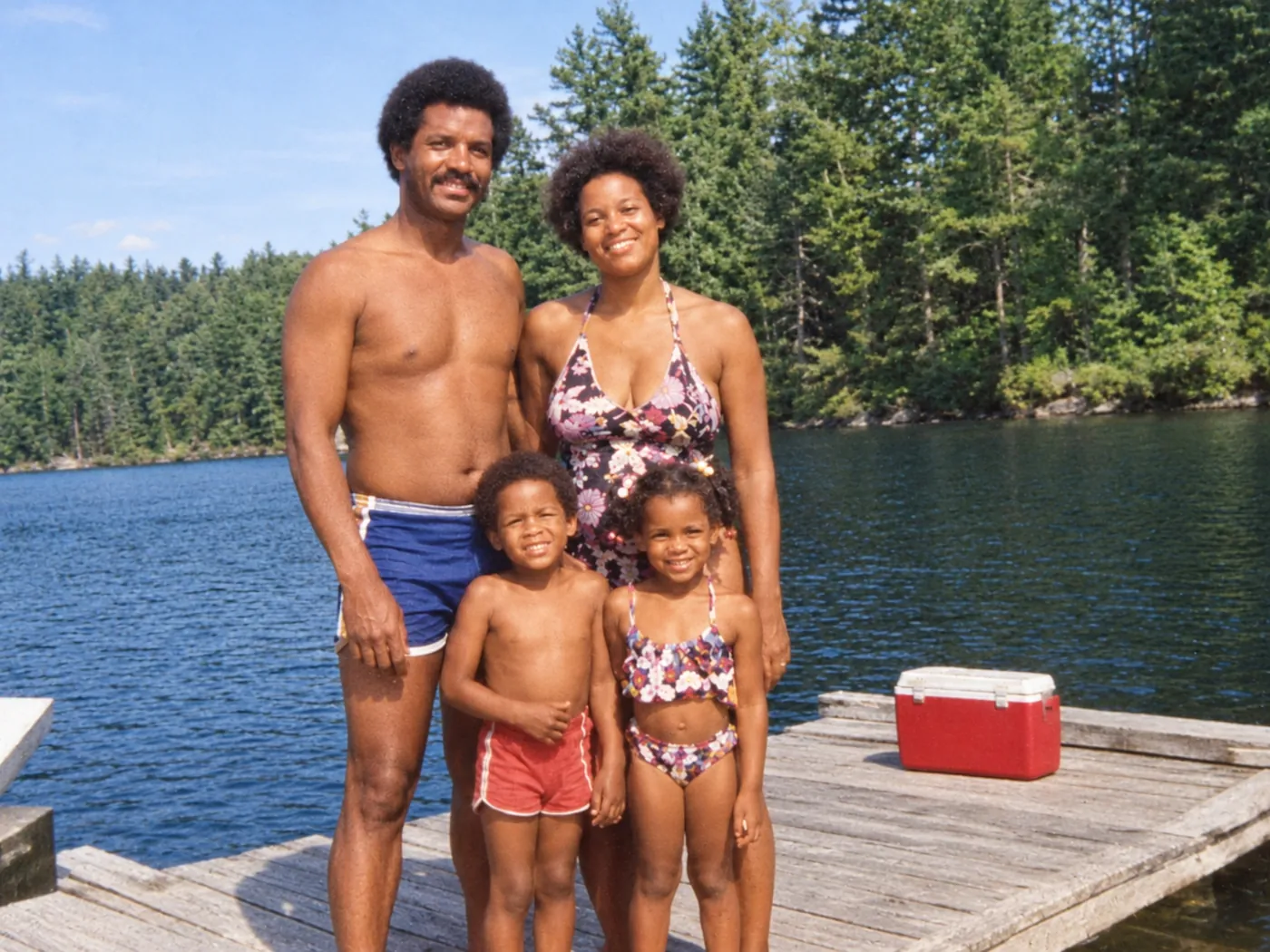
Foto pudar dan menguning - SebelumSesudah
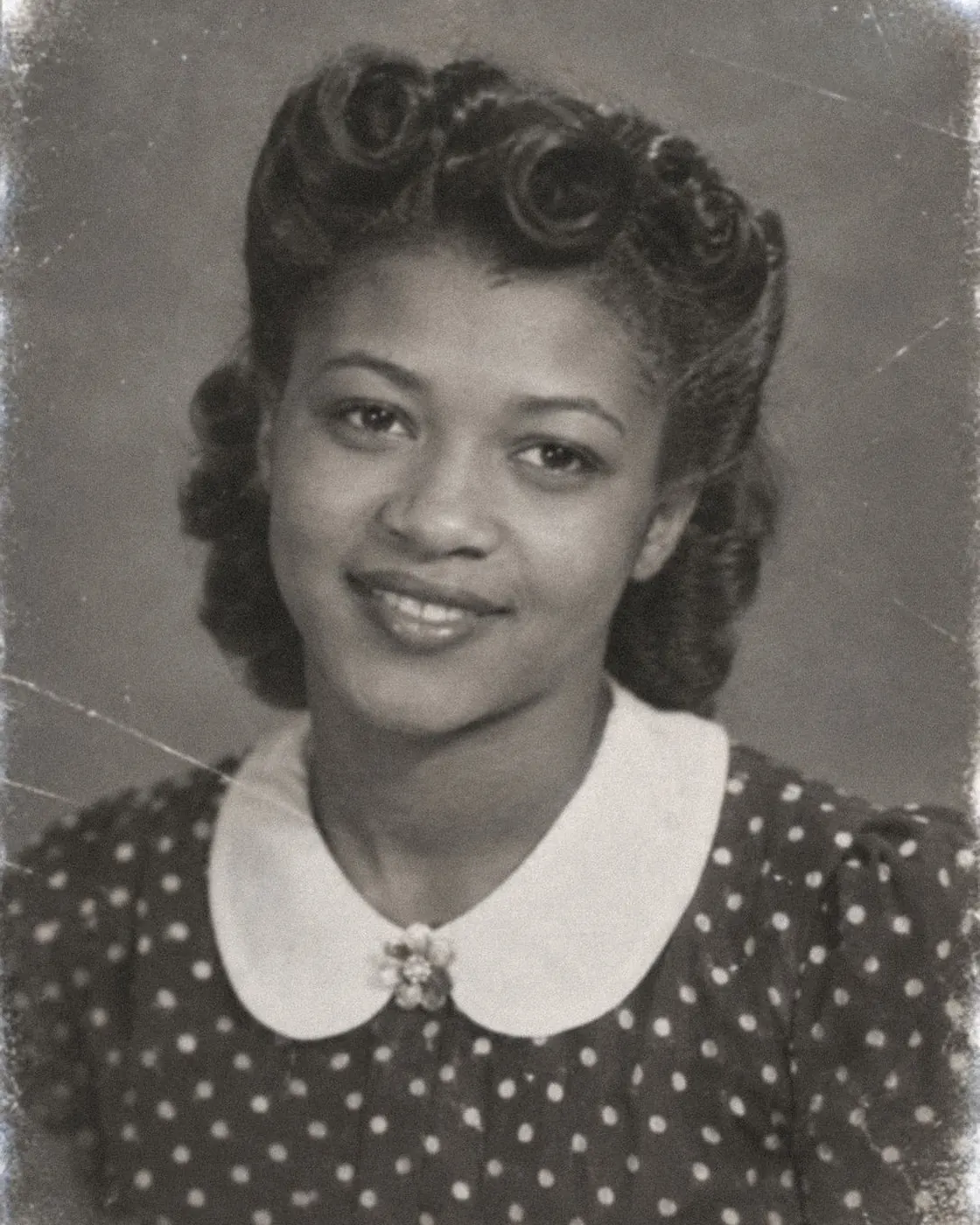
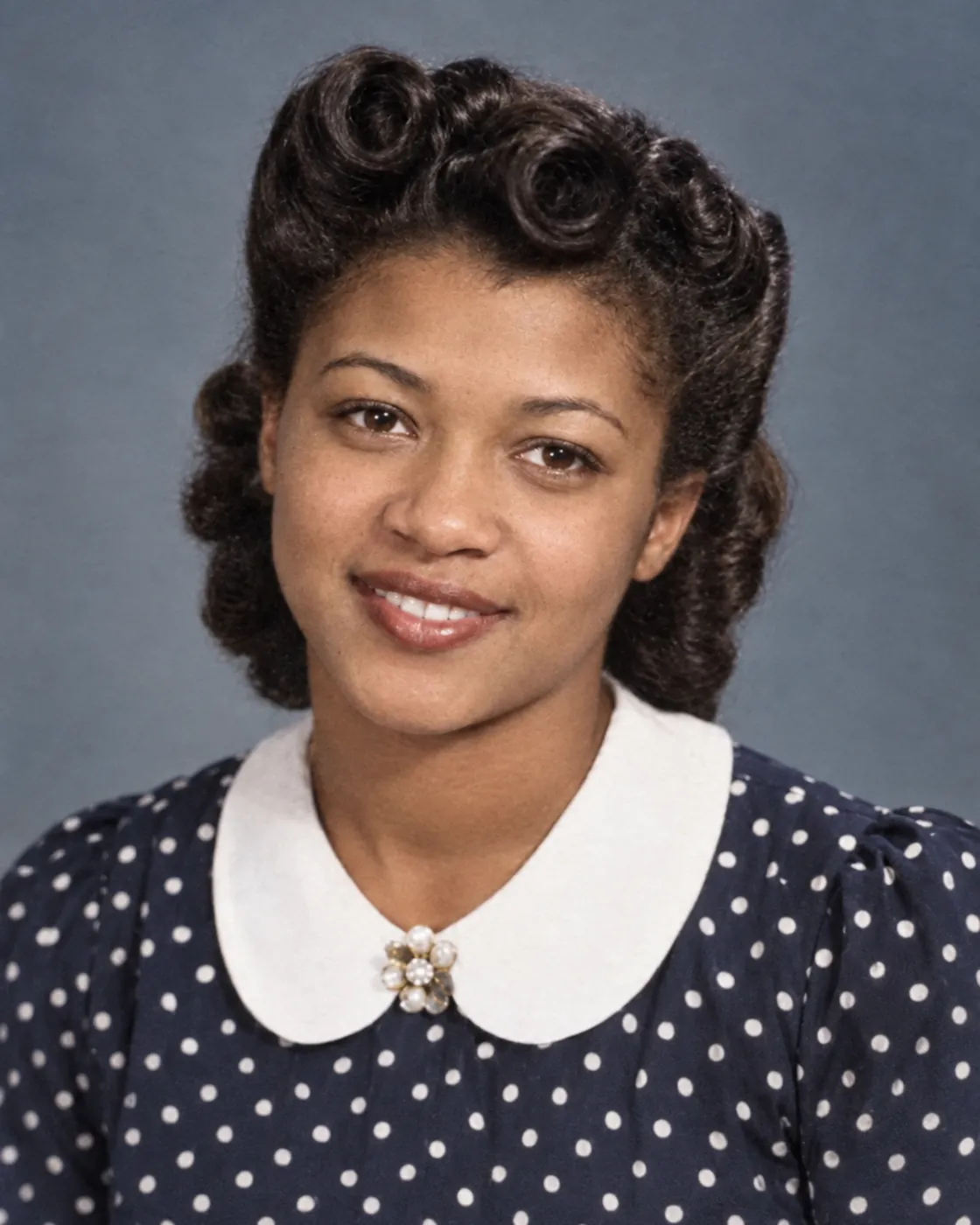
Potret studio tahun 1946, berwarna 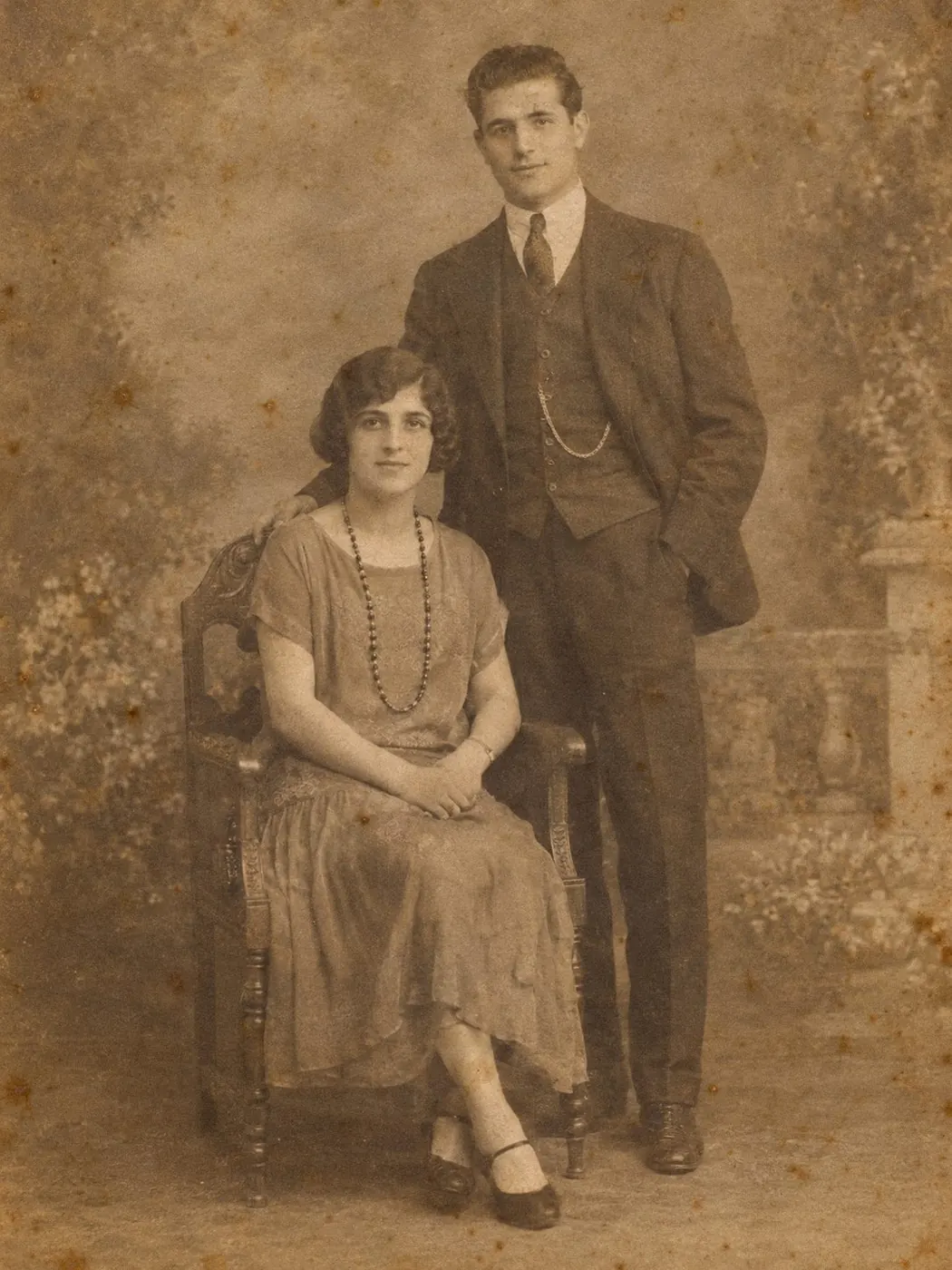 SebelumSesudah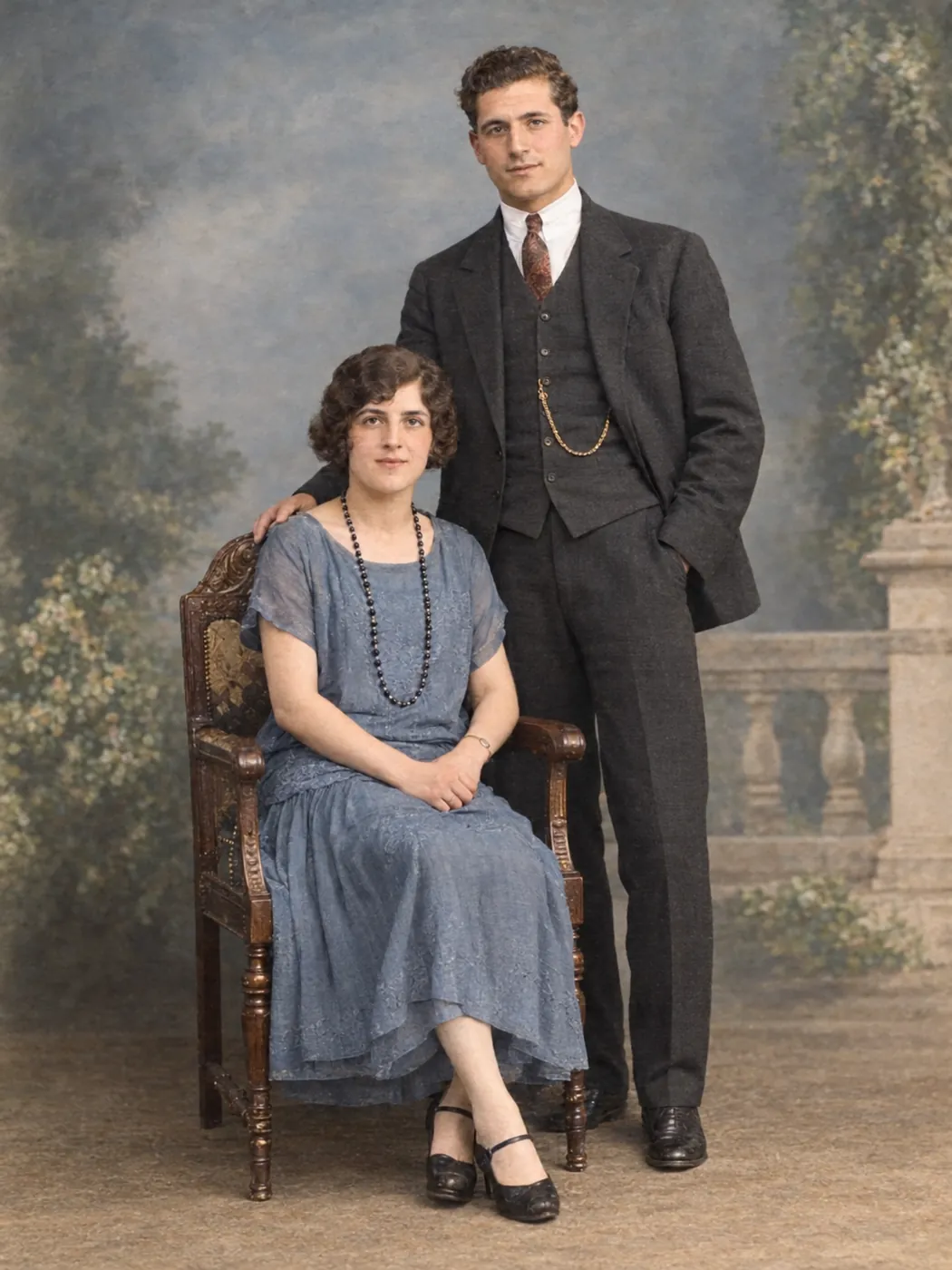
Potret studio tahun 1924, berwarna
Dari hitam putih ke berwarna, sekaligus diperbaiki dalam satu langkah
Foto tahun 1950-an sering kali abu-abu, berbintik, tergores, dan terlipat di salah satu sudutnya. Sekali tekan Restorasi foto, semuanya dikerjakan:
- Kulit, rambut, pakaian, langit, dan rumput diberi warna yang sesuai isi foto
- Goresan, lipatan, sobekan kecil, dan bintik-bintik diperbaiki
- Wajah yang kurang tajam biasanya jadi lebih jelas
- Foto cetak yang menguning, kecokelatan, atau pucat dikembalikan kontrasnya
Wajah, pakaian, dan latar belakang semestinya tetap seperti semula, karena AI diminta memperbaiki foto, bukan menggambar ulang.
Cara mengubah foto hitam putih menjadi berwarna
Anda bisa mewarnai foto hasil scan, atau foto yang Anda potret dari foto cetak, dalam empat langkah di komputer atau HP.
Langkah 1: Buat salinan foto cetak yang bagus.
Scan dengan pengaturan 600 (scanner Anda mungkin menyebutnya DPI atau resolusi) dan mode warna diaktifkan, bahkan untuk foto hitam putih. Tidak punya scanner? Letakkan foto cetak rata di tempat yang terang, tapi jangan terkena sinar matahari langsung, lalu potret tegak lurus dari atas tanpa flash. Panduan kami tentang cara scan foto lama membahas kedua cara itu.
Langkah 2: Unggah fotonya.
Kembalikan warna sudah terpilih di halaman ini, jadi Anda tinggal memilih file: ketuk Pilih foto atau seret file ke kotak. JPG, PNG, dan WEBP sampai 30 MB bisa dipakai. Untuk mewarnai foto yang disimpan dari WhatsApp atau Facebook, pakai salinan terbesar yang bisa Anda temukan.
Langkah 3: Tekan Restorasi foto.
Perkirakan 1 sampai 3 menit, sesekali lebih lama. Biarkan halaman terbuka dan layar menyala sampai versi berwarnanya muncul.
Langkah 4: Periksa, lalu unduh.
Geser garis pembatas di atas wajah dan pakaian, lalu ketuk Unduh. Tidak ada watermark pada file yang Anda unduh.
Warna dari AI hanyalah tebakan yang masuk akal
Film hitam putih hanya merekam terang dan gelap. Kebaya merah dan kebaya hijau bisa tercetak sebagai abu-abu yang sama, jadi AI memilih warna yang paling mungkin untuk apa yang dilihatnya.
Kulit, langit, rumput, dan pepohonan hanya punya sedikit pilihan warna, jadi lebih mudah ditebak. Baju atau mobil bisa saja berwarna apa pun, dan warna mata sulit diketahui dari gradasi abu-abu.
Jangan langsung percaya pada warna yang muncul. Tanyakan dulu ke tante atau sepupu yang lebih tua, mungkin mereka ingat warna baju atau mobilnya. Tuliskan apa yang mereka ingat di kotak catatan opsional di Opsi lainnya, misalnya “gaunnya merah”. Kalau ada warna yang tampak salah, Anda bisa mencoba lagi dengan Pertahankan warna asli dan tetap mendapat perbaikannya, tanpa warna.
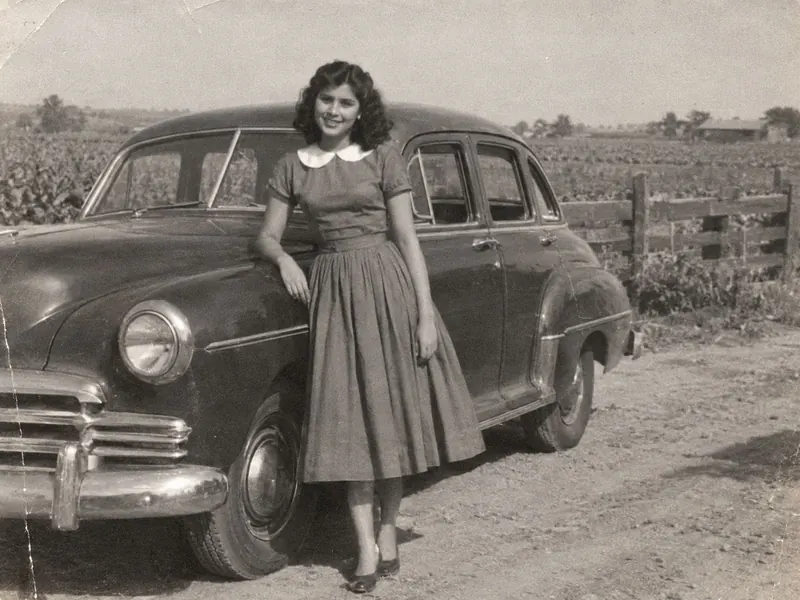
Asli 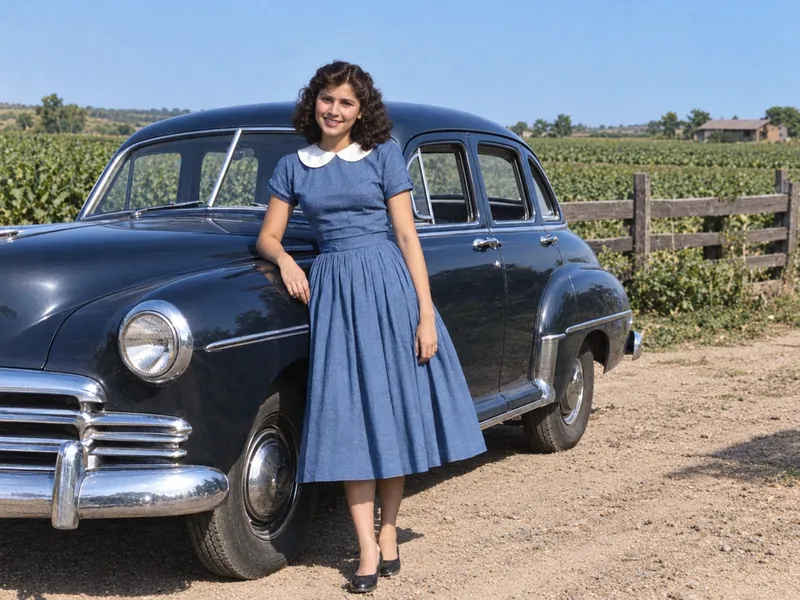
Tanpa catatan 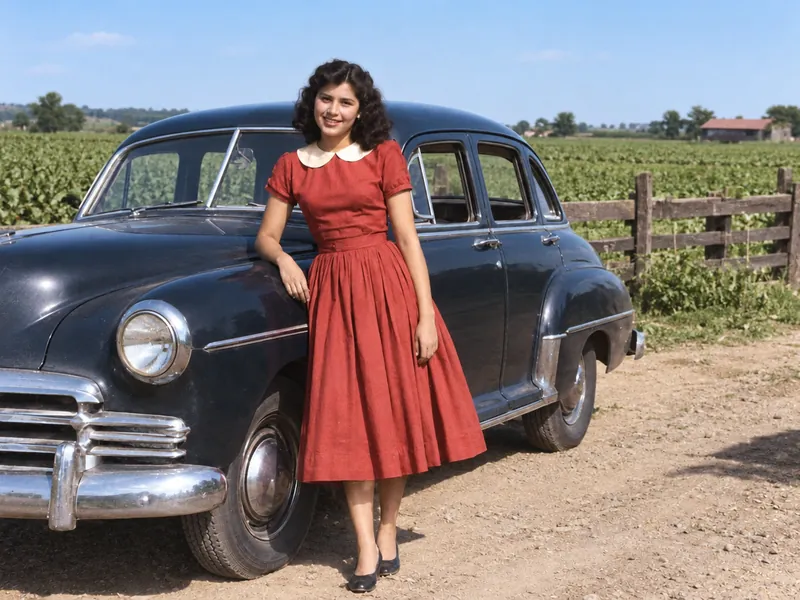
Dengan catatan: gaunnya merah
Simpan setiap salinan berwarna di samping hasil scan aslinya, dan beri tanda bahwa foto itu sudah diwarnai.
Kalau warnanya harus benar-benar tepat, editor foto profesional bisa mewarnainya sesuai penjelasan Anda. Harga pewarnaan belum kami temukan di jasa restorasi foto Indonesia yang kami cek pada Oktober 2026, jadi tanyakan biayanya saat minta penawaran. Panduan kami tentang jasa restorasi foto membandingkan harga dan lama pengerjaannya.
Mengapa orang mewarnai foto lama
Untuk silsilah keluarga
Tambahkan versi berwarna ke silsilah keluarga Anda, misalnya di FamilySearch atau Ancestry, di samping foto aslinya, bukan menggantikannya. Blog FamilySearch juga menyarankan agar setiap foto yang diwarnai dibandingkan dengan aslinya.
Sebagai hadiah
Foto lama yang diwarnai dan dibingkai bisa jadi hadiah yang tidak repot: potret wisuda Nenek dari tahun 1950-an untuk ulang tahunnya yang ke-85, atau rumah masa kecil Bapak di kampung, dicetak satu untuk setiap saudara. Untuk bingkai besar, pilih 2K atau 4K, yang tersedia di semua paket kredit atau paket langganan berbayar.
Untuk reuni atau acara keluarga besar
Siapkan foto satu per satu, karena tidak ada unggah massal. Mulailah dari wajah-wajah yang paling sering ditanyakan.
Mewarnai foto online gratis: apa saja yang didapat
Sebagian situs pewarna foto memberi pratinjau gratis, lalu meminta bayaran untuk unduhan atau menambahkan logo. Ada juga yang meminta Anda mendaftar dulu. Di sini, warna gratis untuk semua orang:
Tanpa akun: satu foto sehari, termasuk warna. Hasilnya berukuran standar (sekitar 1.450 × 1.090 piksel untuk foto 4:3), tanpa watermark.
Akun gratis: tambahan 2 kredit setiap hari. Satu foto standar memakai 2 kredit, jadi Anda mendapat foto kedua setiap hari.
Berbayar: 2K (4 kredit) dan 4K (8 kredit) untuk cetakan yang lebih besar, serta penggunaan komersial. Hasil yang gratis untuk keperluan pribadi. Paket bulanan mulai dari US$9,90 untuk 100 kredit, dan paket kredit sekali bayar juga tersedia, jadi Anda tidak wajib berlangganan. Lihat harga
Pertanyaan umum
Ya. Warna tidak dikenai biaya tambahan, dan hasil unduhan tanpa watermark. Anda mendapat satu foto ukuran standar sehari tanpa akun, dan foto kedua dengan akun gratis. Anda hanya membayar untuk 2K, 4K, penggunaan komersial, atau lebih banyak foto.
Unggah foto hitam putihnya di halaman ini, lalu tekan Restorasi foto. Kembalikan warna sudah terpilih di sini. Hasil scan, foto cetak yang dipotret dengan HP, atau file digital lama, semuanya bisa.
Bisa. Pakai Chrome, Safari, atau browser HP lainnya, tanpa perlu mengunduh aplikasi. Biarkan layar menyala selama proses berjalan. Di Android, Unduh menyimpan file di folder Download. Di iPhone, file masuk ke folder Unduhan di aplikasi File, dan dari sana bisa disimpan ke aplikasi Foto.
Bisa. Foto sepia mendapat warna yang tampak alami dengan Kembalikan warna. Foto berwarna yang pudar, seperti foto tahun 1970-an yang berubah oranye, diperbaiki di kedua pilihan, jadi Pertahankan warna asli juga bisa dipakai.
Bisa, kalau kerusakannya kecil. Goresan, lipatan, dan sobekan kecil diperbaiki dalam proses yang sama dengan pewarnaan, dan hasilnya paling bagus kalau tidak mengenai wajah. Kalau wajah sobek atau tertutup noda, wajah itu tidak bisa dikembalikan, karena AI apa pun akan mengarang wajah baru. Blur gerak yang parah dan wajah kecil di foto bersama yang ramai hasilnya untung-untungan. Untuk foto berwarna yang hanya blur, coba halaman foto blur jadi jelas.
Bisa dicoba. Buka Opsi lainnya dan tulis di kotak catatan opsional, misalnya “dasinya merah marun” atau “rumahnya kuning”. Lalu bandingkan hasilnya dengan menggeser garis pembatas, karena AI mungkin tetap memilih warna lain. Setiap percobaan, termasuk percobaan ulang, memakai jatah foto harian atau kreditnya.
Semestinya tidak. AI diberi instruksi untuk memperbaiki, bukan membuat ulang, jadi bentuk wajah, ekspresi, kacamata, dan gaya rambut tetap sama. AI masih bisa mengisi detail halus. Perhatikan mata dan mulut dari dekat sambil menggeser garis pembatas, dan kalau ingin perubahan yang lebih ringan, pilih Lebih mirip aslinya di Opsi lainnya.
Bisa dicoba. Ada yang meminta ChatGPT dan Gemini mengubah foto hitam putih jadi berwarna, dan hasilnya tergantung cara permintaannya ditulis. Di halaman ini Anda tidak perlu menulis apa pun: instruksi yang mengutamakan perbaikan sudah diatur, dan kotak catatan hanya opsional. Unggah, tekan Restorasi foto, lalu bandingkan. CodeFormer.io adalah situs independen, tidak berafiliasi dengan para pembuat CodeFormer, S-Lab, atau NTU.
Ya. Foto Anda privat, tidak pernah dipakai untuk melatih AI, dan tidak ada yang masuk ke galeri publik. Foto yang direstorasi tanpa paket berbayar dihapus otomatis setelah 30 hari. Pengguna berbayar menyimpan fotonya sampai mereka menghapusnya. Anda bisa menghapus foto Anda sendiri kapan saja.
Coba dengan satu foto hitam putih
Pilih foto yang sejak dulu ingin Anda lihat berwarna. Foto pertama hari ini gratis, termasuk warnanya.
Yang baru di halaman ini
- — Diluncurkan: mengubah foto hitam putih dan sepia menjadi berwarna secara online, gratis untuk semua orang, sekaligus memperbaiki kerusakannya dalam satu langkah.