
توضيح الصور المشوشة والوجوه غير الواضحة أونلاين مجانًا
ارفع صورة مشوشة من الأسبوع الماضي أو من عام 1985، واحصل على نسخة أوضح تبدو فيها العيون والشعر أدق. هذه أداة مجانية لتوضيح الصور المشوشة، تعمل في متصفح عادي على الهاتف أو الكمبيوتر، وأول صورة توضّحها كل يوم لا تحتاج إلى حساب.
- صورة واحدة مجانًا كل يوم
- بدون تسجيل
- بدون علامة مائية
- صورك لا تُستخدم لتدريب الذكاء الاصطناعي
رمّم صورتك
نحمّل صورك…
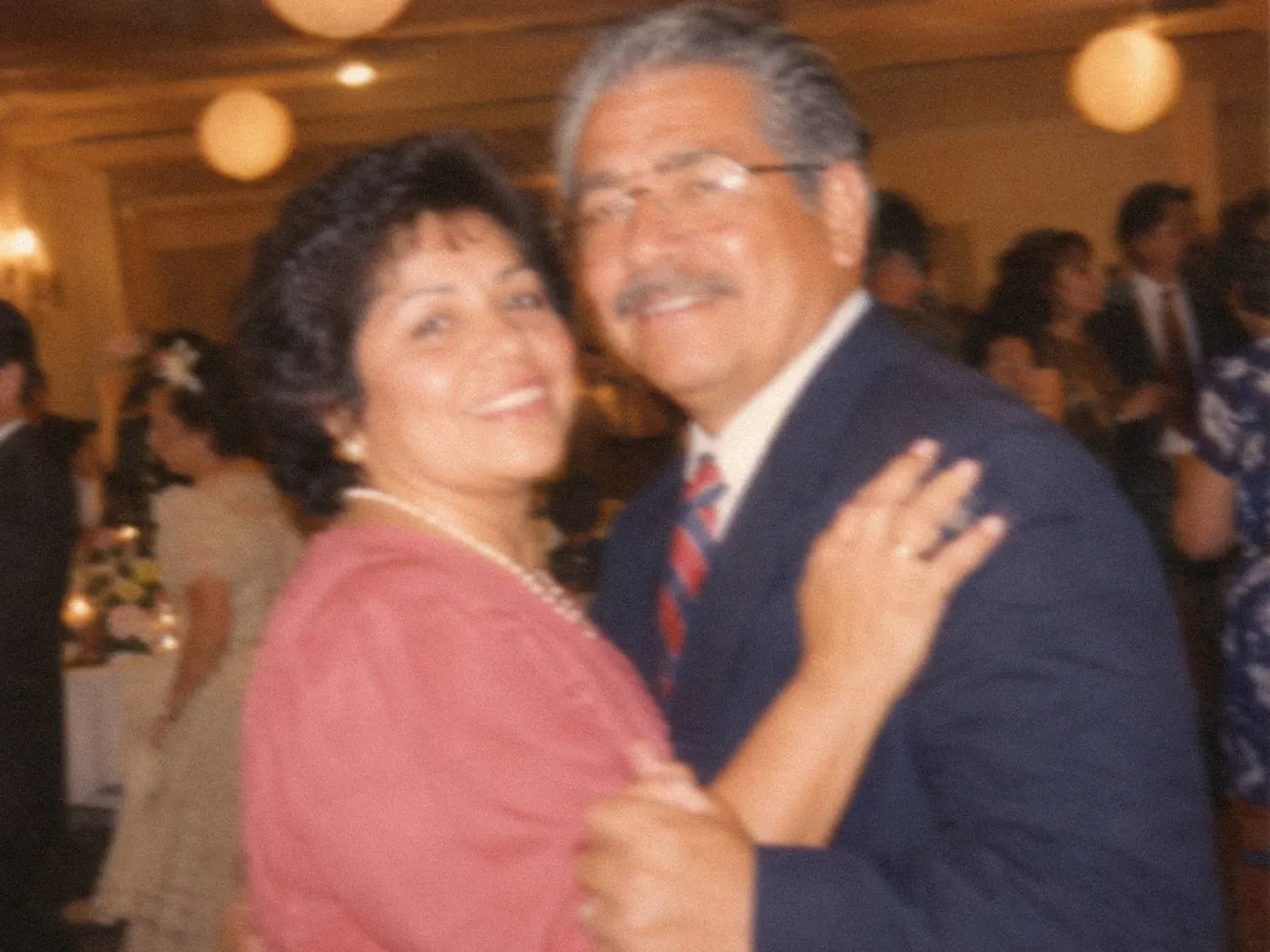
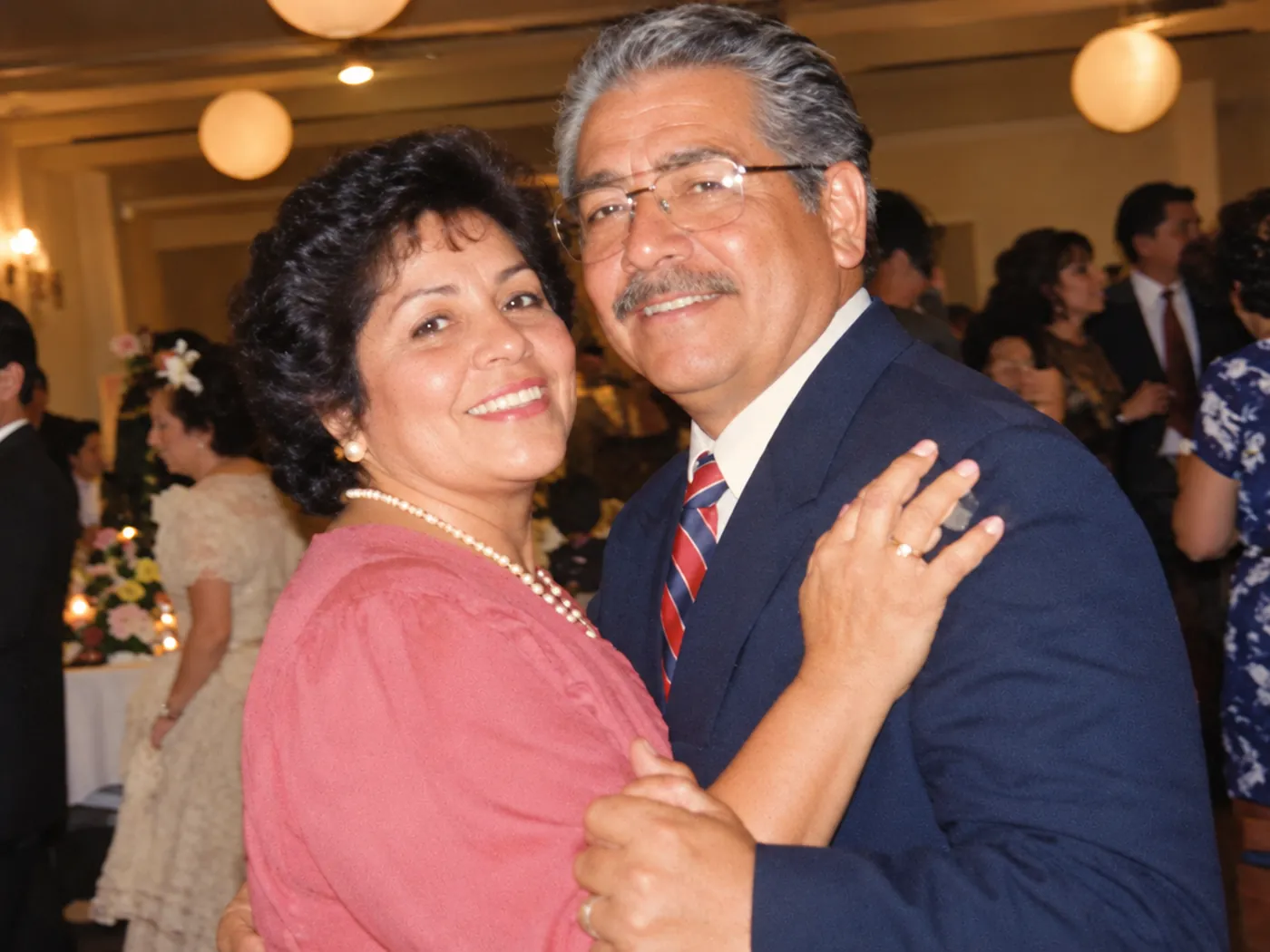
صور نموذجية: الأشخاص فيها مولَّدون بالذكاء الاصطناعي، وكل نسخة مرمّمة هي نتيجة حقيقية من هذه الأداة.
- قبلبعد
صورة زفاف مشوشة من عام 1994 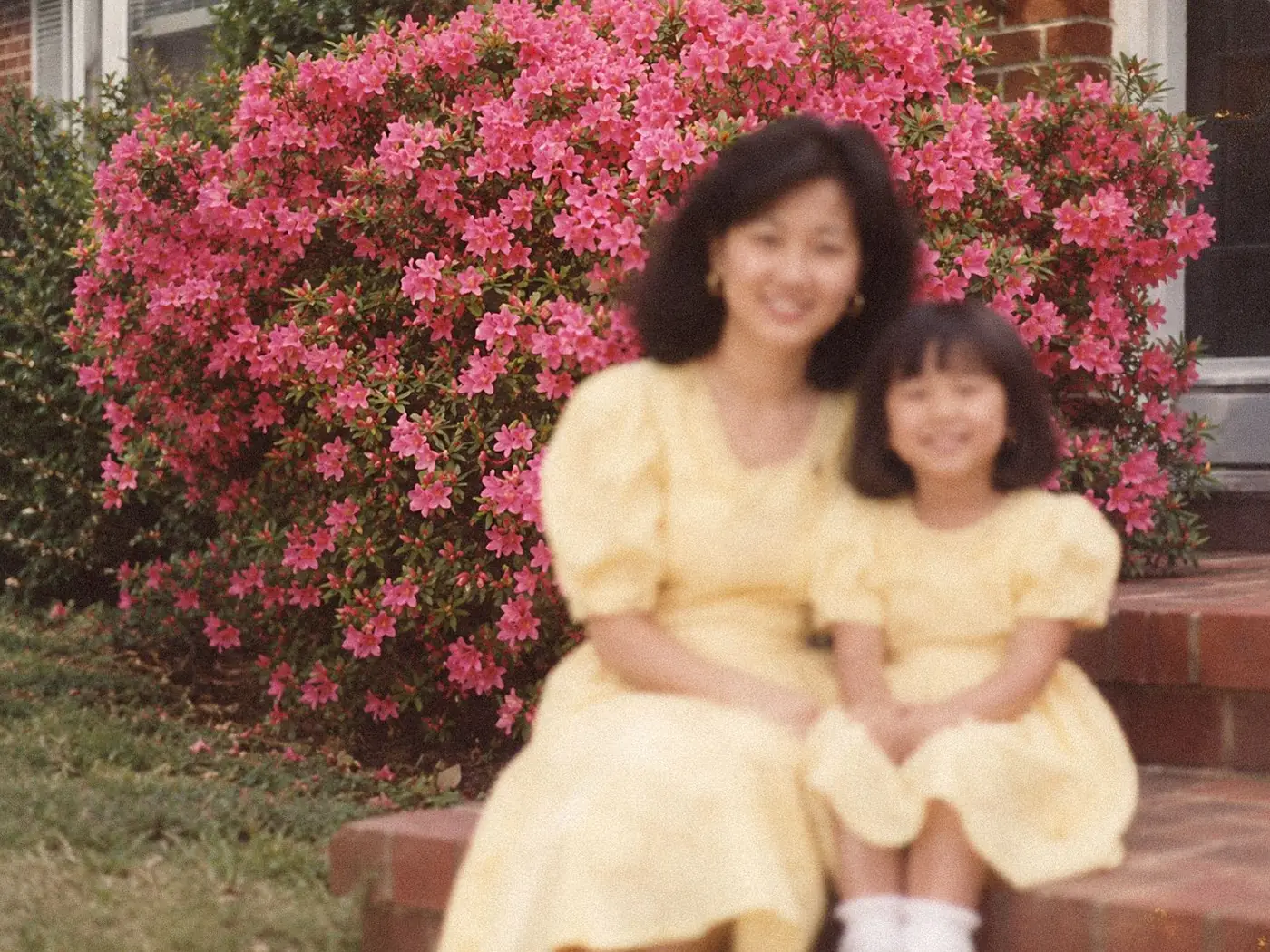 قبلبعد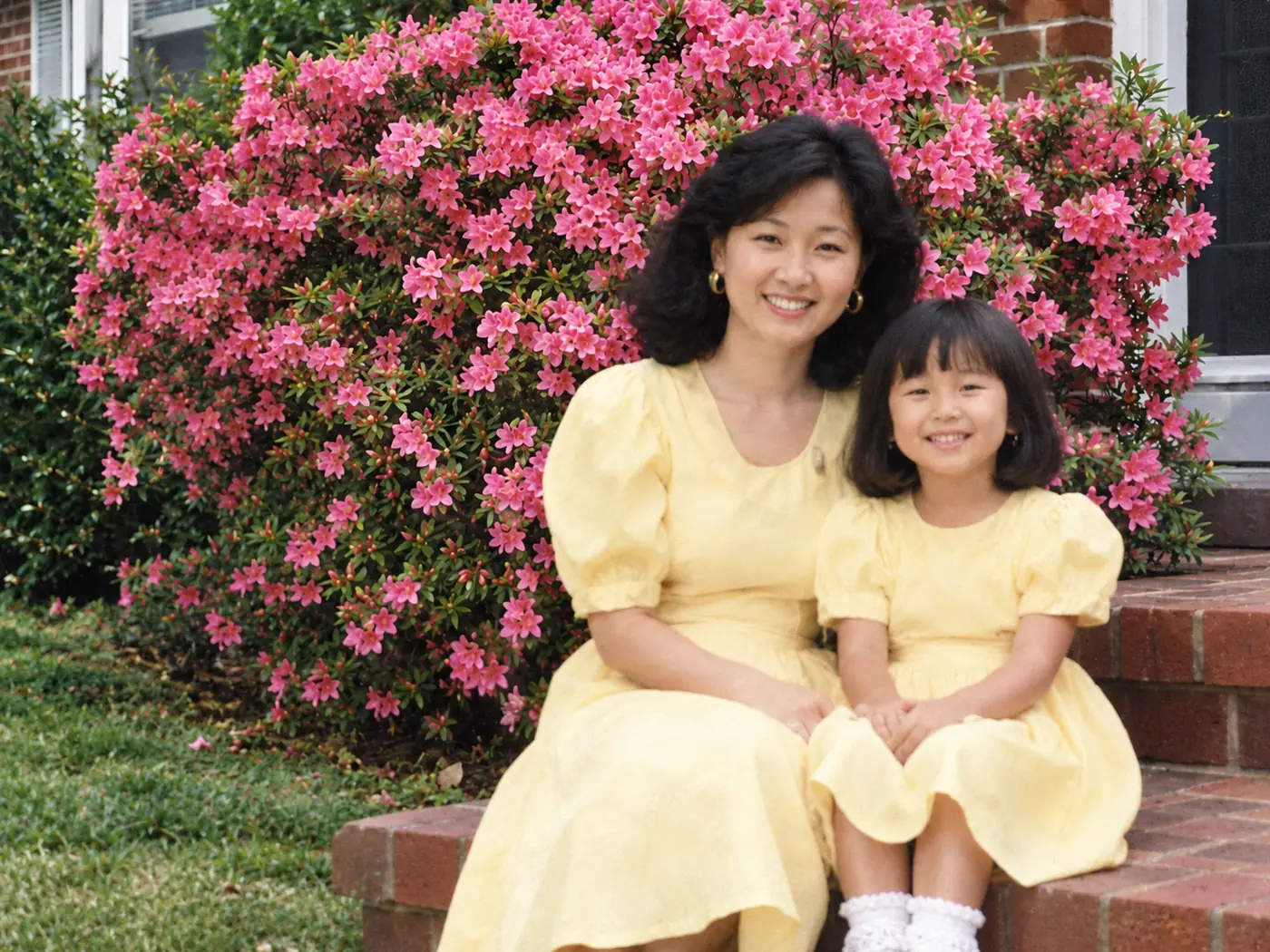
ضعف التركيز  قبلبعد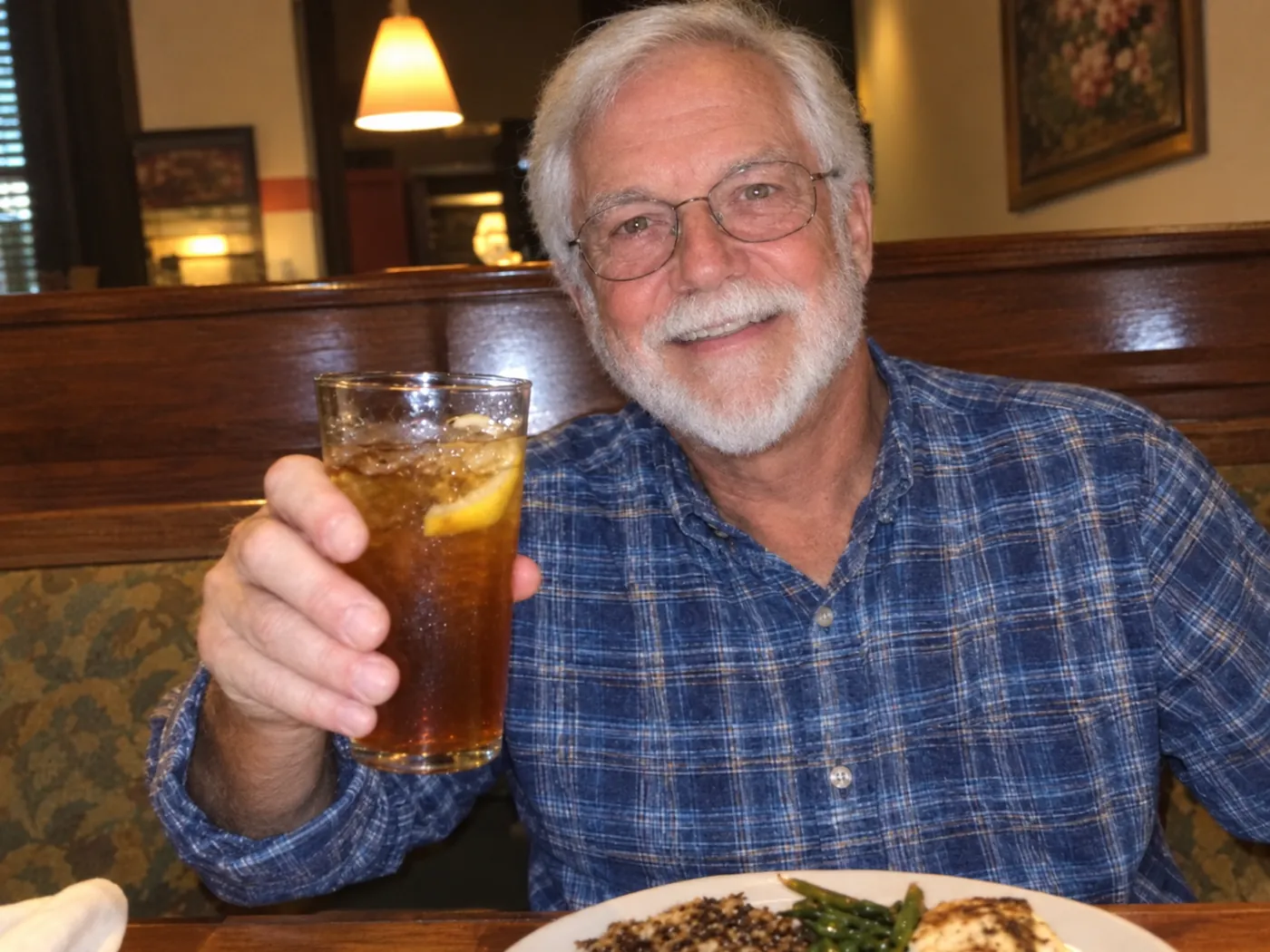
اهتزاز خفيف للكاميرا  قبلبعد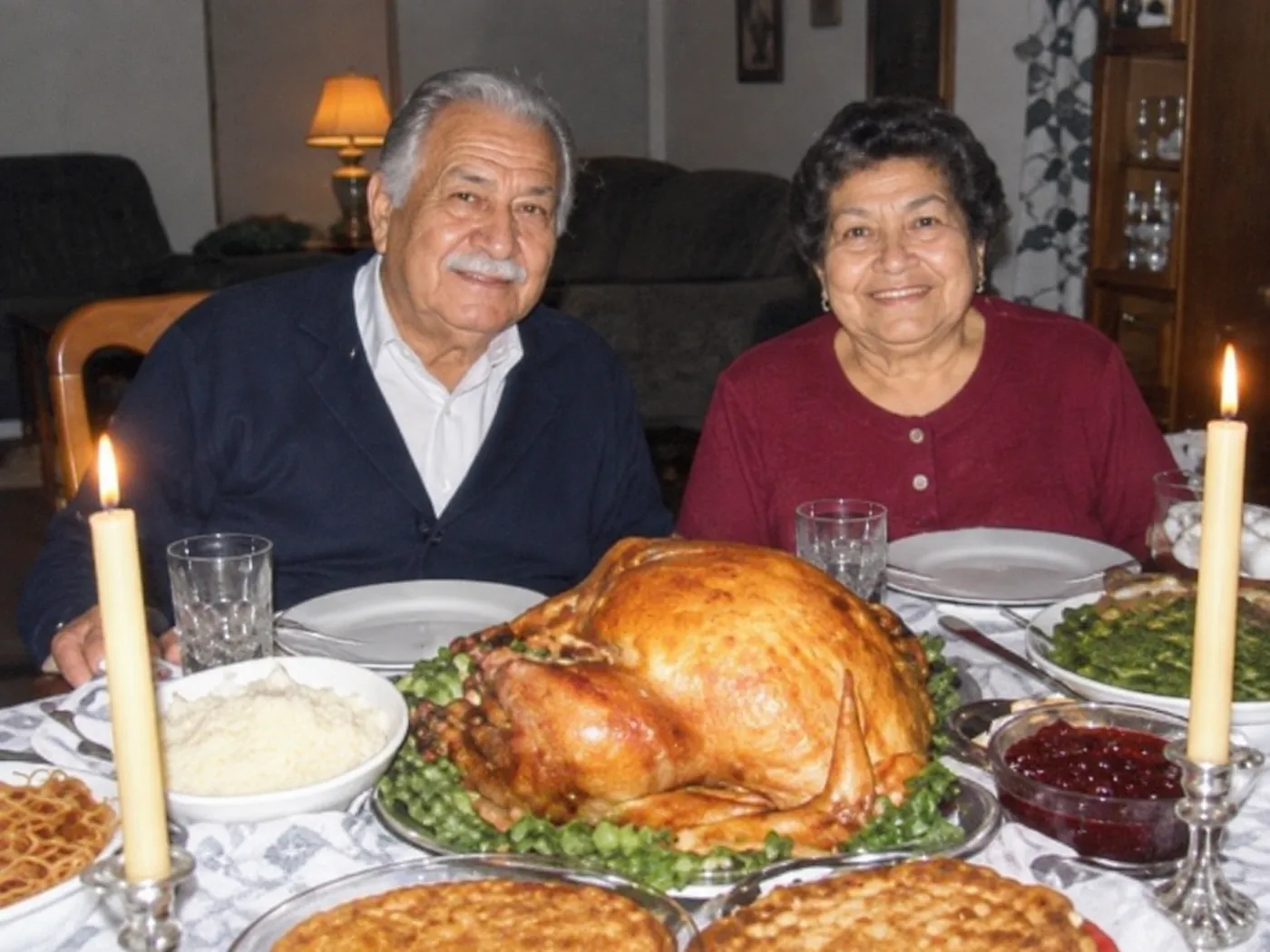
صور حديثة بجودة ضعيفة 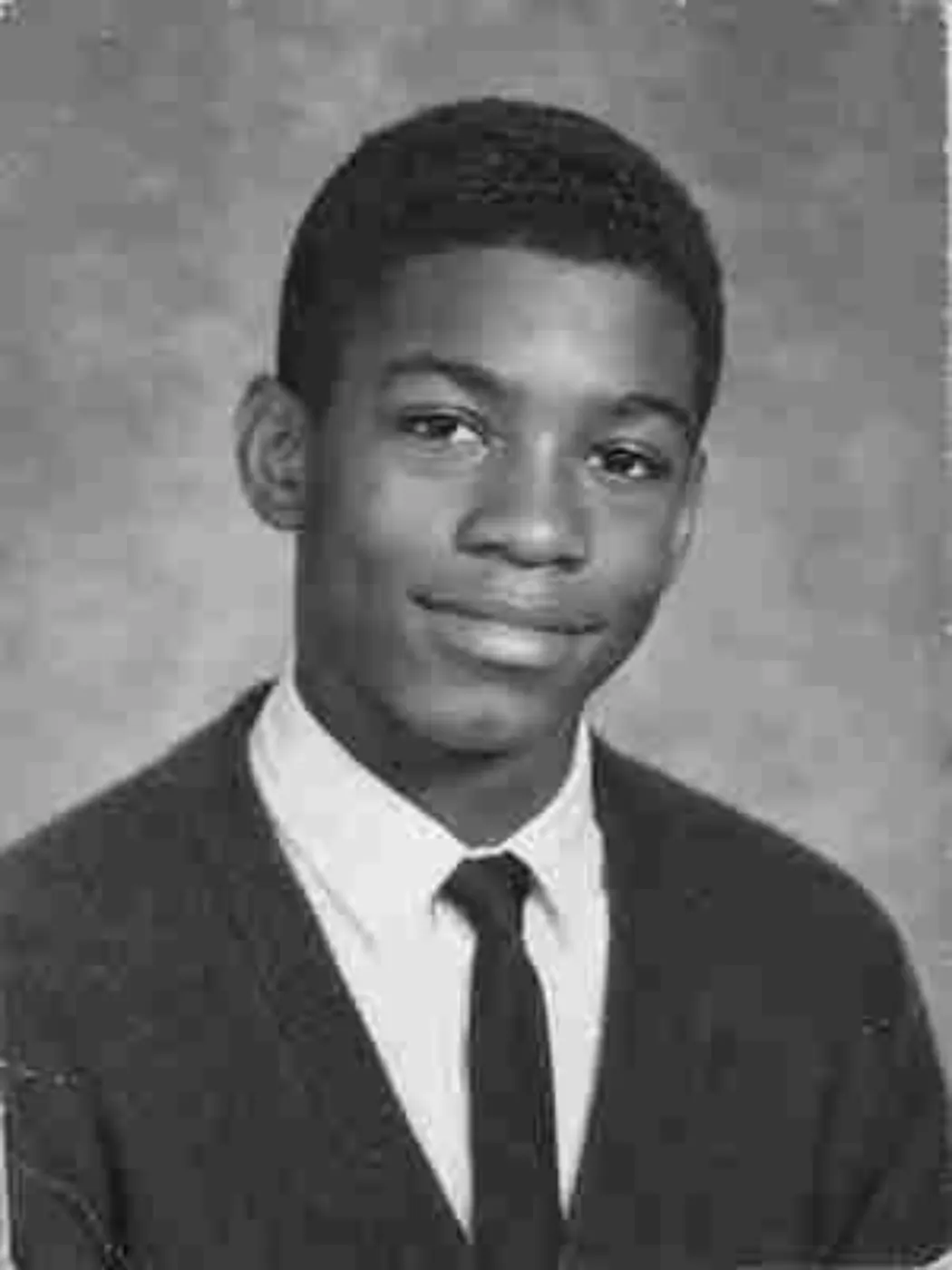 قبلبعد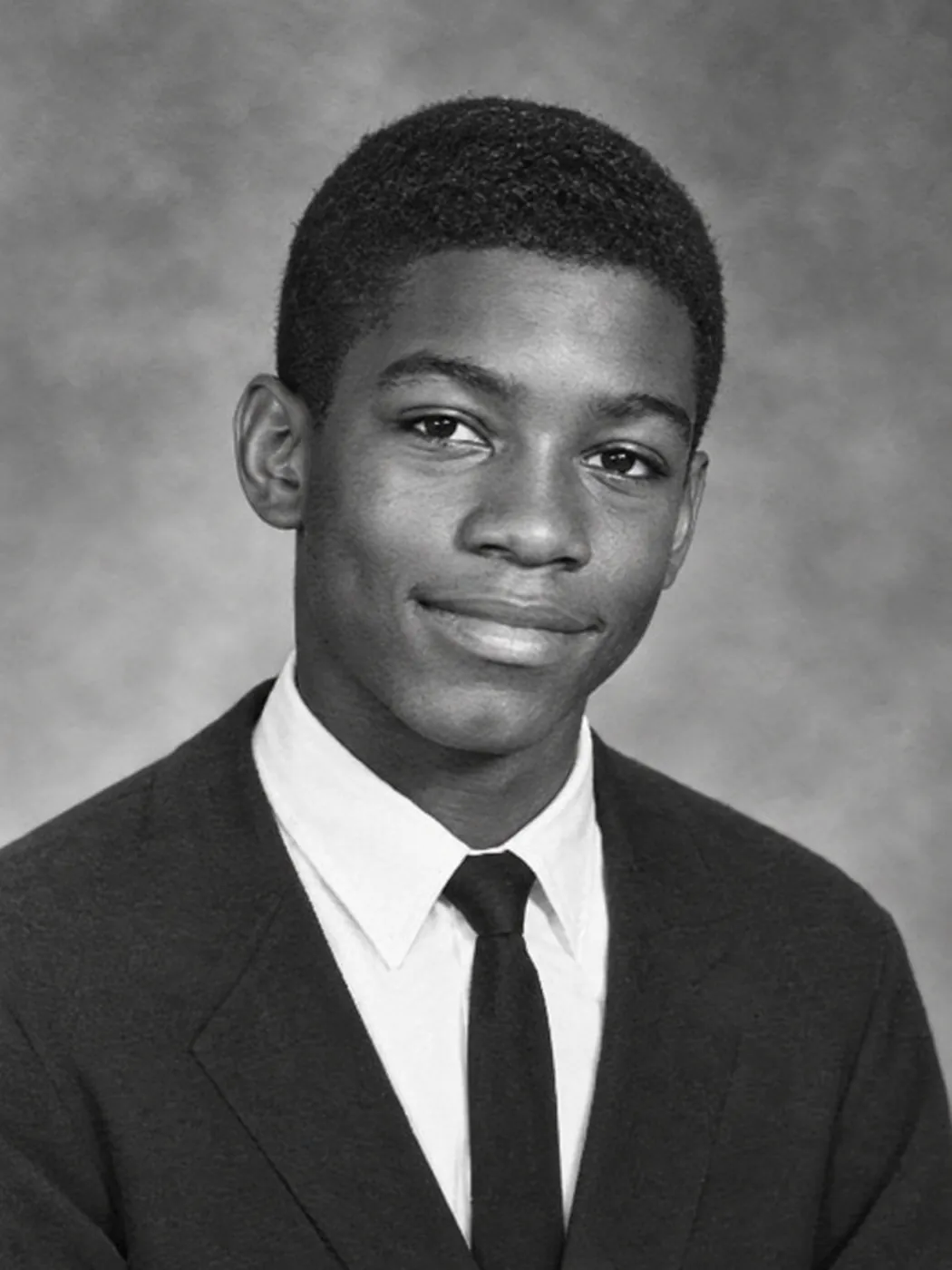
ملفات صغيرة ضعيفة الجودة 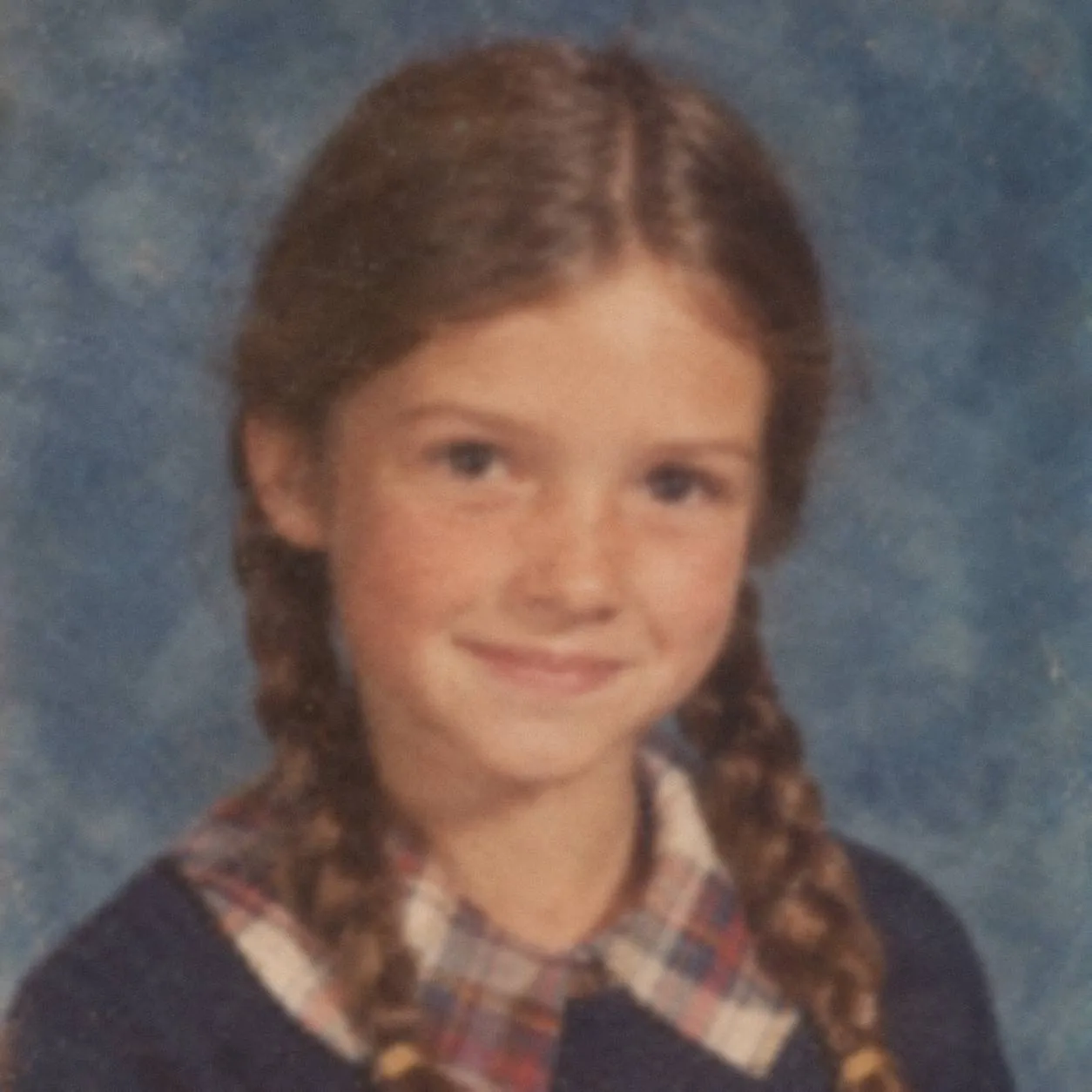 قبلبعد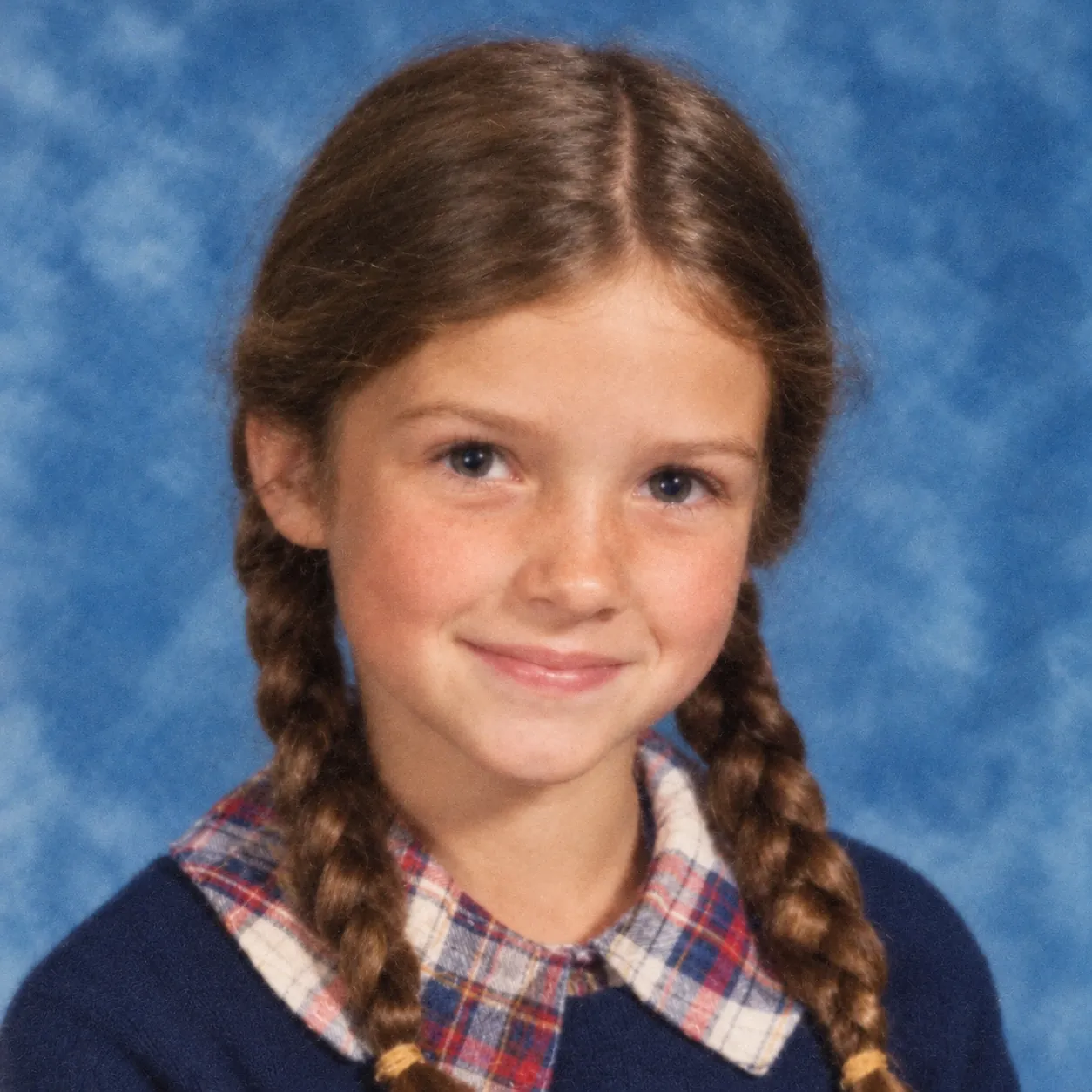
الوجوه المشوشة
هل يمكن توضيح صورة مشوشة؟ يعتمد ذلك على نوع التشويش
في أحيان كثيرة، نعم. تنجح الأداة مع الصور المطبوعة القديمة والممسوحة ضوئيًا ومع صور الهاتف أيضًا، لكن بعض أنواع التشويش تتحسن أكثر من غيرها.
أنواع تتحسن غالبًا
ضعف التركيز
ركّزت الكاميرا على الشجيرات خلف الأشخاص بدلًا منهم، أو لم تلتقط كاميرا جيب قديمة صورة حادة تمامًا. ولأن الوجه غير حاد لكنه كامل، كثيرًا ما تعود العيون والابتسامات أوضح.
اهتزاز خفيف للكاميرا
تحركت اليد قليلًا في إضاءة خافتة، فصار لكل حافة ظلّ مزدوج باهت. وكثير من صور الهاتف الحديثة في المطاعم والجلسات العائلية تبدو هكذا.
ملفات صغيرة ضعيفة الجودة
- صورة ممسوحة صغيرة جدًا من سنوات مضت
- صورة من أوائل الكاميرات الرقمية
- صورة أُعيد إرسالها على واتساب مرات كثيرة حتى امتلأت بالمربعات
غالبًا ما تخفّ المربعات (البكسلة) وتصبح حواف الوجوه أنظف، لكن أي تفاصيل دقيقة لم يحملها الملف أصلًا يملؤها الذكاء الاصطناعي من عنده.
نتيجتها متفاوتة: الاهتزاز الشديد الذي يترك خطوطًا في الصورة كلها، والوجوه الصغيرة جدًا في خلفية صورة جماعية كبيرة. بعضها يخرج أوضح، وبعضها لا يكاد يتغير.
لا يمكن إصلاحها: وجه ضاع بسبب تمزق أو بقعة. لم يبقَ هناك وجه مشوش لتوضيحه، فأي ذكاء اصطناعي سيضطر إلى اختراع وجه جديد. وقد يستطيع مختص في ترميم الصور المساعدة، أحيانًا بإعادة بناء الوجه من صور أخرى للشخص نفسه. اطّلع على تكلفة خدمات ترميم الصور (مقال بالإنجليزية).
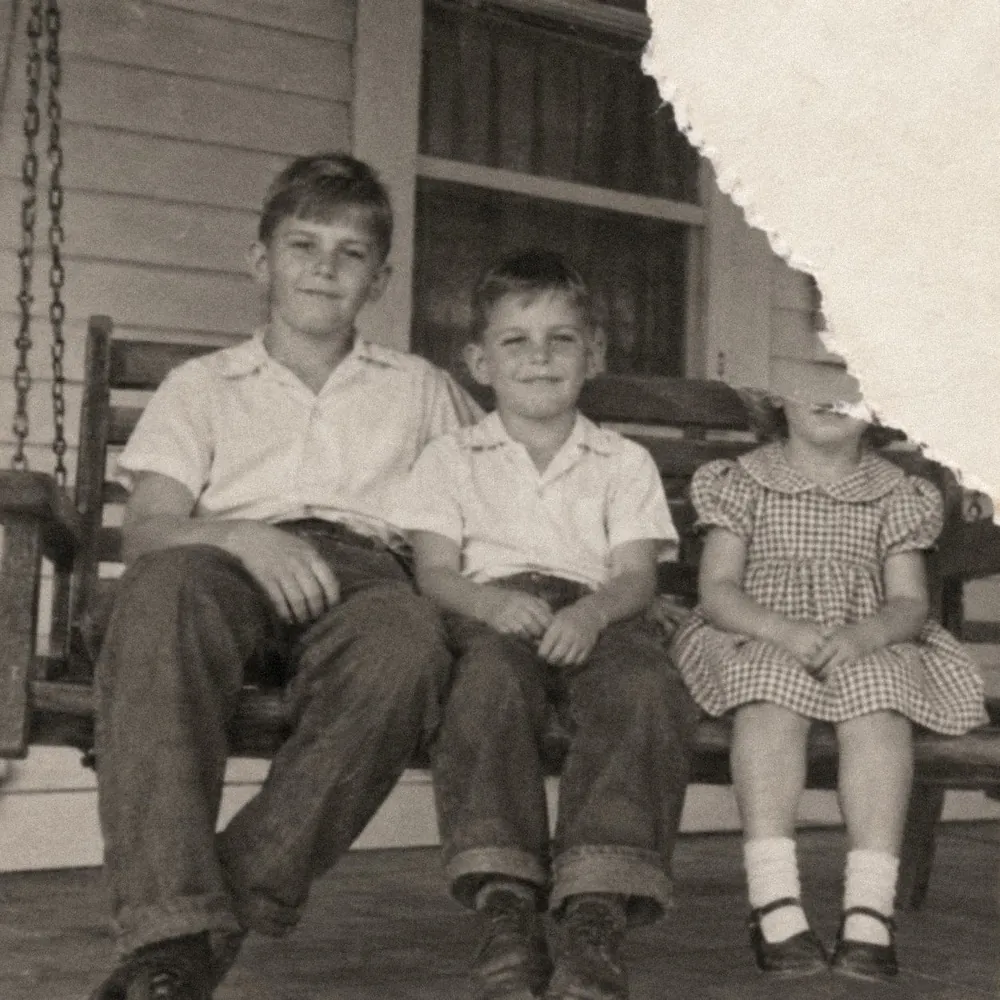
الأمثلة في هذه الصفحة: أشخاص مولَّدون بالذكاء الاصطناعي، ونتائج حقيقية من هذه الأداة.
طريقة توضيح الصورة المشوشة في 4 خطوات
هكذا توضّح صورة مشوشة في هذه الصفحة، من الهاتف أو الكمبيوتر.
الخطوة 1: ابحث عن أوضح نسخة.
استخدم الملف الأصلي إن استطعت، فلقطة الشاشة أو النسخة المرسلة على واتساب قد تكون أصغر. وللصورة المطبوعة، اضبط الماسح الضوئي على 600 DPI (بعض الأجهزة تسميه الدقة)، أو صوّر الصورة وهي مسطحة قرب نافذة مع إطفاء الفلاش. نصائح أخرى: كيف تمسح الصور القديمة ضوئيًا (مقال بالإنجليزية).
الخطوة 2: ارفع الصورة.
اضغط اختر صورة، أو اسحب الصورة إلى مربع الرفع. وفي المحاولة الأولى، اترك الإعدادات الافتراضية كما هي: الاحتفاظ بالألوان الأصلية ومتوازن.
الخطوة 3: اضغط «رمّم الصورة».
يستغرق ذلك عادةً من دقيقة إلى 3 دقائق، وأحيانًا أكثر. لا تغلق الصفحة ولا تترك الشاشة تنطفئ أثناء العمل.
الخطوة 4: راجع الوجه، ثم نزّل الصورة.
حرّك المقبض (الفاصل بين قبل وبعد) فوق العينين والفم. إن بدا الشخص كما تعرفه، فاضغط نزّل الصورة. وتبقى نسخة أيضًا في صورك، لمدة 30 يومًا إن لم تكن لديك خطة مدفوعة.
«تفاصيل أكثر» أم «أقرب إلى الأصل»؟
الخياران موجودان في خيارات إضافية، وبينهما الخيار الافتراضي متوازن. ابدأ به، ولا تغيّره إلا إذا تطلبت النتيجة ذلك.
- تفاصيل أكثر: جرّبه على صورة صغيرة أو شديدة التشوش بقيت ضبابية مع خيار متوازن، مثل صورة بحجم صور المحفظة مسحتها ضوئيًا. قد يملأ الذكاء الاصطناعي تفاصيل دقيقة، فراجع الوجه جيدًا.
- أقرب إلى الأصل: يطلب من الأداة تغييرات أقل. اختره لوجه تعرفه جيدًا، أو عندما يبدو في الوجه شيء غير صحيح بعد المحاولة الأولى.
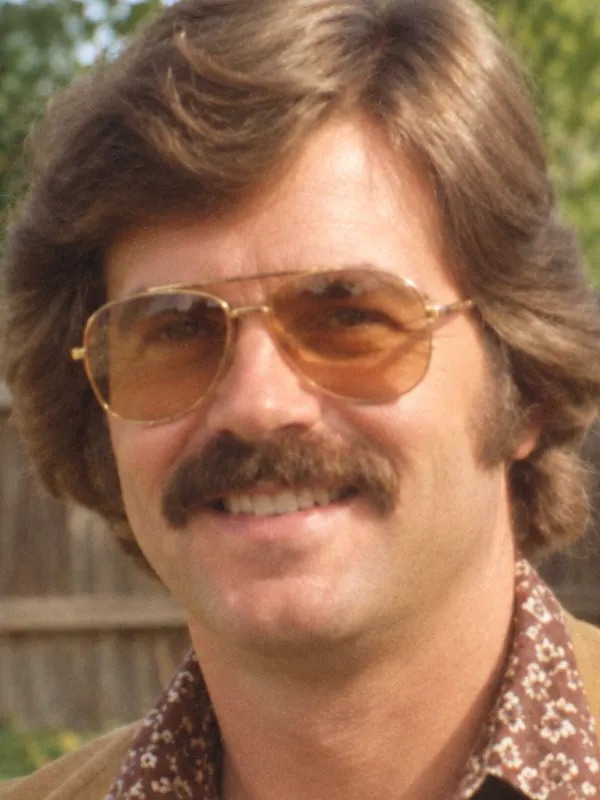
أقرب إلى الأصل 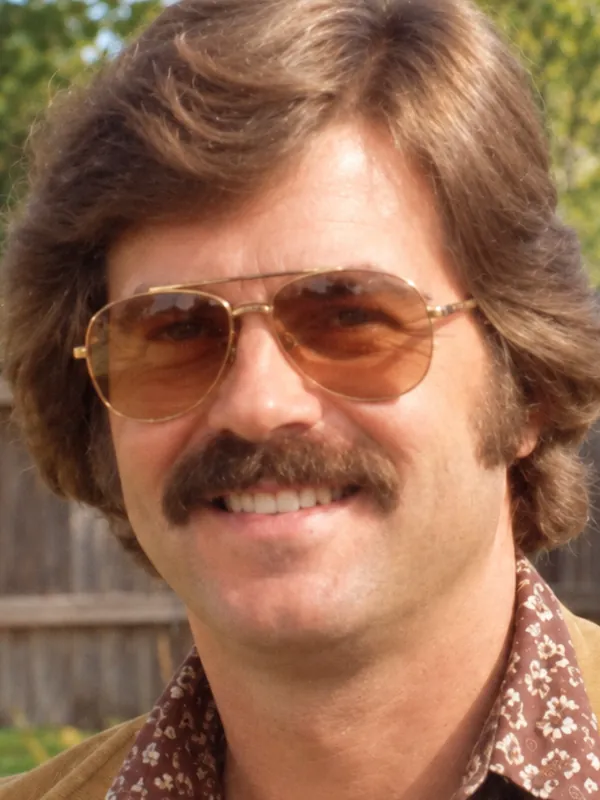
متوازن 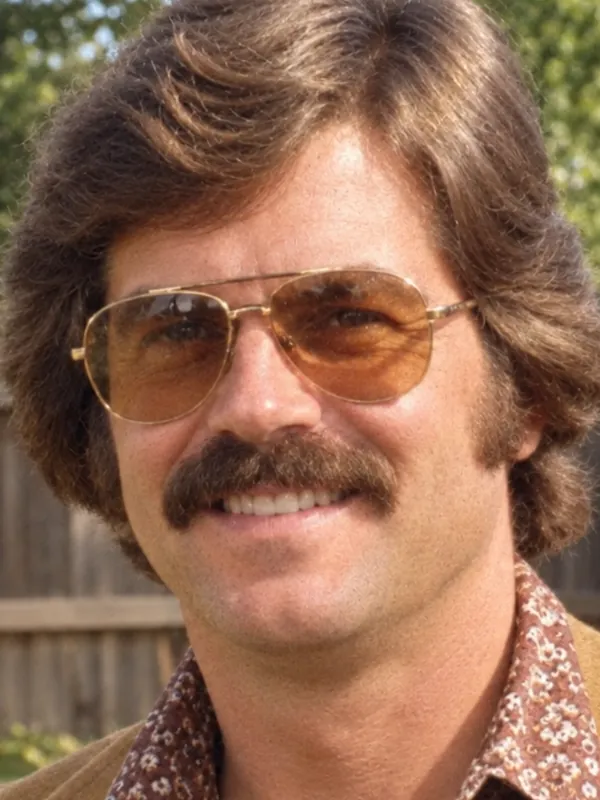
تفاصيل أكثر
وضّح ملامح الوجه، ثم تأكد أنه ما زال الشخص نفسه
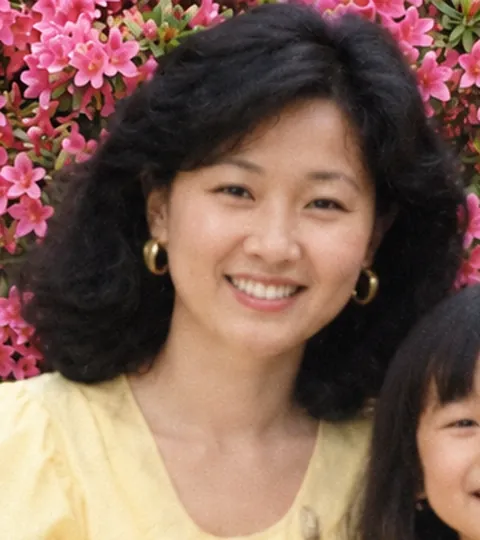
بعض أدوات الذكاء الاصطناعي تغيّر الوجه وهي توضّحه. أما في هذه الصفحة، فالذكاء الاصطناعي مُوجَّه إلى معالجة التشويش مع إبقاء شكل الوجه والتعبير والنظارة وتسريحة الشعر والملابس كما كانت.
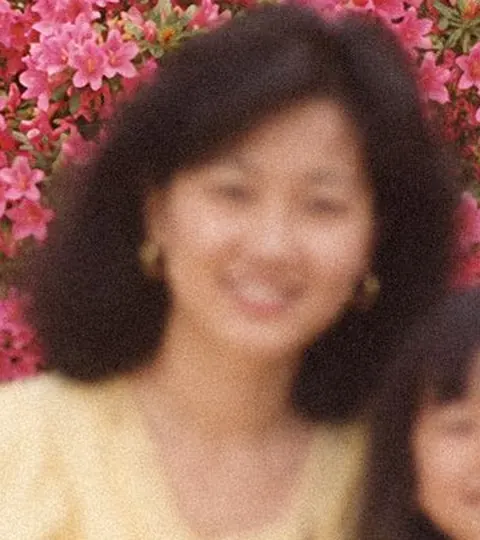
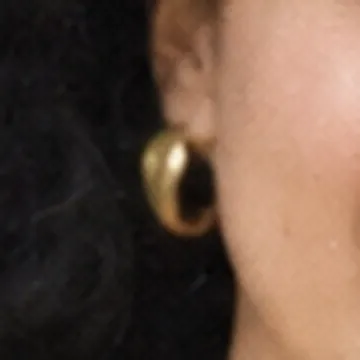
التشويش يمحو التفاصيل الدقيقة، وكل أداة ذكاء اصطناعي، وهذه منها، مضطرة إلى ملء بعضها من جديد، مثل الرموش وخصلات الشعر. لذلك قد يظهر سنّ أو قرط مختلفًا قليلًا. قرّب الصورة وتفحّصها بالمقبض قبل التنزيل، واحتفظ بملفك الأصلي.
توضيح الصور بالذكاء الاصطناعي أم زيادة الحدة فقط؟
شريط زيادة الحدة (Sharpen) الموجود في أغلب برامج تعديل الصور يرفع التباين عند الحواف الموجودة أصلًا في الصورة. وقد يكفي ذلك لصورة غير حادة قليلًا. أما مع الصورة المشوشة فعلًا، فغالبًا ما يزيد الحبيبات والخطوط اللامعة حول الحواف سوءًا، لأن الشريط لا يستطيع إرجاع تفاصيل ضاعت بالفعل.
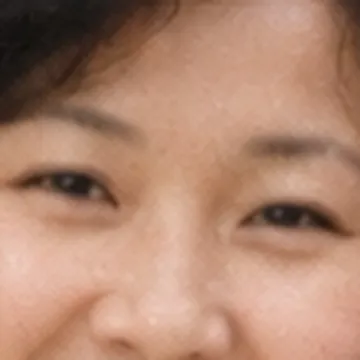
وأداة الذكاء الاصطناعي ترسم ما محاه التشويش، مثل خط الجفن. وهذه التفاصيل المضافة أفضل تخمين للذكاء الاصطناعي، وليست شيئًا استُرجع من الملف.
توضيح الصور على الآيفون أو أندرويد بدون برنامج
يمكنك ذلك على هاتفك مباشرة، في متصفح عادي مثل Safari أو Chrome، دون تثبيت أي تطبيق لتحسين جودة الصور.
الخطوة 1: افتح codeformer.io/unblur-photo، واضغط اختر صورة، ثم حدّد الصورة المشوشة من معرض الصور.
الخطوة 2: اضغط رمّم الصورة. وإن كانت شاشتك تخفت بسرعة، فالمسها بين حين وآخر حتى تظهر النتيجة.
الخطوة 3: اضغط نزّل الصورة. يحفظ الآيفون الملف في التنزيلات داخل تطبيق الملفات، ويمكنك نقله إلى تطبيق الصور من هناك. وهواتف أندرويد تضعه في مجلد التنزيلات.
توضيح الصور المشوشة مجانًا: ما الذي تحصل عليه؟
بدون حساب، تحصل كل يوم على صورة واحدة مجانًا بالحجم القياسي، بما في ذلك التلوين. للصورة بنسبة 4:3 يعني ذلك نحو 1,450 × 1,090 بكسل، وهو حجم مناسب لشاشة الهاتف أو لطباعة صغيرة. ويضيف الحساب المجاني رصيدين كل يوم، ولأن الصورة القياسية تكلّف رصيدين، يمكنك توضيح صورة أخرى يوميًا.
ولطباعة أكبر، تمنحك نتيجة بدقة 2K (4 أرصدة) أو 4K (8 أرصدة) ملفًا أكبر. وتأتي هذه الأحجام والاستخدام التجاري مع أي خيار مدفوع: حزمة أرصدة بدفعة واحدة، أو الخطة الأساسية بسعر 9.90 US$ شهريًا مقابل 100 رصيد، أو العائلية بسعر 19.90 US$ شهريًا مقابل 250 رصيد، أو الأرشيف بسعر 49.90 US$ شهريًا مقابل 600 رصيد. والاشتراك ليس شرطًا أبدًا. اطّلع على الأسعار
الصور المجانية للاستخدام الشخصي، مثل ألبوم العائلة أو صور الذكرى.
أسئلة شائعة عن توضيح الصور
ليس تمامًا. التشويش يمحو التفاصيل، فلا توجد أداة تستطيع أن تعيد بدقة ما فات الكاميرا. يعيد الذكاء الاصطناعي بناء النسخة الأرجح مما بقي، فكلما قلّ ما بقي، زاد ما عليه أن يخمّنه.
ابدأ من أوضح نسخة لديك، وارفعها في الأداة أعلى الصفحة بالإعدادات الافتراضية. وإن بقيت غير حادة، فحاول مرة أخرى مع تفاصيل أكثر. كل محاولة تستهلك صورة يومية أو أرصدة، وتسجيل الدخول مجانًا يمنحك صورة أخرى بالحجم القياسي اليوم.
نعم. أثناء معالجة التشويش، يصلح الذكاء الاصطناعي أيضًا الخدوش والطيّات والتمزقات الصغيرة والألوان الباهتة. والوجوه التي ضاعت بسبب تمزق أو بقعة أمرها مختلف، وصفحة ترميم الصور القديمة تشرح ما يمكن ترميمه وما لا يمكن.
لتطبيق صور Google أداة تعديل خاصة به لإزالة التشويش. وموقع CodeFormer.io موقع منفصل، ولا علاقة له بشركة Google. وإن كان لديك الاثنان، فجرّب الصورة نفسها في كل منهما، واحتفظ بالنسخة التي تشبه الشخص أكثر.
فقط لإصلاح الألوان الباهتة. الخيار الافتراضي في هذه الصفحة هو الاحتفاظ بالألوان الأصلية، فتبقى الصورة بالأبيض والأسود كما هي، بينما يُصحَّح الميل إلى الأصفر أو البرتقالي في الصورة الملوّنة الباهتة. هل تريد إضافة ألوان؟ اختر تلوين الصورة، وهو مجاني للجميع، أو استخدم صفحة تلوين الصور. والألوان المضافة تخمين مدروس.
يعتمد ذلك على موقع الوجه. الوجوه في المقدمة تعطي الذكاء الاصطناعي أكبر قدر من التفاصيل، أما الصغيرة في خلفية صورة جماعية كبيرة فقد تنجح وقد لا تنجح، لأن عرض الوجه الواحد قد لا يتجاوز بضع بكسلات. لذلك امسح الصورة المطبوعة بإعداد أعلى إن استطعت.
لا. الأداة تأخذ صورة واحدة في كل مرة، بصيغة JPG أو PNG أو WEBP وحتى 30 ميغابايت، ولا يوجد رفع جماعي ولا واجهة API ولا خيار للفيديو.
نعم. تبقى كل صورة خاصة بمن رفعها، ولا تظهر أبدًا في معرض عام، ولا تُستخدم أبدًا لتدريب الذكاء الاصطناعي. وبدون خطة مدفوعة، تُحذف الصور تلقائيًا بعد 30 يومًا، ويمكنك حذف أي صورة قبل ذلك من صورك.
جرّبها على صورة مشوشة واحدة
اختر صورة مشوشة وانظر كيف تخرج. صورة واحدة يوميًا مجانًا، دون حاجة إلى حساب.
ما الجديد في هذه الصفحة
- — الإطلاق: وضّح الصور الضبابية أو المهتزة أو منخفضة الجودة أونلاين، مع صورة مجانية كل يوم وبدون تسجيل.